- El firmware gestiona tareas críticas como el wear leveling y la recolección de basura, siendo vital para la vida útil del SSD.
- Los síntomas de fallo incluyen desapariciones aleatorias de la unidad, caídas bruscas de rendimiento y errores en transferencias de grandes volúmenes de datos.
- Es imprescindible realizar una copia de seguridad externa antes de cualquier actualización para evitar la pérdida total de datos en caso de error.
- La actualización debe realizarse siempre mediante software oficial del fabricante y con la unidad conectada directamente al sistema.
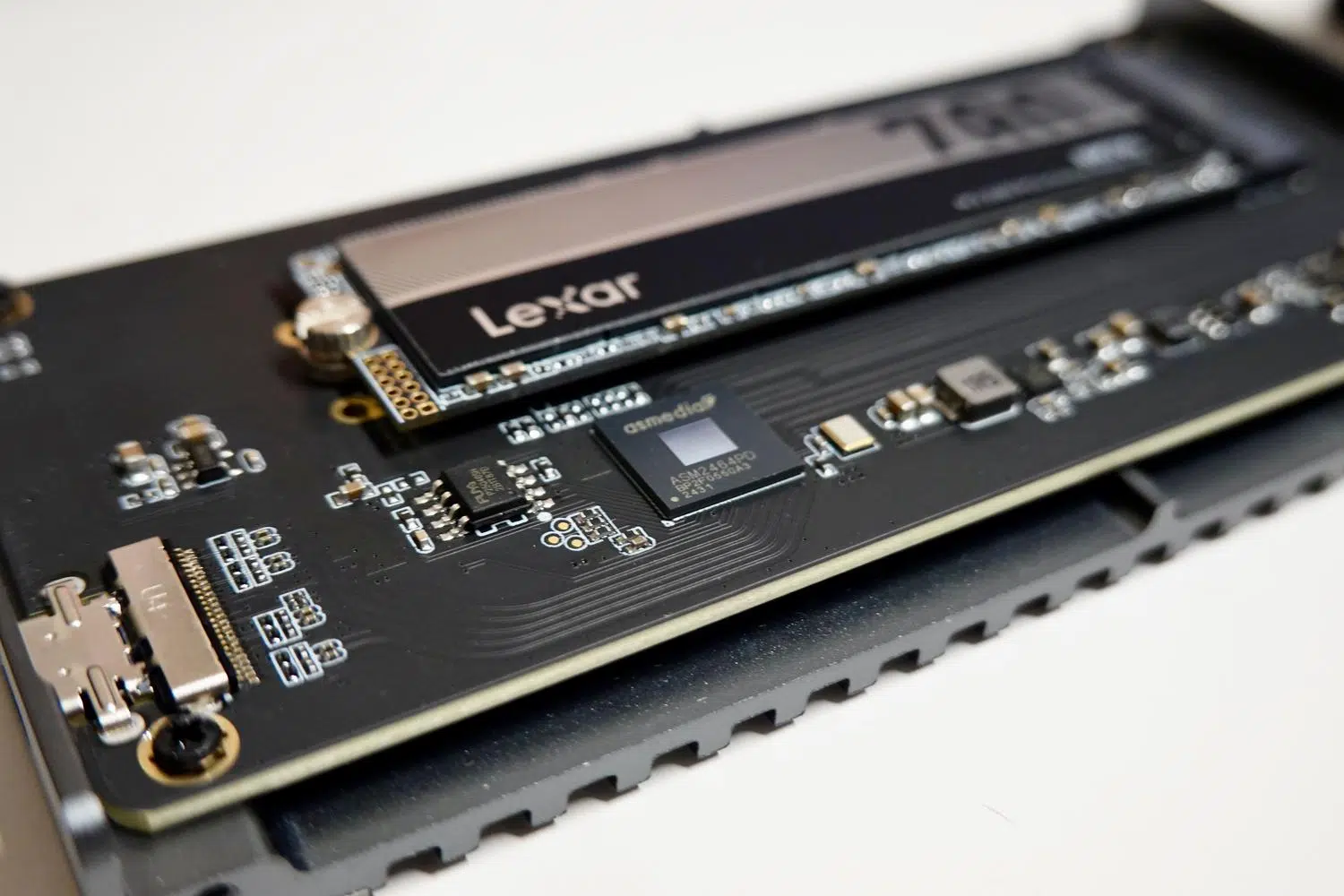
A veces damos por hecho que nuestros discos SSD son piezas de hardware «instalar y olvidar», pero la realidad es que llevan dentro un software crítico llamado firmware que es el que realmente corta el bacalao. Si este componente falla o se queda anticuado, nos podemos encontrar con que nuestros datos desaparezcan de la noche a la mañana o que el sistema operativo simplemente deje de reconocer la unidad, convirtiendo un componente veloz en un pisapapeles caro.
Actualizar este software interno es un arma de doble filo: por un lado, es la única forma de corregir errores graves de fábrica, pero por otro, si el proceso sale mal, el riesgo de perderlo todo es real. En este sentido, saber cómo mitigar los riesgos y detectar las señales de alerta es fundamental para cualquier usuario que no quiera pasar el mal rato de ver sus archivos volverse inaccesibles.
¿Qué narices es el firmware y para qué sirve en un SSD?
Para que nos entendamos, el firmware es como el cerebro del SSD. Sin él, el disco sería solo un montón de chips de memoria NAND sin orden ni concierto. Este software se encarga de tareas vitales que ocurren en segundo plano, como el wear leveling para que las celdas no se desgasten prematuramente o la recolección de basura (garbage collection) para optimizar el espacio.
Además, gestiona la comunicación mediante el protocolo NVMe y se encarga de la corrección de errores y la gestión de las cachés de escritura. Básicamente, es el responsable de que la información se guarde y se recupere de forma eficiente y segura, permitiéndonos entender cómo funciona una unidad SSD en su totalidad.

Señales claras de que tu firmware está dando problemas

El problema es que los fallos de firmware son traicioneros porque no siempre son constantes. A veces el disco falla y, tras reiniciar, parece que todo ha vuelto a la normalidad, lo que hace que mucha gente baje la guardia y pase por alto las primeras advertencias.
- Desapariciones aleatorias: El SSD deja de ser visible en la BIOS o en Windows y solo reaparece tras un reinicio completo.
- Bloqueos en transferencias pesadas: Fallos críticos que saltan justo cuando estás moviendo muchos gigabytes de datos.
- Rendimiento que cae en picado: Velocidades muy por debajo de lo que prometía la caja del producto, indicando errores en la gestión de la memoria flash.
- Errores de capacidad: Unidades que el sistema detecta con 0 bytes o una capacidad totalmente errónea.
Un ejemplo real ocurrió recientemente con Windows 11, donde muchos usuarios pensaban que el sistema operativo estaba roto porque sus unidades NVMe desaparecían. Al final, se descubrió que la causa eran versiones preliminares del firmware que no estaban optimizadas, un problema común cuando se busca solucionar un SSD que desaparece tras actualizar el sistema.

Los peligros de no actualizar y los riesgos de hacerlo
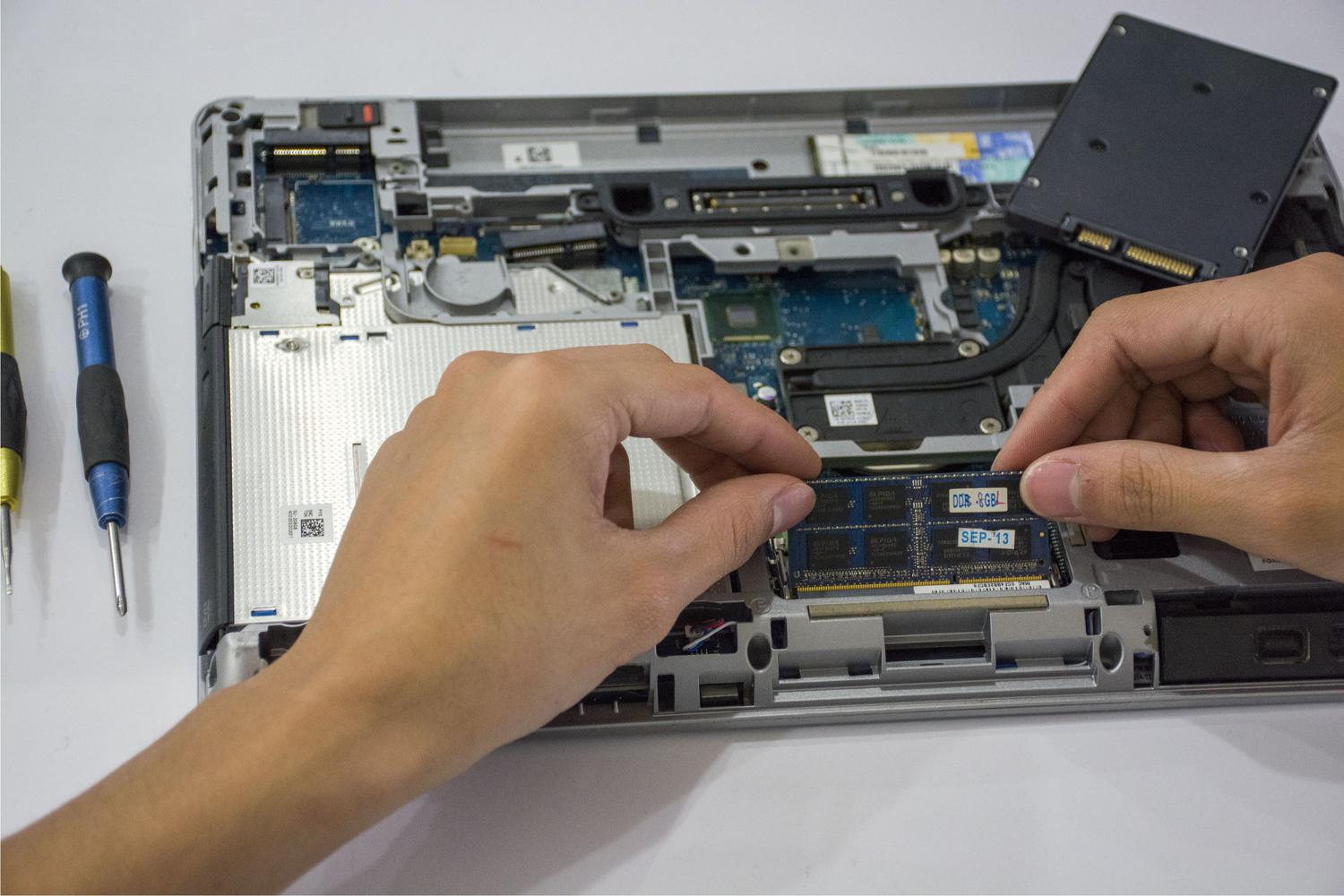
Muchos somos muy estrictos actualizando la tarjeta gráfica o la BIOS, pero el firmware del SSD pasa desapercibido. No hacerlo es peligroso porque los fabricantes lanzan parches para solucionar incompatibilidades con nuevas placas base o corregir errores de estabilidad que podrían corromper tus archivos.
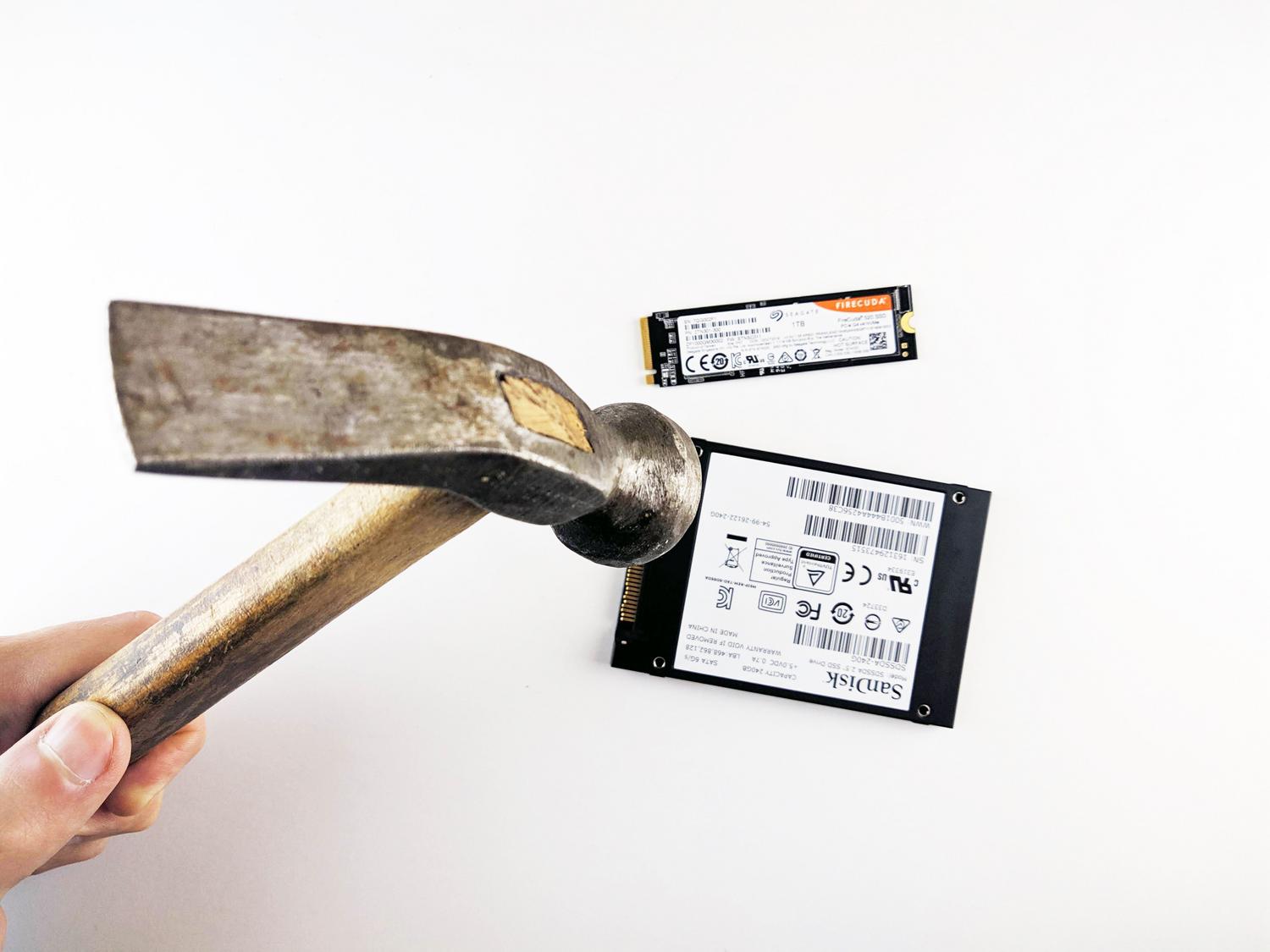
Ahora bien, actualizar no está exento de peligros. Aunque las marcas diseñan estos procesos para que no toque los datos, siempre existe una posibilidad mínima de que la actualización provoque una pérdida total de la información. Por eso, lanzarse a actualizar sin una red de seguridad es jugar a la ruleta rusa con tus documentos.
Cómo mitigar los riesgos y actualizar con seguridad
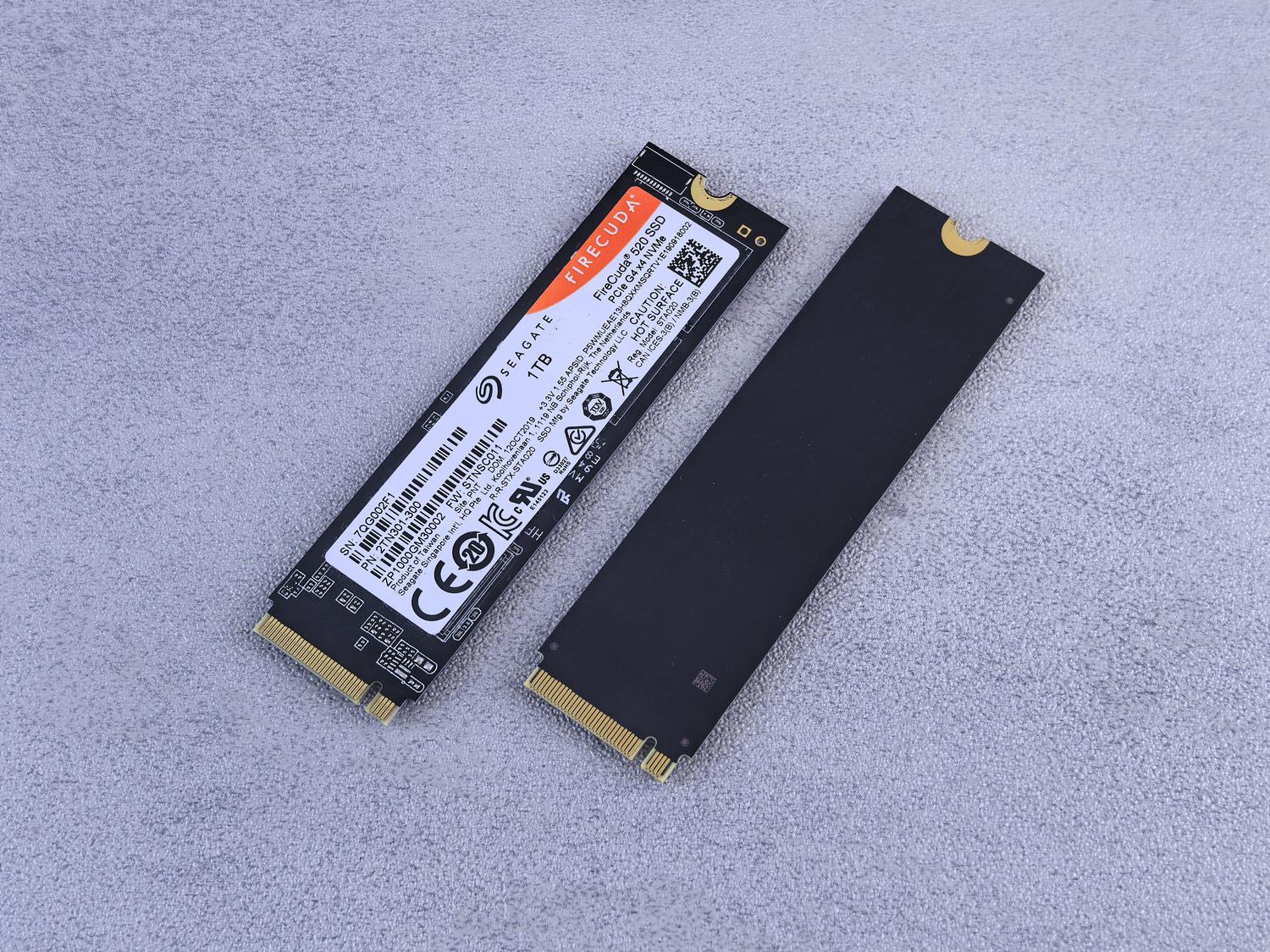
Para no llevarse sustos, lo primero y más sagrado es tener una copia de seguridad actualizada en un soporte externo o en la nube. Hay gente que cree que tiene backup porque guarda los datos en otro disco interno, pero si el fallo es general o el disco falla, no tienen nada. Una copia real es aquella que reside fuera del equipo principal.

A la hora de actualizar, hay que seguir estas pautas estrictas:
- Usar herramientas oficiales: Olvídate de software de terceros. Utiliza las aplicaciones del fabricante, como Samsung Magician, Crucial Storage Executive, WD Dashboard, Kingston SSD Manager o Corsair SSD Toolbox.
- Conexión directa: Si usas un PC, evita actualizar el firmware a través de adaptadores USB, hubs o carcasas externas. Lo ideal es que la unidad esté conectada directamente a la placa base para evitar cortes de comunicación.
- Métodos alternativos: Si el sistema no arranca, algunos fabricantes permiten actualizar mediante una unidad flash USB de arranque, aunque esto suele ser más común en PC que en Mac.
- Sincronización con la BIOS: Mantén la BIOS/UEFI al día, ya que a veces los problemas de los SSD son en realidad conflictos de compatibilidad con la placa.
- Control térmico: Vigila que el SSD no se recaliente, ya que las altas temperaturas pueden hacer que el firmware se comporte de forma errática.
Si notas que el disco ha muerto por completo y no aparece ni en la BIOS, existen servicios profesionales de recuperación de datos que pueden intervenir, aunque lo ideal es prevenir. Recuerda que el almacenamiento en frío o los backups desconectables son la mejor defensa contra cualquier fallo de hardware o ataque de ransomware.
Mantener el firmware al día es esencial para la salud de tu almacenamiento, pero debe hacerse siempre bajo la premisa de que la copia de seguridad es obligatoria. Detectar a tiempo los reinicios inesperados, las caídas de rendimiento y los errores de lectura permite actuar antes de que el disco quede totalmente inutilizable, asegurando que la velocidad del NVMe no se convierta en un riesgo para la integridad de tu información.


Redactor apasionado del mundo de los bytes y la tecnología en general. Me encanta compartir mis conocimientos a través de la escritura, y eso es lo que haré en este blog, mostrarte todo lo más interesante sobre gadgets, software, hardware, tendencias tecnológicas, y más. Mi objetivo es ayudarte a navegar por el mundo digital de forma sencilla y entretenida.