- Dominio de las herramientas de corrección geométrica, colorimétrica y de nitidez para optimizar imágenes digitales.
- Gestión avanzada de capas y grupos para un flujo de trabajo no destructivo y organizado.
- Técnicas de limpieza de artefactos y eliminación de elementos no deseados mediante clonado y saneado.
- Optimización de la salida final mediante el ajuste de resolución y la exportación en formatos adecuados.

Si te has dado cuenta de que tus fotos no siempre salen como esperabas, no te preocupes, que es lo más normal del mundo. Ya sea que la luz te haya jugado una mala pasada o que el encuadre haya quedado un pelín torcido, existen soluciones gratuitas y potentes para dejar tus imágenes impecables. GIMP es la alternativa ideal para quienes buscan resultados de nivel profesional sin tener que pagar suscripciones costosas, siendo compatible con Windows, Mac y Linux.
Para sacarle el jugo a este programa, no hace falta ser un genio de la informática, pero sí tener curiosidad y ganas de trastear un poco. La magia de GIMP reside en que permite desde los ajustes más básicos, como un simple recorte, hasta procesos complejos de edición por capas que te dan un control total sobre cada píxel de tu obra. Vamos a desglosar paso a paso cómo transformar una captura mediocre en una fotografía impactante.

Primeros pasos y configuración del entorno
Al instalar GIMP desde su web oficial, lo primero que notarás es que su interfaz puede resultar un poco caótica al principio porque abre varias ventanas. Para no volverse loco, lo más recomendable es ir al menú de Ventanas y activar el Modo de ventana única, así tendrás todo centralizado en un solo lugar.
El espacio de trabajo se divide básicamente en tres zonas. A la izquierda tienes la caja de herramientas con todas las opciones de edición; a la derecha, los paneles de gestión de capas, canales y rutas; y en el centro, el lienzo donde ocurre la magia. Un truco muy útil es que, si no sabes para qué sirve un icono, basta con dejar el cursor encima unos segundos para que el programa te explique su función.

Ajustes de composición y geometría

A veces, el error más común es no mantener la cámara nivelada. Para arreglar esas líneas inclinadas, la herramienta Rotar es tu mejor aliada. Puedes usar el atajo Mayús+R y arrastrar la imagen hasta que quede recta. Un consejo de experto: en las opciones de la herramienta, selecciona la opción Hacía atrás (correctivo) para alinear la rejilla con el error, lo cual es mucho más intuitivo que intentar compensar el ángulo a ojo.
Cuando rotamos una foto, suelen quedar unos huecos triangulares en las esquinas. Para solucionar esto, lo más limpio es realizar un recorte. Aquí entra en juego la regla de los tercios, que sugiere colocar el punto de interés a un tercio de la imagen tanto horizontal como verticalmente para lograr un impacto visual mucho mayor. Para ejecutarlo, usa la herramienta Recortar (Mayús+C) y define el área que quieres conservar.
El arte del color y la exposición
Si tu foto ha quedado demasiado oscura (subexpuesta) o muy blanca (sobreexpuesta), GIMP ofrece un abanico de soluciones. Para ajustes rápidos, el diálogo de Brillo y Contraste es suficiente, aunque para un control más fino, es mejor usar los Niveles o las Curvas. Las Curvas son especialmente potentes porque permiten mapear los niveles de brillo de entrada y salida con total precisión, superando en versatilidad a cualquier otra herramienta de iluminación.
Para los que buscan un toque más avanzado, se puede crear una capa nueva en modo Multiplicar para oscurecer zonas específicas o modo Dividir para aclararlas. Esto funciona como una capa de control de ganancia, donde pintas con tonos grises para ajustar el brillo de forma selectiva. Si notas que la foto tiene una dominante de color (está demasiado roja o azul), lo ideal es ajustar los canales rojo, verde y azul de forma individual en la herramienta de Niveles.
Para comprobar si los colores son naturales, puedes usar el cuentagotas en una zona que sepas que debe ser blanca o gris. Si los valores RGB son iguales, vas por buen camino. Por otro lado, si la imagen se ve lavada, aumentar la saturación en la herramienta Tono/Saturación le devolverá la vida a los colores, siempre cuidando de no pasarse para que no parezca artificial.

Nitidez, ruido y limpieza de la imagen

Una foto ligeramente desenfocada puede rescatarse usando el filtro de Máscara de desenfoque en el menú de Realzar. Es fundamental no abusar de la cantidad y el radio, ya que si te excedes, amplificarás el ruido digital y aparecerán bordes extraños. Si solo necesitas enfocar una zona concreta, la herramienta Desenfoque/Enfocar en modo ‘Enfocar’ te permite pintar la nitidez donde más convenga.
Cuando disparas con poca luz, suele aparecer el granulado. Para suavizarlo, el filtro de Desparasitar es muy efectivo, pero el secreto está en hacer una selección pequeña alrededor del grano en lugar de aplicarlo a toda la foto. Si tienes elementos molestos, como un cable o una mancha, la herramienta de Clonado es la solución; básicamente copias una zona limpia y la pegas sobre el defecto.
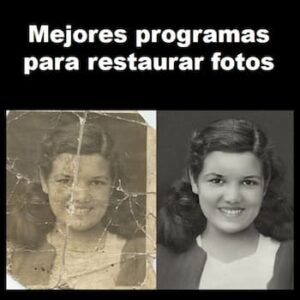
Para retoques más sutiles, como eliminar arrugas en la piel, la herramienta de Saneado es superior al clonado porque integra los colores del entorno en el área de destino. Además, GIMP incluye un filtro específico para eliminar los ojos rojos, donde solo debes seleccionar la zona afectada y ajustar el umbral para recuperar el tono natural del iris.
Gestión profesional de capas y grupos
El verdadero poder de GIMP es el trabajo por capas, que es como colocar hojas transparentes una encima de otra. Esto permite editar un elemento sin tocar el resto de la composición. Cada capa tiene propiedades clave: el Modo (cómo se mezcla con la de abajo), la Opacidad (qué tan transparente es) y la Visibilidad. Es muy recomendable bloquear los píxeles o la posición de las capas que ya estén terminadas para evitar borrarlas o moverlas por accidente.
Si tu proyecto se vuelve complejo y tienes decenas de capas, lo mejor es usar los Grupos de capas. Estos permiten organizar el trabajo por bloques (por ejemplo, un grupo para textos y otro para retoques de fondo), facilitando que puedas mover, duplicar o aplicar filtros a todo el conjunto de una sola vez.

Exportación y salida final

Antes de mandar a imprimir, es vital revisar la resolución en el menú de Impresión. Recuerda que la calidad depende de la densidad de píxeles, por lo que debes ajustar el tamaño de salida y la resolución para evitar que la imagen se vea pixelada en el papel. No olvides revisar los márgenes para que la impresora no corte partes importantes de tu diseño.
En cuanto al guardado, hay una distinción importante: si usas ‘Guardar como’, el programa creará un archivo .XCF (el formato nativo de GIMP que conserva las capas). Para obtener una imagen final que puedas subir a redes sociales o enviar por correo, debes usar la opción Exportar como y elegir formatos como JPG o PNG. GIMP es capaz de mantener los datos Exif de las fotos originales, conservando la información técnica de la cámara si la librería libexif está activa.
Dominar estas herramientas permite pasar de una edición amateur a un acabado pulido, controlando cada aspecto desde la geometría y el color hasta la gestión no destructiva mediante capas. Al combinar la limpieza de artefactos con un ajuste preciso de niveles y una exportación correcta, cualquier usuario puede lograr que sus fotografías tengan un aspecto profesional y atractivo.


Redactor apasionado del mundo de los bytes y la tecnología en general. Me encanta compartir mis conocimientos a través de la escritura, y eso es lo que haré en este blog, mostrarte todo lo más interesante sobre gadgets, software, hardware, tendencias tecnológicas, y más. Mi objetivo es ayudarte a navegar por el mundo digital de forma sencilla y entretenida.