- El bloqueo de Windows Update en 0% suele deberse a caché corrupta, servicios dañados, conexión inestable o falta de espacio.
- Antes de medidas avanzadas conviene probar reinicios, solucionador de problemas y limpieza básica de SoftwareDistribution.
- Herramientas como SFC, DISM, CHKDSK y la Media Creation Tool permiten reparar o rehacer componentes del sistema sin formatear.
- Solo cuando fallan todas estas opciones tiene sentido plantearse una instalación limpia de Windows para recuperar la estabilidad.
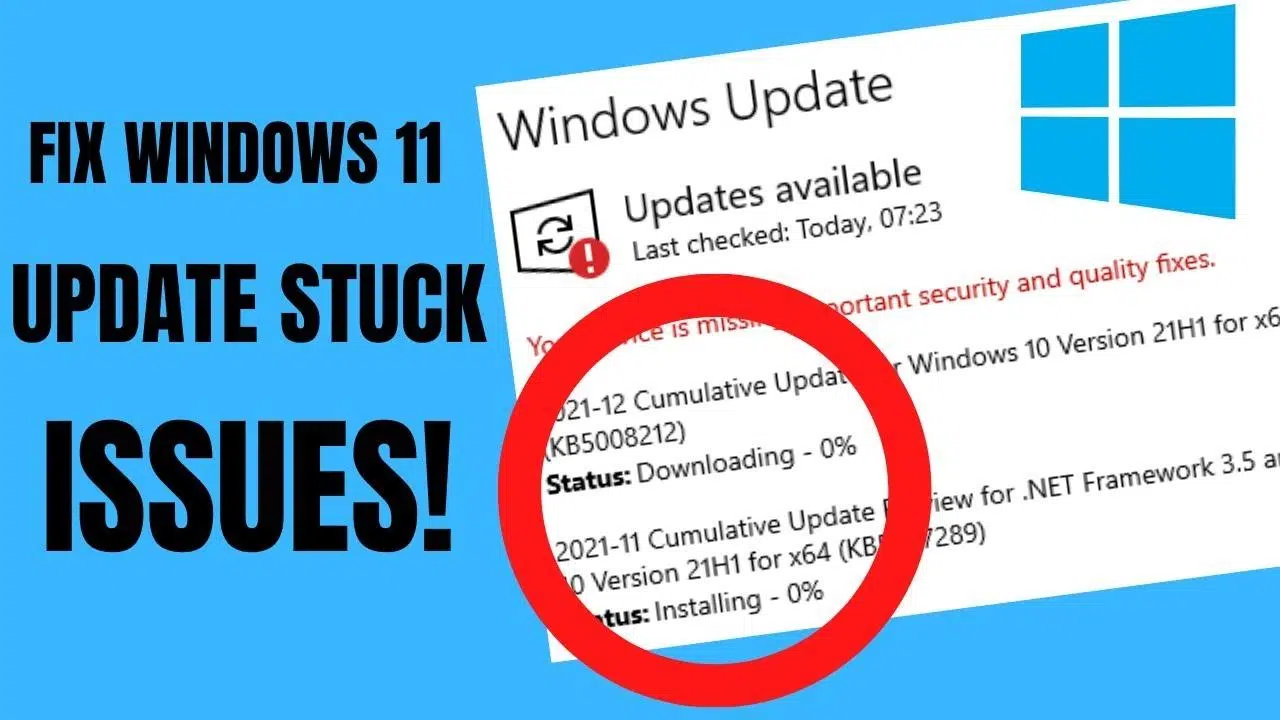
Ver la barra de progreso de Windows Update clavada en el 0% es de esas cosas que te pueden arruinar la tarde. Vas a actualizar para dejar el equipo al día y, de repente, nada avanza, aparecen códigos raros como 0x800705b4, 0x8000fff o 0x80070426 y ya no sabes si esperar, reiniciar o tirar de reinstalación completa. Tranquilo, este problema es muy habitual en Windows 10 y Windows 11 y, salvo casos muy extremos, suele tener solución sin llegar al formateo.
En las próximas líneas vas a encontrar una guía muy completa, con un enfoque práctico, que recopila y reorganiza lo que explican las mejores respuestas de Microsoft y otros sitios especializados. Verás por qué se queda Windows Update atascado en 0%, qué errores están relacionados, qué pasos básicos debes probar primero y cómo aplicar soluciones avanzadas (limpieza de caché, servicios, SFC, DISM, Media Creation Tool, etc.) cuando lo sencillo no basta.
Causas habituales de que Windows Update se quede atascado en 0%
Detrás de un Windows Update congelado en 0% no suele haber un único motivo, sino una combinación de varios factores: desde archivos corruptos hasta una mala conexión. Entenderlos ayuda a escoger la solución adecuada y no ir probando cosas al azar.
Una de las razones más frecuentes es la presencia de archivos de actualización dañados o incompletos. Windows descarga los paquetes en la carpeta SoftwareDistribution; si la conexión falla, si se corta la luz o si algún servicio revienta a mitad de la descarga, esos archivos pueden quedarse corruptos y bloquear cada intento posterior.
También es muy típico que el problema venga de una conexión a Internet inestable o demasiado lenta. Si tu Wi-Fi se corta de vez en cuando, el ping es muy alto o el ancho de banda está saturado por descargas, Windows Update puede quedarse eternamente en 0%, 20% o cualquier otro punto, sin mostrar realmente que está intentando reconectarse.
Otra causa recurrente son los conflictos con antivirus o cortafuegos, especialmente si usas suites de seguridad de terceros. Algunos bloquean el acceso de Windows Update a los servidores de Microsoft o vigilan tan agresivamente el tráfico que terminan cortando la descarga o la instalación, provocando que todo se quede congelado.
No hay que olvidar los problemas de espacio en disco. Cuando el sistema no tiene espacio libre suficiente en la unidad del sistema (normalmente C:), la actualización puede ni siquiera empezar, quedarse atascada en 0% o lanzar errores variados. Las grandes actualizaciones de características, en particular, son bastante exigentes con el almacenamiento.
Por último, hay casos donde el origen está en servicios de Windows Update mal configurados o dañados, en controladores problemáticos o en archivos críticos del sistema corruptos. Ahí entran en juego herramientas como el Solucionador de problemas, System File Checker (SFC) o DISM, que ayudan a devolver al sistema a un estado estable.
Comprobaciones básicas antes de meterte en soluciones avanzadas
Antes de lanzarte a escribir comandos como loco en la consola, conviene hacer una serie de pasos básicos y rápidos que, en muchos casos, desbloquean la situación sin más complicación.
Lo primero es tener un poco de paciencia. A veces, aunque el porcentaje se quede en 0%, el sistema está trabajando en segundo plano, preparando la instalación, analizando dependencias o reintentando la conexión. Si puedes, deja el PC encendido, conectado a Internet y sin tocarlo durante un par de horas, sobre todo en actualizaciones grandes de Windows 10 u 11.
Si después de un tiempo razonable todo sigue igual, da un reinicio limpio del equipo. Intenta hacerlo desde el propio menú de Inicio, usando «Reiniciar». Solo recurre a mantener el botón de encendido pulsado si el sistema no responde en absoluto. Un reinicio normal refresca servicios, libera bloqueos temporales y, muchas veces, hace que Windows Update vuelva a coger ritmo.
La siguiente parada es comprobar la conexión a Internet. Entra en Configuración > Red e Internet > Wi‑Fi (o Ethernet) y revisa el estado. Si no estás conectado, vuelve a elegir tu red y asegúrate de que tengas acceso a la red y a Internet. Si sospechas que la velocidad es baja o la conexión inestable, prueba con una herramienta de test de velocidad y, si es necesario, conecta el equipo por cable.
Revisa también el espacio libre en disco. Windows exige al menos unos 16 GB libres para un sistema de 32 bits y 20 GB para uno de 64 bits, pero en la práctica es mejor tener bastante más, sobre todo para versiones de características. Si andas justo, usa el Liberador de espacio en disco, desinstala programas que no utilices o mueve archivos pesados a otra unidad o a un USB.
Por último, ejecuta el Solucionador de problemas de Windows Update, que es la herramienta automática que Microsoft incluye para detectar problemas típicos con las actualizaciones.
Cómo usar el Solucionador de problemas de Windows Update
El solucionador de problemas no es mágico, pero suele resolver conflictos sencillos con los servicios de actualización, permisos o caché. En Windows 11 y Windows 10 el acceso es parecido, aunque la ruta cambia un poco en los menús.
En Windows 11, abre la app de Configuración con Windows + I, entra en Sistema > Solucionar problemas y después en «Otros solucionadores de problemas». Verás una lista de herramientas; busca Windows Update y pulsa en «Ejecutar». El asistente hará un análisis, aplicará correcciones si las encuentra y te mostrará un resumen al terminar.
En Windows 10, entra igualmente en Configuración con Windows + I y ve a Actualización y seguridad > Solucionar problemas. Ahí deberías ver el apartado de solucionadores adicionales; dentro, selecciona Windows Update y pulsa en «Ejecutar el solucionador de problemas». Espera a que termine, revisa el informe y acepta los cambios que proponga.
Sea cual sea la versión, cuando el asistente haya terminado, es muy recomendable reiniciar el equipo antes de volver a intentar buscar e instalar actualizaciones. Si el problema era algo sencillo (un servicio parado, una ruta mal configurada, etc.), muchas veces se soluciona aquí.
Errores frecuentes relacionados: 0x800705b4, 0x8000fff, 0x80070426
Cuando Windows Update se queda a cero, a menudo viene acompañado de códigos de error concretos que dan más pistas de lo que parece. Algunos de los más repetidos en los foros de Microsoft y entre los usuarios son 0x800705b4, 0x8000fff y 0x80070426.
El error 0x800705b4 suele estar relacionado con tiempos de espera agotados o con que el servicio de Windows Update no responde como debería. Puede aparecer después de que la descarga no pase de 0% o de que el proceso se quede pillado durante mucho tiempo sin cambios.
El código 0x8000fff apunta más a problemas con los componentes internos de actualización o incluso con la Microsoft Store cuando esta se ve afectada por los mismos servicios. Hay casos en los que, tras intentar reparar con herramientas automáticas de Microsoft, aparecen mensajes indicando que faltan servicios como wuauserv o que no se pueden iniciar.
En cuanto al error 0x80070426, está asociado a situaciones en las que el servicio de actualización (wuauserv) está detenido o dañado. A veces el usuario ha parado manualmente wuauserv, BITS o servicios relacionados para intentar seguir un tutorial, y luego no consigue volver a ponerlo todo en marcha correctamente.
Todos estos errores comparten algo: suelen requerir ir un poco más allá del solucionador de problemas y reinicializar manualmente los componentes de Windows Update, limpiar la caché, revisar servicios o, en los casos más serios, tirar de SFC, DISM o incluso de una actualización con la Media Creation Tool.
Reiniciar servicios de Windows Update y limpiar la caché
Uno de los métodos más eficaces para arreglar actualizaciones atascadas en 0% consiste en detener los servicios de actualización, limpiar la carpeta SoftwareDistribution y arrancar de nuevo los servicios. Esto obliga a Windows a descargar otra vez los archivos desde cero.
La forma más directa de hacerlo es a través del Símbolo del sistema con permisos de administrador. Busca «cmd» en el menú Inicio, haz clic derecho sobre Símbolo del sistema y elige Ejecutar como administrador. Si tienes problemas de permisos, asegúrate de que tu usuario es administrador y de que ejecutas realmente la consola elevada.
En esa ventana, detén los servicios principales relacionados con Windows Update usando comandos del tipo net stop wuauserv, net stop cryptSvc, net stop bits y net stop msiserver. Es importante que se ejecuten correctamente y que no se queden colgados; si alguno no se detiene, puede ser señal de otros problemas más profundos.
Con los servicios parados, toca ocuparse de la caché. Lo habitual es renombrar las carpetas donde se guardan las descargas; de esta forma, Windows creará nuevas al volver a arrancar los servicios. Los comandos típicos son ren C:\Windows\SoftwareDistribution SoftwareDistribution.old y ren C:\Windows\System32\catroot2 catroot2.old. Si te devuelve un «Acceso denegado», revisa que la consola está realmente como administrador y que los servicios están bien detenidos.
Una vez renombradas las carpetas, hay que volver a iniciar los servicios en orden inverso, con comandos como net start msiserver, net start bits, net start cryptSvc y net start wuauserv. Cierra la consola, reinicia el PC y prueba de nuevo a buscar actualizaciones desde Configuración > Windows Update.
Si prefieres evitar la consola, se puede hacer algo parecido desde la herramienta de servicios (services.msc): parar «Windows Update» y «Background Intelligent Transfer Service (BITS)», borrar manualmente el contenido de C:\Windows\SoftwareDistribution (sin borrar la carpeta en sí) y luego volver a arrancar ambos servicios. El efecto es el mismo: forzar a que todo lo que había descargado Windows Update se regenere.
Reparar archivos del sistema con SFC y DISM (con precauciones)
Cuando el problema no es solo de caché, sino de archivos del sistema dañados, entran en escena dos herramientas potentes: System File Checker (SFC) y DISM (Deployment Image Servicing and Management). Bien usadas, pueden salvarte de tener que reinstalar Windows, pero conviene ser prudente.
Ambas utilidades modifican archivos críticos, así que en equipos con signos claros de inestabilidad grave (cuelgues constantes, errores de disco, problemas de arranque) siempre es recomendable hacer antes una copia de seguridad completa. Hay escenarios en los que, si el disco está ya muy tocado, estos escaneos pueden empeorar la situación.
Para usarlas, abre de nuevo el Símbolo del sistema como administrador. Empieza con sfc /scannow, que recorre los archivos del sistema y los compara con una copia de referencia. El proceso puede tardar bastante; al terminar, te indicará si ha encontrado y reparado algo o si no ha detectado problemas.
Independientemente del resultado de SFC, es recomendable ejecutar después DISM /Online /Cleanup-Image /RestoreHealth. Esta herramienta revisa y repara la imagen de Windows que SFC utiliza como base. De nuevo, el proceso puede llevar un buen rato, así que conviene no interrumpirlo.
Una vez completados ambos, reinicia el ordenador y prueba de nuevo a pasar por Windows Update. Si el bloqueo en 0% se debía a corrupciones en los archivos del sistema relacionados con la actualización, lo normal es que ahora los procesos de descarga e instalación avancen con normalidad.
Comprobar el disco con CHKDSK cuando sospechas fallos físicos
No todos los problemas de actualización vienen del software. A veces el origen está en errores físicos en el disco duro o SSD, y en esos casos la herramienta que toca usar es CHKDSK. Eso sí, hay que ser consciente de que manipula estructuras de disco sensibles y conviene usarla con cabeza.
Para lanzar un chequeo básico, abre el Símbolo del sistema como administrador y escribe chkdsk C: /f (suponiendo que C: sea la unidad donde está instalado Windows). Te mostrará un mensaje indicando que no puede bloquear la unidad porque está en uso y preguntará si quieres programar la comprobación para el próximo reinicio.
Responde con Y y pulsa Enter. Luego reinicia el equipo; antes de que se cargue Windows verás cómo se inicia el análisis del disco. El proceso puede durar desde unos minutos hasta varias horas, según el tamaño del disco y el número de errores a corregir.
Es fundamental no interrumpir el escaneo de CHKDSK una vez que ha empezado, porque podrías dejar el sistema de archivos en un estado peor. Al terminar, el equipo arrancará normalmente y, si todo ha ido bien, cualquier error lógico que estuviera causando conflictos con Windows Update debería estar solventado.
Desactivar temporalmente antivirus y firewall
Otra vía a revisar cuando Windows Update no pasa de 0% es la interferencia de programas de seguridad. Hay antivirus que, por exceso de celo, bloquean los procesos de actualización o cortan las conexiones a los servidores de Microsoft como si fueran sospechosas.
La forma más segura de comprobar si este es tu caso es pausar temporalmente la protección. En muchos antivirus basta con hacer clic derecho en el icono de la bandeja del sistema y elegir opciones tipo «Pausar protección» o «Desactivar hasta el próximo reinicio». Hazlo solo el tiempo estrictamente necesario para probar la actualización.
Con el cortafuegos ocurre algo parecido. Si quieres descartar que sea el culpable, entra en Configuración > Actualización y seguridad > Seguridad de Windows > Firewall y protección de red, selecciona el perfil de red activo y desactiva momentáneamente el firewall. Vuelve a activarlo en cuanto termines de comprobar Windows Update.
Mientras tengas el antivirus y el cortafuegos desactivados, intenta buscar e instalar las actualizaciones pendientes. Si de repente el porcentaje deja de estar atascado y las descargas avanzan con normalidad, ya sabes que debes revisar la configuración de tu suite de seguridad o, llegado el caso, plantearte cambiar de solución.
Descargar e instalar manualmente las actualizaciones problemáticas
Cuando es un parche concreto el que se resiste, una solución práctica es instalarlo a mano desde el Catálogo de Microsoft Update. De esa forma, evitas el bucle en el que Windows Update intenta una y otra vez descargarlo sin éxito.
Lo primero es identificar el número KB de la actualización conflictiva. Puedes verlo en el historial de actualizaciones de Windows: entra en Configuración > Windows Update > Historial de actualizaciones y revisa cuál aparece como error.
Con ese número en la mano, visita la web del Microsoft Update Catalog y escríbelo en el buscador. Aparecerá una lista de paquetes disponibles para distintas versiones y arquitecturas de Windows; selecciona el que corresponda a tu sistema (x64 para 64 bits, x86 para 32 bits).
Descarga el archivo ejecutable y guárdalo en tu disco. A continuación, ciérralo todo y, si puedes, desactiva temporalmente antivirus y firewall para evitar interferencias. Después, haz doble clic sobre el instalador y sigue los pasos que se muestren. Cuando termine, reinicia el equipo si el asistente lo pide.
En muchos casos, instalar manualmente una actualización concreta que estaba bloqueando el proceso hace que el resto de parches pendientes se apliquen sin problemas en intentos posteriores a través de Windows Update.
Actualizar Windows con la Media Creation Tool o un in-place upgrade
Si ya has probado todo lo anterior y el sistema sigue emperrado en no pasar del 0%, es momento de considerar un paso intermedio antes de la reinstalación: hacer una actualización in-place utilizando la Media Creation Tool de Microsoft.
Este método es especialmente útil cuando quieres dar el salto de una versión antigua de Windows 10 u 11 a una más reciente (por ejemplo, de 21H2 a 24H2) y las actualizaciones normales no hay forma de que se apliquen. La herramienta descarga la imagen más reciente de Windows y realiza una especie de «reinstalación por encima» manteniendo tus archivos y programas.
Para usarla, entra en la web oficial de Microsoft y descarga la Media Creation Tool correspondiente a tu sistema (Windows 10 o Windows 11). Una vez en tu equipo, ejecútala y elige la opción «Actualizar este equipo ahora». A partir de ahí, sigue el asistente paso a paso.
Es vital que, cuando te pregunte qué quieres conservar, selecciones «Conservar archivos personales y aplicaciones». Sin esa opción, acabarías haciendo una instalación limpia y perdiendo tus datos. El proceso de descarga e instalación puede tardar entre una y dos horas, según tu conexión y el rendimiento del PC.
Al finalizar, tendrás una versión de Windows actualizada y, en muchos casos, los problemas crónicos con Windows Update desaparecen, porque se han reemplazado archivos y componentes dañados por otros nuevos de la imagen oficial.

Redactor apasionado del mundo de los bytes y la tecnología en general. Me encanta compartir mis conocimientos a través de la escritura, y eso es lo que haré en este blog, mostrarte todo lo más interesante sobre gadgets, software, hardware, tendencias tecnológicas, y más. Mi objetivo es ayudarte a navegar por el mundo digital de forma sencilla y entretenida.