- Las tablas dinámicas permiten resumir y analizar grandes volúmenes de datos de forma interactiva mediante filtros, filas, columnas y valores.
- La segmentación de datos y la agrupación avanzada facilitan filtrar, agrupar por fechas y crear vistas personalizadas para cada análisis.
- Configurar cálculos, formatos numéricos y estilos mejora la legibilidad del informe y permite combinar valores absolutos y porcentajes.
- Campos calculados y gráficos dinámicos amplían el análisis, convirtiendo las tablas dinámicas en un núcleo potente para informes profesionales.
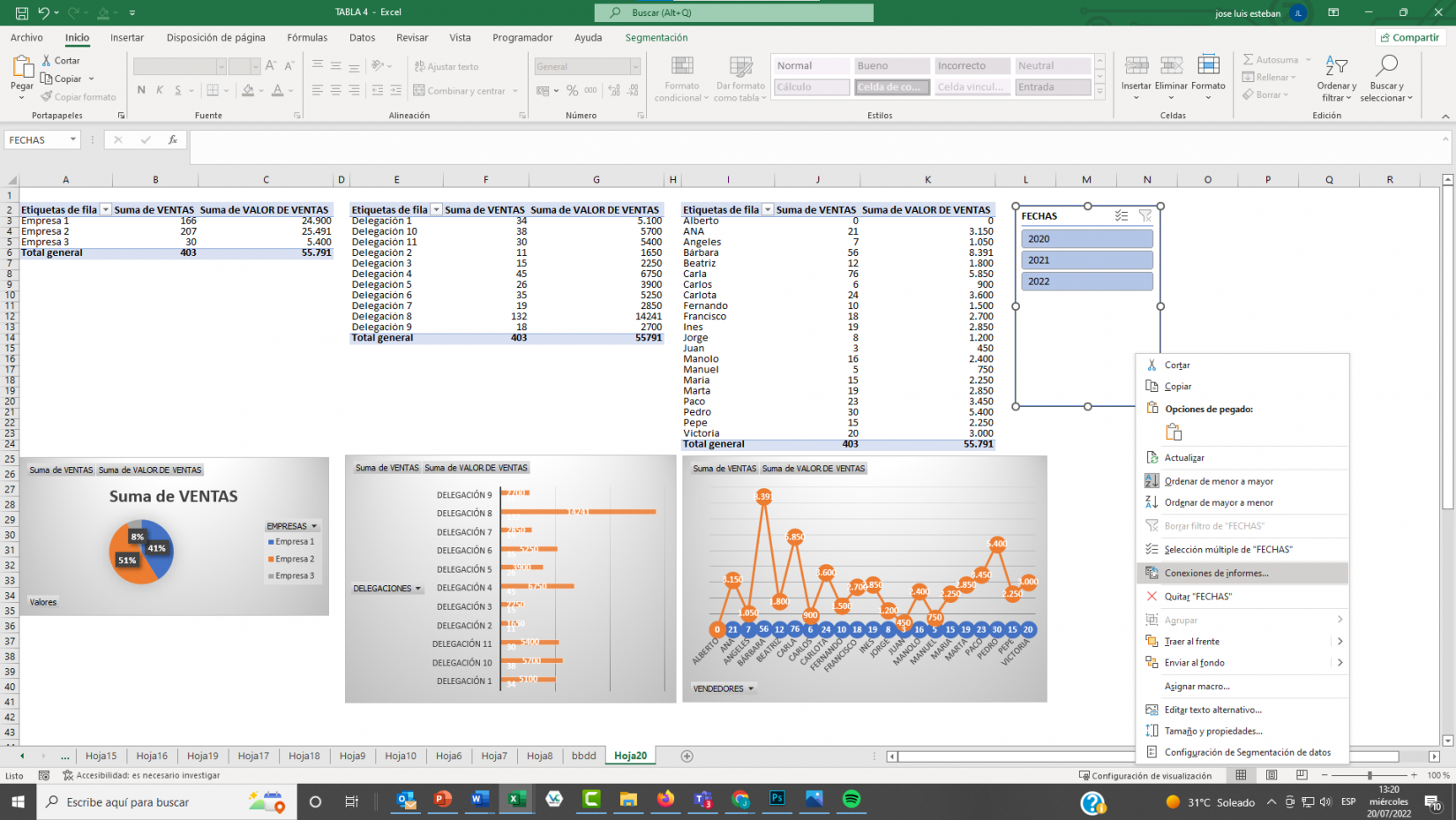
Dominar las tablas dinámicas con segmentación avanzada en Excel es una de esas habilidades que marcan la diferencia cuando trabajas con datos. No solo te permiten resumir información a gran escala en cuestión de segundos, sino que además facilitan encontrar patrones, responder preguntas imprevistas y crear informes profesionales sin pelearte con fórmulas complicadas.
Si alguna vez has oído eso de que “quien controla Excel tiene medio trabajo ganado”, aquí lo vas a notar. Vamos a ver, paso a paso y con un enfoque práctico, cómo preparar los datos, crear tablas dinámicas desde cero, aplicar formatos, usar segmentaciones de datos, agrupar campos, añadir campos calculados, crear gráficos dinámicos y hasta aprovechar funciones similares en Google Sheets. Todo con un lenguaje cercano y orientado al uso real en informes de ventas, finanzas, RR. HH. y análisis de marketing.
Qué es una tabla dinámica en Excel y por qué es tan potente
Una tabla dinámica es una herramienta de análisis interactivo que permite resumir, calcular y explorar grandes volúmenes de datos en pocos clics. En lugar de hacer decenas de fórmulas, reorganizas campos en áreas de filas, columnas, filtros y valores para obtener diferentes vistas de la misma información.
Con este tipo de tablas puedes detectar tendencias, comparar categorías y ver totales casi al instante, rotando filas y columnas, aplicando filtros, cambiando el tipo de cálculo (suma, promedio, conteo, porcentajes, etc.) y mostrando la información justo en el formato que necesitas para tu informe o presentación.
Ten en cuenta que el comportamiento de las tablas dinámicas varía ligeramente según la plataforma: Excel para Windows, Excel para Web, macOS o iOS. La base es la misma, pero la ubicación de algunos comandos o pestañas puede cambiar un poco en la cinta de opciones.
Son especialmente útiles cuando necesitas simplificar conjuntos de datos enormes, investigar información desde distintos ángulos, calcular subtotales y totales generales o construir cuadros de mando rápidos para responder preguntas de última hora sobre tus datos.
Cuándo conviene utilizar una tabla dinámica
La tabla dinámica es tu aliada ideal cuando trabajas con muchos registros y necesitas respuestas rápidas. Es recomendable usarla siempre que tengas que analizar un volumen considerable de datos, cruzar varias variables o contestar preguntas complejas que van cambiando sobre la marcha.
Por ejemplo, es perfecta si te planteas cosas del tipo: “¿Cómo se reparten las ventas por región y por trimestre?”, “¿Qué categorías de gasto suponen más coste por proveedor?” o “¿Qué departamentos tienen mayor rotación de personal este año?”. Con una tabla dinámica bien planteada, esas preguntas se responden moviendo campos de un área a otra.
Además, crear una tabla dinámica en Excel es mucho más sencillo de lo que parece. No hace falta ser un experto para empezar: con los datos bien organizados y siguiendo unos pocos pasos, puedes tener un primer informe en minutos y pulirlo después con formatos, filtros y segmentaciones avanzadas.
Preparar los datos y crear una tabla dinámica desde cero
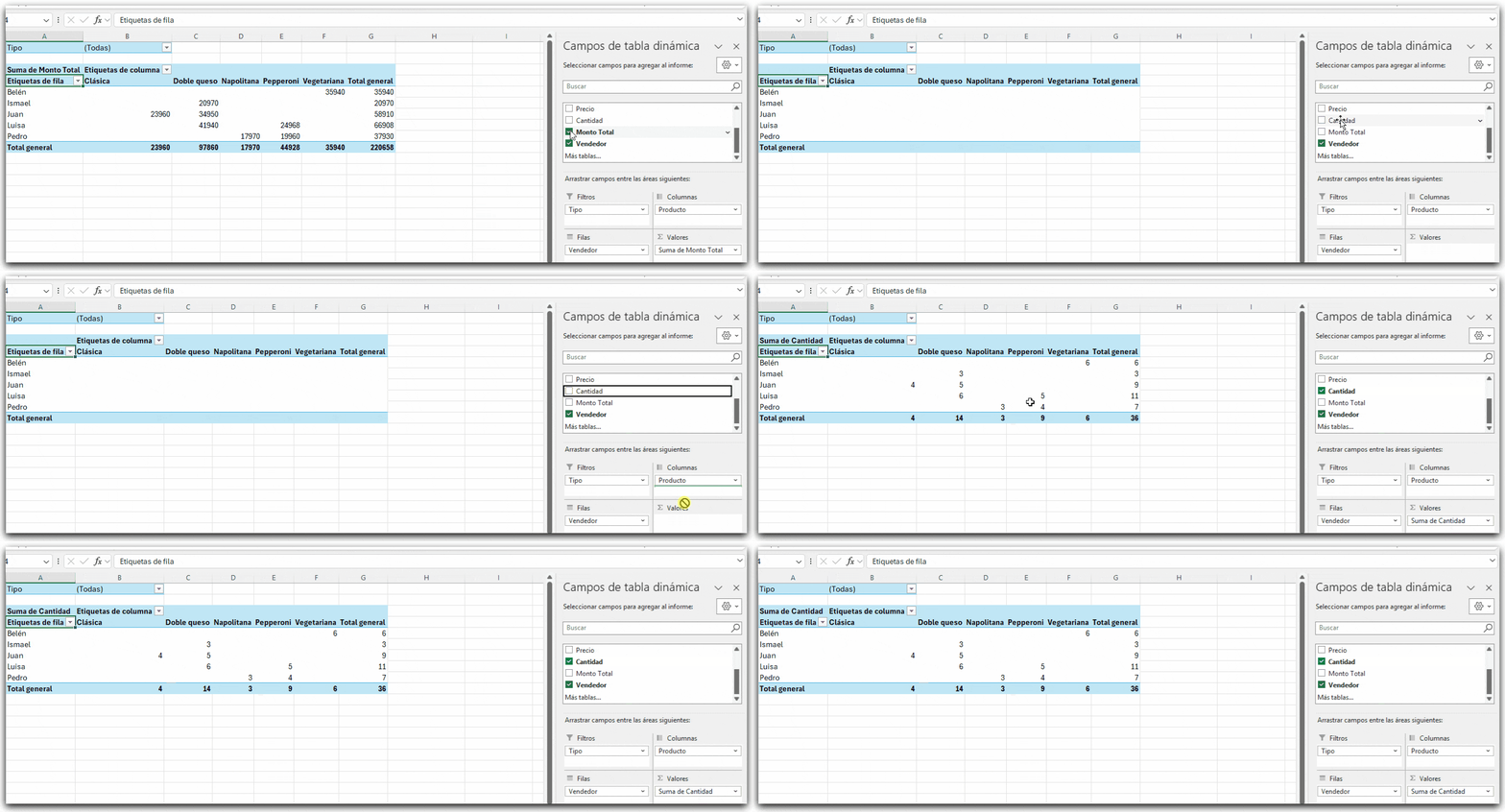
Antes de lanzarte a crear nada, necesitas preparar correctamente la tabla de origen. Si los datos están sucios, con celdas mezcladas o huecos extraños, la tabla dinámica no funcionará como debería o dará resultados confusos.
Lo ideal es que tus datos estén en un rango estructurado en formato tabular: cada columna representa un campo (por ejemplo, Fecha, Región, Vendedor, Importe, Categoría), y cada fila es un registro único. Muy importante: no debe haber filas ni columnas completamente vacías dentro del rango de datos.
También es clave que cada columna tenga un encabezado claro y único, ya que esos encabezados serán los nombres de campo que verás en el panel de campos de la tabla dinámica. Evita títulos ambiguos o repetidos; cuanto más descriptivos, mejor entenderás luego el informe.
Un buen hábito es convertir el rango de datos en una “Tabla” de Excel (Insertar > Tabla). Esto permite que la tabla dinámica se actualice de forma más sencilla cuando añadas nuevas filas de información, ya que la tabla de origen se expande automáticamente.
Para crear la tabla dinámica desde cero, selecciona cualquier celda del rango de datos y ve a Insertar > Tabla dinámica. Excel detectará el rango automáticamente; si no es correcto, puedes ajustarlo manualmente. Después, decide si quieres el informe en una nueva hoja de cálculo (lo más recomendable para trabajar cómodo) o en la misma hoja.
Revisar el cuadro “Crear tabla dinámica” y entender sus opciones
Al abrirse el cuadro de diálogo “Crear tabla dinámica”, verás el rango de datos seleccionado y las opciones de ubicación del informe. Conviene comprobar con calma que el rango incluye todas las columnas y filas necesarias, sin cabeceras de más ni filas en blanco al final.
En la mayoría de los casos es buena idea elegir “Nueva hoja de cálculo” como destino. De este modo tendrás la tabla dinámica en una pestaña limpia, sin mezclarla con los datos de origen, lo que facilita el diseño y evita mover cosas sin querer.
Al aceptar, Excel insertará una estructura vacía de tabla dinámica y, a la derecha, aparecerá el panel “Campos de tabla dinámica”, donde podrás configurar filtros, columnas, filas y valores arrastrando los distintos campos. Este panel será tu centro de operaciones para ir dando forma al informe.
Si prefieres que Excel te sugiera un punto de partida, puedes usar la opción “Tablas dinámicas recomendadas” (Insertar > Tablas > Tablas dinámicas recomendadas). El programa analizará el conjunto de datos y te propondrá varios diseños típicos; seleccionas el que más se acerque a lo que buscas y luego lo ajustas a tu gusto.
Cuando eliges una tabla recomendada, Excel suele usar la primera columna como etiqueta de filas, lo cual no siempre es lo más lógico. Si no tiene sentido en tu caso, basta con arrastrar ese campo a otra área (por ejemplo, Valores) o quitarlo y seleccionar uno más apropiado, como Región, Vendedor o Fecha de venta.
Diseñar la estructura: filtros, filas, columnas y valores
La esencia de una tabla dinámica está en cómo colocas cada campo dentro de las áreas disponibles. En el panel de campos verás cuatro zonas principales: Filtros, Columnas, Filas y Valores, y cada una cumple una función específica.
En el área de Filtros colocas aquellos campos con los que quieres filtrar el informe completo, por ejemplo Año, Región o Departamento. Desde el desplegable correspondiente podrás elegir qué elementos mostrar en cada momento sin tocar la estructura general de la tabla.
La zona de Filas se utiliza para listar las etiquetas a lo largo del lado izquierdo del informe: categorías, productos, empleados, cuentas, etc. Cada valor de ese campo aparecerá como línea en la tabla dinámica, pudiendo expandir o colapsar niveles si hay agrupaciones.
En Columnas sitúas los campos que quieres ver en la parte superior, a modo de encabezados horizontales: por ejemplo, trimestres, años o tipos de producto. Es muy útil cuando quieres comparar, de un vistazo, varias categorías a lo ancho.
Por último, el área de Valores es donde colocas los campos numéricos o aquellos sobre los que quieras hacer cálculos: suma de importes, recuento de registros, promedios, máximos, mínimos, etc. También es posible arrastrar el mismo campo a Valores varias veces para analizarlo con distintos cálculos en paralelo.
Configurar los cálculos: “Resumir valores por” y “Mostrar valores como”
De forma predeterminada, cuando llevas un campo numérico al área de Valores, Excel suele aplicar la función SUMA. Si el programa interpreta ese campo como texto (por ejemplo, si hay valores no numéricos mezclados), usará CONTAR. Por esto es tan importante no mezclar tipos de datos dentro del mismo campo.
Para cambiar el cálculo aplicado, pulsa en la flecha desplegable a la derecha del nombre del campo en el área de Valores y selecciona “Configuración de campo de valor”. En la sección “Resumir valores por” podrás elegir otras funciones como Promedio, Máx., Mín., Cuenta, Producto, Desv. estándar, etc.
Cuando cambias el tipo de cálculo, Excel añade automáticamente el método al nombre, por ejemplo “Suma de Importe” o “Promedio de Importe”. Puedes modificar ese texto en el campo “Nombre personalizado” para que el encabezado quede más limpio o más descriptivo en el informe final.
Además de resumir, puedes mostrar los resultados como porcentajes u otras vistas relativas. En la pestaña “Mostrar valores como” del mismo cuadro de configuración encontrarás opciones como “% del total general”, “% del total de fila”, “% del total de columna”, “Diferencia con”, “% de diferencia con”, “% del total de” y más.
Una técnica muy útil consiste en arrastrar el mismo campo numérico dos veces al área de Valores: en uno mantienes “Resumir valores por: Suma” y en el otro escoges en “Mostrar valores como: % del total general”, por ejemplo. Así puedes ver el valor absoluto y el porcentaje que representa en la misma tabla.
Formateo de números y estilos de la tabla dinámica
Cuando creas una tabla dinámica, los números suelen aparecer con el formato numérico general, lo que en informes profesionales se queda bastante corto. Para hacer la información más legible, conviene aplicar formatos de moneda, porcentaje, contabilidad, separadores de miles, etc.
La mejor práctica es dar formato desde la Configuración de campo de valor y no directamente en las celdas de la tabla dinámica. Haz clic en el desplegable del campo en Valores, entra en “Configuración de campo de valor…” y, dentro, pulsa en “Formato de número…”. Ahí podrás elegir la categoría adecuada (Moneda, Número, Porcentaje, etc.) y se aplicará a todo el campo de una vez.
En el mismo cuadro puedes ajustar también el nombre que se mostrará en la tabla, de forma que encaje con el estilo del informe o con el lenguaje que usáis en tu empresa (por ejemplo, “Facturación total” en lugar de “Suma de Importe”).
Para mejorar el aspecto general, selecciona la tabla dinámica y ve a la pestaña Diseño. Allí, en “Estilos de tabla dinámica”, podrás aplicar un aspecto predeterminado: con bandas de filas, colores corporativos o diseños más sobrios. Puedes navegar por las opciones con las flechas o desplegar todos los estilos con el botón “Más”.
Si necesitas algo muy concreto, es posible crear un estilo de tabla dinámica personalizado. Pulsa en “Nuevo estilo de tabla dinámica”, asígnale un nombre e indica qué elementos quieres personalizar (encabezados, totales, filas en bandas, etc.). En cada uno podrás definir fuente, borde y relleno, y ver una vista previa antes de aceptar.
Ajustar subtotales, totales generales y opciones avanzadas
Por defecto, Excel suele mostrar subtotales para los grupos y un Gran Total al final (y, en ocasiones, también al principio). Según el tipo de informe que estés armando, quizá te interese mantenerlos, moverlos o directamente ocultarlos.
Para modificar los subtotales, ve a la pestaña Diseño > Subtotales. Desde ahí puedes escoger “No mostrar subtotales”, “Mostrar todos los subtotales en la parte inferior del grupo” o “Mostrar todos los subtotales en la parte superior del grupo”, según cómo quieras que se lea tu informe.
Los totales generales se controlan también desde Diseño > Totales generales. Puedes desactivarlos para filas y columnas, activarlos solo para filas, solo para columnas o para ambos (que suele ser la opción predeterminada). Esto te permite decidir hasta qué nivel de agregación quieres llegar.
Si necesitas ajustar el comportamiento por defecto de la tabla dinámica, selecciona la tabla y entra en Analizar tabla dinámica > Opciones. En este cuadro podrás cambiar el nombre de la tabla dinámica (útil cuando tienes varias en el mismo archivo) y configurar aspectos como la actualización, el formato, la presentación, o si quieres permitir varios filtros por campo.
En la pestaña “Totales y filtros” del cuadro de opciones puedes, por ejemplo, marcar la casilla “Permitir varios filtros por campo” para que, de forma predeterminada, se puedan usar más de un filtro en un mismo campo sin restricciones adicionales.
Agrupar datos: campos, fechas y agrupaciones personalizadas
Una de las funciones avanzadas más interesantes es la agrupación de datos dentro de la tabla dinámica. Te permite consolidar varios elementos en grupos lógicos (por ejemplo, ciudades dentro de una región) o reagrupar fechas por años, trimestres, meses o incluso días.
Para agrupar elementos de fila o de columna manualmente, mantén pulsada la tecla CTRL y selecciona en la tabla dinámica los valores que quieras agrupar (por ejemplo, dos ciudades concretas). Después ve a “Análisis de tabla dinámica > Agrupar > Agrupar selección”. Excel creará un grupo nuevo, normalmente con un nombre genérico como “Grupo1”, que luego puedes renombrar.
Si tus datos están organizados por columnas, también puedes agrupar por columnas. Selecciona las columnas deseadas y usa la misma ruta: Análisis de tabla dinámica > Grupo > Crear grupo de selección. El principio es el mismo, solo cambia la orientación del grupo.
Para cambiar el nombre de un grupo, basta con seleccionar la etiqueta del grupo en la tabla dinámica y escribir el nuevo nombre en la barra de fórmulas. Puedes repetir este proceso para tantos grupos como necesites, tanto en filas como en columnas.
Con campos de fecha la cosa se vuelve aún más interesante: al mover un campo de fecha al área de filas, Excel suele agrupar automáticamente por Año, Trimestre y Mes. Verás iconos de expansión (+) y contracción (−) para desplegar o plegar niveles de detalle, y en el panel de campos aparecerán las distintas jerarquías creadas.
Si eliminas, por ejemplo, el campo Año, los datos se agruparán por meses independientemente del año (todos los febreros juntos, todos los marzos juntos, etc.). Si quitas Trimestres, solo verás la agrupación por meses. También puedes personalizar la agrupación de fechas desde el menú Agrupar, eligiendo si quieres agrupar por Meses, Días, Años u otras combinaciones.
Si en algún momento necesitas deshacer la agrupación, selecciona un elemento del grupo y ve a Analizar tabla dinámica > Grupo > Desagrupar. Se eliminarán esas agrupaciones concretas y los elementos volverán a mostrarse de forma individual.
Filtrar con segmentaciones de datos (Slicers) y filtros clásicos
Las tablas dinámicas incluyen, por defecto, botones de filtro en sus encabezados, que te permiten filtrar por cualquiera de los valores de ese campo. Haciendo clic en el icono de filtro de una etiqueta de fila o columna podrás seleccionar un solo elemento, varios o todos, marcando “Seleccionar varios elementos” cuando lo necesites.
Para limpiar un filtro clásico, abre de nuevo el desplegable del campo y elige “(Todas)”. La tabla volverá a mostrar todos los datos asociados al campo filtrado. Este tipo de filtro es funcional, pero a veces poco visual si lo que quieres es moverte rápido entre categorías.
Ahí es donde entran en juego las segmentaciones de datos (Slicers), que son paneles flotantes con botones grandes para cada valor de un campo, ideales para filtrar de forma mucho más intuitiva. Para insertarlas, ve a Analizar tabla dinámica > Filtrar > Insertar segmentación de datos.
En el cuadro que aparece, marca el campo para el que quieras crear la segmentación (por ejemplo, Región, Producto, Vendedor) y pulsa Aceptar. Verás un panel con todos los valores disponibles y podrás hacer clic en uno o varios botones para que la tabla dinámica se actualice al instante con ese filtro.
Si quieres seleccionar valores no contiguos, haz clic en el primero y, manteniendo CTRL pulsado, ve haciendo clic en los demás. Para seleccionar un rango de valores adyacentes, haz clic en el primero, mantén pulsada la tecla MAYÚS y luego haz clic en el último del rango.
Cuando ya no necesites una segmentación, selecciónala y pulsa la tecla SUPR. Esto elimina tanto el panel como los filtros que estuviera aplicando sobre la tabla dinámica, devolviendo el informe a su vista sin segmentación.
Campos calculados, gráficos dinámicos y movimiento de la tabla
Además de resumir datos existentes, las tablas dinámicas permiten crear campos calculados, es decir, columnas virtuales que resultan de aplicar fórmulas a los campos de origen. Esto viene de perlas para calcular márgenes, ratios, porcentajes personalizados o cualquier operación que no exista tal cual en la tabla base.
Para añadir un campo calculado, selecciona la tabla dinámica y ve a Analizar tabla dinámica > Cálculos > Campos, elementos y conjuntos > Campo calculado. Introduce un nombre para el campo y escribe la fórmula utilizando los nombres de los campos existentes (los puedes insertar desde la lista inferior). Haz clic en “Agregar” para incorporarlo y luego en Aceptar.
El nuevo campo aparecerá en la lista de campos y podrás arrastrarlo al área de Valores como cualquier otro. Desde ahí también podrás cambiar su tipo de resumen y su formato numérico, igual que con el resto de campos de la tabla dinámica.
Si quieres representar los resultados de forma visual, puedes crear un gráfico dinámico directamente a partir de la tabla. Con la tabla dinámica seleccionada, ve a Análisis de tabla dinámica > Gráfico dinámico, elige el tipo (columnas, barras, líneas, circular, etc.), selecciona un estilo y pulsa Aceptar.
El gráfico se insertará en la hoja y estará vinculado a la tabla dinámica, de manera que cambiará automáticamente cuando apliques filtros, segmentaciones o reestructures los campos. Puedes moverlo haciendo clic en su centro (cuando el cursor muestre la pequeña cruz) y arrastrándolo hasta la zona de la hoja que te resulte más cómoda.
Si en algún momento te arrepientes de dónde colocaste la tabla dinámica, no pasa nada: puedes moverla a otra hoja o a otra ubicación. Ve a Analizar tabla dinámica > Acciones > Mover tabla dinámica, selecciona la hoja de destino y la celda de inicio, y acepta para recolocarla sin tener que recrearla.
Aplicaciones prácticas: ventas, finanzas y recursos humanos
En el ámbito comercial y de marketing, las tablas dinámicas son herramientas básicas para analizar ventas. Puedes segmentar por producto, región, canal, vendedor o campaña, y ver rápidamente qué líneas funcionan mejor, cómo evolucionan los resultados por trimestre o cuál ha sido el impacto de una promoción concreta.
En finanzas y contabilidad, resultan ideales para consolidar y auditar transacciones. Permiten resumir gastos por categoría, centro de coste o proveedor, detectar desviaciones, comparar presupuestado vs. real y preparar informes periódicos sin rehacer fórmulas cada mes.
En gestión de personas, son perfectas para analizar datos de RR. HH.: altas, bajas, rotación, antigüedad media, distribución por departamentos o tipos de contrato. Todo esto se puede filtrar por períodos concretos o agrupar por años para detectar tendencias y tomar decisiones de plantilla.
En general, siempre que tengas una base de datos bien estructurada, la combinación de tabla dinámica + segmentación avanzada te va a permitir responder preguntas complejas en segundos, reformular el análisis sobre la marcha y preparar informes mucho más claros y visuales.
Trabajar con tablas dinámicas no solo agiliza el día a día, sino que mejora mucho la calidad de tus conclusiones, porque puedes explorar los datos desde varios enfoques sin esfuerzo adicional, reduciendo errores manuales y ganando confianza en los resultados.
Después de ver todo este recorrido —desde la preparación de los datos, la creación y diseño de la tabla, el uso de filtros, segmentadores, agrupaciones, formatos, campos calculados y gráficos dinámicos— queda claro que dominar las tablas dinámicas con segmentación avanzada en Excel es una inversión directa en productividad: podrás convertir tablas caóticas en informes claros, tomar decisiones con mayor rapidez y moverte por tus datos con la soltura de quien de verdad saca partido a Excel.

Redactor apasionado del mundo de los bytes y la tecnología en general. Me encanta compartir mis conocimientos a través de la escritura, y eso es lo que haré en este blog, mostrarte todo lo más interesante sobre gadgets, software, hardware, tendencias tecnológicas, y más. Mi objetivo es ayudarte a navegar por el mundo digital de forma sencilla y entretenida.