- Diferencia entre el dictado integrado de Microsoft 365 y la escritura por voz de Windows con Windows + H.
- Importancia de los permisos de micrófono, la conexión a Internet y las políticas de seguridad para que el dictado funcione.
- Uso de comandos de voz para insertar signos de puntuación y formatear el texto mientras dictas.
- Aprovechamiento del texto dictado mediante herramientas de limpieza y resegmentación para crear múltiples formatos.
Si alguna vez te has preguntado cómo activar el dictado por voz con puntuación automática en Word y no has sabido por dónde empezar, no eres la única persona. Cada vez más usuarios prefieren hablarle al ordenador antes que escribir, ya sea por comodidad, velocidad o por necesidades de accesibilidad, pero la cantidad de opciones que ofrecen Microsoft Word y Windows puede resultar un poco liosa al principio.
En este artículo vas a encontrar una guía completa y en castellano de España para entender todas las posibilidades de escritura por voz en Word, con y sin Microsoft 365, con comandos de puntuación y soluciones a errores típicos. Además, verás cómo encajar el dictado en un flujo de trabajo más avanzado, usando editores de transcripciones y herramientas de IA para limpiar el texto, estructurarlo en capítulos o reutilizarlo en otros formatos sin tener que repetir el trabajo.
Opciones de dictado por voz en Word: qué puedes usar realmente
Antes de lanzarte a hablarle al ordenador conviene diferenciar bien las dos grandes formas de escribir por voz en Word que ofrece el ecosistema de Microsoft: el botón de Dictado integrado en Microsoft 365 y la escritura por voz del propio sistema operativo Windows usando el atajo Windows + H.
Por un lado, está el Dictado de Microsoft 365, un botón con forma de micrófono que aparece en la pestaña Inicio de Word (tanto en la versión de escritorio como en la versión web) cuando inicias sesión con una cuenta que tenga suscripción activa a Microsoft 365. Esta función se apoya en los servidores de Microsoft: el audio se envía a la nube, se procesa allí y vuelve convertido en texto directamente en tu documento.
Por otro lado, tienes la escritura por voz de Windows mediante el atajo Windows + H. Esta opción forma parte del propio sistema operativo, así que funciona en prácticamente cualquier campo de texto que tengas en pantalla: documentos de Word, correos electrónicos, navegador, aplicaciones de notas, etc. Es especialmente útil si no dispones de suscripción a Microsoft 365 o si quieres un método universal de dictado que no dependa de una única aplicación.
La clave es entender que ambas opciones convierten voz en texto, pero no comparten los mismos requisitos ni la misma forma de uso. El Dictado de Word exige suscripción y ciertas opciones de privacidad activadas, mientras que Windows + H viene incluido en Windows 10 y 11 y puede funcionar incluso fuera de Word, lo que lo convierte en una herramienta de accesibilidad muy potente.
A la hora de elegir, conviene valorar si necesitas algo profundamente integrado en Word con más opciones dentro de la cinta de herramientas, o un sistema que te sirva en cualquier programa sin cambiar de método. En muchos casos, la solución ideal es combinar ambas alternativas según el contexto: Word para los documentos formales y Windows + H como salvavidas cuando estás trabajando en otras aplicaciones.
Requisitos previos para usar el dictado en Word con precisión
Para que el dictado por voz funcione bien en Word, no basta con pulsar un botón: hay que cumplir una serie de requisitos de software, conexión y permisos de micrófono. Ignorar uno solo de estos puntos suele ser el motivo de que el icono aparezca desactivado o que el programa no escriba nada cuando hablas.
En el caso del Dictado de Microsoft 365 en Word, lo primero es asegurarse de que tienes una suscripción activa. Versiones independientes como Office 2019, 2021 o 2016, instaladas mediante licencia perpetua, suelen carecer de esta función o mostrarla con opciones limitadas. Además, es imprescindible disponer de conexión a Internet, ya que el reconocimiento de voz se realiza en la nube y sin acceso a la red el botón queda inutilizable.
Para la escritura por voz de Windows con Windows + H, lo que necesitas es tener Windows 10 o Windows 11 y un micrófono operativo. El reconocimiento puede funcionar sin conexión en determinados idiomas y configuraciones, aunque la calidad de la transcripción en modo offline suele ser algo más baja que cuando se conecta a los servicios de Microsoft.
Más allá de la versión de Word o de Windows, el punto crítico son los permisos de acceso al micrófono. Windows incluye controles de privacidad que pueden bloquear completamente el uso del micro para aplicaciones de escritorio, para aplicaciones de Microsoft Store o para el propio sistema. Si estos permisos están desactivados, el dictado no funciona aunque todo lo demás esté bien configurado.
Por último, hay que tener en cuenta que algunos entornos corporativos aplican políticas de seguridad que deshabilitan funciones conectadas a la nube, como el dictado de Microsoft 365. En estos casos, aunque tengas licencia válida, es posible que el administrador haya bloqueado la opción de dictado y sea necesario solicitar que la habilite o recurrir al atajo Windows + H como alternativa.
Cómo activar el dictado por voz en Word paso a paso
A la hora de usar el dictado por voz, es importante seguir una secuencia clara para que todo funcione a la primera. Vamos a ver cómo activar la escritura por voz en Word en Windows y en Mac, y cómo integrar la puntuación mediante comandos de voz.
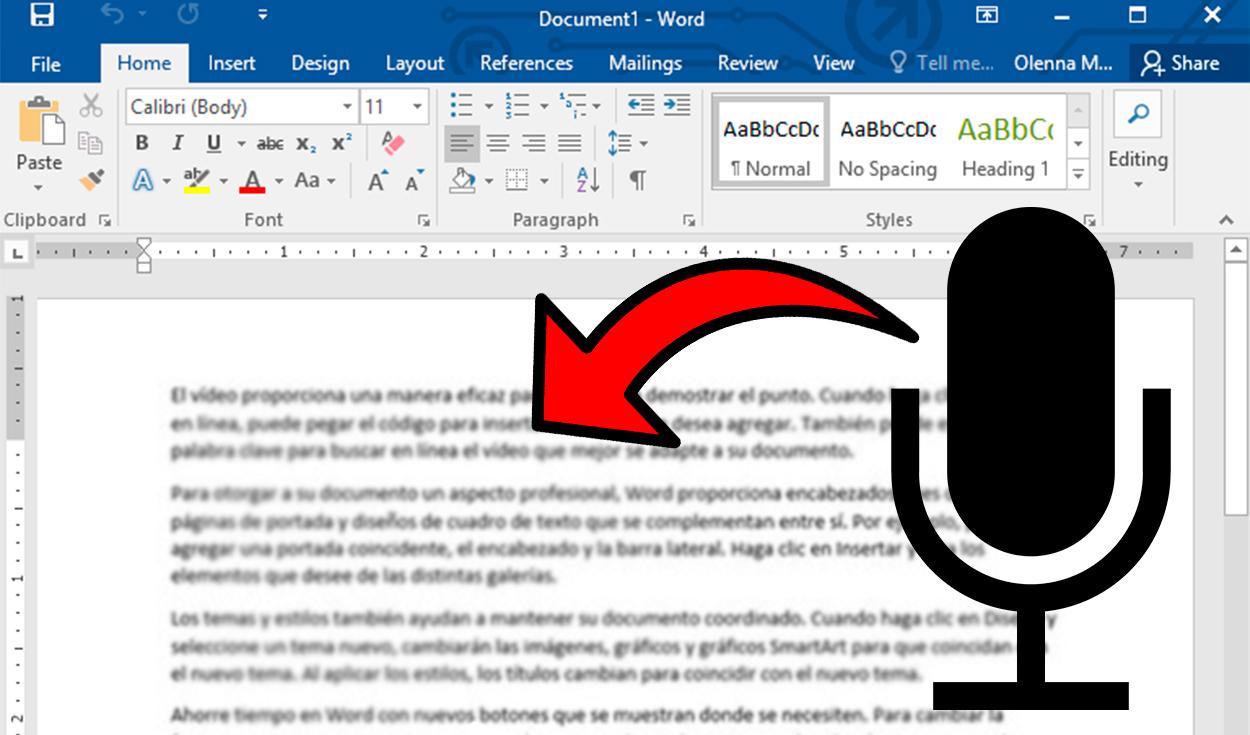
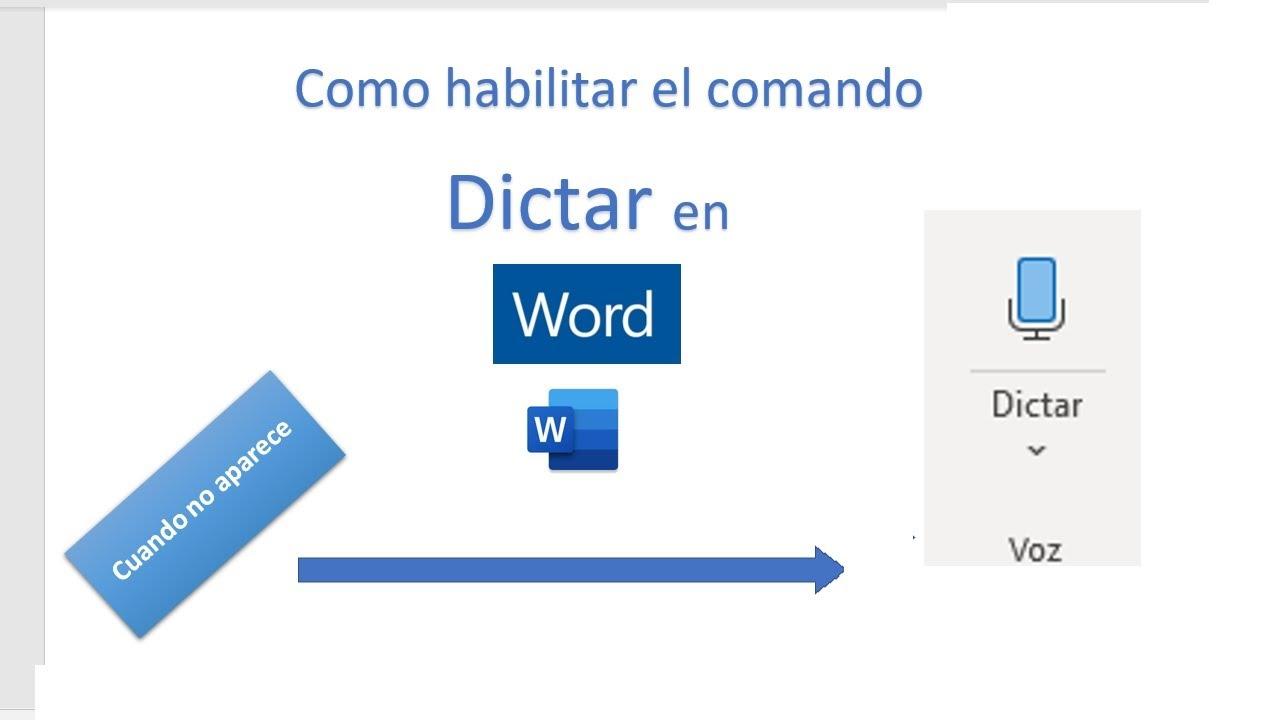
En un PC con Windows, lo habitual es abrir primero Word y crear un documento nuevo o abrir uno ya existente. A continuación, en la barra superior, entras en la pestaña Inicio y localizas el botón Dictar, identificado por un icono de micrófono. Un clic sobre él activa el modo de escucha; si es la primera vez que lo usas, puede que Windows o el navegador (si estás en Word Online) te pida autorización para usar el micrófono, así que tendrás que aceptar.
Desde ese momento, puedes empezar a hablar con naturalidad y verás cómo el texto aparece en el documento en tiempo real. Para que la puntuación sea correcta, debes decir en voz alta los signos que quieras insertar. Por ejemplo, “coma”, “punto”, “dos puntos”, “punto y coma”, “signo de interrogación”, “signo de exclamación”, “nuevo párrafo” o “nueva línea”. Esto permite que la escritura resultante tenga un aspecto mucho más cercano al de un texto tecleado a mano.
En Mac, el flujo es muy parecido. Abres Word para macOS o Word en la web, accedes a la pestaña Inicio y pulsas el mismo botón de Dictar con forma de micrófono. El sistema puede mostrar un cuadro de diálogo pidiendo permiso para acceder al micrófono; en ese caso, simplemente haces clic en Permitir. A partir de ahí, hablas de forma clara y pausada, pronunciando también los comandos de puntuación cuando necesites separaciones de frases o nuevos párrafos.
Si en lugar del botón de Word prefieres usar la opción integrada de Windows, basta con situar el cursor en cualquier campo de texto, ya sea en un documento de Word, en un formulario web o en un correo, y pulsar la combinación de teclas Windows + H. Se abrirá la barra de dictado del sistema, indicarás el idioma adecuado y empezarás a dictar. Para detener el dictado, puedes volver a pulsar el mismo atajo o hacer clic en el icono del micrófono en la pequeña interfaz flotante.
Uso de comandos de voz y puntuación automática
Una de las claves para que el dictado por voz realmente merezca la pena es aprender a manejar bien los comandos de puntuación y edición. Las funciones de Microsoft Word y de Windows reconocen distintas palabras clave que se convierten en signos de puntuación, saltos de línea o pequeñas acciones de formato.
Mientras dictas, puedes decir términos como “coma”, “punto”, “punto y coma”, “dos puntos” o “punto final” para que el sistema inserte automáticamente el signo correspondiente. Asimismo, si necesitas remarcar una pregunta o una exclamación, puedes pronunciar “signo de interrogación” o “signo de exclamación” al final de la frase, de manera que el texto refleje esa entonación sin tener que volver a editarlo manualmente.
Además de la puntuación básica, tienes comandos de formato tipo “nueva línea” o “nuevo párrafo”, que sirven para separar ideas y evitar bloques de texto interminables. También existen instrucciones de edición como “borra eso” para eliminar lo último dictado o “seleccionar la frase anterior” para resaltar lo que acabas de decir y poder aplicarle cambios de estilo con el teclado o directamente con la voz.
Para sacarle todo el partido a la puntuación automática, conviene hablar con cierto ritmo, dejando pequeñas pausas donde quieras que vayan las comas o los puntos. Aunque indiques los signos verbalmente, el motor de reconocimiento se apoya también en la prosodia (el tono y la cadencia de la voz) para estimar dónde tiene sentido cortar o separar fragmentos.
Por último, muchas soluciones complementarias al dictado nativo de Word, como determinados asistentes de escritura por voz y extensiones del navegador, incorporan corrección gramatical inteligente, limpieza de muletillas y ajuste automático de la puntuación. Esto permite que puedas hablar aún más natural, con tus “eh”, “em” o repeticiones típicas, y que la herramienta se encargue de pulir el resultado para que suene más profesional en el documento final.
Problemas frecuentes con el dictado en Word y cómo solucionarlos
Aunque la teoría parezca muy sencilla, en la práctica es bastante común que el dictado de Word o Windows dé guerra. Para evitar perder tiempo, conviene conocer los fallos más habituales y la forma de arreglarlos rápidamente antes de pensar que tu micrófono está roto.
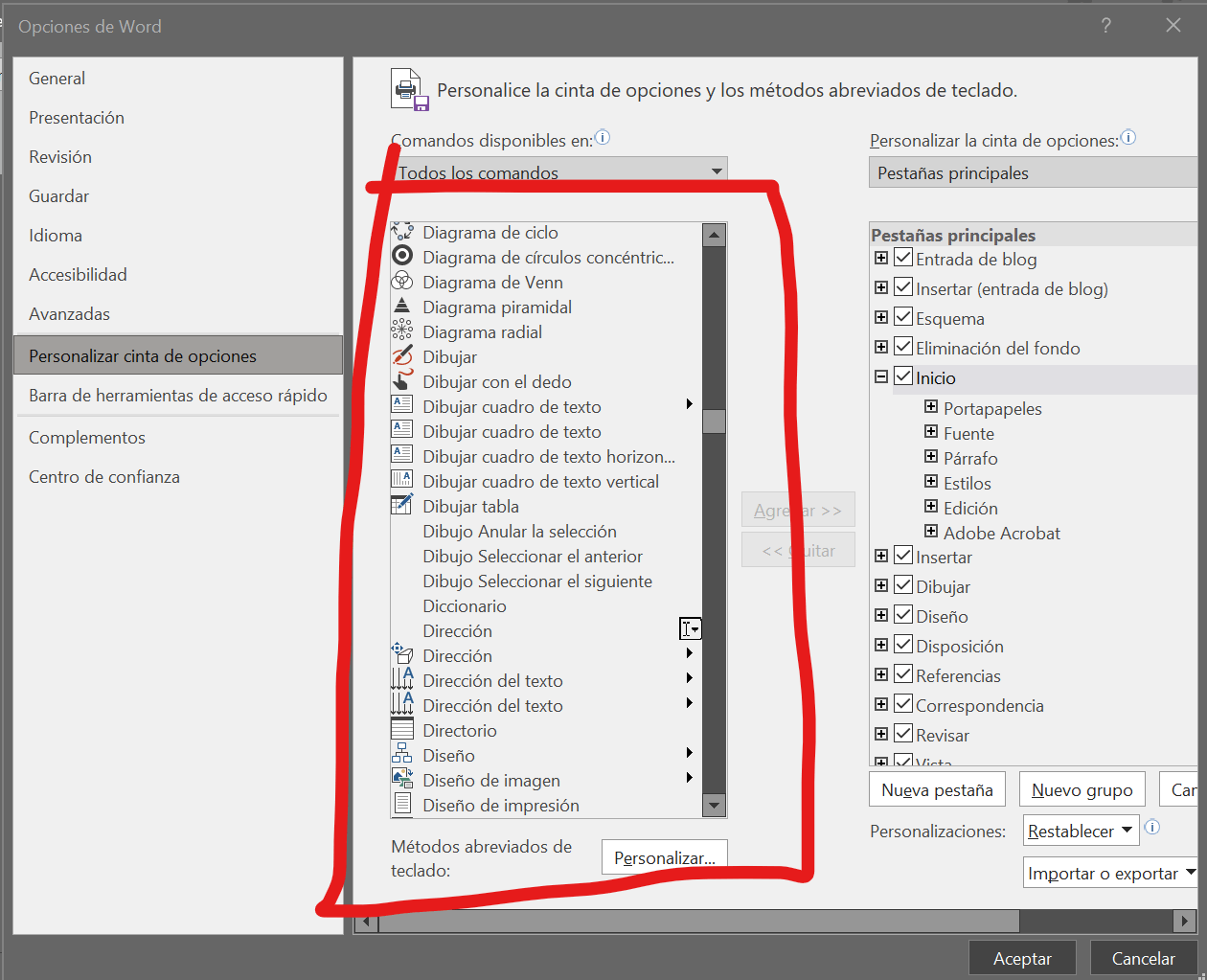
Uno de los errores clásicos es que el botón de Dictado aparezca en gris o totalmente deshabilitado. En este caso, lo primero es confirmar que dispones de una suscripción Microsoft 365 y que estás conectado a Internet. Si la licencia es antigua o no incluye servicios en la nube, la función simplemente no se activa. Además, en Word para escritorio hay una opción llamada “Experiencias conectadas opcionales” dentro de Archivo → Opciones → Centro de confianza; si está desmarcada, el dictado no podrá usar los servidores de Microsoft.
Otro problema frecuente es que Word parezca escuchar, pero no aparezca ningún texto a pesar de que hablas frente al micrófono. Esto suele deberse a la configuración de privacidad de Windows: ve a Configuración → Privacidad y seguridad → Micrófono y revisa que el acceso al micrófono esté habilitado tanto para el dispositivo como para las aplicaciones de escritorio. Igualmente, comprueba que el micrófono seleccionado como dispositivo predeterminado sea el que realmente estás usando.
Si trabajas con Word Online en el navegador, hay un paso más que puede bloquear el dictado: los permisos del propio navegador. Si alguna vez pulsaste en “bloquear micrófono” cuando se solicitó acceso, es posible que tengas que ir a la configuración del sitio o de permisos de la página para cambiarlo y permitir de nuevo el uso del micrófono.
Aun cuando todo esté bien configurado, factores como el ruido ambiental, la distancia al micrófono o la calidad del dispositivo afectan muchísimo al resultado. Un auricular con micrófono cercano a la boca suele mejorar la precisión de reconocimiento de forma espectacular, sobre todo si dictas en espacios compartidos o con ruido de fondo. No es necesario un equipo profesional, pero sí es recomendable algo mejor que el micrófono minúsculo integrado de algunos portátiles.
En entornos de empresa, otro motivo de fallo pueden ser las políticas de seguridad IT que deshabilitan servicios en la nube. Si el dictado de Microsoft 365 no funciona en tu cuenta corporativa y has comprobado todo lo demás, lo más rápido es consultar con el departamento de sistemas para saber si hay restricciones activas y si pueden relajarse para permitir el reconocimiento de voz.
Del dictado bruto al texto pulido: limpiar y estructurar el contenido
El texto que sale directamente del dictado suele ser útil como borrador, pero rara vez está listo para enviarlo a tu jefe, publicar en un blog o convertir en un informe formal. El lenguaje hablado incluye muletillas, frases a medias, repeticiones y estructuras demasiado largas que en papel se hacen pesadas. Por eso es tan importante contar con un buen proceso de limpieza posterior.
Una estrategia muy eficaz consiste en copiar el contenido dictado desde Word a un editor de transcripciones o a una herramienta de IA diseñada para limpiar texto hablado. Estas plataformas pueden automatizar tareas que a mano son muy tediosas: eliminar interjecciones como “eh”, “em” o “bueno”, corregir errores de mayúsculas, añadir signos de puntuación coherentes y dividir el texto en párrafos razonables.
Este enfoque “dictar primero, editar después” te permite expresarte con naturalidad mientras hablas, sin preocuparte por si la coma va o no va, para luego aprovechar la potencia de los algoritmos de limpieza y resegmentación. El resultado es un texto mucho más legible, con párrafos que respetan los cambios de idea, oraciones más cortas y un tono más adecuado para lectura silenciosa.
Además, estos editores avanzados de transcripciones suelen ofrecer funciones para resegmentar el contenido en unidades lógicas. Por ejemplo, puedes transformar una larga intervención dictada en una serie de párrafos para un artículo, en bloques pensados como subtítulos para un vídeo o en epígrafes que faciliten crear un informe con secciones numeradas.
Este tipo de flujo de trabajo encaja muy bien con personas que graban reuniones, conferencias, clases o podcast y luego quieren reciclar ese material en diferentes formatos escritos. Dictas o grabas una vez, transformas el audio en texto y luego lo reordenas de distintas maneras para explotarlo al máximo, sin necesidad de sentarte a redactar desde cero cada pieza de contenido.
Cómo aprovechar el dictado para crear múltiples formatos de contenido
Una vez has limpiado y estructurado el texto dictado, se abre un abanico enorme de posibilidades. A partir de una sola sesión de dictado o de una reunión grabada puedes generar varios tipos de contenido listos para distintos canales sin necesidad de repetir ideas ni escribirlas otra vez.
Por ejemplo, una charla larga o una clase dictada pueden transformarse en un esquema de capítulos con títulos y subtítulos. Algunas herramientas de IA son capaces de detectar cambios de tema a lo largo del texto y sugerir encabezados, de forma que acabas con un índice claro que te sirve como base para un libro, un curso online o una serie de artículos más breves.
Ese mismo material puede adaptarse luego en forma de artículo de blog bien maquetado, con introducción, desarrollo y secciones. Basta con pulir el tono, añadir ejemplos y asegurarse de que la lectura fluye. Mientras tanto, las frases clave o las ideas más potentes pueden aislarse para crear publicaciones breves en redes sociales, newsletters o diapositivas de presentación.
Otro uso muy práctico es la generación de actas de reuniones o resúmenes ejecutivos. A partir del texto completo de una reunión dictada, una herramienta de resumen inteligente puede extraer automáticamente decisiones, tareas asignadas, fechas límite y acuerdos, y generar un documento sintético que ahorra muchísimo tiempo a quienes no pudieron asistir.
Y si trabajas con vídeo, el dictado combinado con la transcripción abre la puerta a crear subtítulos de forma mucho más ágil. En lugar de escribir los subtítulos desde cero, partes del texto dictado, lo resegmentas en bloques cortos y lo sincronizas con el audio. Esto simplifica tanto la accesibilidad como la adaptación de tus contenidos a redes donde el vídeo se consume normalmente sin sonido.
Windows + H como herramienta universal de accesibilidad
Más allá del dictado integrado de Microsoft Word, el atajo Windows + H se ha convertido en un recurso muy valioso para usuarios que necesitan una forma uniforme de escribir por voz en todo el sistema. Al no depender de la suite Office, está disponible en correos electrónicos, navegadores, campos de búsqueda, aplicaciones de notas o formularios web.
Para muchas personas con necesidades de accesibilidad o con limitaciones de movilidad, este enfoque significa que no tienen que aprender un método de dictado distinto para cada aplicación. Basta con recordar la combinación de teclas, ajustar el idioma y empezar a hablar; el sistema se encarga de introducir el texto donde tengas el cursor activo.
Este carácter “multiplataforma” dentro del propio Windows hace que Windows + H encaje muy bien con flujos de trabajo basados en la captura universal: escribir por voz en todo el sistema permite dictar ideas rápidas en cualquier sitio, incluso en un correo o en una nota, y luego copias ese contenido a Word o a tu editor de transcripciones favorito para darle el formato definitivo. De esta forma, nunca pierdes un pensamiento por no estar delante del programa “correcto”.
En equipos compartidos o en organizaciones en las que el dictado de Microsoft 365 esté restringido, la escritura por voz del sistema operativo también funciona como válvula de escape para quienes necesitan sí o sí la entrada por voz. Y aunque la interfaz sea algo más básica que la de Word, para muchas tareas cotidianas es más que suficiente.
Combinando el atajo de Windows con un buen micro, prácticas de dictado claras y un proceso posterior de edición y limpieza, se puede llegar a un punto en el que escribir hablando sea tan natural y productivo como teclear, con el añadido de la accesibilidad y la reducción de fatiga física que esto supone para usuarios que escriben grandes volúmenes de texto a diario.
Dominar el dictado por voz con puntuación automática en Word y en Windows no solo permite trabajar más deprisa, también cambia la forma de producir contenido: pasas de pelearte con el teclado a centrarte en las ideas, delegando en la tecnología la parte pesada de convertir la voz en texto, limpiarlo y acomodarlo a cada formato que necesites.


Redactor apasionado del mundo de los bytes y la tecnología en general. Me encanta compartir mis conocimientos a través de la escritura, y eso es lo que haré en este blog, mostrarte todo lo más interesante sobre gadgets, software, hardware, tendencias tecnológicas, y más. Mi objetivo es ayudarte a navegar por el mundo digital de forma sencilla y entretenida.