- Qustodio permite crear una cuenta parental desde la que supervisar todos los dispositivos de los hijos con un panel centralizado y fácil de usar.
- La app Qustodio Niños se instala en móviles, tablets u ordenadores del menor para registrar actividad, aplicar límites de tiempo y bloquear contenido.
- Los padres pueden configurar tiempo de uso diario, límites por días de la semana y bloqueo de categorías como gaming o webs inadecuadas.
- El sistema de alertas y solicitudes facilita negociar excepciones puntuales y fomentar hábitos digitales responsables en familia.

Cuando los peques empiezan a moverse con soltura por móviles, tablets y ordenadores, a muchos padres se les enciende la alarma: redes sociales, juegos online, vídeos sin filtrar… contener todo ese tsunami digital sin ayuda es prácticamente imposible. Por eso, herramientas como Qustodio se han convertido en el gran aliado de muchas familias para poner un poco de orden y proteger a los niños en Internet.
En este artículo vas a ver, con todo lujo de detalles, cómo implementar el control parental con Qustodio paso a paso, qué ofrece su panel para padres, cómo se configura en los dispositivos de los niños y de qué forma puedes aprovechar al máximo funciones clave como el tiempo de uso, los límites diarios o el bloqueo de categorías de contenido, como por ejemplo las de gaming cuando se abusa de Roblox u otros juegos.
Qué es Qustodio y por qué merece la pena usarlo como control parental
Qustodio es una solución de control parental diseñada para que los adultos puedan vigilar y gestionar la actividad digital de los niños tanto en móviles y tablets como en ordenadores. Su objetivo no es solo bloquear, sino ayudar a las familias a crear hábitos saludables de uso de la tecnología, combinar ocio y estudio y evitar riesgos innecesarios en la red.
Con esta herramienta, los padres pueden controlar aspectos muy concretos: tiempo de pantalla, acceso a webs, uso de aplicaciones, ubicación del menor y alertas de actividad. Además, Qustodio permite recibir informes y notificaciones cuando se detecta algo relevante, como intentos de entrar en páginas o categorías restringidas (por ejemplo, plataformas de gaming a ciertas horas).
Una de las grandes ventajas es que funciona de forma bastante similar tanto en Android como en iOS, de modo que, aunque haya pequeñas diferencias, la configuración básica y las principales funciones están disponibles en ambos sistemas. De esta forma, si en casa hay móviles de distintos tipos, puedes mantener un control uniforme sin volverte loco entrando en menús distintos cada vez.
Otro punto fuerte es su panel para padres. Desde ahí se centraliza prácticamente todo: resumen de actividad diaria, apps más utilizadas, webs consultadas, límites de tiempo, bloqueo de categorías y gestión de alertas. Esto permite reaccionar rápido si detectas algo raro o si ves que una aplicación, como un juego online, empieza a ocupar demasiadas horas del día.
Primeros pasos: crear tu cuenta parental en Qustodio
Antes de tocar el móvil o el ordenador del niño, lo primero es crear una cuenta parental en Qustodio, que será el centro de mando desde el que controlarás todos los dispositivos asociados. Este registro suele hacerse desde la propia web de Qustodio o desde la aplicación para padres.
Durante el proceso de alta, tendrás que indicar algunos datos básicos y, en la mayoría de los casos, definir el perfil o perfiles de los hijos que vas a supervisar. Cada perfil incluirá información como nombre, edad aproximada y una foto o icono identificativo, lo que ayuda muchísimo cuando se gestionan varios niños a la vez.
Una vez creada la cuenta, podrás entrar al panel parental desde un navegador o desde la app específica para padres. Este panel será tu vista general de todo lo que ocurre en los dispositivos de los menores, y desde aquí podrás agregar nuevos dispositivos, revisar qué aplicaciones se usan más, ver qué páginas se visitan y ajustar límites sin necesidad de tocar el teléfono o el ordenador del niño en cada ocasión.
Es importante que durante este primer paso te tomes unos minutos para revisar la configuración general de privacidad, notificaciones y correo electrónico. Así podrás decidir qué tipo de alertas quieres recibir y con qué frecuencia: intentos de acceso a determinadas categorías, superación de límites de tiempo, nuevas aplicaciones instaladas o cualquier actividad marcada como sospechosa.
Con tu cuenta parental operativa, el siguiente paso es vincular los dispositivos de los hijos instalando la aplicación específica para ellos, que es donde realmente se hace efectiva la supervisión diaria.
Instalar Qustodio Niños en el dispositivo del menor

Una vez tengas lista la cuenta para padres, llega el momento clave: descargar e instalar la app Qustodio Niños en el dispositivo que quieras controlar. Esta aplicación es la que se encarga de registrar la actividad, aplicar las reglas de tiempo y bloquear el acceso a contenido o categorías que hayas decidido restringir.
Aunque las capturas de ejemplo suelen estar tomadas en iOS, el procedimiento de instalación en Android es muy similar. En ambos casos, tendrás que acudir a la tienda oficial de aplicaciones (App Store o Google Play), buscar «Qustodio» y seleccionar la versión destinada a dispositivos infantiles, o consultar otras aplicaciones para controlar el móvil de tu hijo, o simplemente seguir las indicaciones del panel para padres, que suele incluir enlaces directos.
Tras la descarga, deberás iniciar sesión con tu cuenta parental o introducir un código de vinculación para que ese móvil o tablet quede asociado al perfil de hijo que hayas creado. En este punto, Qustodio te irá pidiendo permisos necesarios: acceso a la actividad de uso, supervisión de aplicaciones, control de navegación web y, si lo deseas, funciones de ubicación.
En iOS pueden aparecer mensajes adicionales propios del sistema, pidiendo que permitas la instalación de un perfil de configuración y la activación de determinadas opciones de supervisión. Es fundamental aceptar estos pasos para que las restricciones funcionen correctamente y el control parental sea efectivo.
En Android, la app necesitará ser configurada como aplicación de administración o supervisión del dispositivo, lo cual le permite bloquear el acceso a ciertas apps o limitar funciones cuando se agota el tiempo permitido. Si omites este paso, es probable que algunas características no puedan aplicarse.
Configurar Qustodio en el dispositivo del niño paso a paso
Con la aplicación de Qustodio Niños instalada, hay que terminar de afinar la configuración en ese móvil, tablet u ordenador. El objetivo es que todas las reglas que definas desde el panel parental se apliquen correctamente y que el menor no pueda desactivar la protección con dos toques.
Normalmente, tras el primer inicio de la app, Qustodio te guiará por un asistente donde tendrás que elegir a qué perfil de hijo pertenece ese dispositivo. Esto es clave si el menor usa más de un aparato (por ejemplo, tablet y smartphone), porque todos sus usos se sumarán y las restricciones serán coherentes entre sí.
Durante la configuración, Qustodio te pedirá que confirmes los permisos de acceso a notificaciones, estadísticas de uso, localización y navegación. Cada uno de estos permisos permite que el sistema detecte qué apps se utilizan, cuánto tiempo están abiertas, qué webs se visitan y dónde se encuentra el dispositivo, si has decidido activar la opción de rastreo.
En ordenadores, el proceso es similar pero adaptado al entorno de escritorio. Tendrás que instalar el cliente de Qustodio para Windows o macOS, iniciar sesión con tu cuenta parental y elegir qué usuario del sistema operativo es el que se va a supervisar. A partir de ahí, la navegación web y el tiempo frente al PC quedarán registrados y controlados.
Es recomendable que, nada más terminar esta configuración inicial, revises desde el panel parental que el nuevo dispositivo aparece correctamente asociado al perfil del menor y que ya se está registrando actividad. Si ves que no aparece, probablemente falte algún permiso o paso de la instalación.
Cómo funciona el panel principal para padres
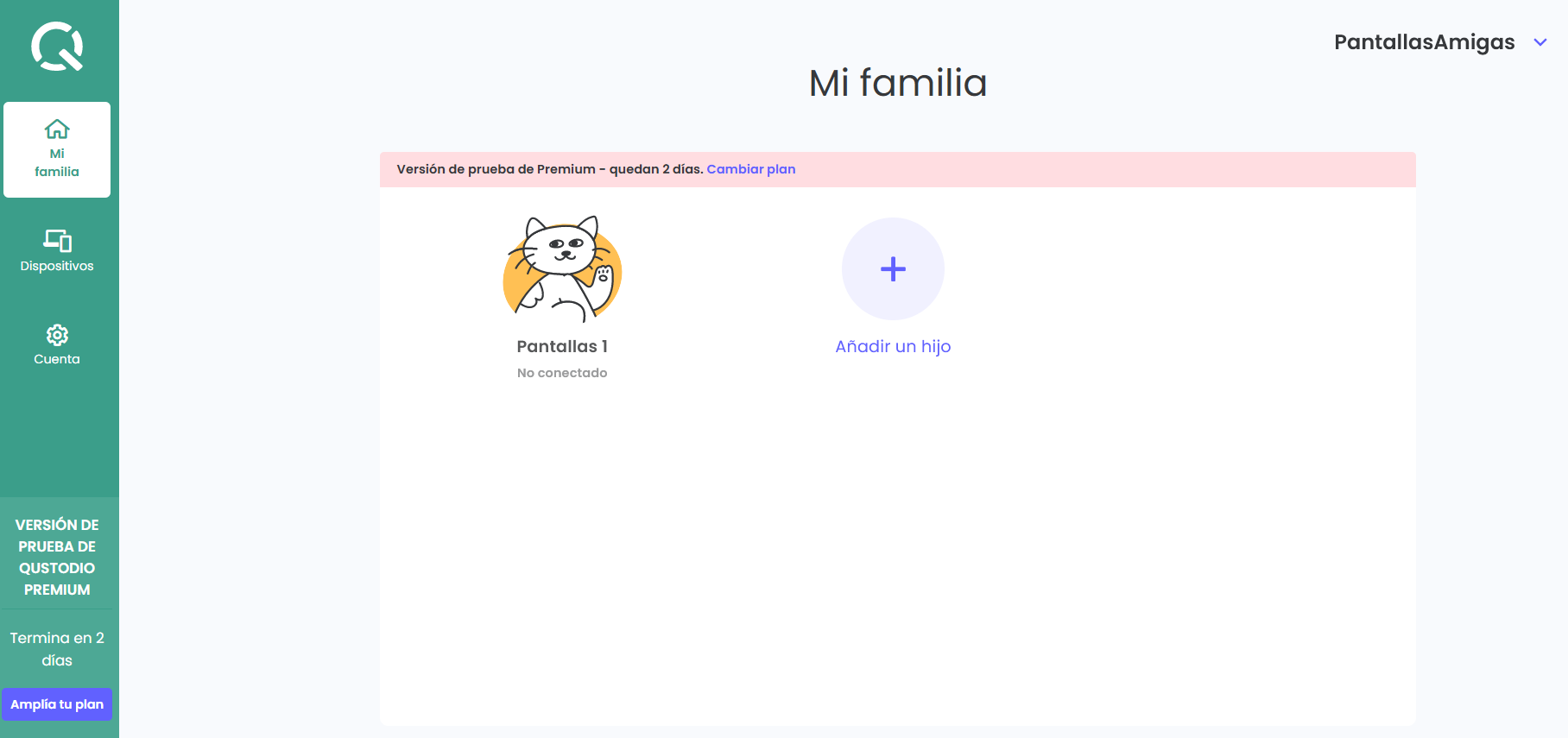
Una vez que todo está conectado, la parte más práctica de Qustodio es su panel de control. Desde aquí, los padres pueden acceder a una vista rápida de lo que está pasando en cada momento con los dispositivos infantiles, tanto desde el móvil como desde el ordenador.
En la pantalla principal del panel se muestra normalmente un resumen con la ubicación actual del menor, las alertas importantes y las solicitudes que haya enviado (por ejemplo, si pide más tiempo para una app concreta o quiere acceder a una web bloqueada). Esta información se actualiza con frecuencia para que siempre tengas una fotografía bastante fiel de la situación.
En la parte superior (en la versión móvil) o en el lateral (en la versión de escritorio) aparece una barra con los nombres de cada uno de tus hijos. Al hacer clic en uno de ellos, se carga un resumen específico con toda la información de ese perfil: uso de apps, navegación web, tiempo de pantalla y otras métricas relevantes.
Si deslizas o pasas al siguiente resumen dentro del perfil, podrás ver con más detalle qué aplicaciones se han utilizado, cuánto tiempo han estado abiertas y qué páginas se han visitado recientemente. Esto te permite detectar rápidamente si hay un exceso de juegos como Roblox, plataformas de vídeo, redes sociales o páginas que, directamente, no quieres que estén en el radar de tu hijo.
Además del resumen general, el panel principal incluye accesos a secciones donde puedes cambiar reglas de tiempo, bloquear aplicaciones específicas, ajustar filtros de contenido web y revisar el historial de alertas y notificaciones. De esta forma, no solo observas, sino que puedes tomar decisiones al vuelo para ajustar la experiencia digital de los menores.
Control del tiempo de uso con Qustodio
Uno de los puntos que más preocupan en casa suele ser el abuso de pantallas. Qustodio incorpora un apartado específico de tiempo de uso, similar al de muchas apps para controlar el tiempo de uso, pensado para que puedas decidir con bastante flexibilidad cuánto rato puede pasar tu hijo con el dispositivo cada día.
Desde esta sección, en el panel parental, verás un calendario o cuadrícula en la que se representan las horas de la semana. Puedes marcar tramos permitidos y restringidos, o establecer límites de tiempo globales sin tener que ir bloqueando manualmente el móvil o el ordenador.
El control de tiempo de uso se integra con el resto de funciones, de forma que cuando se cumple el límite establecido, Qustodio puede bloquear automáticamente el dispositivo o ciertas funciones. Esto resulta muy práctico, por ejemplo, si quieres asegurarte de que el niño no se queda jugando hasta las tantas con Roblox u otros títulos online una vez que ha pasado la hora de ir a dormir.
Además, es posible combinar el tiempo de uso general del dispositivo con restricciones horarias específicas para determinadas apps o categorías. Así, puedes ser más estricto con los juegos y más flexible con aplicaciones educativas o de lectura, favoreciendo una relación más sana con la tecnología.
El apartado de tiempo de uso incluye también información histórica, de modo que puedes comprobar si los menores cumplen con los límites o si hay días de especial consumo. Esto te ayuda a ajustar la configuración a la realidad de la familia, por ejemplo aumentando un poco el tiempo permitido los fines de semana o durante vacaciones y reduciéndolo en épocas de exámenes.
Límite de tiempo diario y opciones de bloqueo
Dentro de las herramientas de gestión del tiempo, Qustodio permite definir un límite de tiempo diario para cada perfil de hijo. Este límite establece cuántos minutos u horas totales puede utilizar el dispositivo a lo largo del día, independientemente de qué aplicaciones esté usando.
La ventaja de este sistema es que puedes personalizar horarios para cada día de la semana. Por ejemplo, es posible fijar menos tiempo de lunes a viernes, cuando hay colegio, y ampliar un poco la franja de uso el sábado y el domingo. Qustodio ofrece la opción de configurar días independientes o aplicar la misma regla a toda la semana de golpe, según te resulte más cómodo.
Cuando se agota el tiempo diario establecido, puedes elegir qué quieres que ocurra. Una opción es que se bloquee el dispositivo casi por completo, dejando solo acceso a funciones muy básicas (como llamadas de emergencia, en algunos casos). Otra opción es bloquear únicamente la navegación web o determinadas categorías o apps, manteniendo otras disponibles.
Además, Qustodio permite que los padres reciban notificaciones cuando el hijo alcanza el límite de tiempo establecido. De esta forma, sabes exactamente cuándo se ha cortado el acceso y puedes hablar con el menor si consideras que necesita un poco más de margen en un momento puntual, sin perder el control general de la situación.
También es posible restringir la navegación web dentro de un determinado horario aunque no se haya agotado el tiempo de pantalla global. Esto resulta muy útil para evitar que los niños entren a Internet en horas de estudio o por la noche, incluso si el dispositivo sigue desbloqueado para usos básicos o aplicaciones educativas.
Control de apps, webs y categorías como gaming
Más allá de los límites de tiempo, Qustodio incluye un sistema de bloqueo de aplicaciones y filtrado de webs por categorías. Esto te permite decidir, con bastante precisión, qué tipo de contenido es aceptable y cuál no, según la edad y madurez de cada niño.
En el panel verás un listado de aplicaciones instaladas y usadas recientemente. Desde ahí puedes marcar aquellas que quieras bloquear por completo, permitirlas sin restricciones o condicionarlas a ciertos horarios. Es especialmente interesante en el caso de juegos online, redes sociales y plataformas de vídeo, que suelen ser las que más enganchan.
En cuanto a la navegación, Qustodio organiza las páginas en categorías temáticas (por ejemplo: redes sociales, entretenimiento, apuestas, contenido adulto, gaming, etc.). Los padres pueden decidir qué categorías se bloquean, cuáles se permiten sin problema y cuáles generan una alerta si el menor intenta acceder.
Si tu hijo pasa demasiado tiempo en juegos como Roblox, por ejemplo, puedes usar el filtro para marcar la categoría de gaming como restringida en determinadas franjas horarias. De esta forma, durante horas de clase o de estudio, cualquier intento de abrir plataformas de juego quedará bloqueado y se registrará en el historial como intento de acceso a contenido no permitido.
El sistema de categorías también ayuda a proteger frente a contenidos inadecuados que los niños pueden encontrar de rebote, al hacer búsquedas inocentes que les acaben llevando a webs con material que no corresponde a su edad. Al bloquear grupos enteros de páginas, se reduce considerablemente ese riesgo.
Alertas, solicitudes y supervisión diaria
La supervisión con Qustodio no se limita a poner reglas y olvidarse, sino que se completa con un sistema de alertas y solicitudes que mantiene una comunicación constante entre hijos y padres. Esto facilita llegar a acuerdos puntuales sin renunciar a la seguridad.
Cuando el menor intenta acceder a una web o app bloqueada, o cuando se acerca al límite de tiempo diario, se pueden generar alertas que verás en tu panel parental. Estas alertas destacan en el resumen principal, indicando qué tipo de acción se ha intentado y desde qué dispositivo.
Por otro lado, si el niño considera que en un momento dado necesita más tiempo para terminar una partida, acabar un trabajo escolar o acceder a una página concreta, puede enviar solicitudes desde el propio dispositivo supervisado. Estas peticiones te llegarán a ti como padre o madre y podrás aceptarlas o rechazarlas según el caso.
Este sistema fomenta que haya un diálogo más fluido sobre el uso de la tecnología, en lugar de convertir el control parental en una simple imposición sin posibilidad de negociación. Puedes usar las alertas como punto de partida para hablar de por qué se bloquean ciertas categorías o por qué se limita el tiempo en determinadas apps.
Además, al revisar con cierta frecuencia el historial de actividad y las notificaciones, obtendrás una idea bastante precisa de los hábitos digitales de tus hijos: a qué horas suelen conectarse, qué juegos o redes sociales les atraen más, si intentan saltarse las restricciones o si respetan los horarios pactados.
En conjunto, todas estas herramientas hacen que Qustodio sea algo más que un simple bloqueador: se convierte en una especie de panel de mando familiar para gestionar, ajustar y negociar el uso responsable de móviles, tablets y ordenadores dentro de casa.
Con una buena configuración de la cuenta parental, la app Qustodio Niños correctamente instalada en cada dispositivo y un uso inteligente de funciones como el tiempo de uso, el límite diario, el bloqueo de categorías y las alertas, es posible mantener a los peques mucho más seguros en Internet y, al mismo tiempo, enseñarles a autorregularse cuando llega la hora de desconectar de las pantallas.


Redactor apasionado del mundo de los bytes y la tecnología en general. Me encanta compartir mis conocimientos a través de la escritura, y eso es lo que haré en este blog, mostrarte todo lo más interesante sobre gadgets, software, hardware, tendencias tecnológicas, y más. Mi objetivo es ayudarte a navegar por el mundo digital de forma sencilla y entretenida.