- Windows permite instalar numerosos paquetes de idioma y variantes regionales, pero conviene quedarse solo con los que realmente se usan para no afectar al rendimiento.
- El idioma de visualización, el teclado y la configuración regional (fecha, hora y moneda) deben ajustarse de forma coherente para evitar errores en aplicaciones y programas no Unicode.
- La pantalla de inicio de sesión, las cuentas del sistema y Java pueden requerir copiar la configuración de idioma y cambiar la región del sistema desde la pestaña Administrativa de Región.
- Desinstalar paquetes de idioma que ya no se necesitan libera espacio en disco y simplifica las actualizaciones y el mantenimiento del sistema.
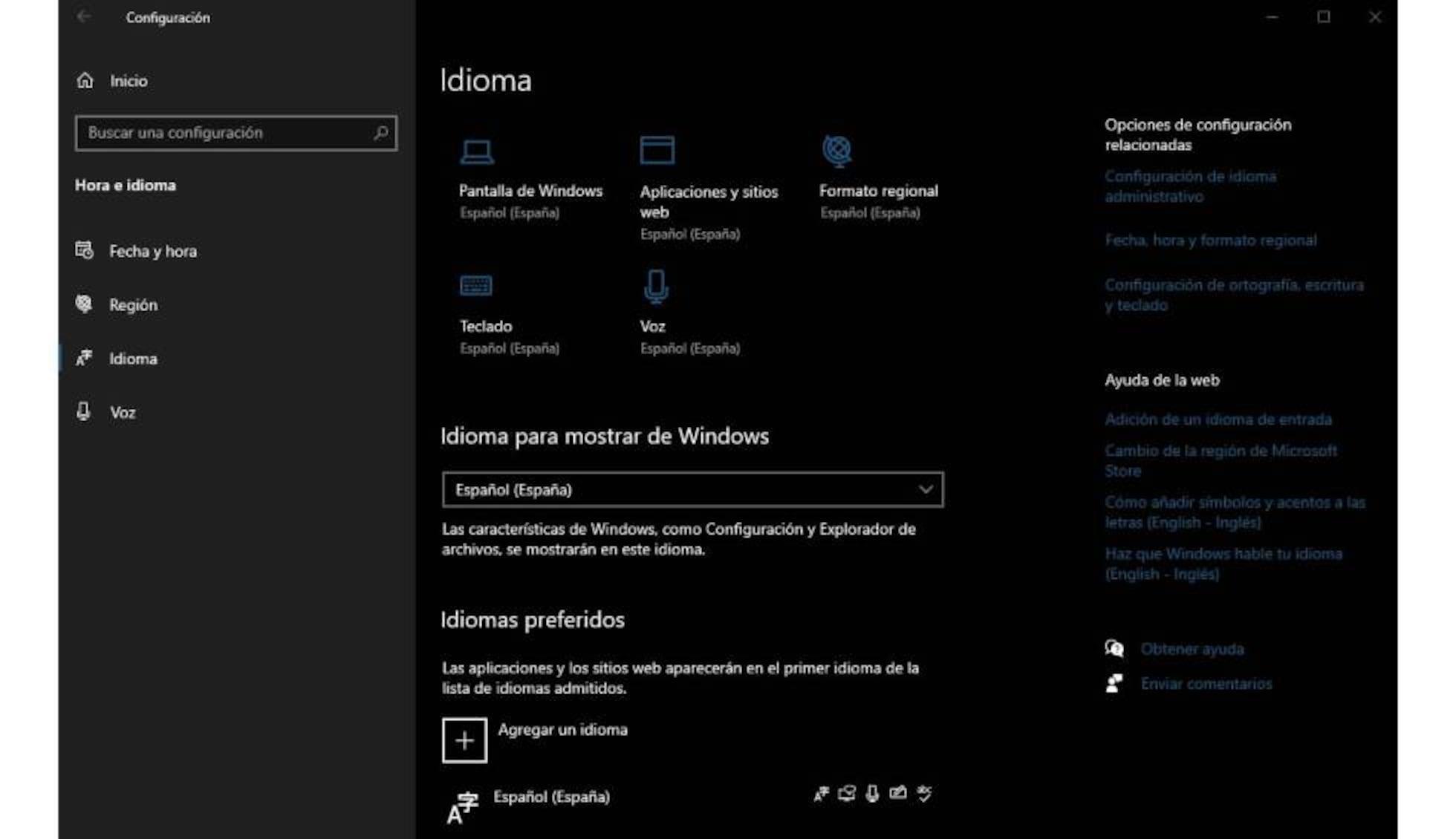
Hoy en día es bastante habitual que un mismo ordenador lo usen varias personas o que necesites trabajar en distintos idiomas a lo largo del día. Por eso es tan importante saber cómo configurar los paquetes de idioma y región en Windows, ajustar el idioma de visualización, los formatos regionales y, por supuesto, el teclado. He reunido toda la información clave de las guías oficiales y de soporte para que no te dejes nada en el tintero.
En las próximas líneas vas a encontrar una explicación paso a paso para instalar, cambiar y desinstalar paquetes de idioma en Windows, modificar el idioma del teclado, aplicar el idioma a la pantalla de inicio de sesión y a las cuentas del sistema, e incluso corregir problemas habituales como que Java o ciertos programas se muestren en el idioma equivocado. Todo explicado en un español de España clara y con algún giro coloquial para que te resulte más fácil seguirlo.
Qué son los paquetes de idioma y las configuraciones regionales en Windows
Windows permite instalar un buen número de paquetes de idioma completos y variantes regionales para adaptar la experiencia del sistema a cada usuario. Un paquete de idioma no solo cambia los menús y cuadros de diálogo, también afecta a las aplicaciones modernas, a la pantalla de inicio de sesión y a las cuentas del sistema si así lo decides.
Además de los paquetes de visualización, Windows maneja la configuración regional y de formato (fecha, hora, moneda, orden de clasificación, etc.), que puedes ajustar en el apartado de Región. Esto es clave, por ejemplo, para que un programa como Java o aplicaciones antiguas muestren correctamente textos, símbolos y caracteres especiales.
Conviene tener en cuenta que instalar muchos paquetes de idioma puede reducir el espacio libre en disco e incluso afectar ligeramente al rendimiento. Lo más recomendable es quedarte solo con los idiomas que realmente uses de forma habitual para no sobrecargar el sistema.
En versiones modernas de Windows, especialmente Windows 10, puedes tener varios idiomas en una misma cuenta de usuario y alternar entre ellos cuando lo necesites. Si el ordenador lo comparten varias personas, cada una puede elegir su propio idioma de visualización sin interferir con el resto.
Idiomas disponibles y métodos de instalación
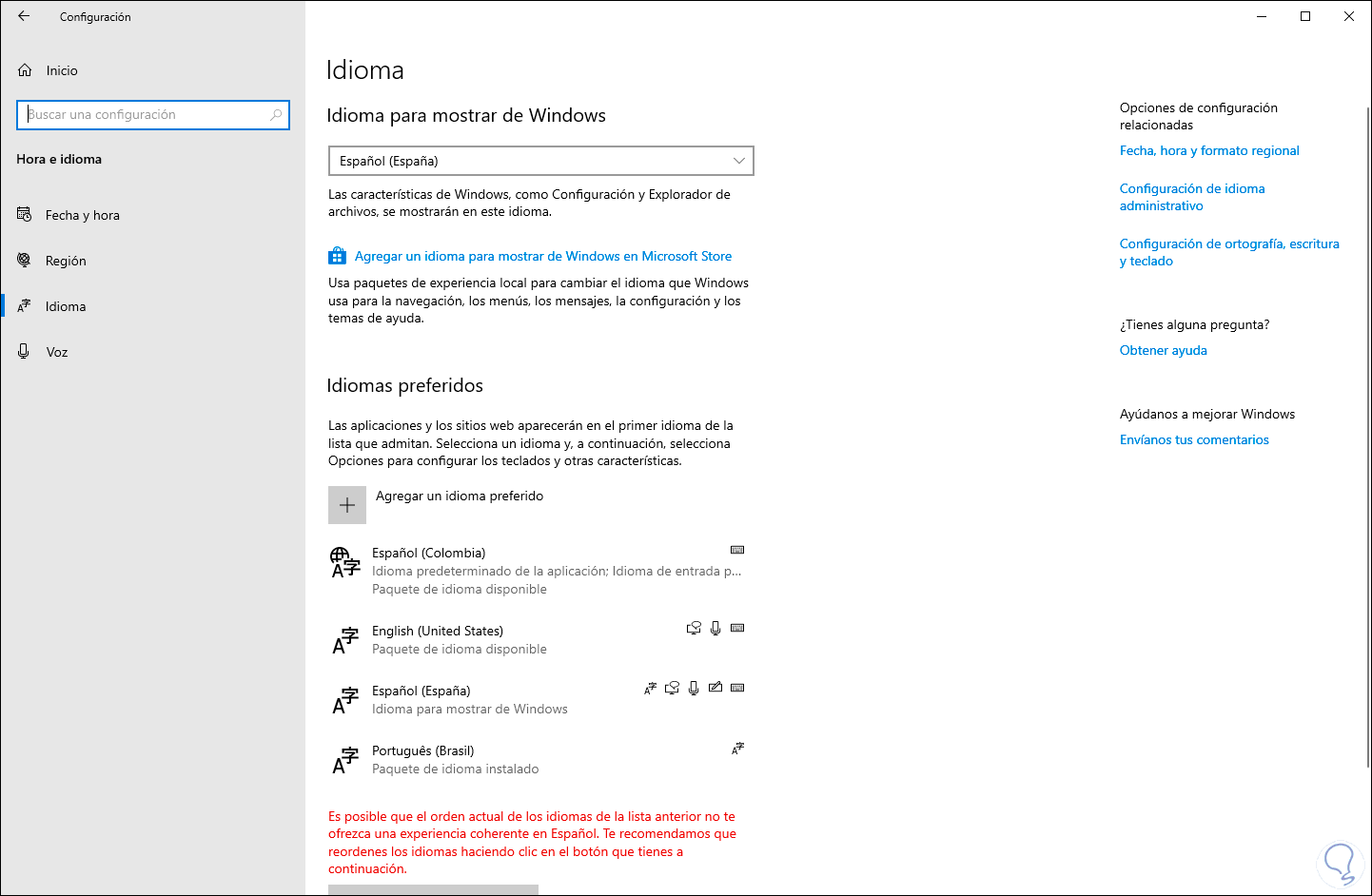
En el Panel de control (sección Reloj, idioma y región) o en la aplicación Configuración de Windows 10 se listan más de un centenar de idiomas. Muchos de ellos disponen de dialectos o variantes regionales (por ejemplo, portugués de Brasil y de Portugal, noruego Bokmål y nynorsk, diferentes variantes de bangla o árabe, etc.).
El método de instalación recomendado para la mayoría de usuarios es a través del Panel de control o la aplicación Configuración, que se encargan de descargar el paquete desde los servidores de Microsoft e instalarlo de forma automática. Existe también un método avanzado mediante el Centro de descarga de Microsoft, pensado sobre todo para administradores que quieren desplegar idiomas en varios equipos o en servidores como Windows Server 2016.
Según el idioma, puede que Windows muestre que es válido instalarlo desde cualquier idioma base (por ejemplo, chino simplificado, francés, alemán, italiano, ruso, etc.) o que recomiende tener previamente otra interfaz (como inglés o ruso) para aplicar el paquete. En otros casos se indica expresamente que la instalación se haga desde el Panel de control (recomendado) o desde el Centro de descarga en escenarios avanzados.
Para que te hagas una idea de la variedad soportada, Windows incluye paquetes de idioma para alfabetos latinos, cirílicos, árabes y asiáticos: desde afrikáans, albanés, amárico, árabe, armenio, asamés o azerbaiyano, pasando por bangla (India y Bangladés), euskera, bosnio (latino), búlgaro, catalán, kurdo central (árabe), cheroqui, chino simplificado y tradicional, croata, checo, danés y neerlandés, hasta idiomas como filipino, finés, gallego, georgiano, griego, hebreo, hindi, islandés, igbo, indonesio, irlandés, isiXhosa, isiZulu o italiano.
La lista continúa con idioma japonés, kannada, kazajo, jemer (khmer), k’iche’, kinyarwanda, suajili, konkani, coreano, kirguís, letón, lituano, luxemburgués, macedonio, malayo, malayalam, maltés, maorí, maratí, mongol, nepalí, noruego (Bokmål y nynorsk), odia, persa, polaco, portugués (Brasil y Portugal), punyabí (incluida la variante árabe), quechua, rumano, ruso, gaélico escocés y distintas variantes de serbio (cirílico y latino).
También puedes instalar idiomas menos habituales como sotho septentrional, setsuana, sindhi, sinhala, eslovaco, esloveno, sueco, tayiko, tamil, tártaro, telugu, tailandés, tigriña, turco, turcomano, ucraniano, urdu, uigur, uzbeko (latino), valenciano, vietnamita, galés, wolof o yoruba. En algunos de estos casos, el propio sistema indica idiomas recomendados de base (por ejemplo, ruso o inglés) y el método sugerido (Panel de control y, si hace falta, Centro de descarga).
Instalar un nuevo paquete de idioma en Windows 10
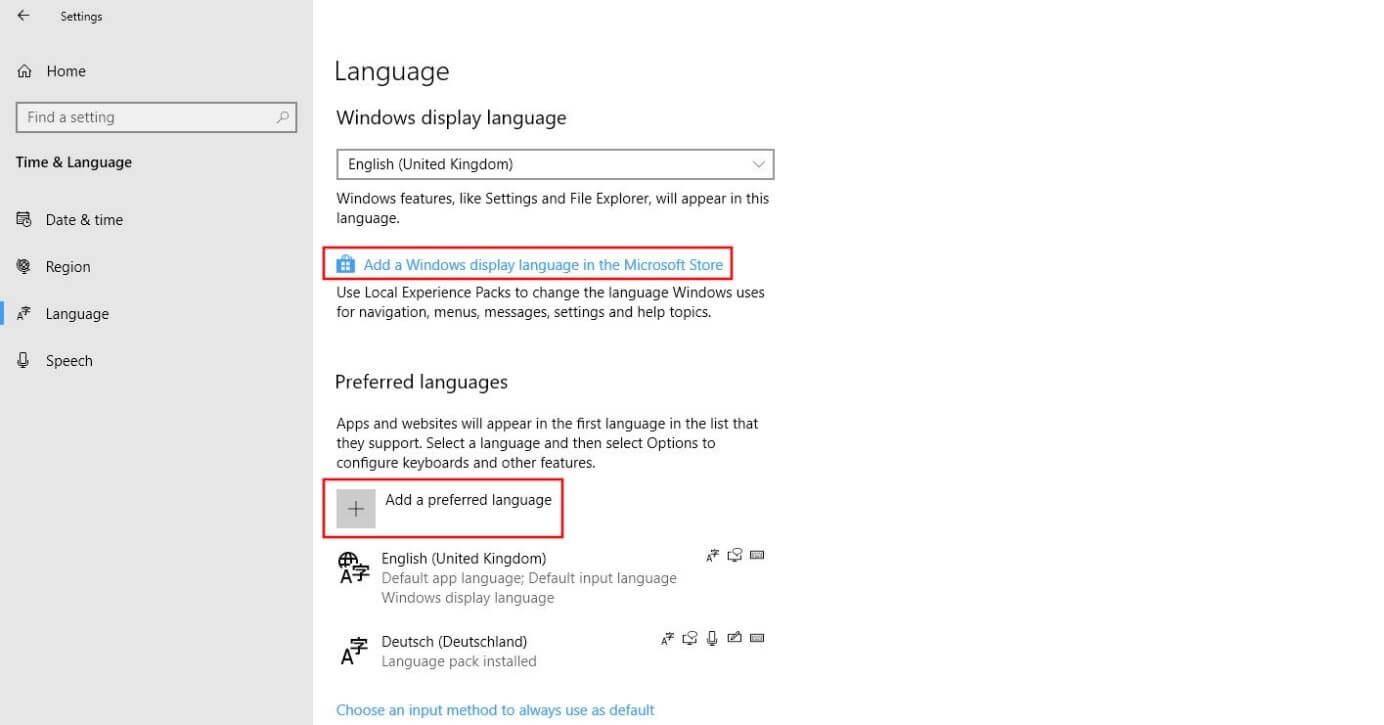
Para instalar un idioma adicional en Windows 10, puedes usar tanto el Panel de control clásico como la aplicación Configuración. Ambos caminos acaban en lo mismo: añadir un idioma a la lista y descargar su paquete de visualización si está disponible.
Desde el Panel de control, abre la sección Reloj, idioma y región y haz clic en «Agregar un idioma». Se abrirá la ventana «Idioma» con los idiomas que tengas ya configurados. Desde ahí, vuelve a pulsar en «Agregar un idioma» para ver el catálogo completo de idiomas que ofrece Windows.
En la ventana «Agregar un idioma» desplázate por la lista hasta encontrar el idioma que quieres. Si el idioma no tiene variantes regionales, bastará con que lo selecciones y pulses en «Agregar». Si sí las tiene (por ejemplo, diferentes regiones para el mismo idioma), primero haces clic en «Abrir», eliges la variante que más te encaje y luego confirmas con «Agregar».
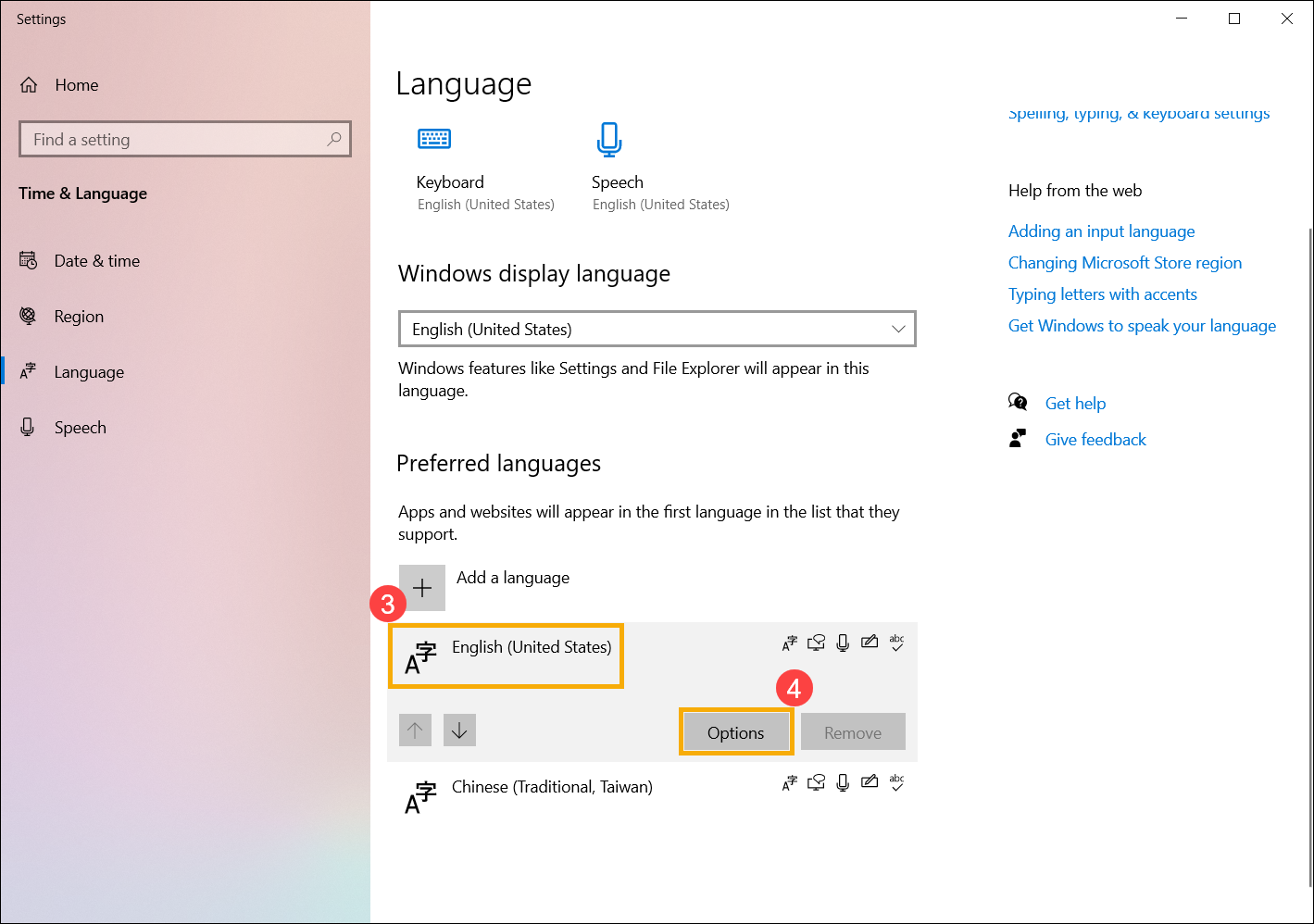
Una vez el idioma aparezca en la lista principal, pulsa en «Opciones» junto a ese idioma. Verás la ventana «Opciones de idioma», donde aparece la sección «Idioma de visualización de Windows». Si el paquete está disponible, Windows mostrará la opción de «Descargar e instalar paquete de idioma». Haz clic ahí y sigue el asistente.
Durante la instalación, puede que el sistema te pida credenciales de administrador y que confirmes que permites cambios en el equipo. El proceso de descarga e instalación puede tardar varios minutos, dependiendo de la velocidad de tu conexión y de la carga de tu PC. Una vez termine, ese idioma estará disponible para todos los usuarios del equipo, aunque cada uno decidirá si lo usa como idioma de visualización o no.
Cambiar el idioma de visualización de la cuenta de usuario
Cuando ya tengas instalado el paquete necesario, puedes cambiar el idioma de visualización de tu cuenta de usuario de forma muy sencilla. Esto hará que aplicaciones, menús, ventanas de configuración y la mayoría de elementos de Windows se muestren en ese idioma.
En la ventana «Idioma» selecciona el idioma que quieras establecer como principal y usa la opción «Subir» hasta que quede en la parte superior de la lista de preferencias. Windows interpreta el idioma situado en cabeza como el idioma predeterminado para esa cuenta.
Para que el cambio se aplique por completo, cierra sesión y vuelve a iniciarla o reinicia directamente el equipo. Al volver a entrar, toda la interfaz de Windows aparecerá en el nuevo idioma, incluidos los cuadros de diálogo, la mayoría de aplicaciones y los menús del sistema.
Si en algún momento quieres volver a cambiar, no hay problema: abre de nuevo la ventana «Idioma», reorganiza el orden de la lista moviendo el idioma deseado a la primera posición y reinicia el equipo. Windows mantendrá instalados todos los paquetes de idioma que hayas descargado, así que cambiar de uno a otro es cuestión de segundos.
En equipos compartidos, cada usuario debe iniciar sesión en su propia cuenta y seleccionar su idioma preferido siguiendo estos mismos pasos, de forma que nadie afecta a la configuración del resto.
Configurar el idioma y la distribución del teclado
Cuando se añade un idioma a la lista de preferencias, Windows incorpora automáticamente un método de entrada o distribución de teclado compatible con ese idioma. Aun así, puedes añadir distribuciones alternativas o métodos de entrada adicionales si sueles escribir en varias lenguas.
Desde el Panel de control clásico, ve de nuevo a Reloj, idioma y región y haz clic en «Cambiar métodos de entrada». Se abrirá la ventana «Idioma». Junto al idioma para el que quieras modificar el teclado, pulsa en «Opciones» para entrar en «Opciones de idioma».
Dentro de esa ventana, selecciona «Agregue un método de entrada» para ver la lista de teclados disponibles para ese idioma: distribuciones estándar, variantes internacionales, teclados para alfabetos diferentes o métodos de escritura especiales. Elige la que quieras usar y confirma con «Agregar».
Después de seleccionar los teclados, guarda los cambios desde «Opciones de idioma». A partir de ese momento, podrás cambiar rápidamente entre teclados pulsando las teclas Windows + BARRA ESPACIADORA. Este atajo resulta especialmente útil si te pasas el día saltando entre, por ejemplo, un teclado español y uno inglés internacional.
Ten presente que cambiar el teclado solo afecta al idioma de entrada de texto, no al idioma de visualización de la interfaz. Para eso hay que seguir los pasos anteriores de cambio de idioma de visualización. Además, si te interesa que cada aplicación use un teclado diferente (por ejemplo, Word en un idioma y tu IDE en otro), en la ventana «Idioma» puedes entrar en «Configuración avanzada» y marcar la casilla «Permitirme establecer un método de entrada distinto para cada ventana de aplicación».
Mostrar y configurar el icono de idioma en la barra de tareas
El icono de idioma de entrada en la zona de notificación de la barra de tareas es la forma más rápida de saber qué teclado tienes activo. Desde ese icono puedes cambiar la distribución de teclado o el método de entrada en un par de clics, sin necesidad de abrir la configuración.
Por defecto, el indicador de entrada suele estar activado y visible, pero puede ocurrir que no lo veas en la barra de tareas. En ese caso, abre Configuración desde el menú Inicio, entra en Personalización > Barra de tareas y, en el apartado Área de notificación, haz clic en «Activar o desactivar los iconos del sistema».
En la ventana que se abre, asegúrate de que la opción «Indicador de entrada» aparece activada. Si estaba desactivada, al marcarla deberías volver a ver el selector de idioma de teclado en la barra de tareas. Si aun así no aparece, es posible que tengas activada la barra de idioma heredada.
La llamada barra de idioma heredada procede de versiones antiguas de Windows y actúa como alternativa al indicador de entrada. Cuando está activa, deshabilita el icono moderno de la barra de tareas, con lo que parece que el idioma ha desaparecido. Para desactivarla, ve a Configuración > Dispositivos > Escritura, entra en «Más configuraciones de teclado» y luego en «Configuración avanzada del teclado».
Dentro de esa sección, desmarca la opción «Usar la barra de idioma del escritorio cuando esté disponible». Al hacer esto, Windows deshabilita la barra de idioma clásica y reactiva el icono de idioma en la barra de tareas, dejándote el acceso moderno para cambiar entre métodos de entrada.
Aplicar el idioma de visualización a pantalla de inicio de sesión y cuentas del sistema
No basta con que tu cuenta de usuario esté en el idioma correcto si luego la pantalla de inicio de sesión, la pantalla de bienvenida o las cuentas del sistema siguen en otro idioma. Windows permite copiar la configuración de idioma actual de tu cuenta al resto de áreas del sistema.
Para ello, desde la ventana «Idioma», entra en «Configuración avanzada» y haz clic en «Aplicar configuración de idioma en la pantalla de inicio de sesión, las cuentas del sistema y las nuevas cuentas de usuario». Esto abrirá la ventana de «Región».
En la pestaña «Administrativo» pulsa en «Copiar configuración». Se abrirá la ventana «Configuración de pantalla de inicio de sesión y nuevas cuentas de usuario», donde verás tu idioma actual y varias casillas.
Marca la casilla correspondiente a «Pantalla de inicio de sesión y cuentas del sistema» para que la configuración de idioma y formato actual se copie a la pantalla de bienvenida y a las cuentas internas utilizadas por el sistema operativo. Si quieres, también puedes marcar la casilla de «Cuentas de nuevos usuarios» para que cualquier cuenta que crees a partir de ahora herede directamente este idioma.
Cuando termines, acepta los cambios en ambas ventanas («Configuración de la pantalla de Bienvenida y cuentas de nuevos usuarios» y «Región»). Es muy probable que Windows te pida reiniciar el equipo para aplicar totalmente la nueva configuración. Tras hacerlo, comprobarás que el idioma de la pantalla de inicio de sesión y de las cuentas del sistema coincide con el de tu cuenta principal.
Ajustar región, fecha, hora y programas no Unicode
Además del idioma de visualización, es importante que la región y los formatos de fecha, hora y moneda estén bien configurados, sobre todo si utilizas aplicaciones como Java o programas antiguos que se basan en la configuración regional del sistema.
En Windows 10 puedes ir a Configuración > Hora e idioma > «Fecha y hora» para ajustar la zona horaria en el desplegable «Zona horaria». En el apartado «Región», escoge el país o región en el menú «País o región». Esto influye en cómo se muestran formatos locales en muchas aplicaciones.
Si deslizas hacia abajo en la página de Región verás el enlace «Configuración adicional de fecha, hora y región», que abre el Panel de control clásico. Dentro de «Reloj y región» encontrarás la opción «Región». Desde ahí puedes cambiar formatos adicionales y acceder de nuevo a la pestaña «Administrativo».
En esa pestaña, aparte de copiar la configuración actual, puedes modificar el «Idioma para programas no Unicode». Esta opción es clave si tienes aplicaciones antiguas o ciertos componentes de Java que muestran caracteres raros o en un idioma incorrecto.
Para ajustarlo, haz clic en «Cambiar configuración regional del sistema», selecciona en «Configuración regional actual del sistema» el idioma que realmente usas y pulsa en «Aceptar». Windows te pedirá reiniciar para que el cambio tenga efecto. A partir de ese momento, los programas no Unicode se ejecutarán usando la nueva configuración regional, corrigiendo muchos problemas de visualización.
Instalación avanzada de idioma y región paso a paso
En entornos más avanzados, como servidores Windows (por ejemplo, Windows Server 2016) o instalaciones muy controladas, el procedimiento recomendado suele ser algo más detallado, combinando la descarga del paquete, la instalación y la aplicación de idioma y región a todo el sistema.
Una secuencia típica consistiría primero en instalar el paquete de idioma seleccionado desde Configuración > Hora e idioma > Idioma y región, agregando el idioma a «Idiomas preferidos», marcando que quieres establecerlo como idioma de visualización y pulsando en «Instalar». Si ves un mensaje indicando que estás sin conexión y que completes la descarga luego en «Opciones», simplemente continúa con la instalación y comprueba después en esa pantalla que el paquete aparece como instalado.
Posteriormente, desde las «Opciones de idioma» del idioma ya añadido, verifica que figura «Paquete de idiomas instalado» en el apartado correspondiente. Vuelve a la pantalla de «Idioma» y selecciona tu idioma en el desplegable «Idioma de visualización de Windows» para que toda la interfaz adopte esa lengua.
A continuación, ve a «Fecha y hora» para ajustar correctamente la zona horaria y después entra en «Región» para elegir el país o región adecuada. Mediante el enlace a la «Configuración adicional de fecha, hora y región» accederás a la ventana clásica de «Reloj y región» donde, de nuevo, deberás hacer clic en «Región».
En la pestaña «Administrativo», utiliza el botón «Configuración de copiado» dentro del apartado «Pantalla de bienvenida y nuevas cuentas de usuario» para copiar la configuración actual. Marca todas las casillas de «Copiar configuración actual en», pero si en ese momento aparece una ventana pidiendo reiniciar, puedes posponerlo (cancelar) hasta terminar el resto de ajustes.
Por último, en la misma pestaña «Administrativo», entra en «Cambiar configuración regional del sistema», elige la región adecuada en el menú «Configuración regional actual del sistema» y confirma con «Aceptar». Esta vez sí, Windows te sugerirá reiniciar; pulsa en «Reiniciar ahora» y, cuando vuelvas a iniciar el sistema, comprueba que el idioma de la interfaz, la pantalla de inicio de sesión y las aplicaciones coinciden ya con lo que has configurado.
Desinstalar paquetes de idioma que ya no necesitas
Si con el tiempo acumulas varios paquetes de idioma instalados que ya no usas, conviene hacer limpieza. Quitar idiomas que no necesitas ayuda a recuperar espacio en disco y evitar cierta sobrecarga en las actualizaciones de Windows, que no tendrán que manejar tantos paquetes.
Para desinstalar un paquete, abre el Panel de control, entra en «Reloj, idioma y región» y haz clic en «Agregar un idioma». En la ventana «Idioma», localiza el idioma que quieras eliminar y pulsa en «Opciones» para abrir «Opciones de idioma».
Dentro de esa pantalla, encontrarás la opción «Desinstalar un paquete de idioma». Al seleccionarla, se abre el asistente «Instalar o desinstalar idiomas de visualización» y comienza el proceso de desinstalación. Esto puede tardar unos minutos, así que paciencia.
Cuando termine la desinstalación, Windows te pedirá reiniciar. Pulsa en «Reiniciar ahora» para completar el proceso. Después, vuelve a la ventana «Idioma», selecciona ese mismo idioma en la lista y haz clic en «Quitar», de forma que ya no figure entre tus preferencias.
Para asegurarte de que la eliminación es completa, abre de nuevo «Configuración avanzada» en la ventana «Idioma» y, tal como hiciste al aplicar un idioma, entra en «Aplicar configuración de idioma en la pantalla de inicio de sesión, las cuentas del sistema y las nuevas cuentas de usuario». Desde la pestaña «Administrativo» de «Región», copia la configuración actual marcando las casillas de «Pantalla de inicio de sesión y cuentas del sistema» y «Cuentas de nuevos usuarios», acepta los cambios y reinicia si se te solicita. Así te aseguras de que el idioma y los métodos de entrada asociados se eliminan realmente de la cuenta.
Configurar el idioma correcto para Java y otros programas
A veces, aunque Windows esté aparentemente bien configurado, Java o ciertas aplicaciones se muestran en el idioma equivocado. Esto suele deberse a que la configuración regional del sistema no coincide con el idioma deseado para los programas no Unicode, o a que el sistema no tiene instalados los paquetes necesarios.
Para revisarlo, inicia sesión con una cuenta con privilegios de administrador y abre el Panel de control. Entra en «Reloj, idioma y región» y haz clic en «Región» (en Windows 10 y 8) o en «Configuración regional y de idioma» (en Windows 7 y XP). Se abrirá el cuadro de diálogo de configuración regional.
Ve a la pestaña «Administrativo» (en Windows XP puede figurar como «Opciones avanzadas»). Si esa pestaña no aparece, casi seguro que no has iniciado sesión como administrador. Dentro, en la sección «Idioma para programas no Unicode», pulsa el botón «Cambiar la configuración regional del sistema» y selecciona el idioma que quieras que utilicen estos programas.
Confirma con «Aceptar» y reinicia el equipo para que los cambios se apliquen. Después del reinicio, comprueba si Java y el resto de aplicaciones se muestran ya en el idioma elegido. Si todavía no es así, verifica también que Windows está usando el idioma principal correcto como idioma de visualización, siguiendo los pasos que explicamos antes para cambiar el idioma de la interfaz.
Uso de Configuración en Windows 10 para cambiar idioma y región
La aplicación Configuración de Windows 10 ofrece un camino directo, cómodo y muy visual para cambiar idioma y región. Normalmente, solo tendrás que pulsar Win + I para abrir Configuración y luego entrar en «Hora e idioma».
En el apartado «Idioma y región», encontrarás la sección «Idiomas preferidos». Desde ahí puedes pulsar «Agregar un idioma», buscar por nombre (por ejemplo, «español»), seleccionarlo y pulsar «Siguiente». En la siguiente pantalla marca la casilla de «Establecer como idioma de visualización» si quieres que todo el sistema se muestre en ese idioma, y luego haz clic en «Instalar».
Dependiendo de tu conexión y del tamaño del paquete, la descarga tardará unos minutos. Es posible que Configuración te sugiera reiniciar el equipo para terminar de aplicar el idioma. Una vez reiniciado, comprueba que las interfaces, menús y pantalla de inicio de sesión se ven en la lengua escogida.
Desde el mismo menú de «Hora e idioma» también puedes ajustar «Fecha y hora» y «Región», tal y como hemos visto antes, para cuadrar la zona horaria, el país y los formatos regionales. Es una forma sencilla de tener todo lo relativo a idioma y región controlado desde un único lugar.
Si en algún momento necesitas revertir los cambios y volver a otro idioma que ya esté instalado, simplemente selecciónalo de nuevo como idioma de visualización en la lista, espera a que Windows cierre sesión o se reinicie, y todo volverá a verse como antes.
Una vez dominas todas estas opciones, es muy fácil tener un Windows completamente adaptado a tu forma de trabajar: con el idioma de visualización adecuado, el teclado configurado, la región bien ajustada y los programas mostrando textos donde toca. Con un par de reinicios y algo de mimo en las opciones de Región e Idioma puedes evitar muchos quebraderos de cabeza, especialmente si alternas entre varios idiomas o usas aplicaciones que dependen de la configuración regional del sistema.

Redactor apasionado del mundo de los bytes y la tecnología en general. Me encanta compartir mis conocimientos a través de la escritura, y eso es lo que haré en este blog, mostrarte todo lo más interesante sobre gadgets, software, hardware, tendencias tecnológicas, y más. Mi objetivo es ayudarte a navegar por el mundo digital de forma sencilla y entretenida.