- Verificar límites de la GPU, tipo de conexión y cables es clave para usar varios monitores 4K, 6K u 8K.
- La correcta configuración de resolución nativa y escalado DPI en cada pantalla evita saltos visuales.
- Actualizar y limpiar los controladores gráficos soluciona muchos errores de detección de segunda pantalla.
- Pruebas avanzadas (modo seguro, DDU, Visor de eventos) ayudan a aislar conflictos entre hardware y Windows 11.
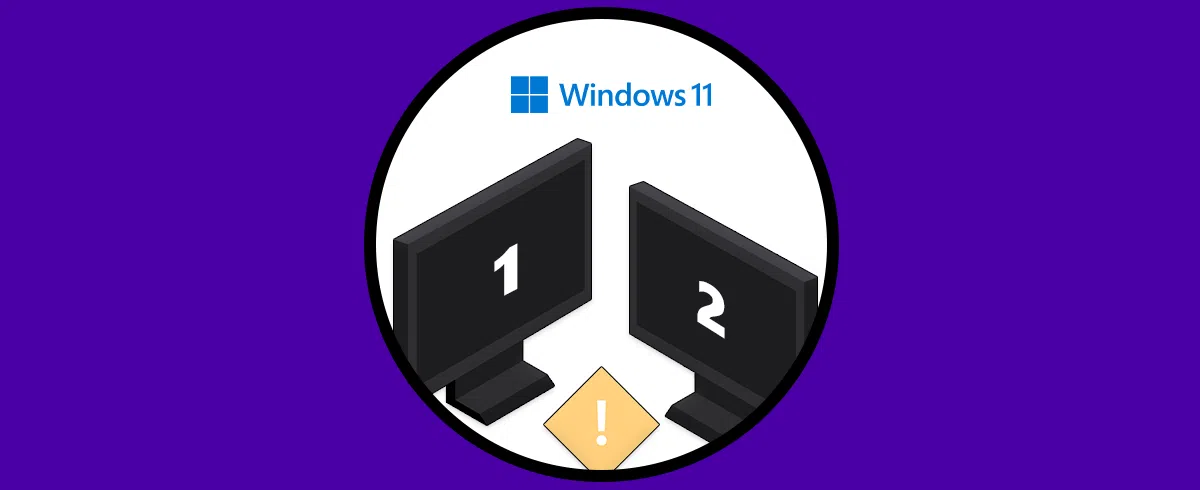
Trabajar con monitores 4K, 6K y 8K en Windows 11 es una auténtica gozada cuando todo va fino: más espacio de trabajo, texto definido y colores nítidos, y reducir la fatiga visual con Screen Tint. El problema llega cuando Windows decide no detectar bien una pantalla, aparecen saltos de escalado al mover ventanas o la resolución se ve borrosa sin motivo aparente.
Si además usas varios monitores con distintas resoluciones o escalados (por ejemplo, uno 4K y otro 1440p), es fácil encontrarse con desajustes de altura, tamaños de fuente incoherentes y errores de detección al iniciar el sistema. En esta guía verás, paso a paso, cómo configurar correctamente pantallas 4K, 6K y 8K en Windows 11 y cómo atacar los problemas típicos de detección y escalado que sufre mucha gente.
Requisitos básicos para usar monitores 4K, 6K y 8K en Windows 11
Antes de pelearte con ajustes de Windows conviene comprobar el hardware. No todos los sistemas soportan varias pantallas de alta resolución a la vez, y muchas veces el problema viene de ahí y no del sistema operativo.
Lo primero es confirmar que al menos un monitor externo funciona correctamente con tu equipo. Conecta solo una pantalla externa y comprueba que Windows 11 la reconoce, que puedes seleccionar su resolución nativa (4K, 6K, 8K o la que sea) y que la imagen se ve nítida y estable. Si ya con una pantalla tienes problemas, la causa suele estar en el adaptador gráfico o en el cableado.
Si tu dispositivo solo dispone de una salida de vídeo física (por ejemplo, un único HDMI o un único USB-C con vídeo), de fábrica solo vas a poder conectar un monitor externo de forma directa. Para añadir más pantallas necesitarás ampliar esas salidas, algo que se puede hacer de varias maneras, pero siempre respetando las limitaciones del adaptador gráfico interno.
Es clave conocer cuántos monitores soporta tu tarjeta gráfica. Cada GPU (integrada o dedicada) tiene un máximo de pantallas simultáneas y un límite de resolución total. Lo más sensato es consultar la ficha técnica en la web del fabricante (Intel, AMD, NVIDIA o el propio fabricante del portátil/PC) o el manual de la placa base si tiras de gráfica integrada, o saber las especificaciones de tu PC para confirmar límites y puertos.
Si necesitas más puertos de vídeo para tus monitores 4K, 6K u 8K, tienes dos opciones habituales: usar una base de acoplamiento (dock) o usar un adaptador USB que añada salidas de vídeo adicionales. La elección depende tanto del tipo de puerto que tenga tu equipo como del ancho de banda necesario para gestionar varias pantallas de alta resolución.
Opciones para ampliar salidas de vídeo: bases de acoplamiento y adaptadores USB
Cuando el equipo se queda corto de puertos de vídeo, una base de acoplamiento puede ser la solución más limpia, sobre todo si usas portátil. Estos docks se conectan normalmente por USB-C o Thunderbolt y añaden HDMI, DisplayPort y otros puertos, lo que permite enchufar varios monitores externos de forma estable.
Para saber qué base de acoplamiento es compatible con tu PC lo mejor es consultar directamente la web del fabricante del equipo. Muchos fabricantes (sobre todo en portátiles profesionales) indican qué docks oficiales o certificados soportan y hasta qué número de monitores y resoluciones funcionan de forma garantizada.
Otra alternativa es usar adaptadores USB a vídeo, muy prácticos si tu máquina tiene un puerto USB-C con salida de vídeo (modo DisplayPort Alt o Thunderbolt). Estos adaptadores pueden convertir un USB-C en HDMI, DisplayPort u otras conexiones, añadiendo puertos que tu equipo no tenía físicamente.
Es importante no perder de vista el límite real de la GPU: aunque conectes tres pantallas gracias a un dock o a varios adaptadores, si el adaptador gráfico solo admite dos monitores simultáneos, seguirás sin poder usar los tres a la vez. El dock no “crea” potencia gráfica; solo reparte las salidas.
En configuraciones con pantallas 4K, 6K y 8K el ancho de banda manda: intenta priorizar conexiones DisplayPort o USB-C/Thunderbolt frente a HDMI antiguos, y usa siempre cables certificados para la resolución y la tasa de refresco que necesitas (por ejemplo, HDMI 2.0/2.1 o DisplayPort 1.4 para 4K a 60 Hz o más).
Configurar varias pantallas 4K, 6K y 8K en Windows 11
Una vez tienes las pantallas conectadas físicamente llega el momento de decirle a Windows 11 cómo quieres usarlas. La configuración principal se hace desde la aplicación Configuración, y es ahí donde puedes organizar, escalar y ajustar la resolución de cada monitor y optimizar la pantalla.
Para acceder a la configuración de pantallas haz clic derecho en el escritorio y elige “Configuración de pantalla”, o ve a Inicio > Configuración > Sistema > Pantalla. Ahí verás una representación de tus monitores numerados y un bloque para cada uno con su resolución, escala y modo de uso.
En la sección de “Varias pantallas” encontrarás las opciones para extender, duplicar o usar solo una de las pantallas. Asegúrate de que las casillas para detectar y permitir varias pantallas están activadas. Si una pantalla no aparece, pulsa en el botón “Detectar” para forzar que Windows busque monitores conectados que no se hayan identificado correctamente.
Es fundamental que cada monitor use su resolución nativa (por ejemplo, 3840 x 2160 en un 4K), ya que reducirla de forma artificial suele provocar texto borroso y escalados raros. Ajusta la resolución desde el desplegable de cada pantalla en la zona de “Escala y diseño”.
Si trabajas con monitores de distinta resolución o tamaño (un 4K y un QHD 2560 x 1440, por ejemplo), juega con el porcentaje de escala (DPI) para que el tamaño “visual” de los elementos sea parecido en ambos. Windows 11 permite establecer un porcentaje distinto en cada pantalla para que el texto y las ventanas no se vean minúsculos en un 4K y gigantes en otro monitor.
Problemas típicos de escalado entre monitores 4K y 1440p en Windows 11
Un caso muy habitual es la combinación de un monitor 4K con otro 1440p manteniendo un tamaño visual parecido en ambos. Por ejemplo, usar un monitor 4K a 150 % de escala y uno QHD a 100 %. Matemáticamente la “resolución efectiva” es parecida, pero Windows no siempre los trata como si fueran idénticos.
Uno de los problemas reportados por usuarios es la desalineación vertical. Aunque en teoría ambas pantallas deberían cuadrar en altura cuando las organizas en la configuración de pantalla, Windows les asigna alturas virtuales ligeramente distintas. El resultado es que, al mover el diagrama de los monitores, siempre queda un pequeño escalón o hueco, lo que se nota al mover el ratón de uno a otro o al maximizar ventanas.
Otro comportamiento muy molesto es el reescalado dinámico de ventanas al arrastrarlas entre monitores de diferente DPI. Cuando mueves una ventana desde el 4K al monitor 1440p, la parte de la ventana que ya “entra” en el QHD aparece al principio más grande, y al cruzar cierto umbral Windows reescala todo de golpe para adaptarse al DPI del segundo monitor, provocando un salto visual muy evidente.
La mayoría de usuarios querría que ambos monitores se comportaran como si compartieran exactamente el mismo DPI y altura de escritorio, sin obligar al panel 4K a trabajar internamente como si fuera un 1440p. Es decir, evitar los cambios bruscos de tamaño a mitad de arrastre y mantener una alineación limpia sin escalones entre pantallas, o aprender a dividir la pantalla para minimizar esos saltos.
Por desgracia, Windows 11 sigue teniendo limitaciones en la gestión de DPI mixtos, y no hay un interruptor mágico para desactivar por completo estos reescalados dinámicos. No obstante, hay algunos trucos y ajustes avanzados que pueden minimizar en gran medida estas molestias en configuraciones 4K + 1440p.
Ajustes avanzados de DPI y posibles soluciones a los “saltos” de escalado
Lo primero que puedes intentar es unificar el escalado de ambos monitores al mismo porcentaje, incluso si uno de ellos pierde algo de nitidez o el texto queda un pelín más grande o más pequeño de lo ideal. A veces poner el 4K y el 1440p los dos al 125 % ofrece un equilibrio aceptable, reduciendo mucho los saltos al mover ventanas.
Otra opción es jugar con una resolución personalizada en el monitor 4K, configurándolo a 2560 x 1440 para que coincida exactamente con el QHD. Esto se puede hacer desde el panel de control de NVIDIA, AMD o Intel (si el controlador lo permite). El inconveniente es que pierdes parte de la definición propia del 4K, pero a cambio los DPI y la altura virtual encajan mejor.
También es recomendable revisar las opciones de escalado de aplicaciones, sobre todo si trabajas con software antiguo que no soporta bien las pantallas de alta densidad de píxeles. En las propiedades del ejecutable, en la pestaña de compatibilidad, puedes jugar con la configuración de “Escalado de PPP alto” para que algunas aplicaciones no cambien de tamaño bruscamente al moverse entre monitores.
Algunos usuarios experimentados incluso recurren al registro o a ajustes de drivers para forzar comportamientos de DPI más homogéneos entre pantallas, aunque esto ya entra en terreno delicado y no siempre está documentado por Microsoft. Antes de meterte en cambios de registro, haz siempre una copia de seguridad o un punto de restauración del sistema.
En cualquier caso, conviene probar combinaciones de escalado distintas y no dar por sentado que el 150 % en el 4K y el 100 % en el 1440p son la única manera razonable de trabajar. Pequeñas variaciones (125 %, 133 %, 175 %) en ambos pueden reducir los saltos de forma significativa según tu configuración concreta.
Actualizar y revisar el controlador gráfico en Windows 11
La pantalla en Windows 11 depende completamente del controlador de la GPU, y un driver desactualizado o dañado puede provocar desde errores de detección hasta resoluciones extrañas o imágenes borrosas. Por eso, cuando una segunda pantalla no aparece o se comporta de forma errática, uno de los primeros pasos es revisar ese controlador.
Para hacerlo, abre el Administrador de dispositivos (puedes buscarlo desde el menú Inicio) y despliega la sección “Adaptadores de pantalla”. Ahí verás el nombre de tu tarjeta gráfica o gráficas (integrada y dedicada, si tienes ambas) y podrás hacer clic derecho sobre el dispositivo para acceder a diferentes opciones.
Selecciona “Actualizar controlador” y luego la opción de buscar controladores de forma automática. Windows 11 intentará encontrar una versión más reciente en sus repositorios. No siempre es la más nueva del fabricante, pero puede corregir problemas básicos de compatibilidad y detección sin complicarte demasiado.
Después de la búsqueda automática, entra en “Propiedades” de ese mismo adaptador y revisa la pestaña “Controlador”. Ahí verás la versión que tienes instalada. Con ese número en la mano, puedes ir a la web oficial de tu fabricante de GPU (AMD, Intel, NVIDIA) o del propio portátil/placa base para descargar e instalar manualmente el último driver estable, y revisar problemas de compatibilidad que puedan surgir tras actualizaciones.
Si sospechas que el controlador está corrupto o tienes muchos problemas de detección intermitente y pantallas que a veces aparecen y a veces no, puede ser buena idea usar una herramienta especializada como Display Driver Uninstaller (DDU). Este programa elimina por completo los restos de drivers antiguos antes de instalar una versión limpia desde cero.
Uso de herramientas del fabricante: ejemplo con placas base MSI
Algunos fabricantes de placas base y portátiles incluyen utilidades propias que intentan gestionar ajustes de energía, rendimiento y hasta ciertas opciones de pantalla. Un caso típico es el de MSI Center en equipos con placas base MSI, que puede dar la impresión de influir en el escalado o en la nitidez.
Un usuario con una placa MSI B760M y monitor 2K de 27 pulgadas comenta que, al instalar y usar MSI Center, no experimentó el problema de desenfoque que otro usuario describía. En su caso, la escala de Windows se mantenía al 100 % sin cambios extraños provocados por la herramienta.
Si tienes una herramienta como MSI Center instalada, merece la pena revisar sus ajustes por si hubiera alguna opción relacionada con la pantalla, la GPU integrada o el modo de ahorro de energía que pueda afectar al comportamiento de los monitores 4K, 6K u 8K, o para importar y exportar perfiles de color y mantener la nitidez adecuada.
En caso de duda, desactiva temporalmente funciones relacionadas con vídeo o incluso desinstala la utilidad para ver si el problema persiste. Así podrás descartar si se trata de una simple interacción entre la aplicación del fabricante y el propio Windows 11.
Si decides pedir ayuda en foros o al soporte técnico del fabricante, prepara siempre información clara: modelo de la placa base o del portátil, resolución exacta del monitor, porcentaje de escala de cada pantalla en Windows, versión del controlador gráfico y cualquier otro detalle relevante para que puedan orientarte con más precisión.
Solucionar errores cuando Windows 11 no detecta la segunda pantalla
Uno de los fallos más desesperantes es que la segunda pantalla no aparezca en Windows 11 a pesar de estar correctamente conectada. A veces ves la imagen en la BIOS y durante el arranque, pero en cuanto entra en juego Windows, el sistema se olvida de esa pantalla como si no existiera.
El primer paso es volver a la Configuración > Sistema > Pantalla y usar el botón “Detectar” en el apartado de “Varias pantallas”. Parece obvio, pero muchas veces la detección manual fuerza a Windows a renegociar la conexión con el monitor y lo hace aparecer en la lista.
Si eso no funciona, vuelve al Administrador de dispositivos y revisa de nuevo el apartado de adaptadores de pantalla, o restablecer la configuración de pantalla según sea necesario para forzar una nueva negociación entre Windows y el monitor.
En situaciones donde la detección es intermitente (a veces el monitor se reconoce y otras no, usando el mismo cable y el mismo adaptador), es muy posible que haya una interacción problemática entre la salida concreta (por ejemplo, un DisplayPort) y el adaptador que estás usando (DP a HDMI, USB-C a DisplayPort, etc.).
En estos casos conviene probar con otro cable o adaptador diferente, idealmente de buena calidad y, si es posible, de otra marca. Si tienes otro monitor a mano, prueba también con él para descartar que el fallo esté en la pantalla y no en el adaptador o en la GPU.
Si tras todas estas pruebas Windows sigue sin detectar la segunda pantalla, a pesar de que en BIOS sí se muestra, conviene empezar a descartar problemas de software más profundos o incluso incompatibilidades específicas entre esa GPU y ese modelo de monitor o adaptador.
Diagnóstico avanzado: modo seguro, DDU y registros de eventos
Cuando el problema de detección persiste pese a los pasos básicos, merece la pena ir un poco más allá con técnicas de diagnóstico avanzadas. Esto ayuda a saber si el fallo está causado por Windows, por algún programa de terceros o por un conflicto de controladores.
Arrancar en modo seguro es una de las pruebas más útiles. En este modo, Windows 11 carga solo los controladores y servicios esenciales. Si en modo seguro la segunda pantalla se detecta sin problemas, es muy probable que algún driver adicional o aplicación de terceros esté interfiriendo en el arranque normal.
Otra herramienta muy efectiva es el uso de DDU (Display Driver Uninstaller) para limpiar por completo los controladores de la GPU. Se ejecuta normalmente en modo seguro, elimina restos de drivers antiguos y, después de reiniciar, puedes instalar desde cero la última versión oficial del fabricante de la gráfica.
También puede resultar útil revisar el Visor de eventos de Windows, filtrando los registros relacionados con la visualización, la GPU o errores del sistema en el momento en el que debería detectarse el monitor. Ciertos errores o advertencias pueden dar pistas sobre fallos de comunicación o de protocolo con la pantalla.
Por último, no olvides comprobar si tu monitor tiene actualización de firmware. Algunos monitores de gama alta 4K, 6K e incluso 8K disponen de firmware actualizable que corrige problemas de compatibilidad con determinadas tarjetas gráficas o estándares de conexión.
Información útil que deberías recopilar para pedir ayuda
Si después de todas las pruebas sigues con problemas, lo más razonable es pedir ayuda, ya sea al soporte técnico del fabricante, en la comunidad de Microsoft o en foros especializados. Para que te puedan orientar de verdad, es esencial que des todos los datos relevantes.
Apunta la marca y modelo exacto de tu GPU, tanto si es una gráfica dedicada (por ejemplo, una NVIDIA o una AMD) como si se trata de una GPU integrada de Intel o del propio procesador. Esa información puede determinar cuántas pantallas admite y bajo qué resoluciones máximas.
Describe también el adaptador o adaptadores que utilizas: tipo (DisplayPort a HDMI, USB-C a DisplayPort, etc.), marca y modelo si lo conoces. Muchos problemas de detección intermitente están ligados a adaptadores baratos o poco compatibles con altas resoluciones.
No olvides mencionar cualquier cambio reciente de hardware o software que coincidiera con la aparición del fallo: actualizaciones de Windows, instalación de nuevos drivers, cambio de fuente de alimentación, cambio de monitor, actualización de BIOS o de firmware, etc.
Cuanta más información detallada proporciones desde el principio, menos tiempo perderás dando vueltas con soluciones genéricas. Así podrán centrar el diagnóstico en tu combinación concreta de monitor 4K, 6K u 8K, GPU, adaptadores y versión de Windows 11.
Al final, una buena configuración de monitores de alta resolución en Windows 11 depende de tres pilares: un hardware capaz (GPU y conexiones adecuadas), controladores actualizados y bien instalados, y un ajuste fino de resolución y escalado acorde a cada pantalla. Si revisas cada uno de estos puntos con calma, sueles acabar con un escritorio amplio, nítido y sin saltos raros al mover ventanas entre tus monitores.

Redactor apasionado del mundo de los bytes y la tecnología en general. Me encanta compartir mis conocimientos a través de la escritura, y eso es lo que haré en este blog, mostrarte todo lo más interesante sobre gadgets, software, hardware, tendencias tecnológicas, y más. Mi objetivo es ayudarte a navegar por el mundo digital de forma sencilla y entretenida.