- Windows 11 ofrece opciones avanzadas para gestionar el monitor del sistema, incluyendo resolución, frecuencia de actualización, VRR y DRR.
- Ajustar la frecuencia de actualización mejora la fluidez en juegos y uso diario, pero puede afectar al consumo de batería.
- La detección de presencia y sus permisos permiten equilibrar seguridad, comodidad y privacidad en equipos compatibles.
- La interacción entre hardware, controladores y entradas múltiples del monitor es clave para evitar problemas al migrar a Windows 11.
Si acabas de dar el salto a Windows 11 y has empezado a notar problemas con la resolución, la tasa de refresco o el comportamiento de tus monitores, no eres la única persona a la que le pasa. Entre los cambios de interfaz, las nuevas funciones de pantalla avanzada y detalles como la detección de presencia, es normal que al principio todo parezca un pequeño caos, sobre todo si juegas a títulos competitivos o utilizas varios equipos en el mismo monitor. Para diagnosticarlo, puedes saber las especificaciones de tu PC.
En este artículo vamos a ver de forma muy detallada cómo activar y configurar correctamente el “Monitor del sistema” en Windows 11, entendiendo bien qué es la frecuencia de actualización, cómo aprovechar funciones como la Frecuencia de actualización dinámica (DRR), cómo evitar problemas típicos al pasar de 60 Hz a 144 Hz y qué ajustes tocar cuando usas varios dispositivos en un mismo monitor (por ejemplo, un Mac y un PC con Windows 11 conectados al mismo panel con KVM).
Qué es exactamente el “Monitor del sistema” en Windows 11
Cuando hablamos de “Monitor del sistema” en Windows 11 nos referimos, en la práctica, a todas las opciones de gestión de pantalla y monitor que ofrece el sistema: desde la resolución y la tasa de refresco hasta ajustes avanzados como la detección de presencia o la frecuencia de actualización dinámica. No es solo “la pantalla”, sino el conjunto de herramientas con las que el sistema controla cómo se muestran y actualizan las imágenes.
En Windows 11, la configuración de pantalla se ha reorganizado para que sea más clara, pero también incluye nuevas funciones que no existían en Windows 10. Esto hace que, al actualizar, algunas personas vean un comportamiento diferente en juegos, monitores externos o portátiles con paneles de alta tasa de refresco y conviene detectar degradación del sistema.
Entre las piezas clave de este “Monitor del sistema” encontramos la configuración avanzada de pantalla, la DRR, el soporte para VRR (frecuencia de actualización variable) y los ajustes de sensores de presencia en equipos compatibles. Todo esto influye en cómo se ve, se siente y responde la pantalla en el día a día.
Además, hay que tener en cuenta que los fabricantes de equipos y monitores (Dell, Alienware, Acer, Gigabyte, etc.) añaden sus propios controladores y herramientas, lo que puede ayudar o complicar la configuración, según cómo esté todo instalado y actualizado.
La frecuencia de actualización: por qué es tan importante en Windows 11
La base de casi todos los problemas y mejoras visuales que notarás al configurar el monitor del sistema es la frecuencia de actualización de la pantalla. Este valor, medido en hercios (Hz), indica cuántas veces por segundo se actualiza la imagen en el monitor: una pantalla de 60 Hz refresca la imagen 60 veces por segundo, una de 144 Hz la actualiza 144 veces, y así sucesivamente.
Cuanto más alta es la frecuencia de actualización, más fluido y suave parece todo el movimiento: desplazarse por páginas web, mover ventanas, dibujar con lápiz digital o jugar. A la inversa, frecuencias más bajas pueden provocar sensación de “arrastre”, más desenfoque de movimiento y, en algunos casos, fatiga visual.
En Windows 11, estas frecuencias se gestionan desde la pantalla de configuración avanzada de pantalla. Según el monitor, la tarjeta gráfica y el tipo de conexión (HDMI, DisplayPort, USB-C), verás un listado de frecuencias disponibles. No todas las combinaciones de resolución y refresco son válidas, y ahí es donde aparecen muchos dolores de cabeza. Además, y para descartar problemas térmicos que puedan afectar al rendimiento, puedes medir la temperatura de CPU y GPU.
Para quienes juegan, la frecuencia de actualización es crítica: pasar de 60 Hz a 120/144 Hz supone una diferencia enorme en respuesta e inmersión. Sin embargo, el sistema tiene que coordinarse con el monitor y la GPU para que esa frecuencia se aplique realmente a la resolución que quieres usar, tanto en el escritorio como dentro del juego.
Windows 11 también incorpora soporte para tecnologías como VRR (frecuencia de actualización variable), que permiten que la pantalla ajuste dinámicamente la tasa de refresco según los fotogramas que genera la GPU, reduciendo el tearing y mejorando la experiencia de juego sin que tengas que tocar constantemente los ajustes.
Ventajas reales de cambiar la frecuencia de actualización
Modificar la frecuencia de actualización de la pantalla en Windows 11 no es solo un capricho para gamers. Tiene impacto directo en la fluidez de todo lo que ves y en el consumo energético. Dependiendo de lo que hagas con el equipo, te interesará priorizar una cosa u otra.
En el terreno de los juegos, una frecuencia alta suele ser clave. Un monitor a 120 Hz o 144 Hz reduce el desenfoque de movimiento y el tearing, hace que la imagen se perciba mucho más nítida en escenas rápidas y reduce el input lag aparente. Esto puede dar una pequeña ventaja competitiva en juegos como shooters o títulos eSports donde cada milisegundo cuenta.
Al navegar por Internet, leer documentos largos o usar entrada manuscrita con stylus, también se agradece un panel rápido. El desplazamiento se ve mucho más suave y las transiciones son más agradables, lo que puede reducir la fatiga visual y hacer que el trabajo prolongado frente a la pantalla resulte menos pesado. Si notas que el equipo rinde por debajo de lo esperado, conviene comprobar si tu antivirus está ralentizando el sistema.
Por otro lado, bajar la frecuencia de actualización puede ayudar a ahorrar batería en portátiles y tabletas. Si estás simplemente redactando texto, respondiendo correos o viendo contenido estático, no necesitas 120 o 144 Hz constantemente. Windows 11, además, introduce herramientas para automatizar este equilibrio, como la DRR.
En definitiva, jugar con la frecuencia de actualización permite adaptarse tanto a escenarios de alto rendimiento como a situaciones donde priorizas autonomía. El truco está en saber dónde se cambia y qué efecto tiene sobre tu equipo concreto.
Cómo cambiar la frecuencia de actualización en Windows 11 paso a paso
Para activar de verdad el potencial de tu monitor del sistema en Windows 11 tienes que tocar sí o sí la configuración avanzada de pantalla. Desde ahí eliges qué frecuencia de actualización quieres usar, y si tienes varios monitores, cuál de ellos quieres ajustar.
El procedimiento general es sencillo, aunque luego entren en juego las limitaciones de cada monitor:
1. Abre la configuración de pantalla avanzada
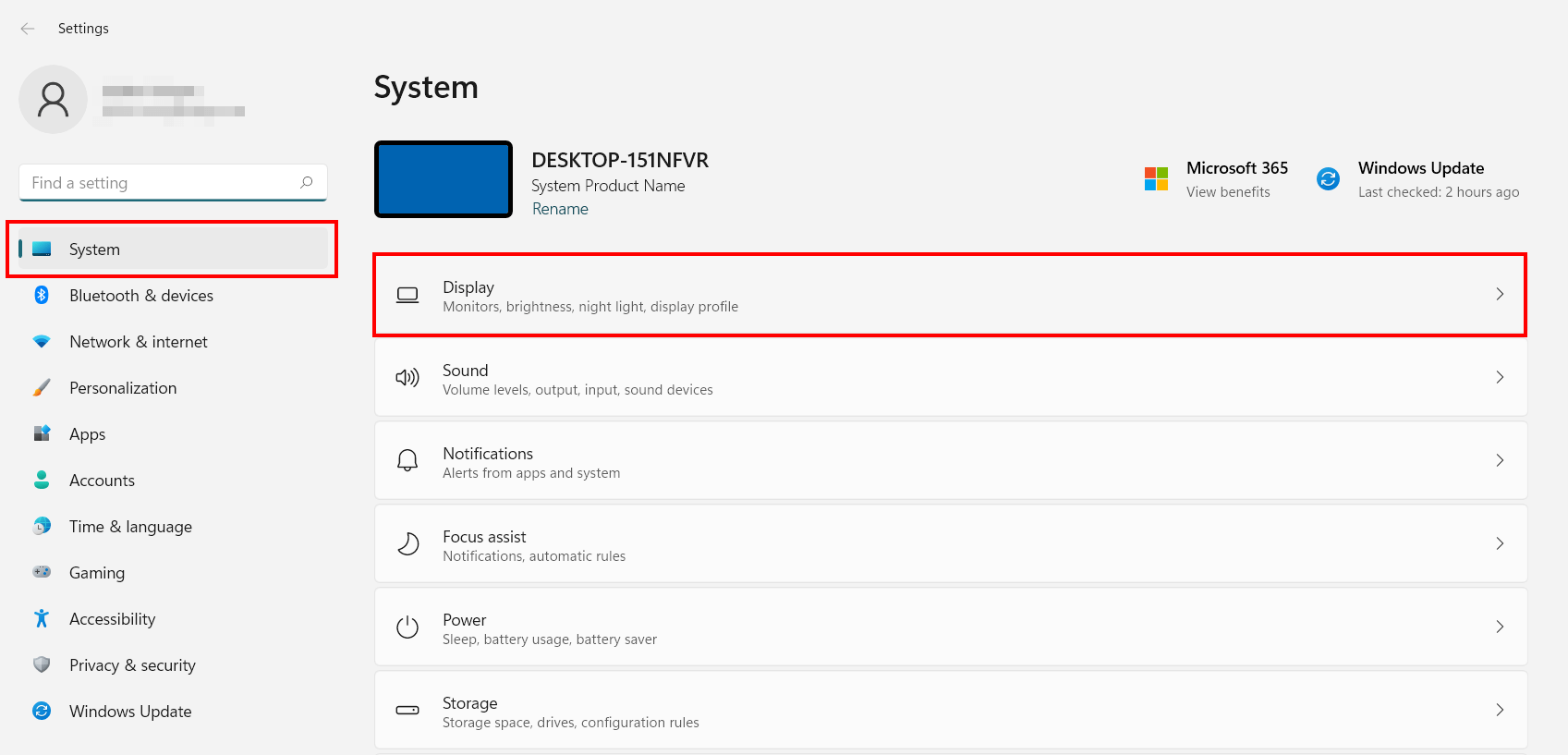
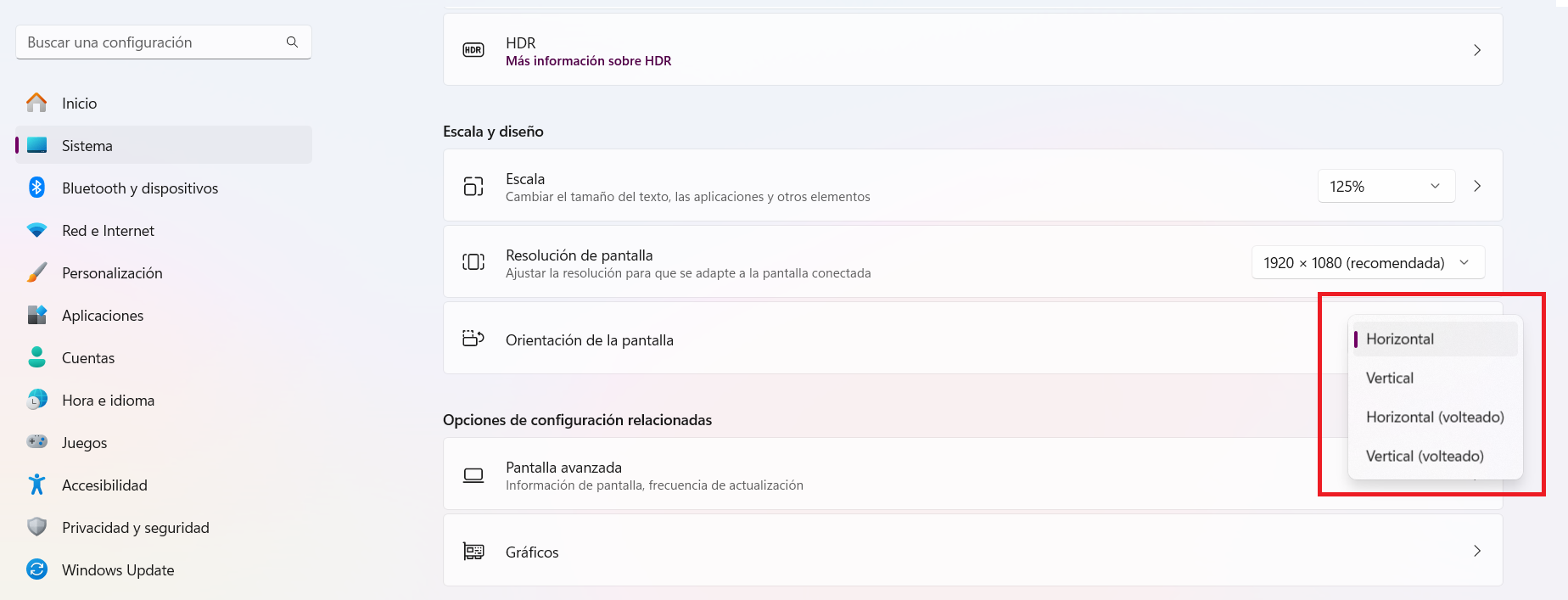
Ve al botón de Inicio y entra en Configuración > Sistema > Pantalla. En esta sección, desplázate hasta encontrar la opción de Configuración avanzada de pantalla. Ahí es donde verás los detalles técnicos del monitor seleccionado.
2. Elige la pantalla correcta si usas varias
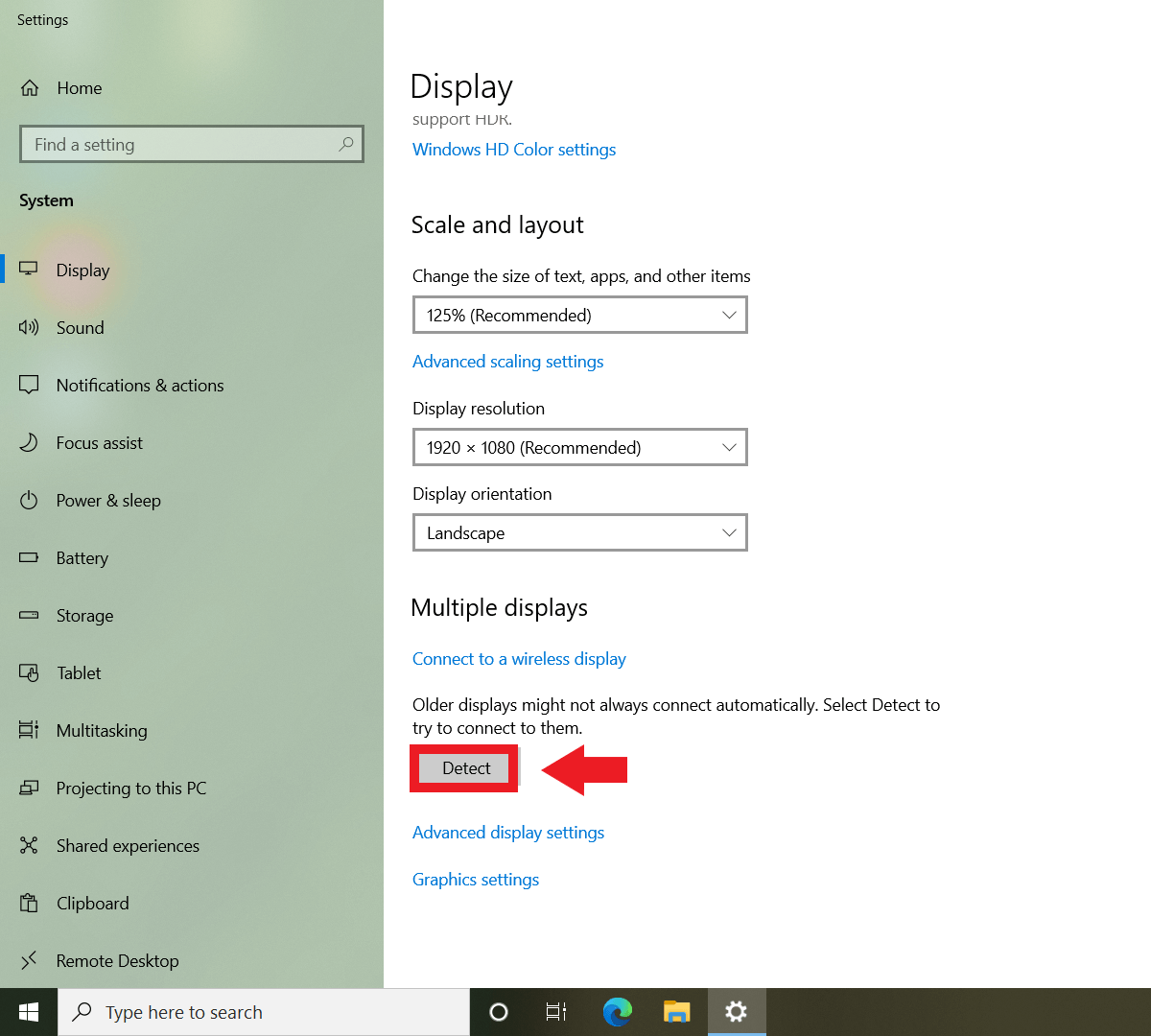
Si tienes más de un monitor conectado, verás un desplegable del tipo Elegir pantalla. Es fundamental que selecciones ahí la pantalla en la que quieres cambiar la frecuencia de actualización, porque cada una tiene su propia lista de resoluciones y tasas de refresco soportadas.
3. Revisa la información actual de la pantalla
En el panel de información se muestra la resolución actual y la frecuencia de actualización configurada en ese momento, además de si la pantalla admite o no frecuencia de actualización variable (VRR). Es un buen sitio para comprobar si tu monitor está realmente funcionando a 60, 120, 144 Hz o lo que esperas.
4. Cambia la frecuencia de actualización
Justo debajo verás el apartado Elegir una frecuencia de actualización o Frecuencia de actualización. Abre el desplegable y selecciona la velocidad que quieras usar entre las que aparezcan. Solo saldrán las que tu monitor, tu GPU y el tipo de conexión soporten para esa resolución.
5. Ten en cuenta las limitaciones del hardware
No todos los monitores ni todos los puertos ofrecen las mismas opciones. Un portátil puede ofrecer 120 Hz solo en su pantalla interna, mientras que un monitor externo puede subir a 144 Hz solo usando DisplayPort. Algunos equipos Dell, Alienware, XPS, Inspiron, Vostro u otras gamas permiten tasas elevadas en ciertos modelos o combinaciones concretas de resolución y conexión.
Si tu objetivo principal es mejorar la experiencia de juego, conviene comprobar si tu monitor admite VRR o tecnologías como G-Sync/FreeSync, porque muchos juegos modernos aprovechan automáticamente esas funciones y quizás no necesites tocar tanto la frecuencia de manera manual.
Frecuencia de actualización dinámica (DRR) en Windows 11
Una de las novedades más interesantes del monitor del sistema en Windows 11 es la Frecuencia de actualización dinámica (DRR). Esta función sirve para automatizar ese equilibrio entre fluidez y batería del que hablábamos antes, sin que tengas que tocar nada a mano cada vez que cambias de tarea.
La idea es sencilla: Windows 11 sube la frecuencia de actualización cuando necesitas máxima suavidad (juegos, navegación intensa, entrada manuscrita, etc.) y la reduce cuando estás realizando tareas menos exigentes visualmente (lectura, escritura, trabajo ofimático), para ahorrar energía.
Con DRR activa, el sistema puede conmutar entre, por ejemplo, 60 Hz y 120 Hz automáticamente según lo que estés haciendo. Es especialmente útil en portátiles y equipos híbridos con pantallas de alta tasa de refresco, donde cada minuto de batería cuenta.
Para activar o desactivar DRR, el camino en Windows 11 es el siguiente:
1. Abre la ruta de configuración adecuada
Ve a Inicio > Configuración > Sistema > Pantalla > Pantalla avanzada. Esta ruta te lleva a las opciones de pantalla avanzada donde aparece el conmutador de DRR si tu hardware lo soporta.
2. Activa o desactiva la frecuencia de actualización dinámica
Dentro de Pantalla avanzada, busca el control Frecuencia de actualización dinámica y mueve el botón de alternancia para activar (On) o desactivar (Off) DRR. Si no te aparece, es muy probable que tu monitor o tu GPU no sean compatibles con esta función en concreto.
3. Ten en cuenta los requisitos de hardware
No basta con tener Windows 11 instalado: el panel y el sistema gráfico tienen que admitir DRR. Muchos modelos de portátiles modernos sí lo traen, en especial algunos de gama profesional y gaming, pero otros equipos más antiguos o monitores externos estándar no ofrecerán esta opción.
Esta característica puede marcar bastante la diferencia en equipos donde quieres disfrutar de juegos o desplazamientos suaves sin sacrificar horas de autonomía. Es un buen aliado para que el sistema “piense por ti” en cuanto al uso de la tasa de refresco.
Caso práctico: problemas al pasar de Windows 10 a Windows 11 con 144 Hz
Al actualizar a Windows 11, muchas personas se encuentran con situaciones algo raras respecto a la tasa de refresco. Un caso muy claro es el de un usuario que, en Windows 10, jugaba a 1920 x 1080, 16:9 a 144 Hz sin ningún problema en títulos como Valorant, y después de instalar Windows 11 solo podía usar 60 Hz en esa misma resolución.
En este escenario, el sistema mostraba algo curioso en la configuración avanzada de pantalla: el “Modo escritorio” aparecía en 1920 x 1080 a 60 Hz, mientras que el “Modo señal activa” figuraba en 3840 x 2160 a 60 Hz. Es decir, Windows estaba manejando internamente una señal distinta a lo que parecía a primera vista.
Al intentar cambiar la frecuencia de actualización desde la parte inferior de esa ventana, el usuario pudo ver múltiples opciones desde 25 Hz hasta 144 Hz, y a partir de los 70.07 Hz aparecía un asterisco al lado de cada frecuencia más alta. Tras investigar, descubrió que este símbolo indicaba que esas frecuencias eran modos compatibles con el monitor y la tarjeta gráfica, de modo que deberían funcionar correctamente.
Sin embargo, al seleccionar 144 Hz, la pantalla parpadeó y la escala de resolución cambió: el Modo escritorio pasó a 1680 x 1050 a 144 Hz y el Modo señal activa se configuró a 1920 x 1080 a 144 Hz. Es decir, el sistema estaba reescalando internamente, lo cual afectaba tanto a la nitidez como a las opciones disponibles dentro de los juegos.
Antes de la actualización, la configuración por defecto en Windows 10 y en el panel de control de la tarjeta gráfica (en este caso, una Nvidia GeForce RTX 3060) era 1920 x 1080 a 144 Hz sin necesidad de trucos, y el propio juego ofrecía directamente esa combinación como opción.
En Windows 11, sin embargo, el panel de control de Nvidia tampoco permitía seleccionar 144 Hz en 1920 x 1080. Solo era posible mantener 60 Hz a esa resolución y subir a 144 Hz únicamente si se bajaba a 1680 x 1050. Esta diferencia apunta a una mezcla de factores: controladores de GPU, controladores del monitor (en este caso un Acer Nitro VG240Y S), cambio de gestión interna de modos de vídeo en Windows 11 y posibles ajustes de escalado.
Ante una situación como esta, merece la pena revisar con calma y comprobar con herramientas como OpenHardwareMonitor en PowerShell:
- Que los controladores de la tarjeta gráfica estén actualizados, descargando directamente desde la web de Nvidia o AMD los últimos drivers compatibles con Windows 11.
- Que el monitor tenga instalados los controladores o archivo .inf apropiados para que Windows reconozca correctamente todos los modos admitidos.
- Que el cable y el puerto utilizados soporten 144 Hz a la resolución deseada (muchas veces DisplayPort es más flexible que ciertos HDMI).
- Que no haya perfiles de resolución personalizados conflictivos en el panel de control de la GPU.
También es útil comprobar si el juego (como Valorant u otros títulos) está leyendo correctamente la lista de modos soportados por el sistema tras la actualización a Windows 11. En algunos casos conviene borrar archivos de configuración del juego o forzar que se regenere la configuración gráfica y usar un overlay con datos del sistema para verificar las tasas reales que llegan al juego.
Uso de varios equipos en un mismo monitor: problema de entradas activas
Otro frente en el que el monitor del sistema puede dar guerra en Windows 11 es cuando conectas varios dispositivos al mismo monitor con KVM integrado, como puede ser un MacBook por USB-C y un portátil con Windows 11 por DisplayPort, todo ello gestionado desde un monitor conmutador como el Gigabyte M32U.
En un caso típico, cuando el monitor está usando la entrada DisplayPort (es decir, mostrando la imagen del PC con Windows), la MacBook se comporta como se espera: puedes dejarla abierta, usarla con su propia pantalla, y las ventanas no “saltan” al monitor externo si este no está seleccionado como salida activa.
El problema aparece cuando cambias la entrada del monitor a USB-C para ver la Mac: Windows 11 sigue detectando el monitor como activo a través del DisplayPort, aunque ese puerto ya no esté seleccionado en el propio monitor. Como resultado, el sistema sigue creyendo que tiene una pantalla externa disponible, y muchas ventanas se siguen abriendo en esa pantalla “fantasma”, quedando inaccesibles porque en realidad no la estás viendo.
De momento, una solución rápida es desconectar físicamente el cable DisplayPort del portátil con Windows cuando quieras usar la entrada USB-C con el MacBook, pero eso es claramente incómodo si cambias de equipo a menudo. La pregunta lógica es si existe una forma de que el sistema considere el monitor “apagado” o desconectado cuando se cambia de entrada.
En la práctica, este comportamiento depende en gran parte de cómo el monitor gestiona el EDID y la señal hacia cada puerto. Muchos monitores mantienen “vivo” el enlace con el PC aunque la entrada no esté activa, para facilitar cambios rápidos de fuente sin renegociar toda la conexión. Desde el punto de vista de Windows, el monitor sigue ahí y por eso no reubica las ventanas.
Como solución de software, se puede explorar lo siguiente y usar herramientas como gestión multi-monitor:
- Usar configuraciones de pantalla duplicada o única en Windows 11 (por ejemplo, forzando que solo se use la pantalla interna cuando el monitor no está activo).
- Recurrrir a herramientas de terceros que permitan forzar el apagado lógico de una pantalla o mover todas las ventanas a un monitor concreto con un atajo de teclado.
- Configurar atajos en la propia aplicación de gestión del monitor o KVM, si el fabricante ofrece software específico para controlar entradas y comportamiento EDID.
A día de hoy, no hay un ajuste estándar en Windows 11 que, por sí solo, detecte automáticamente que el monitor ha cambiado a otra entrada física y, en consecuencia, oculte esa pantalla como si estuviera desconectada. Es un área donde la interacción entre hardware y sistema operativo todavía deja margen de mejora.
Detección de presencia en Windows 11 y su relación con la pantalla
Algunos equipos con Windows 11 incorporan un sensor de presencia que forma parte del conjunto de funciones avanzadas del monitor del sistema. Este sensor permite que el dispositivo detecte si estás delante de la pantalla o te has alejado, y actuar en consecuencia para mejorar la seguridad y el consumo.
Si tu equipo es compatible, podrás configurar que la pantalla se apague automáticamente cuando te vas y que el equipo se reactive casi al instante cuando vuelves a acercarte. Esto viene especialmente bien en portátiles profesionales o dispositivos de trabajo compartidos, donde quieres minimizar la exposición de datos si te levantas un momento.
Para comprobar si tu dispositivo tiene esta función, entra en Configuración y busca las opciones de detección de presencia dentro del apartado de energía y batería. Si aparecen, podrás personalizar este comportamiento a tu gusto.
Los pasos generales para ajustar la configuración de presencia en Windows 11 son:
1. Accede a Inicio/Apagado y batería
Ve a Inicio, escribe “configuración” y entra en Configuración > Sistema > Inicio/Apagado & batería. Desde ahí puedes gestionar varios aspectos relacionados con energía y comportamiento de la pantalla.
2. Ajusta Pantalla y suspensión
Dentro de la sección de batería y energía, entra en Pantalla y suspensión. Aquí verás las opciones relacionadas con el tiempo que debe pasar antes de apagar la pantalla o suspender el PC, entre otras.
3. Activa las opciones ligadas a la presencia
En esta sección encontrarás controles como Desactivar automáticamente la pantalla cuando me vaya y Reactivar automáticamente el dispositivo cuando me acerque. Puedes activar uno o ambos ajustes dependiendo de cómo quieras que responda tu equipo.
4. Configura los parámetros avanzados de Detección de presencia
Al seleccionar Más opciones al lado de estas funciones, se abre la configuración específica de Detección de presencia, donde puedes afinar:
- La distancia a partir de la cual el sistema considera que te has ido del equipo (Considera que me he ido cuando estoy tan lejos).
- El tiempo de espera antes de apagar la pantalla tras detectar que ya no estás (A continuación, apaga la pantalla después de esta cantidad de tiempo).
- Si debe bloquear el dispositivo al salir cuando hay una pantalla externa conectada, muy útil para quienes trabajan con monitores adicionales.
- La distancia a la que debe estar para reactivar el equipo (Reactivar mi dispositivo cuando esté así de cerca).
- Si debe reactivarse al acercarte incluso con una pantalla externa conectada.
- Si debe evitar reactivarse cuando el modo de ahorro de batería está activado, para no gastar energía de más.
Todo esto te da un control bastante fino sobre cómo el sistema gestiona la pantalla en función de si estás presente o no, lo que influye directamente en la seguridad física del equipo y el consumo energético.
Control de aplicaciones que pueden usar el sensor de presencia
Como cualquier sensor que interactúa con tu entorno, la detección de presencia también tiene una vertiente de privacidad y control de acceso. Windows 11 te permite decidir qué aplicaciones pueden usar ese sensor y cuáles no, para evitar usos indebidos o que programas que no necesitas estén constantemente consultando tu posición.
Para gestionar qué apps pueden acceder al sensor, hay que ir al apartado de privacidad y seguridad:
1. Entra en la sección de privacidad
Desde el menú de Inicio, abre Configuración > Privacidad & seguridad > Detección de presencia. Ahí se agrupan todos los ajustes relacionados con este sensor concreto.
2. Activa el acceso general al sensor
Comprueba que Acceso de detección de presencia y Permitir que las aplicaciones accedan a la detección de presencia estén en Activado. Si estas opciones están desactivadas, ninguna aplicación podrá usar el sensor.
3. Decide qué apps concretas pueden usarlo
Debajo verás una lista de aplicaciones que soportan el uso del sensor de presencia. Puedes ir activando o desactivando individualmente el acceso según la app te inspire más o menos confianza. Si no ves una aplicación en la lista, seguramente sea una app de escritorio tradicional.
4. Controla el acceso de las aplicaciones de escritorio
Las aplicaciones de escritorio no se pueden alternar una por una, pero sí puedes utilizar el ajuste Permitir que las aplicaciones de escritorio accedan a la detección de presencia para autorizar o bloquear en bloque este tipo de programas. Es una forma de asegurarte de que ningún software clásico use el sensor si no quieres.
Si, tras configurar todo esto, notas que la detección de presencia no funciona como debería, puedes informar del problema a través del Centro de opiniones de Windows. Desde ahí, Microsoft recopila comentarios y datos de diagnóstico para ir afinando el comportamiento en futuras actualizaciones del sistema.
Entender y ajustar todas estas piezas del monitor del sistema en Windows 11 —frecuencia de actualización, DRR, detección de presencia, comportamiento con múltiples entradas y monitores, así como la interacción con GPUs y controladores de fabricantes como Dell, Alienware, Acer o Gigabyte— te permite sacar mucho más partido a tu equipo. Manteniendo los drivers al día, revisando las opciones avanzadas de pantalla y afinando las funciones inteligentes de presencia, es posible conseguir una experiencia que combine máxima fluidez en juegos y tareas exigentes, buena autonomía en portátiles y un plus de seguridad y comodidad en el uso diario, y, si usas paneles OLED, aprender a cuidar tu monitor OLED.


Redactor apasionado del mundo de los bytes y la tecnología en general. Me encanta compartir mis conocimientos a través de la escritura, y eso es lo que haré en este blog, mostrarte todo lo más interesante sobre gadgets, software, hardware, tendencias tecnológicas, y más. Mi objetivo es ayudarte a navegar por el mundo digital de forma sencilla y entretenida.