- Thunderbolt 4 ofrece 40 Gbps, vídeo 4K dual, red rápida y hasta 100 W de potencia en un solo cable compatible con USB4.
- En Windows 11 el soporte Thunderbolt suele ir integrado sobre USB4, pero conviene revisar BIOS, drivers y seguridad para evitar errores.
- Las bases y NAS Thunderbolt 4 simplifican puestos de trabajo avanzados, mejoran el flujo en edición de vídeo y reducen tiempos de copia.
- La inversión en Thunderbolt 4 tiene más sentido en entornos profesionales y creativos que manejan grandes volúmenes de datos.
Cuando empiezas a trastear con Thunderbolt 4 en un PC con Windows 11 descubres rápido que no es “un USB más”; consulta qué puedes hacer con un puerto Thunderbolt. Es una interfaz muy potente que mezcla datos, vídeo, red y alimentación en un solo cable, pero que también puede dar quebraderos de cabeza cuando algo falla o no está bien configurado.
En este artículo vamos a ver de forma muy detallada cómo configurar Thunderbolt 4 de forma avanzada en Windows 11, cómo diagnosticar problemas típicos (como cuando la eGPU, un NAS, una base de acoplamiento o una caja RAID dejan de aparecer), qué ajustes tocar en BIOS, Windows y el propio software de Thunderbolt, y cómo aprovechar de verdad sus 40 Gbps para flujos de trabajo profesionales, sin olvidar qué viene detrás (USB4, Thunderbolt 5) y cuándo compensa invertir en esta tecnología.
Qué es Thunderbolt 4 y en qué se diferencia de USB4 y Thunderbolt 5
Antes de meternos con la configuración, conviene tener claro qué ofrece exactamente Thunderbolt 4 frente a USB4, Thunderbolt 3 o incluso una simple conexión Ethernet de 10 Gb, porque de eso dependerá que le saquemos partido o no.
La interfaz Thunderbolt 4 fue desarrollada por Intel y usa el conector USB-C estándar, pero bajo esa forma familiar esconde bastante más que un puerto USB normal: combina tráfico PCIe, DisplayPort y USB en un solo enlace de hasta 40 Gbps.
En términos de velocidad, Thunderbolt 4 ofrece un ancho de banda de 40 Gbps dedicados para datos y vídeo. Para que te hagas una idea, eso es el doble que USB 3.2 Gen 2 (10 Gbps) y muy por encima de muchas redes de 2,5 Gb o incluso 10 Gb en entornos domésticos.
Una ventaja clave es que Thunderbolt 4 mantiene una compatibilidad total con USB4 y con generaciones anteriores de Thunderbolt, de forma que puedes usar el mismo puerto para un disco externo USB, un monitor por DisplayPort Alt Mode o una base de acoplamiento Thunderbolt sin cambiar de conector.
Otro punto importante es su capacidad para transportar PCI Express. Esto hace posible conectar dispositivos como cajas eGPU, tarjetas RAID, chasis de expansión PCIe o NAS con enlace Thunderbolt y que el sistema los vea casi como si estuvieran conectados internamente a la placa.
En lo relativo a vídeo, Thunderbolt 4 integra DisplayPort 2.0, lo que permite manejar hasta dos pantallas 4K a 60 Hz (o combinaciones equivalentes) a través de un único cable, ya sea por puertos USB-C o a través de adaptadores a HDMI/DisplayPort convencionales, y te permite saber si tu pantalla soporta HDR.
Además, muchos equipos con Thunderbolt ofrecen de forma simultánea conectividad de red de hasta 10 Gbps sobre el mismo enlace, bien de forma nativa, bien a través de funciones como Thunderbolt-to-Ethernet (T2E), muy usadas en NAS profesionales.
No hay que olvidarse de la alimentación: Thunderbolt 4 soporta Power Delivery de hasta 100 W, suficiente para alimentar o cargar muchos portátiles, al tiempo que ofrece energía a discos, docks o monitores conectados en cadena.
Si lo comparamos con el estándar USB4, la cosa queda así: USB4 puede trabajar a 20 Gbps por defecto, con modos opcionales que alcanzan 40 e incluso 120 Gbps en escenarios muy concretos, pero no siempre garantiza todo lo que Thunderbolt 4 exige de serie.
Respecto a Thunderbolt 5, la nueva generación ya anunciada promete 80 Gbps de ancho de banda y modos de hasta 120 Gbps para vídeo, con soporte DisplayPort 2.1 y potencia de carga de hasta 240 W siguiendo las mejoras de USB PD. A nivel práctico, sin embargo, Thunderbolt 4 sigue siendo más que suficiente para los próximos años en la mayoría de entornos profesionales.
Un detalle poco comentado es el de los cables: Thunderbolt 4 permite usar cables pasivos o activos de hasta 2 metros conservando los 40 Gbps. En Thunderbolt 3, para mantener esa velocidad a 2 m necesitabas cables activos más caros, o limitarte a unos 0,5 m en pasivo.
Quién necesita realmente Thunderbolt 4 en Windows 11
La teoría es muy bonita, pero la pregunta clave es: ¿de verdad necesitas Thunderbolt 4 en tu equipo con Windows 11 o con un buen USB 3.2 Gen2 vas sobrado?
Hoy en día es habitual ver puertos Thunderbolt 4 en portátiles gaming, estaciones de trabajo móviles, ultrabooks de gama alta y algunas placas base tanto Intel como AMD (cada vez más). Eso hace que mucha gente tenga TB4 sin saber bien qué hacer con él.
En un uso “normal” de ofimática, navegación, streaming y algo de trabajo ligero, un puerto USB 3.2 Gen 2 a 10 Gbps con salida de vídeo y carga rápida suele cubrir de sobra las necesidades diarias. Muchos monitores USB-C, hubs multipuerto y SSD externos ya rinden muy bien en ese entorno.
Donde Thunderbolt 4 marca la diferencia es en flujos de trabajo con grandes volúmenes de datos o necesidades mixtas de vídeo + datos + alimentación simultánea. Aquí entran perfiles como los de edición de vídeo 4K/8K, animación, VFX, fotografía profesional, postproducción de audio, CAD/arquitectura 3D o virtualización intensiva.
En estos escenarios, poder conectar un NAS Thunderbolt 4, una eGPU, un RAID externo o varias pantallas de alta resolución por un único cable simplifica muchísimo el puesto de trabajo, reduce tiempos de copia y mejora la experiencia respecto a combinar varios puertos USB y HDMI.
A esto se suma el mundo de las estaciones de acoplamiento Thunderbolt 4, como la Microsoft Surface Thunderbolt Dock (consulta modelos de Microsoft Surface) o docks de fabricantes como Caldigit y otros, que permiten convertir un portátil en un “pseudo sobremesa” con red cableada, audio, varios monitores y puertos extra con pinchar un solo cable.
En mercados que están en plena expansión digital, como el colombiano, Thunderbolt 4 está empezando a jugar un papel clave en trabajos remotos, aulas híbridas y entornos creativos, porque ayuda a montar puestos flexibles de alto rendimiento en oficinas, casas o estudios con un coste de infraestructura relativamente contenido.
Para usuarios domésticos avanzados, la interfaz puede ser interesante si planean usar SSD externos ultrarrápidos, docks con varios monitores 4K o NAS con enlace Thunderbolt, pero si nada de eso entra en tus planes, lo normal es que un buen USB3.2 Gen2 o una red de 2,5 Gb sean más que suficiente.
Configuración avanzada de Thunderbolt 4 en Windows 11 y BIOS
Una vez sabes que necesitas TB4, toca asegurarse de que está bien configurado tanto en BIOS como en Windows 11 y que el propio sistema reconoce la interfaz como es debido.
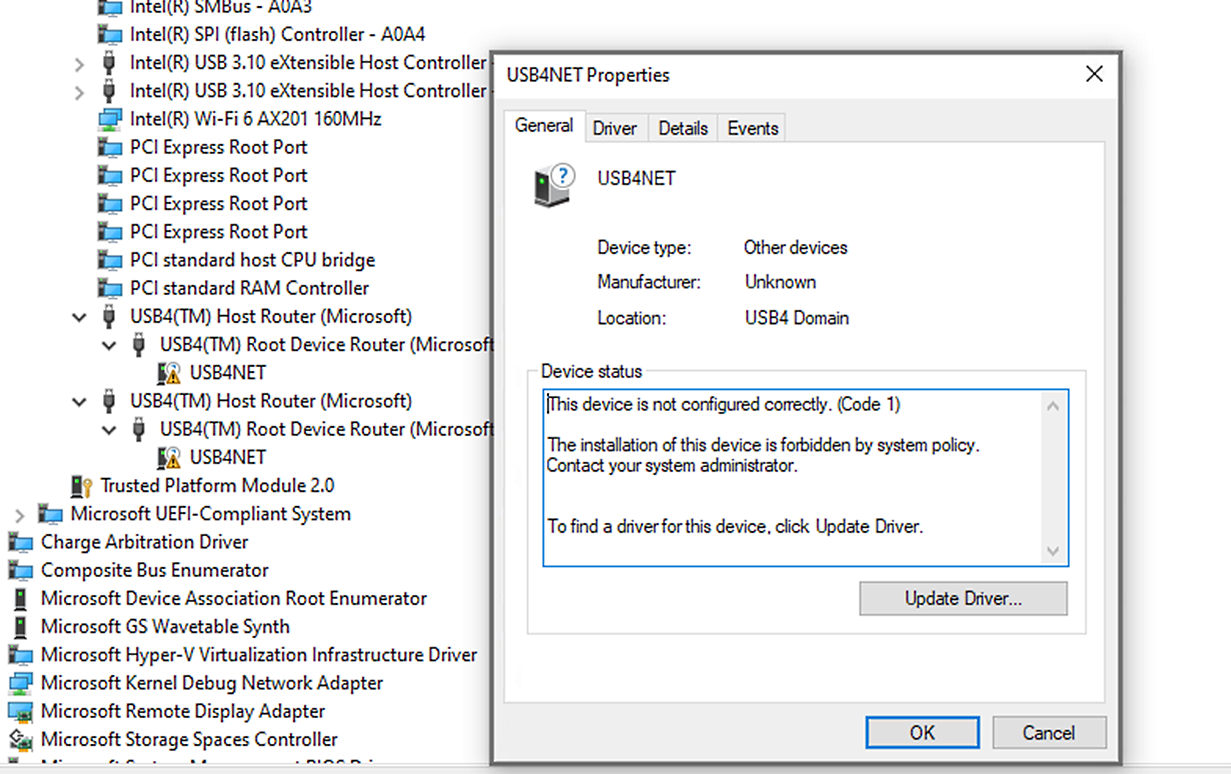
En muchas placas base y portátiles modernos, el puerto que físicamente ves como USB-C aparece en Windows 11 bajo el paraguas de USB4. Es decir, en el Administrador de dispositivos verás referencias a USB4 Host Router o controladores similares, sin que la palabra “Thunderbolt” aparezca de forma explícita.
Eso no significa que no tengas Thunderbolt; simplemente, Windows 11 integra de forma nativa el stack de controlador Thunderbolt sobre USB4, sobre todo en equipos certificados. En esos casos, ya no verás el típico “Controlador Thunderbolt” separado como en Windows 10, donde sí solía instalarse un driver específico del fabricante.
Si tu equipo procede de una instalación limpia de Windows 10 y has perdido la funcionalidad Thunderbolt 4, la película cambia: en Windows 10 el driver TB4 no viene siempre incluido, y puede ser necesario ir a la web del fabricante (Acer, Dell, HP, etc.) y descargar e instalar el controlador Thunderbolt 4 correspondiente a tu modelo y a Windows 10 64 bits.
En esos paquetes suele venir un script o instalador del estilo “Configuración_controlador.cmd” que hay que ejecutar como administrador para aplicar el driver y los servicios asociados. Tras el reinicio, el puerto debería volver a aparecer con la funcionalidad Thunderbolt activa.
En Windows 11, en cambio, no suele hacer falta instalar drivers Thunderbolt adicionales porque el sistema trae soporte listo de serie. Aun así, es recomendable mantener al día el firmware y los paquetes de chipset/USB4 que publica el fabricante del portátil o placa para corregir posibles fallos.
Otro punto crítico está en la configuración de Thunderbolt en la BIOS o UEFI. Muchos portátiles incluyen opciones específicas para habilitar o deshabilitar la interfaz, ajustar el modo de seguridad (Thunderbolt Security) o controlar cómo se negocia con dispositivos externos.
En la BIOS puedes encontrarte parámetros como “Thunderbolt Security” o “Thunderbolt 3/4 Support”. Según el sistema, es posible elegir modos del tipo “No Security”, “User Authorization” o similares. Una configuración habitual para evitar problemas de reconocimiento es usar “User Authorization” (el sistema pide aprobación del dispositivo) o “Sin seguridad” en entornos controlados donde confías en los equipos conectados.
Si notas que al conectar una caja eGPU, un dock o un NAS Thunderbolt no ocurre nada (ni sonido, ni notificaciones, ni aparición en el software de Thunderbolt), merece la pena entrar en BIOS y comprobar que Thunderbolt está realmente habilitado y que el nivel de seguridad no bloquee los dispositivos desconocidos.
Antes de cambiar cualquier opción de firmware, conviene hacer una copia de seguridad de tus datos más importantes. Un ajuste mal aplicado o una actualización de BIOS fallida no son habituales, pero pueden acabar en un disgusto si no tienes nada salvado.
Diagnóstico de problemas típicos: eGPU, docks y dispositivos que no aparecen
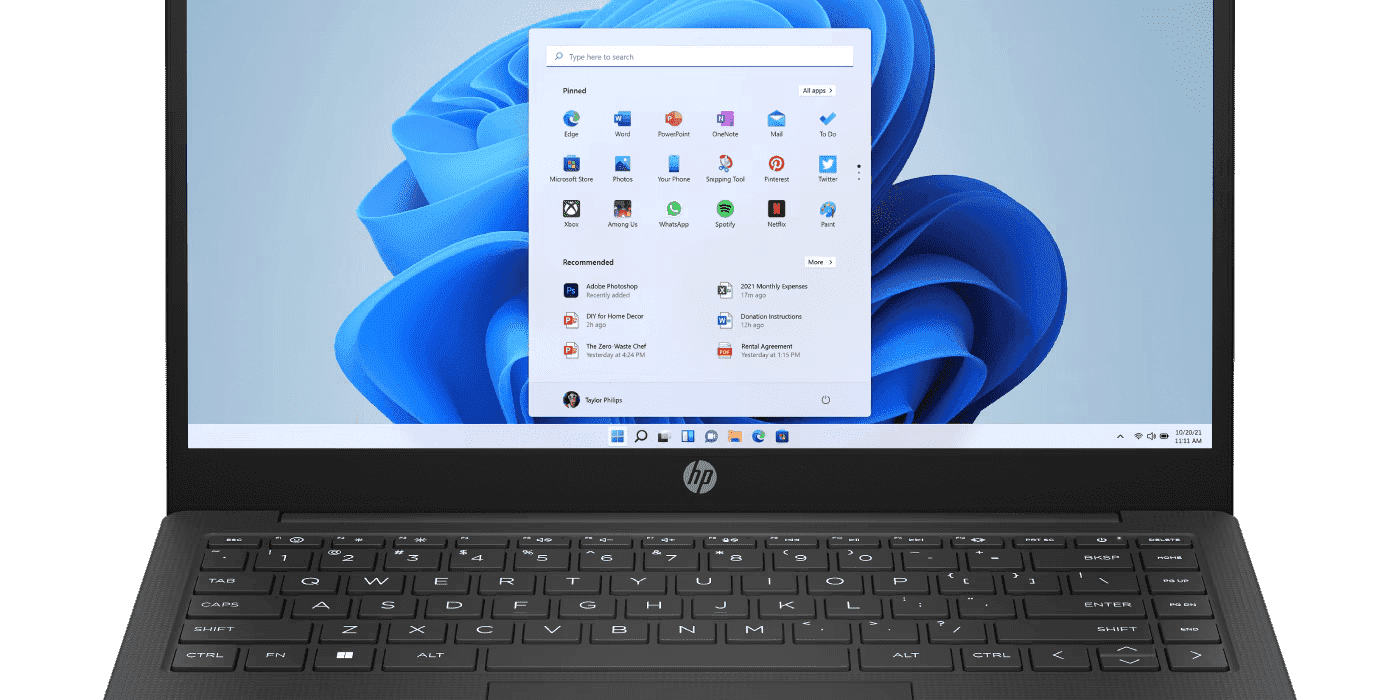
Uno de los casos más comunes con Thunderbolt 4 en Windows 11 es que, de repente, tu eGPU, caja RAID, NAS TB4 o base de acoplamiento deja de aparecer en el sistema pese a que antes funcionaba sin problemas.
Imagina un escenario real: un portátil potente conectado a una caja eGPU o chasis TB3/TB4 con una controladora RAID funcionaba de lujo hasta que, de la noche a la mañana, el dispositivo desaparece de Windows, sin avisos ni errores de hardware. Conectas el mismo chasis a otro equipo y va perfecto. Usas el mismo cable para cargar el móvil desde ese puerto y sí carga, pero la caja Thunderbolt sigue sin detectarse.
En situaciones así, es fácil pensar que el problema está en Windows o en el controlador Thunderbolt, sobre todo si has hecho cambios recientes como actualizaciones de BIOS, hibernaciones forzadas o reinstalaciones de sistema.
Un punto de partida es revisar el Centro de control de Thunderbolt o la aplicación oficial de Thunderbolt que algunos fabricantes aún incluyen. A veces, la configuración interna de la app queda “enganchada”, bloqueando dispositivos previamente autorizados o dejando en un estado extraño la tabla de permisos.
Actualizar esa aplicación, restablecer su configuración o desinstalarla y volver a instalar puede ayudar a limpiar permisos corruptos y forzar a Windows a renegociar los dispositivos cuando los vuelves a conectar.
Además, es fundamental comprobar el Administrador de dispositivos de Windows 11. Bajo “Controladoras de bus serie universal” o “Dispositivos del sistema” deberías encontrar referencias a USB4, controladores Intel Thunderbolt o servicios relacionados. Si ves algún icono de advertencia, es buena idea actualizar el controlador, desinstalarlo y reiniciar para que Windows lo reinstale.
Otro truco útil consiste en apagar y “resetear” por completo la base o dock Thunderbolt. Para ello, desconecta todos los cables: alimentación, cable al portátil y periféricos. Déjala sin energía algunos minutos y vuelve a conectarla desde cero; a veces estas estaciones entran en estados anómalos y necesitan un apagado completo para salir de ahí.
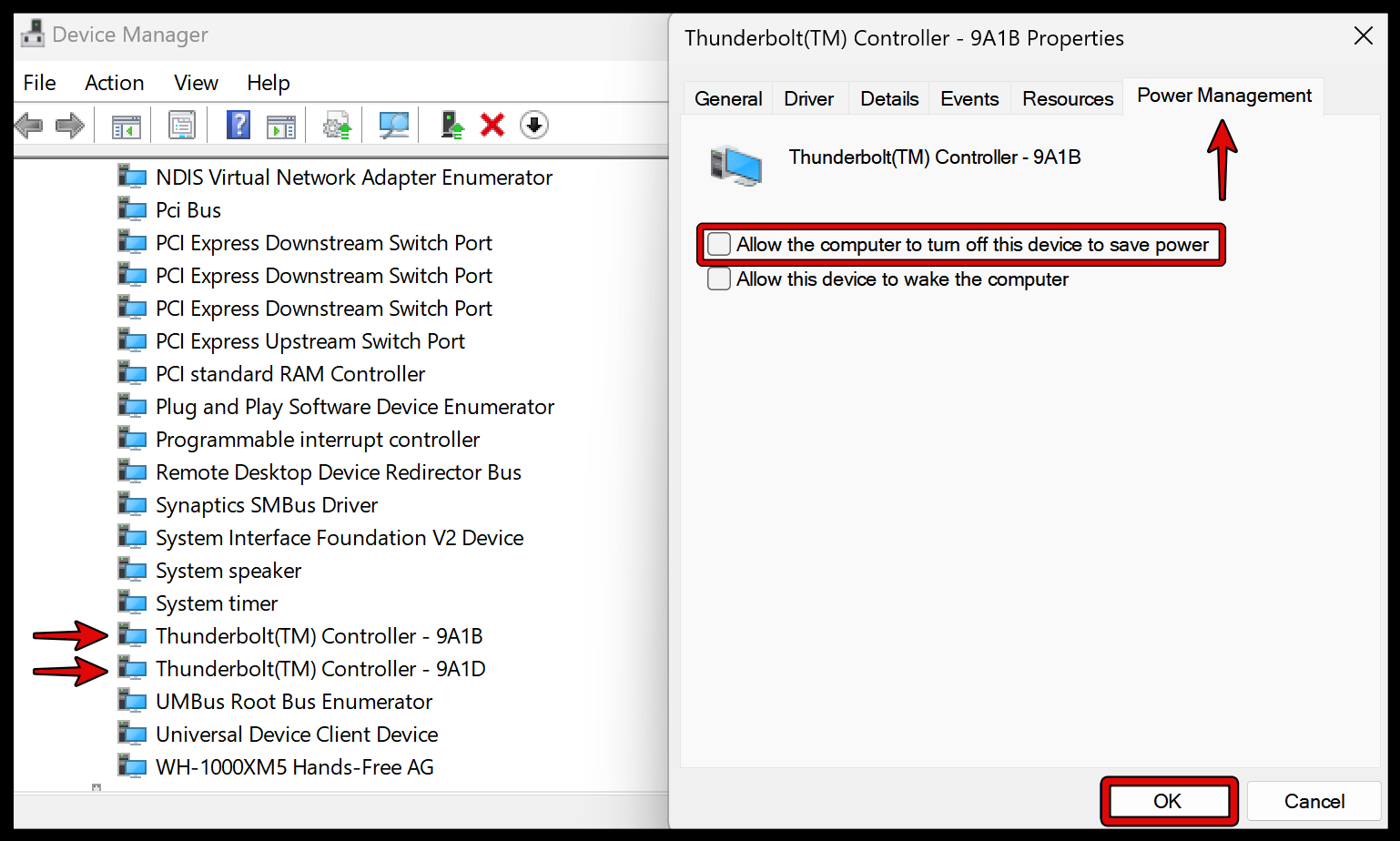
No subestimes tampoco la influencia de las opciones de administración de energía de Windows 11. En ocasiones, el sistema puede apagar puertos o controladores para ahorrar energía, lo que provoca que la controladora Thunderbolt no reaccione bien al reconectar el dispositivo.
En el propio Administrador de dispositivos, puedes ir revisando cada hub raíz USB, controlador USB4 y entradas relacionadas con Thunderbolt, abrir sus propiedades y en la pestaña de “Administración de energía” desmarcar la casilla de “Permitir que el equipo apague este dispositivo para ahorrar energía”. Esto evita que el sistema deje colgados esos controladores en estados bajos de consumo.
Por último, cuando quieres descartar un fallo de hardware, conviene probar el mismo puerto Thunderbolt con otro tipo de dispositivo, por ejemplo, un SSD externo TB, un dock diferente o incluso un monitor que reciba vídeo por USB-C. Si también fallan, es posible que la controladora Thunderbolt de tu portátil esté dañada. Si funcionan, es más probable que el problema esté en la combinación concreta de controlador, firmware y dispositivo conflictivo.
Si crees que el problema surgió a raíz de una actualización de Windows o cambio de configuración reciente, la opción de Restaurar sistema o desinstalar la última actualización puede ser útil. Volver a un punto anterior donde todo funcionaba permite confirmar si el fallo lo ha introducido un parche o un driver nuevo.
Estaciones de acoplamiento Thunderbolt 4 en Windows 11 y Surface
Las bases Thunderbolt 4 para Windows 11, como la Surface Thunderbolt Dock de Microsoft, se han convertido en el centro neurálgico de muchos escritorios de trabajo remoto y oficinas modernas.
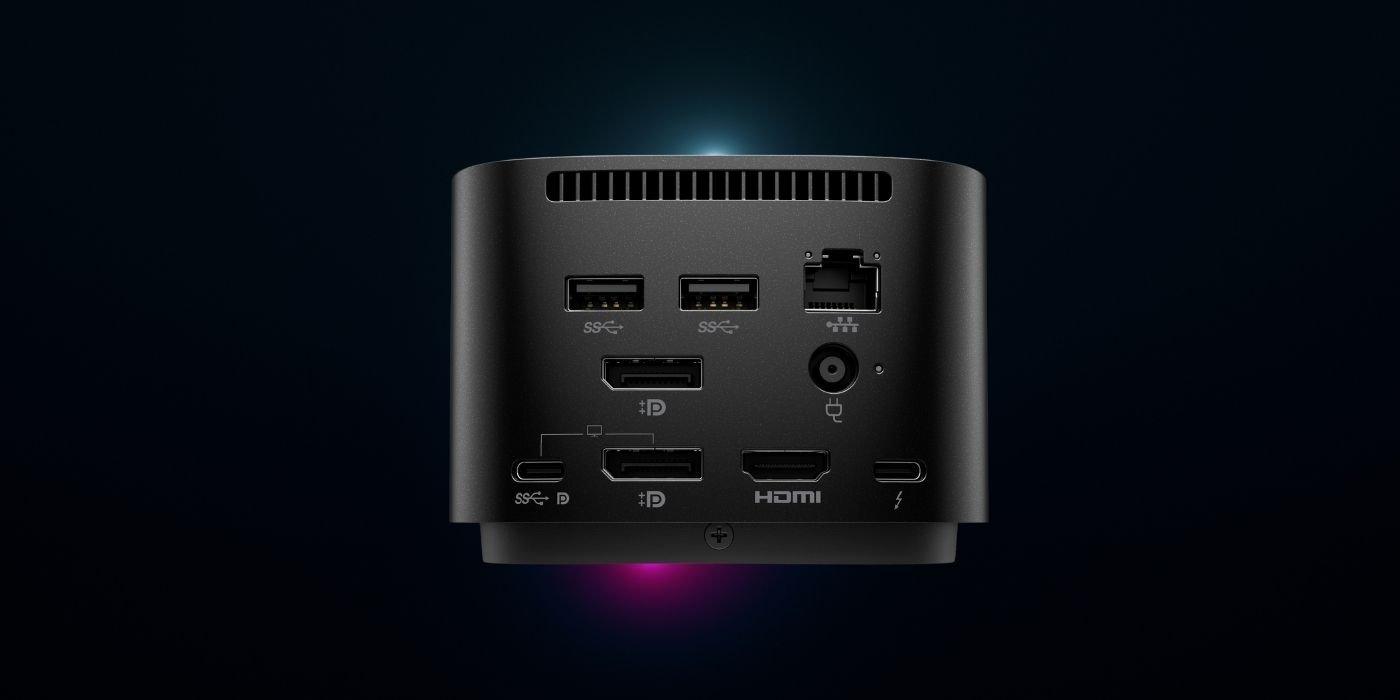
Estas docks se conectan al portátil por un único cable USB-C/Thunderbolt 4 y, a partir de ahí, ofrecen puertos adicionales (USB-A, USB-C), salida de vídeo, Ethernet, audio y carga para el propio equipo, simplificando la gestión de cables y conexiones.
En el caso concreto de Surface, Microsoft mantiene una tabla de compatibilidad que indica para cada modelo la velocidad de transferencia de datos por USB-C. Los dispositivos más recientes, como las últimas generaciones de Surface Pro y Surface Laptop (ver comparativa Surface Pro 11 vs MacBook Air M4), alcanzan hasta 40 Gbps, mientras que modelos anteriores se quedan en 10 Gbps.
Esto significa que, aunque conectes una Surface Dock Thunderbolt 4 a un dispositivo Surface más antiguo, la velocidad de datos quedará limitada por el puerto del propio equipo, sin llegar al máximo de la base. Sin embargo, muchos de los beneficios (multimonitor, red cableada, audio, etc.) seguirán estando disponibles.
La puesta en marcha suele ser muy sencilla: colocas la base en el escritorio, conectas la alimentación, enchufas la red, los periféricos USB, los monitores al puerto USB-C de vídeo y, por último, conectas el cable Thunderbolt al portátil. A partir de ese momento, el sistema carga el equipo y enlaza automáticamente con todos los accesorios de la dock.
Una vez conectada, puedes configurar el comportamiento de las pantallas en Windows 11 desde Configuración > Sistema > Pantalla, eligiendo si quieres duplicar el escritorio, extenderlo o usar solo uno de los monitores. Esta flexibilidad es clave para adecuar el espacio de trabajo a cada tarea.
Con el audio pasa algo parecido: tras conectar altavoces o auriculares a la base, en Configuración > Sistema > Sonido puedes seleccionar el dispositivo de salida y entrada preferido. Es posible que al usar la base no oigas nada por los altavoces internos del portátil hasta que cambies el dispositivo de reproducción predeterminado.
Para garantizar que todo rinde como debe, es muy recomendable tener Windows y el firmware de Surface actualizados. Microsoft distribuye actualizaciones tanto para los propios dispositivos como para las bases de acoplamiento, que corrigen problemas de compatibilidad, estabilidad de vídeo, gestión de energía y rendimiento.
Si estás en un entorno empresarial, una estación Thunderbolt 4 bien aprovechada puede reducir costes de soporte (configuraciones estándar, menos adaptadores sueltos), prolongar la vida útil de los portátiles (menos desgaste de puertos) y facilitar el despliegue de puestos de trabajo híbridos en oficinas y casas.
NAS y almacenamiento profesional por Thunderbolt 4
Uno de los escenarios donde Thunderbolt 4 brilla especialmente es el del almacenamiento profesional conectado por TB4, como los NAS Thunderbolt o chasis RAID pensados para edición de vídeo y proyectos audiovisuales pesados.
Fabricantes como QNAP ofrecen equipos del estilo de un NAS compacto con puertos Thunderbolt 4 y almacenamiento íntegramente en SSD, orientados a flujos de trabajo All-Flash y a la creación de contenido profesional, y saber quién fabrica los chips de memoria flash puede ayudar a escoger componentes adecuados.
Estos NAS suelen combinar CPU Intel modernas (por ejemplo, Raptor Lake con gráficos Iris Xe), varias ranuras M.2 PCIe para SSD NVMe de alta velocidad, sistema operativo avanzado (como QuTS hero) con funciones de deduplicación, RAID robustos y capacidad de transcodificación de vídeo por hardware.
Aunque cuenten con puertos Thunderbolt 4, no siempre exprimen todo el estándar: algunos modelos limitan su ancho de banda Thunderbolt efectivo a 20 Gbps. Eso se traduce en unos 2,5 GB/s teóricos de transferencia, que en la práctica siguen siendo espectaculares para la mayoría de flujos de edición.
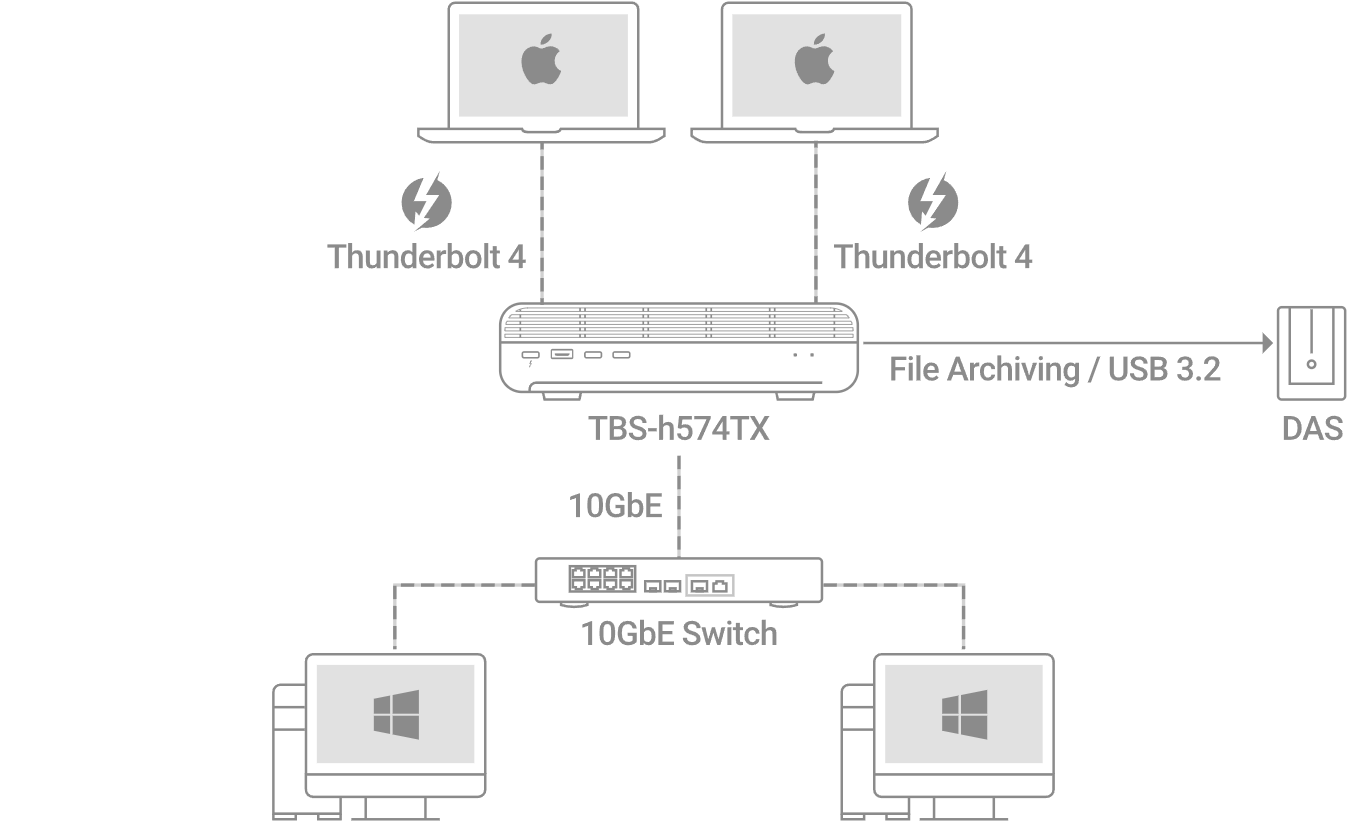
Estos equipos permiten plantear escenarios como el de volcar directamente al NAS los brutos de cámara (RAW 4K/8K) y que el editor se conecte por Thunderbolt 4 desde su portátil para trabajar sobre el material sin necesitar copias locales intermedias, aprovechando la baja latencia y el elevado ancho de banda.
El NAS, gracias a su motor de transcodificación y a su sistema de archivos avanzado, puede servir los archivos al monitor del estudio o a otros equipos por la red al mismo tiempo, mientras mantiene copias de seguridad, instantáneas y deduplicación para ahorrar espacio.
En otro escenario, el NAS actúa como almacenamiento compartido conectado por Thunderbolt 4 y a la vez a una LAN de 10 Gbps, permitiendo que un equipo principal trabaje a máxima velocidad directa vía TB4 y el resto del estudio acceda por red Ethernet rápida, centralizando así el proyecto.
Configurar un NAS Thunderbolt 4 en Windows 11 suele ser similar a conectarlo por red: muchas veces se accede mediante direcciones IP y protocolos como SMB (Samba), FTP o herramientas propietarias tipo QFinder/QSync que ayudan a descubrir el dispositivo y montar las unidades de red.
Herramientas como QFinder Pro detectan el NAS conectado por Thunderbolt y por LAN, mostrando su IP y el tipo de conexión. Desde ahí puedes lanzar utilidades de red para montar comparticiones Samba o FTP directamente, autenticándote con usuario y contraseña y accediendo a las carpetas compartidas según los permisos configurados (usuarios locales o integrados con LDAP/AD).
Una función curiosa y muy útil es la de T2E (Thunderbolt-to-Ethernet), donde el NAS actúa como “puente” de red para el PC conectado por Thunderbolt. Es decir, puedes conectar el portátil solo por TB4 al NAS, y que sea éste quien le proporcione salida a Internet a través de su propia interfaz LAN de hasta 10 Gbps.
Activar T2E suele ser tan sencillo como elegir la opción en el software del NAS; el PC renueva su IP (un comando tipo ipconfig /renew en segundo plano) y pasa a usar la red como si estuviera conectado directamente al switch, pero aprovechando el enlace Thunderbolt como vía de transporte.
En cuanto a rendimiento, la clave está siempre en la pieza más lenta de la cadena.
Un único SSD en un NAS Thunderbolt puede rondar los 2 GB/s, mientras que un RAID 0 bien montado con varios NVMe puede subir fácilmente a 3-4 GB/s, según datos de pruebas reales.
Si conectas el NAS a una red de 2,5 Gbps, estás limitado a unos 280 MB/s efectivos; un archivo de 40 GB tardará alrededor de 2 minutos y 20 segundos en transferirse. Con 10 Gbps, la cosa se queda en unos 40 segundos para ese mismo archivo, asumiendo que tanto el NAS como el cliente y el switch soporten 10G.
Con Thunderbolt 4 funcionando a pleno rendimiento, puedes acercarte a transferencias en torno a los 2 GB/s, lo que deja ese archivo de 40 GB en unos 20-25 segundos de copia. Cuando hablamos de horas de grabación 4K/8K que suman varios terabytes, la mejora de flujo de trabajo es enorme. Para mover archivos grandes, utilidades como Teracopy pueden acelerar la copia y verificar su integridad.
Aun así, hay que ser realistas: los NAS Thunderbolt 4 All-Flash con SSD NVMe y CPU potentes son soluciones caras, pensadas sobre todo para estudios de vídeo, agencias creativas, productoras audiovisuales y entornos profesionales donde ese tiempo ahorrado se traduce en dinero.
Para usos domésticos o pymes sin necesidades extremas, una combinación de NAS convencional con LAN de 2,5 o 10 Gbps y almacenamiento híbrido suele ser más equilibrada en coste-beneficio, reservando Thunderbolt 4 para aquellos flujos donde realmente marque la diferencia.
Mirando todo el panorama, desde las bases Thunderbolt 4 para Windows 11 y Surface hasta los NAS profesionales, queda claro que Thunderbolt 4 es mucho más que un conector bonito: es una herramienta clave para unir datos, red, vídeo y alimentación en un mismo cable con garantía de rendimiento. Bien configurado en BIOS y en Windows 11, con controladores actualizados, seguridad adecuada y una gestión de energía correcta, se convierte en la espina dorsal perfecta para puestos de trabajo avanzados, edición profesional y entornos híbridos, ofreciendo una inversión que puede seguir siendo válida durante años a pesar de la llegada de Thunderbolt 5.


Redactor apasionado del mundo de los bytes y la tecnología en general. Me encanta compartir mis conocimientos a través de la escritura, y eso es lo que haré en este blog, mostrarte todo lo más interesante sobre gadgets, software, hardware, tendencias tecnológicas, y más. Mi objetivo es ayudarte a navegar por el mundo digital de forma sencilla y entretenida.