- El TPM 2.0 es un procesador de seguridad esencial para el cifrado de datos y requisito obligatorio para Windows 11 y diversos anti-trampas de juegos modernos.
- La comprobación se puede realizar mediante herramientas integradas de Windows como la consola tpm.msc o la sección de Seguridad del dispositivo.
- La activación del módulo y el Arranque Seguro se gestionan desde la BIOS/UEFI, variando los nombres según el fabricante (Intel PTT o AMD fTPM).
- Ciertas incompatibilidades de hardware, especialmente en CPUs Ryzen, pueden requerir una actualización del firmware de la BIOS para funcionar correctamente.
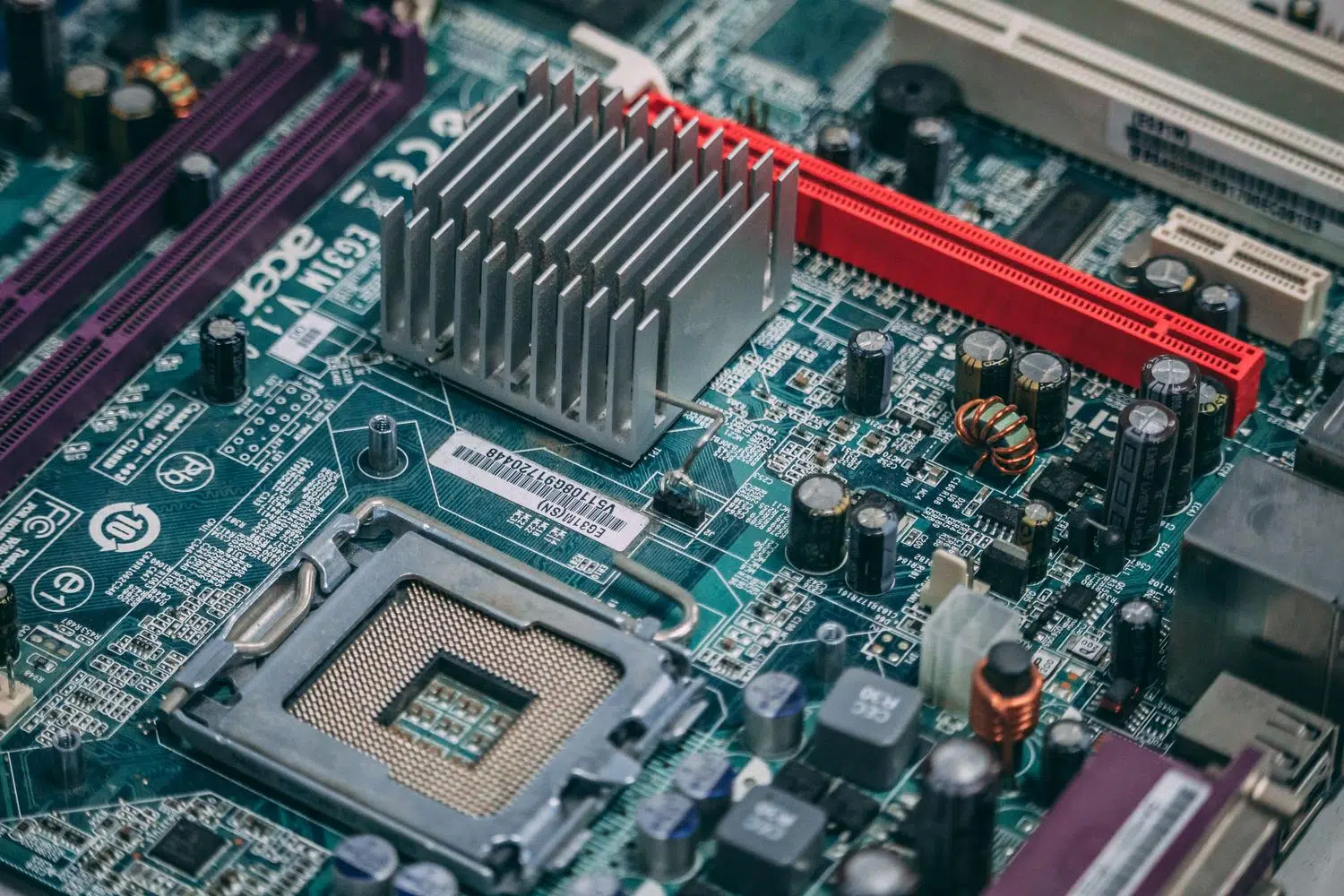
Si te has topado con un aviso diciendo que tu ordenador no cumple los requisitos mínimos para instalar Windows 11 o que algún juego como Call of Duty no arranca por falta de seguridad, lo más probable es que el culpable sea el módulo TPM 2.0. Este componente, que a veces parece un misterio para el usuario medio, es básicamente un guardián digital que se encarga de que tus datos más sensibles estén bien blindados y que nadie pueda meter mano donde no debe.
Lo curioso es que muchísimos equipos fabricados en los últimos años ya traen este chip integrado en la placa base, pero vienen con la función desactivada de fábrica. Esto significa que, aunque tu PC sea una bestia en potencia, puede que se comporte como un equipo antiguo simplemente porque un interruptor virtual en la BIOS está apagado. Vamos a ver cómo solucionar este marrón y dejar tu máquina a punto.

¿Qué demonios es el TPM y para qué sirve realmente?
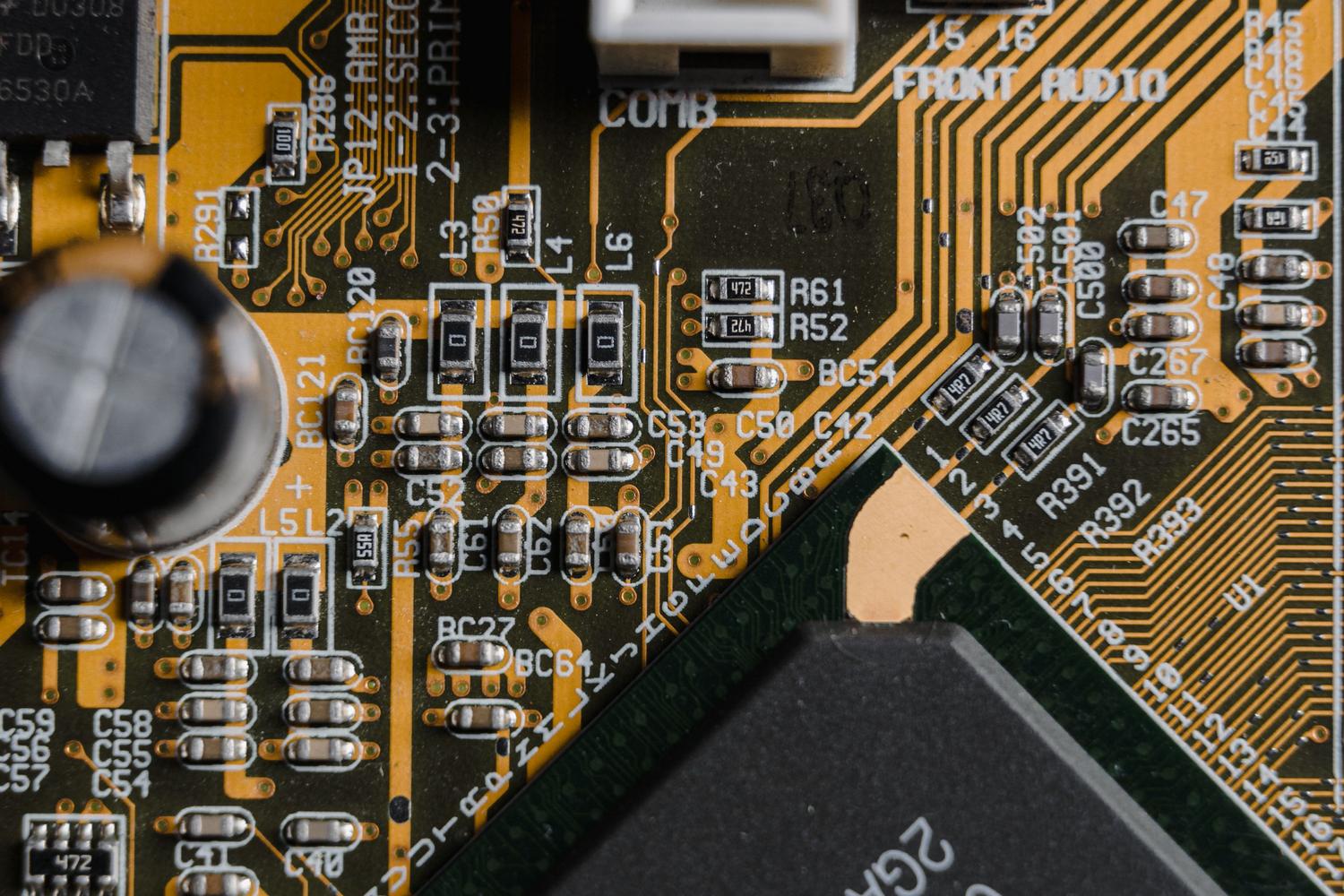
Para que nos entendamos, el TPM (Trusted Platform Module) es un criptoprocesador seguro que reside en la placa base. Su trabajo es almacenar claves de cifrado, contraseñas de administrador y datos biométricos (como los de Windows Hello) de una forma que el software malicioso no pueda alcanzar. Al comunicarse directamente con el procesador, crea una barrera que hace que sea muchísimo más difícil para un virus robar tu identidad o acceder a archivos cifrados mediante BitLocker.
Existen varias versiones, pero la 2.0 es la que manda ahora mismo. A partir de 2016, se volvió el estándar, aunque en equipos más viejos podrías encontrar la versión 1.2, la cual no es compatible con Windows 11. Si tu placa no tiene el chip físicamente, algunos modelos permiten añadirlo mediante un cabezal específico, aunque lo más común hoy en día es el fTPM (firmware TPM), que es una versión virtual integrada en la propia CPU.

Pasos para saber si tienes el TPM activo

No hace falta que seas un experto en informática para salir de dudas. Windows tiene varias formas de decirte si el módulo está operativo sin tener que reiniciar el PC.
- Consola de administración: La vía más rápida es pulsar las teclas Windows + R, escribir tpm.msc y darle a Enter. Si ves el mensaje «El TPM está listo para usar» y la versión de especificación es 2.0, estás hecho. Si dice que no se encuentra un TPM compatible, o es que no lo tienes o está dormido en la BIOS.
- Seguridad de Windows: Puedes ir a Configuración, entrar en Privacidad y Seguridad, buscar Seguridad del dispositivo y luego en Detalles del procesador de seguridad. Aquí también podrás confirmar que la versión sea la 2.0.
- PowerShell para valientes: Si te gusta más la consola, abre PowerShell como administrador y escribe el comando get-tpm. Si en la línea TpmPresent aparece «False», el sistema no detecta el chip.
El problema del Arranque Seguro (Secure Boot) y la UEFI
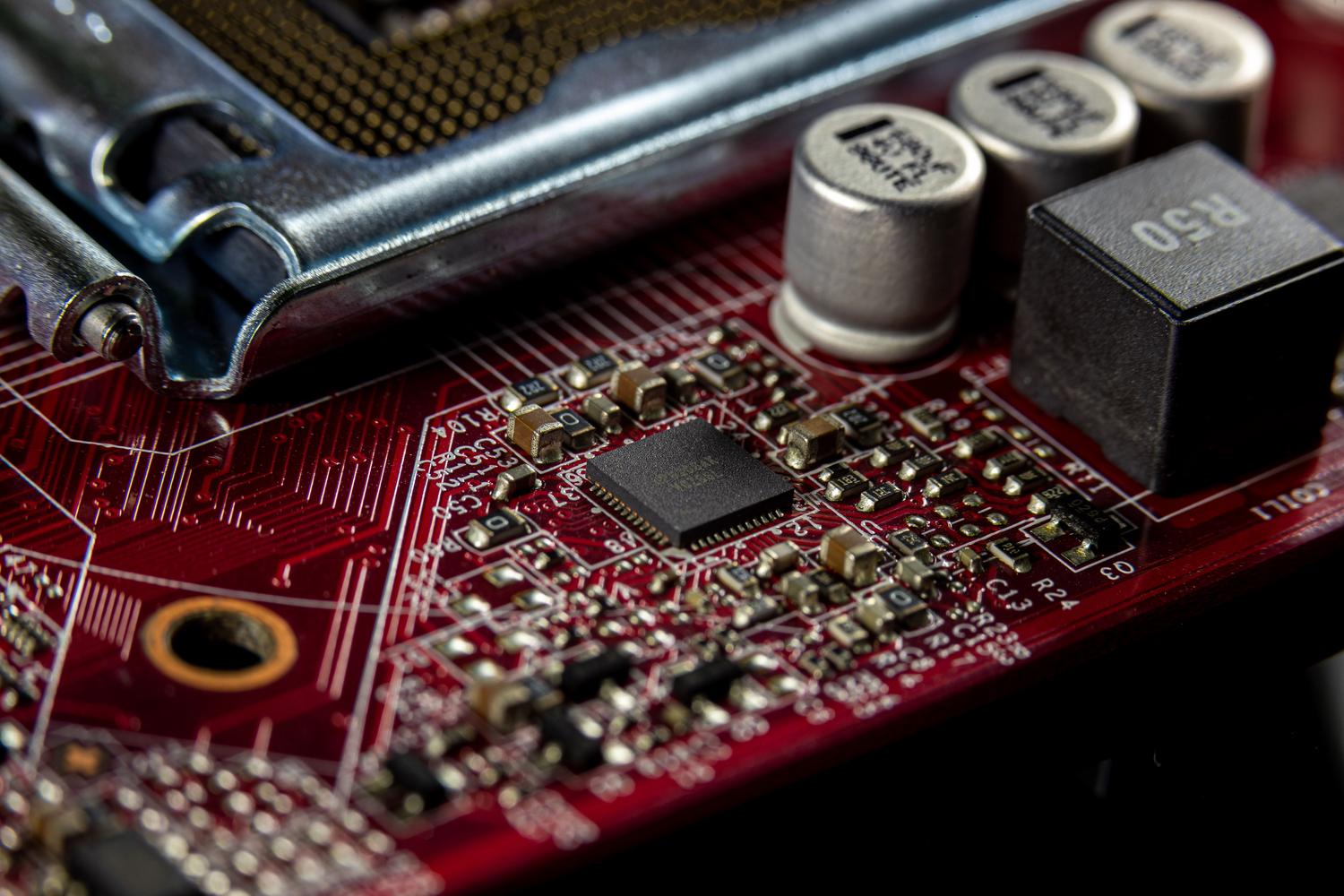
El TPM no trabaja solo; va de la mano con el Secure Boot o Arranque Seguro. Esta función evita que se cargue software no autorizado durante el inicio del sistema. Para que esto funcione, tu BIOS debe estar en modo UEFI y no en el modo Heredado o CSM (Compatibility Support Module). Si tienes el CSM activado, es muy probable que el Secure Boot esté desactivado por defecto.
Un detalle crítico: si tu disco duro usa el estilo de partición MBR en lugar de GPT, no cambies a modo UEFI a la ligera porque Windows podría dejar de arrancar. En esos casos, es necesario usar la herramienta MBR2GPT.exe para convertir el disco sin perder tus datos antes de tocar nada en la BIOS.

Cómo activar el TPM y el Secure Boot en la BIOS
Si has comprobado que el TPM está desactivado, te toca entrar en las entrañas del equipo. Para acceder, reinicia el PC y pulsa repetidamente la tecla de acceso (suele ser Supr, F2 o F10). También puedes ir desde Windows a Configuración > Recuperación > Inicio avanzado y elegir la Configuración de firmware UEFI.
Una vez dentro, busca las pestañas de «Seguridad», «Avanzado» o «Arranque». Dependiendo de tu procesador, el nombre cambiará: si tienes Intel, busca Intel PTT (Platform Trust Technology); si eres de AMD, busca AMD fTPM o PSP fTPM. Cambia el estado a «Enabled» o «Habilitado». Para el Arranque Seguro, asegúrate de que el Modo de BIOS sea UEFI y que el Secure Boot esté en «Standard» o «Activado».
Soluciones para errores persistentes y CPUs AMD
Hay casos desesperantes donde, aun teniendo todo activado, el juego o el sistema operativo siguen diciendo que el TPM no funciona. Esto ha pasado mucho con los procesadores Ryzen serie 5000 y placas base ASUS. El problema suele ser una versión defectuosa del firmware del TPM que provoca fallos de atestación.
La solución definitiva en estos casos es actualizar la BIOS a la versión más reciente proporcionada por el fabricante. Esto actualiza el paquete AGESA (en AMD), corrigiendo errores de registro y asegurando que el sistema reconozca el módulo correctamente. Si ves que el aviso de UAC de aplicaciones como enrollaik.exe aparece una y otra vez, es una señal clara de que necesitas actualizar el firmware de tu placa base.
Tener el sistema bien configurado con UEFI, GPT, TPM 2.0 y Secure Boot no solo es un capricho de Microsoft o de los desarrolladores de videojuegos, sino que blinda tu privacidad y permite que el hardware moderno rinda al máximo. Si después de revisar la consola tpm.msc y ajustar la BIOS sigues con problemas, la clave suele estar en una actualización de firmware o en comprobar que el modo de arranque no esté en modo legado, asegurando así la compatibilidad total con las exigencias de seguridad actuales.


Redactor apasionado del mundo de los bytes y la tecnología en general. Me encanta compartir mis conocimientos a través de la escritura, y eso es lo que haré en este blog, mostrarte todo lo más interesante sobre gadgets, software, hardware, tendencias tecnológicas, y más. Mi objetivo es ayudarte a navegar por el mundo digital de forma sencilla y entretenida.