- Windows permite consultar y filtrar archivos por fecha de creación, modificación y último acceso desde el Explorador y la búsqueda avanzada.
- La fecha de último acceso no siempre refleja un uso real del archivo, ya que también puede cambiar por procesos internos del sistema.
- Para modificar estas fechas es necesario utilizar herramientas externas como Attribute Changer, que se integra en el menú contextual.
- Gestionar bien las fechas y metadatos ayuda a organizar grandes colecciones de documentos, fotos y archivos multimedia con mucha más precisión.
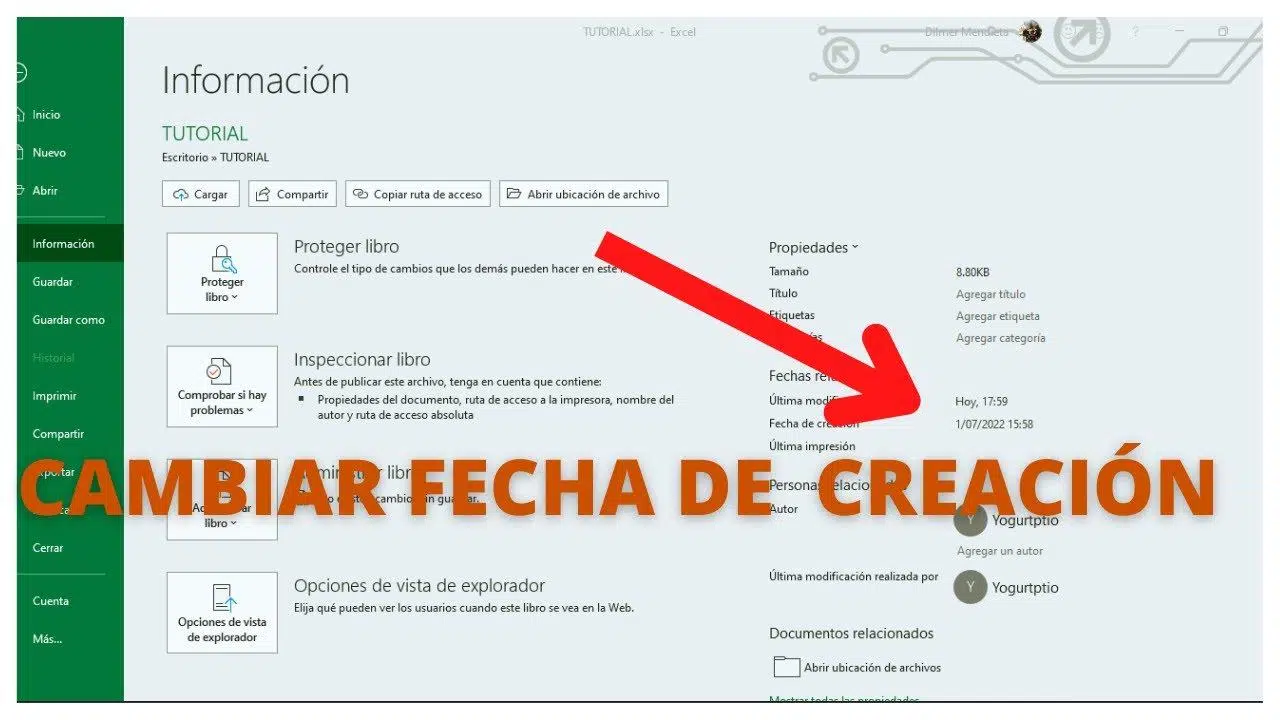
En el día a día con el ordenador, las fechas de creación, modificación y último acceso de un archivo en Windows pueden parecer un detalle sin importancia… hasta que las necesitas. Da igual que trabajes con documentos, fotos, series o audios: saber cuándo se creó algo, cuándo se cambió por última vez o en qué momento se abrió puede sacarte de más de un apuro.
Además, hay ocasiones en las que Windows no lo pone nada fácil. Ver esa información, filtrarla por rangos de fechas o incluso modificarla (cuando de verdad lo necesitas) requiere conocer algunas opciones del Explorador de archivos y, a veces, tirar de herramientas externas. En esta guía vamos a ver todo: cómo consultar cada fecha, cómo buscar archivos por periodo, qué diferencia hay entre «modificado» y «último acceso» y cómo cambiar esos datos cuando el sistema no nos deja hacerlo de forma directa.
Qué significan la fecha de creación, modificación y último acceso en Windows
Antes de ponernos a tocar nada, conviene tener muy claro qué indica exactamente cada fecha que muestra Windows en las propiedades de un archivo o carpeta. No todas significan lo mismo ni sirven para lo mismo.
La fecha de creación es, en teoría, el momento en el que el archivo se creó en esa ubicación concreta. Esto quiere decir que, si copias un archivo a otra carpeta o a otro disco, la fecha de creación puede cambiar y mostrar el día en que se copió allí, no el día en que se generó originalmente el documento.
La fecha de modificación refleja el instante en el que se guardaron por última vez cambios en el contenido del archivo. Si abres un documento de Word, editas una línea y lo vuelves a guardar, esta fecha se actualiza. Si solo lo abres para mirar y lo cierras sin guardar, en principio la fecha de modificación no se ve afectada.
La fecha de último acceso es la que más dudas suele generar. Mucha gente piensa que indica el momento en que se usó o reprodujo un archivo por última vez, pero en realidad suele registrar la última vez que se consultó, lo cual puede incluir operaciones internas del sistema, indexación para búsquedas o accesos de aplicaciones en segundo plano.
Por eso, cuando intentas usar la fecha de último acceso para cosas como saber qué capítulo de una serie de audio escuchaste por última vez, los resultados pueden no coincidir con la realidad. Windows o tus programas multimedia pueden haber tocado el archivo sin que tú lo abras manualmente.
Cómo ver la fecha de creación, modificación y último acceso de un archivo en Windows
La forma más directa de consultar esta información es a través del Explorador de archivos de Windows. Desde ahí puedes ver las fechas más importantes tanto en forma de columnas como en la ventana de propiedades.
Para ver los datos detallados de un archivo concreto, basta con hacer clic derecho sobre el archivo y elegir “Propiedades”. En la pestaña “General” se muestran normalmente la fecha de creación y la fecha de modificación. Según el tipo de archivo y la configuración del sistema, también puede aparecer la fecha de último acceso.
Si quieres ver estas fechas directamente en la lista de archivos, puedes añadir columnas de fecha en el Explorador. En la vista de detalles, haz clic con el botón derecho en la barra de encabezados (donde pone “Nombre”, “Fecha”, “Tipo”, etc.) y activa campos como “Fecha de creación”, “Fecha de modificación” o “Fecha de último acceso”, si está disponible.
En algunas versiones de Windows, la columna principal de fecha se muestra simplemente como “Fecha” o “Fecha de modificación”. En ese caso, no te fíes de que sea siempre la fecha que buscas: revisa qué campo se está mostrando exactamente, porque puede variar según el tipo de archivo (por ejemplo, fotos o vídeos pueden usar “Fecha de captura”).
Dentro de las propiedades también puedes encontrar más información en pestañas específicas. En imágenes, por ejemplo, hay una pestaña de “Detalles” donde aparecen metadatos EXIF, incluyendo la fecha en la que se tomó la foto, que no siempre coincide con la fecha de creación del archivo en el disco.
Cómo buscar archivos por fecha de creación o modificación desde «Esta PC»
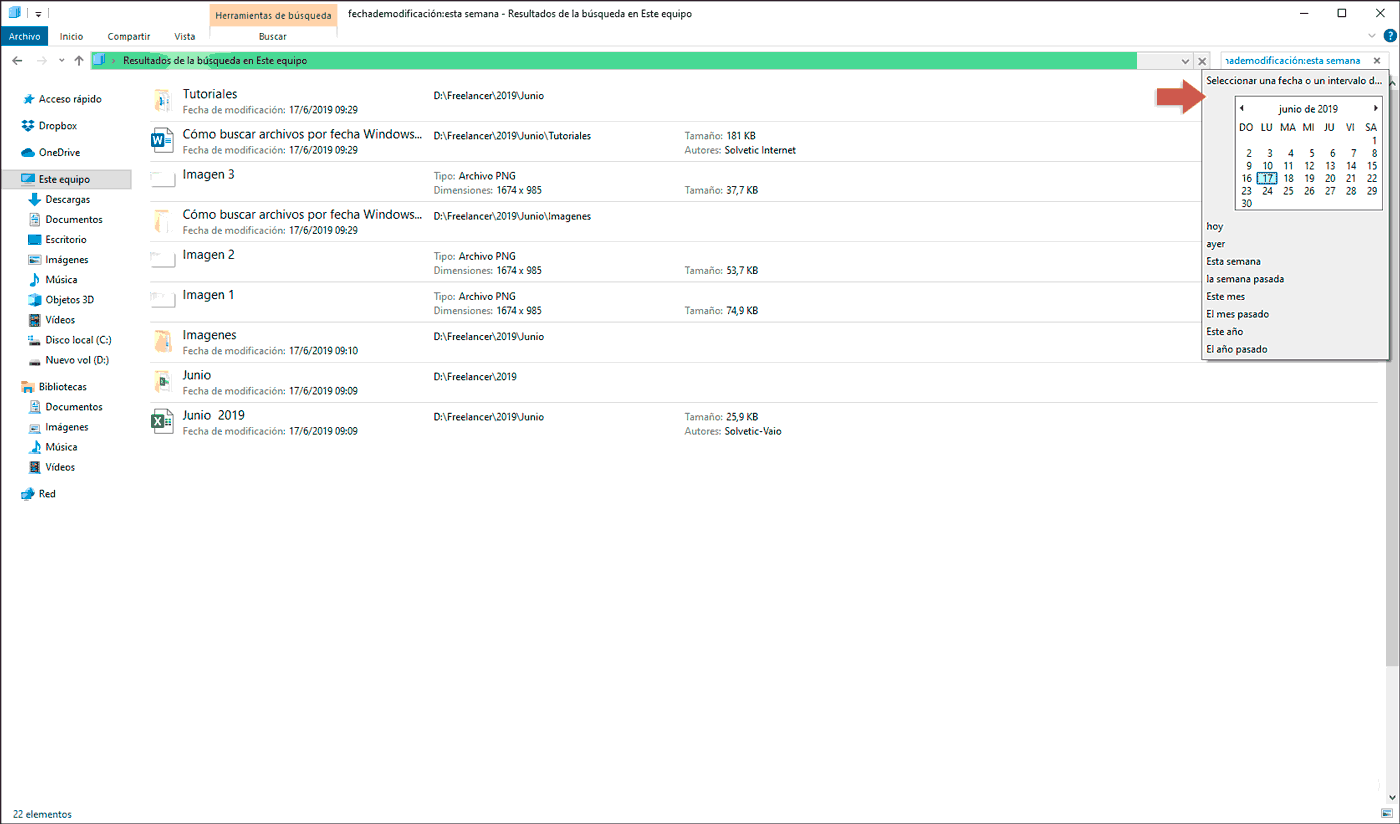
Si lo que quieres es encontrar archivos generados o modificados en un periodo concreto, Windows permite filtrar por fecha directamente desde el cuadro de búsqueda del Explorador. Es más potente de lo que parece a primera vista.
El primer paso es abrir “Esta PC” (o “Este equipo”) desde el escritorio o desde el menú Inicio. Una vez dentro, puedes buscar en todo el equipo o entrar en una carpeta concreta si quieres limitar el ámbito (por ejemplo, solo en “Documentos” o en una unidad externa).
En el cuadro de búsqueda de la parte superior derecha puedes escribir consultas del tipo “fecha de creación:” seguido de la fecha que te interesa. En cuanto empieces a escribir, Windows suele mostrar un formato de fecha estándar y sugerencias. Al confirmar, verás solo los archivos cuya fecha de creación coincida con ese día o periodo; también es útil para buscar archivos en Windows 10 con más criterios.
No estás obligado a indicar una fecha exacta. Puedes introducir un rango de fechas haciendo clic en el selector de fechas que aparece en el cuadro de búsqueda, o usando expresiones como “esta semana”, “el mes pasado”, etc. Windows interpretará esos rangos y filtrará los resultados.
Además de la fecha de creación, el sistema permite filtrar por otras fechas como la de modificación. En el menú de opciones de búsqueda suele haber un apartado dedicado a “Fecha de modificación”, desde donde puedes elegir periodos predefinidos (hoy, ayer, esta semana, este mes) o personalizar un intervalo concreto. Esto es muy útil, por ejemplo, para localizar documentos que editaste durante un proyecto en un mes determinado.
Esta función puede resultar especialmente práctica si, como comentaba una usuaria que buscaba ayuda, necesitas encontrar archivos de un periodo de tiempo específico y no recuerdas ni el nombre ni la ruta exacta. Con los filtros adecuados, puedes recuperar rápidamente todo lo que se generó o tocó en ese lapso.
Limitaciones de la fecha de «último acceso» y por qué puede confundir
La teoría dice que la fecha de último acceso indica el momento en que alguien abrió el archivo por última vez. En la práctica, esto se complica porque no solo los usuarios “abren” archivos: también lo hacen el propio Windows, el antivirus, el indexador de búsqueda y otras aplicaciones.
Imagina el caso de una persona que tiene muchos dramas de audio (episodios en mp3, por ejemplo) y quiere saber hasta qué capítulo llegó para continuar desde ahí. Lo lógico sería ordenarlos por la fecha de último acceso para ver cuál fue el último que se reprodujo. Pero al revisar esa columna, los datos no cuadran.
El problema es que esa fecha puede reflejar la última vez que el sistema leyó el archivo de alguna manera, no necesariamente cuando tú le diste al play. Incluso un simple escaneo del antivirus o una app de catálogo multimedia que indexa tu biblioteca pueden actualizar ese campo sin que tú hagas nada conscientemente.
Por eso, intentar utilizar la fecha de último acceso como “historial de reproducción” para saber qué archivos de audio, vídeo o documentos has usado realmente puede ser bastante frustrante. No existe, de serie en Windows, una propiedad nativa que guarde de forma fiable cuándo se reprodujo por última vez un archivo multimedia.
La única solución fiable para algo así suele pasar por usar programas específicos que lleven su propio registro (por ejemplo, reproductores que recuerdan el progreso de cada episodio) o por estrategias manuales, como mover los archivos ya escuchados a otra carpeta. Windows, por defecto, no está pensado como gestor de “qué he consumido” sino como sistema operativo general.
Por qué Windows no deja cambiar fácilmente estas fechas
Aunque desde el Explorador es sencillo ver las fechas, Windows no ofrece una opción gráfica estándar para modificarlas. No encontrarás un botón de “editar fecha de creación” en las propiedades, y eso es totalmente intencionado.
Estas marcas de tiempo forman parte de los metadatos básicos del sistema de archivos (NTFS, por ejemplo), y se usan para tareas importantes como copias de seguridad, sincronización, auditoría o incluso para investigación forense. Si todo el mundo pudiera cambiarlas a la ligera, perderían gran parte de su valor como referencia.
Dicho esto, hay situaciones legitimas en las que puede interesar ajustar estas fechas: por ejemplo, para corregir archivos importados con fechas erróneas, unificar metadatos en una colección de fotos o reconstruir una estructura que se ha roto tras una migración de datos.
Como Windows no trae una herramienta para esto de serie, la única forma cómoda y segura de hacerlo pasa por usar aplicaciones de terceros especializadas. Una de las más conocidas y accesibles es Attribute Changer, que se integra con el propio Explorador y permite modificar estas marcas de tiempo sin tener que pelearse con la línea de comandos; si quieres más contexto sobre cómo cambiar los atributos de archivos en Windows, esa guía complementa bien lo que explicamos aquí.
Instalar Attribute Changer para editar fechas de archivos
Attribute Changer es una utilidad gratuita que se ha vuelto muy popular porque permite cambiar las fechas de creación, modificación y último acceso de cualquier archivo o carpeta en Windows, además de otros atributos como solo lectura u oculto.
Para hacerte con el programa, tienes que ir a la web oficial del desarrollador, en la dirección petges.lu. Allí encontrarás un apartado con la última versión disponible y un botón o enlace con el texto “Get Attribute Changer” o similar, desde donde podrás descargarlo.
Normalmente tendrás dos variantes: una versión instalable (recomendada para un PC de uso habitual) y una versión portátil, pensada para llevarla en un USB y usarla sin instalación completa. Si no necesitas algo muy específico, lo más cómodo suele ser tirar de la instalable (y si trabajas con equipos antiguos, consulta cómo cambiar la fecha de un archivo en Windows 7).
El asistente de instalación es bastante sencillo. Lo habitual es aceptar el acuerdo de licencia, pulsar en “Siguiente” un par de veces y dejar que el programa se copie en tu sistema. No incluye barras de herramientas extrañas ni software añadido, así que no tienes que ir cerrando casillas sospechosas.
Un punto muy importante durante el proceso es asegurarte de que dejas activada la opción de añadir Attribute Changer al menú contextual. Suele venir marcada por defecto, y conviene no desactivarla, porque es precisamente lo que permite que la herramienta aparezca cuando haces clic derecho en un archivo o carpeta dentro del Explorador de Windows.
Usar Attribute Changer desde el menú contextual de Windows
Una vez instalado, Attribute Changer se integra como una opción más en el menú contextual del Explorador de archivos. No tendrás que abrir un programa aparte siempre: trabajarás casi como si fuera una función nativa del sistema.
Para utilizarlo, primero localiza en el Explorador el archivo o carpeta cuyas fechas quieres modificar. Después, haz clic derecho con el ratón sobre ese elemento. En Windows 10, la opción suele aparecer directamente en el menú. En Windows 11 hay un pequeño paso extra.
En el caso de Windows 11, al hacer clic derecho verás un menú reducido. Ahí tendrás que pulsar en la opción “Mostrar más opciones”, que despliega el menú contextual clásico. Cuando se abra ese listado completo, entre las diferentes entradas encontrarás algo como “Cambiar atributos” o “Change Attributes”, añadida por Attribute Changer.
Al hacer clic en esa opción se abrirá la ventana principal de Attribute Changer, donde podrás ver muchos de los metadatos del archivo, incluidas las fechas. De entrada, la herramienta permite consultarlos, pero para modificarlos hay que activar algunos controles.
Verás que la interfaz está organizada en varias secciones. Además de las marcas de tiempo, puedes tocar atributos de archivo tradicionales. No es recomendable ir cambiando cosas sin saber, pero la parte de fechas está bastante clara y es la que nos interesa en esta guía.
Cómo cambiar fecha y hora de un archivo con Attribute Changer
Dentro de la ventana de Attribute Changer, la sección clave para nuestro objetivo es la que controla las marcas de tiempo. Para que el programa te deje tocar algo, primero hay que marcar la casilla “Modificar fecha y hora” o equivalente; si no lo haces, verás los campos pero estarán bloqueados para edición.
Una vez activada esa casilla, tendrás a la vista las tres fechas principales: creación, modificación y último acceso. Cada una dispone de un campo de fecha y otro de hora, que puedes ajustar a tu gusto. En el caso de archivos de imagen, suele existir además una pestaña específica (por ejemplo, “Foto”) donde se muestra una cuarta fecha relacionada con la captura original.
Para elegir una fecha concreta, puedes hacer clic en el icono de flecha o calendario situado junto al campo correspondiente. Se desplegará un calendario clásico donde seleccionar día, mes y año. Si lo prefieres, puedes escribir la fecha manualmente con el teclado, siguiendo el formato que muestre el programa.
La hora también es editable. Puedes introducirla tecleando la hora exacta (por ejemplo, 14:35) o bien usar los botones de incremento/decremento que aparecen al lado del campo para ir ajustando poco a poco. De esta forma, puedes clavar con bastante precisión el momento que quieras reflejar en los metadatos.
No es obligatorio cambiar todas las marcas de tiempo a la vez. Si solo deseas corregir la fecha de creación pero dejar intacta la de modificación, basta con ajustar únicamente el campo que te interesa. Attribute Changer solo aplicará los cambios en las casillas que estén activas y modificadas, así que puedes personalizar al milímetro qué se toca y qué no.
Cuando hayas dejado los valores como quieres, pulsa en el botón de aceptar (por ejemplo, “Aceptar” o “Apply”). El programa procesará el archivo o carpeta y, en unos segundos, habrá actualizado las fechas en el sistema de archivos. Al volver a abrir las propiedades del archivo desde el Explorador de Windows, verás que ahora se muestran los nuevos datos que acabas de definir.
Cambiar fechas en carpetas completas y colecciones grandes
Una de las ventajas de usar una herramienta como Attribute Changer es que no estás limitado a trabajar con un único archivo cada vez. También puedes seleccionar varias carpetas o un conjunto grande de archivos para aplicar cambios masivos a sus fechas.
Si tienes, por ejemplo, una carpeta con cientos de fotos que se copiaron todas el mismo día pero quieres que sus fechas de creación reflejen un momento anterior (por ejemplo, cuando se tomaron realmente), puedes seleccionar toda la carpeta, hacer clic derecho, elegir “Cambiar atributos” y configurar las marcas de tiempo para que se apliquen de forma uniforme; además, si necesitas reorganizar nombres, es posible renombrar varios archivos a la vez antes o después de ajustar las fechas.
Del mismo modo, si estás organizando una biblioteca de documentos o de episodios de audio, puede resultarte útil homogeneizar las fechas de modificación después de editar en bloque, o incluso establecer una secuencia cronológica simulada. Eso sí, hay que ir con cuidado para no perder referencias importantes.
En el caso de carpetas, Attribute Changer puede trabajar tanto sobre la carpeta en sí (su propia fecha de creación o modificación) como sobre todos los elementos que contienen, dependiendo de las opciones de recursividad que elijas. Esto te da mucha flexibilidad, pero también implica que un clic mal dado puede cambiar fechas de muchos archivos a la vez.
Siempre es buena idea hacer una copia de seguridad de los datos antes de lanzar cambios masivos de metadatos. Así, si el resultado no es el esperado o te arrepientes, puedes volver atrás sin drama. Piensa que estas fechas pueden afectar también a cómo otros programas ordenan y muestran los archivos.
Fechas y metadatos en fotos, vídeos y otros formatos
Más allá de las fechas del sistema de archivos (creación, modificación, último acceso), muchos tipos de archivo almacenan sus propias fechas internas en metadatos específicos. Es muy evidente en fotos digitales, pero también ocurre con vídeos y ciertos documentos.
En una fotografía, por ejemplo, suele haber una fecha de “captura” o “tomada el día”, que se guarda en los metadatos EXIF del archivo. Esa fecha puede no coincidir con la que muestra Windows como “creación”, sobre todo si has movido, copiado o editado la foto varias veces.
Attribute Changer incluye una pestaña dedicada a fotos en la que puede aparecer una “cuarta fecha” relacionada con esos metadatos. Modificarla es útil si tu cámara tenía mal configurada la hora o si importaste las imágenes en un momento que no se corresponde con la realidad.
En vídeos y otros formatos, distintos programas pueden interpretar y mostrar fechas diferentes. Por ejemplo, un editor de vídeo puede mostrarse más interesado por la fecha de producción o de renderizado, mientras que el Explorador de Windows enseña la fecha de modificación del archivo en disco.
Conviene tener esto en mente para no volverse loco: no existe una única “fecha verdadera” de un archivo, sino varias marcas que sirven para contextos distintos. En esta guía nos centramos en las fechas que maneja Windows a nivel de sistema de archivos, pero debes saber que, en paralelo, otras capas de metadatos pueden estar contando otra historia.


Redactor apasionado del mundo de los bytes y la tecnología en general. Me encanta compartir mis conocimientos a través de la escritura, y eso es lo que haré en este blog, mostrarte todo lo más interesante sobre gadgets, software, hardware, tendencias tecnológicas, y más. Mi objetivo es ayudarte a navegar por el mundo digital de forma sencilla y entretenida.