- Gamescope es un microcompositor de Valve centrado en juegos que permite falsificar resoluciones, limitar FPS y aplicar escalado FSR/NIS.
- Funciona mejor con GPUs AMD e Intel actualizadas, mientras que con NVIDIA requiere drivers recientes y ajustes extra como nvidia_drm.modeset=1.
- Puede integrarse con Steam, Wine/Proton y Flatpak, controlando parámetros desde la línea de comandos o gestores como Lutris y Bottles.
- Incluye funciones avanzadas como HDR, VRR, Mangoapp y grabación por PipeWire, aunque presenta algunos bugs conocidos con soluciones documentadas.
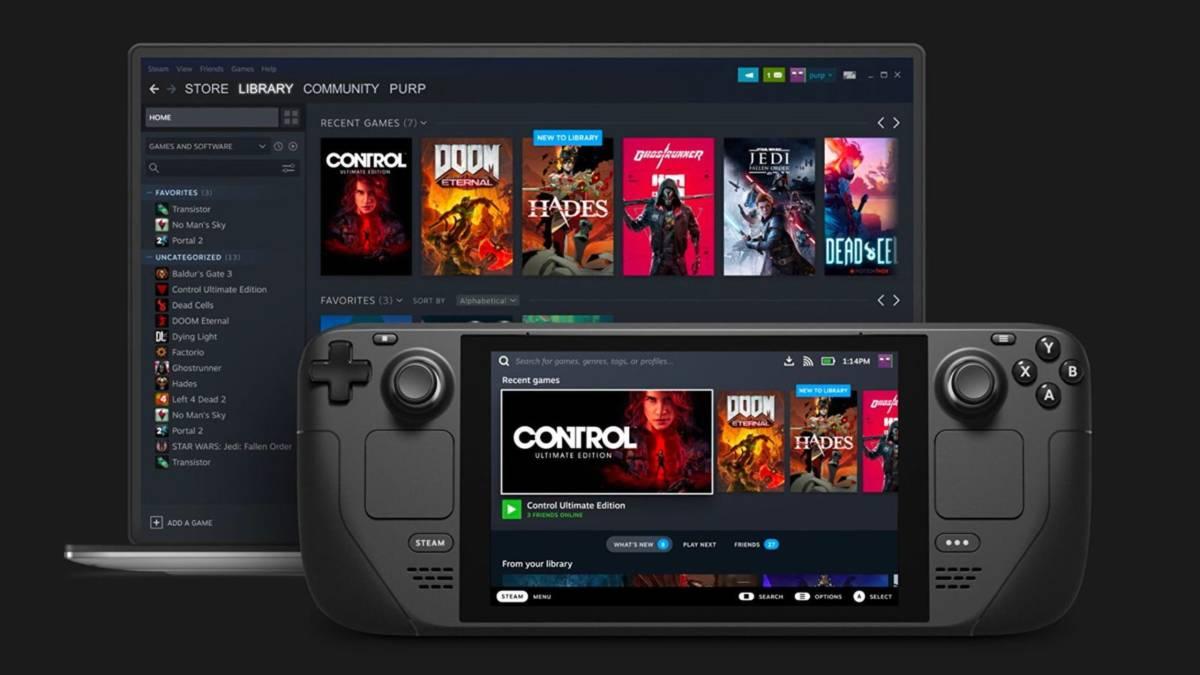
Si usas Linux para jugar y has oído hablar de Steam Deck, Proton, HDR, FSR y demás palabrejas, es muy probable que también te suene Gamescope. Este pequeño “microcompositor” desarrollado por Valve se ha convertido en una de las herramientas clave para sacar más rendimiento y calidad de imagen a los juegos en GNU/Linux, tanto nativos como los que van con Wine o Proton.
Aunque al principio puede imponer un poco (va por terminal, tiene un montón de parámetros y la documentación oficial no siempre es la más amigable), una vez entiendes la lógica, Gamescope se convierte en un aliado brutal para mejorar compatibilidad, rendimiento y aspecto visual. En esta guía extensa vamos a ver qué es, para qué sirve exactamente, cómo instalarlo y cómo usarlo en distintos escenarios (Steam, Wine, Flatpak…), además de repasar trucos, problemas habituales y su comportamiento con AMD, Intel y NVIDIA.
Qué es Gamescope y cómo encaja en tu escritorio Linux
Gamescope es, en esencia, un microcompositor optimizado para juegos, creado por Valve para alimentar el modo Big Picture y el entorno de juego del Steam Deck. Funciona como una especie de “capa intermedia” entre el juego y tu escritorio, gestionando cómo se muestra la imagen, qué resolución ve el juego y qué resolución final sale a tu monitor.
A diferencia de un compositor “gordo” tradicional del escritorio (como KWin en KDE o Mutter en GNOME), Gamescope es muy ligero y está centrado por completo en el escenario de gaming. No le preocupa tanto la integración con el escritorio como ofrecer una sesión aislada para el juego, con soporte para:
- Spoofing o falsificación de resoluciones: el juego cree que está en una resolución, pero tú lo muestras en otra.
- Escalado mediante AMD FidelityFX Super Resolution (FSR) o NVIDIA Image Scaling (NIS).
- Límites de framerate muy finos (30, 60, 120 FPS, etc.) y control del refresco.
- Soporte para HDR10 cuando el sistema y el panel lo permiten.
- Gestión de VRR / Adaptive-Sync para monitores con frecuencia de refresco variable.
Desde un punto de vista práctico, Gamescope se ejecuta como una sesión anidada sobre tu escritorio: tú sigues en KDE, GNOME, etc., pero al lanzar un juego dentro de Gamescope, ese juego “vive” dentro de una ventana o pantalla virtual gestionada por este microcompositor. También puede usarse en modo “embebido” ocupando toda la pantalla, que es como lo hace SteamOS en el Steam Deck.
Además, Gamescope puede trabajar tanto en entornos basados en Xorg como en Wayland. Por defecto actúa como una capa independiente, pero dispone de opciones específicas para exponer un backend Wayland cuando es necesario.
Requisitos y compatibilidad con AMD, Intel y NVIDIA
Antes de lanzarte a usarlo a lo loco, conviene tener claro que Gamescope depende mucho del stack gráfico de tu sistema, especialmente de Mesa y de los drivers de NVIDIA. A efectos prácticos, estos son los requisitos mínimos recomendados por la documentación y la experiencia de la comunidad:
- GPUs AMD: se recomienda tener Mesa 20.3 o superior.
- GPUs Intel: se sugiere Mesa 21.2 o superior.
- GPUs NVIDIA: es necesario usar el driver propietario versión 515.43.04 o superior y arrancar el kernel con el parámetro nvidia_drm.modeset=1.
Con AMD e Intel, el soporte suele ser mucho más redondo, sobre todo si usas Wayland y drivers Mesa actualizados. Con NVIDIA la cosa es más delicada: aunque las versiones recientes del driver han mejorado bastante, todavía pueden aparecer problemas de compatibilidad, ventanas que no se dibujan correctamente en Flatpak, fallos con ciertos backends GBM, etc.
Si te preguntas “¿funciona con Intel?” la respuesta es que sí, pero necesitas drivers relativamente modernos y es recomendable estar en una distribución que no se haya quedado muy atrás con Mesa. En portátiles con iGPU Intel reciente y kernel actualizado, el comportamiento de Gamescope suele ser muy bueno.
En equipos con hardware muy antiguo (tanto AMD como Intel o NVIDIA), pueden aparecer bugs gráficos, corrupción de color o falta de algunas extensiones. En esos casos, vale la pena revisar la documentación de tu distro y, si puedes, actualizar kernel y Mesa antes de culpar a Gamescope.
Cómo instalar Gamescope en distintas distribuciones
La manera de conseguir Gamescope depende bastante de la distribución que uses. En algunas viene empaquetado de serie, en otras tienes que tirar de repositorios comunitarios, y en casos más “hardcore” toca compilarlo desde el código fuente alojado en GitHub.
Instalación desde repositorios (la opción recomendada)
Si tu distro tiene paquete oficial, siempre es lo primero que debes probar. Te ahorras dolores de cabeza con dependencias, parches y rutas raras. Algunos ejemplos típicos:
- Arch Linux / derivados (EndeavourOS, Manjaro, CachyOS…): paquete
gamescopeen los repos oficiales. Además existelib32-gamescope-plusen AUR con parches adicionales. - Fedora, Bazzite, Nobara: en muchos casos viene ya incluido o disponible en los repos. Bazzite y Nobara, al estar muy orientadas al gaming, tienen un soporte especialmente cuidado para Gamescope.
- SteamOS: Gamescope forma parte del propio sistema, es la pieza central del modo juego del Steam Deck.
En estas distros, con un simple comando del gestor de paquetes tienes todo listo. Por ejemplo en Arch:
sudo pacman -S gamescope
O en sistemas con Flatpak, si quieres la versión tipo capa de Vulkan para aplicaciones sandbox, puedes instalar:
flatpak install flathub org.freedesktop.Platform.VulkanLayer.gamescope
Compilar Gamescope desde el código fuente
En distribuciones donde no hay paquete actualizado (Linux Mint, algunas basadas en Ubuntu, etc.), es posible que te toque compilar Gamescope desde GitHub. La documentación oficial no siempre está explicada de forma amigable, pero el flujo general es:
- Clonar el repositorio de Gamescope.
- Inicializar submódulos.
- Configurar el proyecto con Meson.
- Compilar con Ninja.
- Instalar con Meson.
Los comandos suelen ser algo como esto (pueden variar ligeramente según el repositorio y la rama):
git submodule update --init
meson build/
ninja -C build/
meson install -C build/ --skip-subprojects
Es importante que tengas instaladas las dependencias de desarrollo necesarias (Vulkan, EGL, Wayland, XCB, etc.), que cambian un poco según la distro. Si compilas en Linux Mint o Ubuntu, probablemente tendrás que instalar un buen puñado de lib*-dev antes de que Meson te deje avanzar.
Si eres relativamente nuevo en Linux y te atascas con la compilación, puede ser más práctico usar una distro orientada a juegos (como Nobara, Bazzite o incluso SteamOS en modo escritorio) donde Gamescope ya viene integrado o se instala con un simple paquete.
Cómo se usa Gamescope: parámetros básicos y ejemplos
Una vez instalado, utilizar Gamescope pasa siempre por el mismo patrón: llamas al binario gamescope con una serie de parámetros y, al final, lanzas el juego. Esa última parte puede ser un ejecutable directo, un comando de Wine o el marcador %command% de Steam.
La ayuda integrada es muy extensa, así que siempre es buena idea echar un vistazo a:
gamescope --help
Pero para empezar, nos quedamos con las opciones más habituales, que controlan resolución interna, resolución externa, tasa de refresco, modo de pantalla, escalado y alguna cosa extra.
Resolución nativa, límite de FPS y pantalla completa
Un ejemplo típico que se ve mucho al lanzar juegos desde Steam podría ser:
gamescope -W 2560 -H 1440 -r 120 --adaptive-sync -f -- %command%
En este caso, el comando hace que el juego se ejecute en una sesión de Gamescope cuya “pantalla virtual” tiene 2560×1440 píxeles a 120 Hz. Vamos a desglosarlo:
-W 2560 -H 1440: definen la resolución de salida de Gamescope, lo que el monitor ve. Debe coincidir normalmente con la resolución real de tu pantalla.-r 120: establece la frecuencia de refresco a 120 Hz y también, de facto, un límite de 120 FPS para el juego.--adaptive-sync: fuerza el uso de VRR (Variable Refresh Rate) cuando el monitor lo soporta; en algunas sesiones Wayland no siempre tiene efecto, pero conviene probarlo.-f: lanza la ventana de Gamescope en modo pantalla completa.-- %command%: a la derecha del--va el comando real del juego; en Steam,%command%es el marcador que representa el ejecutable con sus parámetros habituales.
En algunos escritorios (como KDE Plasma), -f funciona mejor que el modo sin bordes, mientras que en otros entornos puede haber gente que prefiera usar -b para “borderless fullscreen”. La cosa va un poco por prueba y error.
Resolución interna y escalado (FSR, NIS, nearest…)
La magia de Gamescope se nota sobre todo cuando juegas con la diferencia entre resolución interna y externa. Para eso sirve el combo de opciones -w, -h (resolución interna) y -W, -H (resolución de la pantalla virtual).
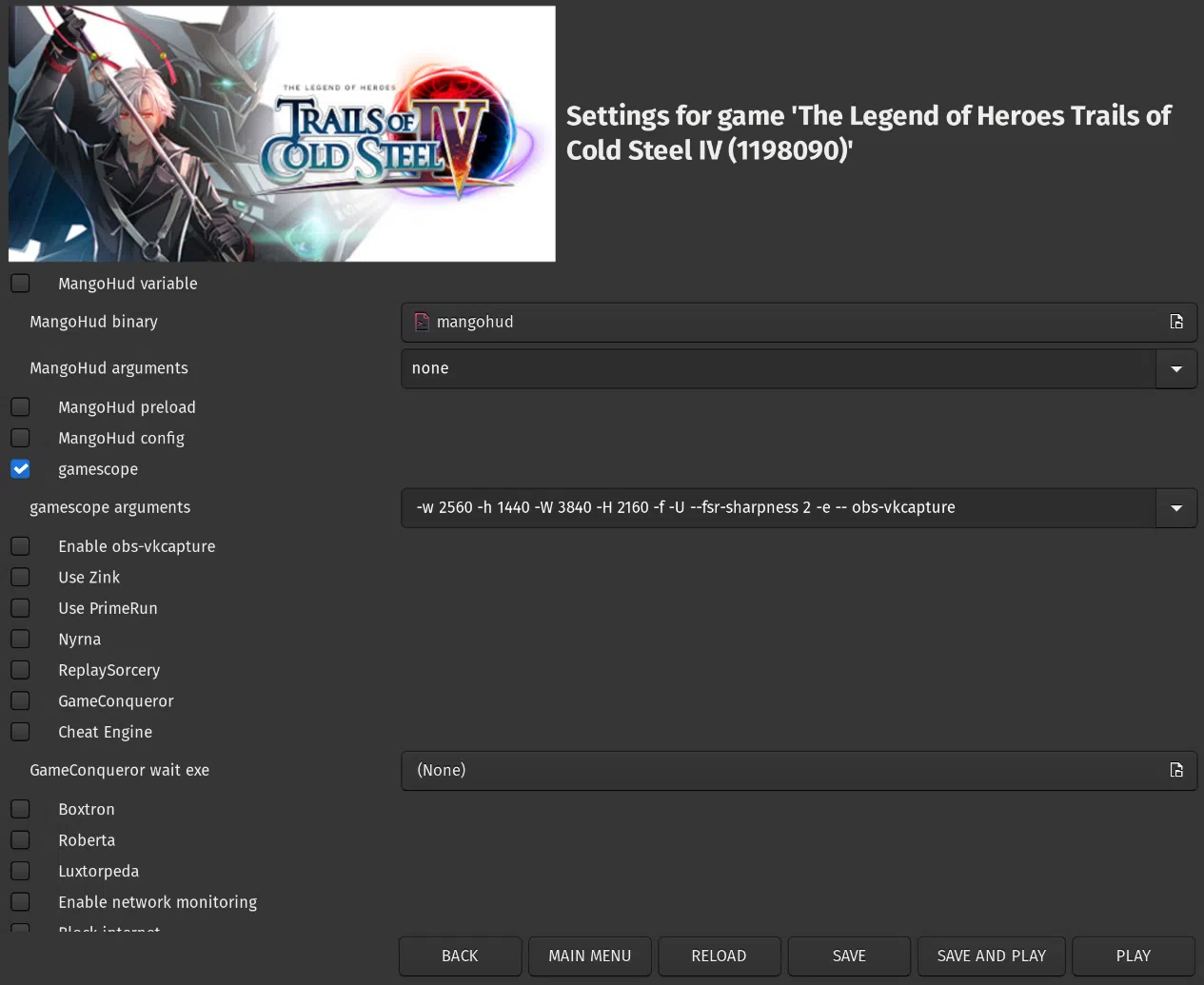
Por ejemplo, puedes ejecutar un juego a 1920×1080 internamente, pero mostrarlos a 2560×1440 con FSR, para ganar FPS sin perder demasiada nitidez:
gamescope -W 2560 -H 1440 -w 1920 -h 1080 -F fsr -r 120 --hdr-enabled --adaptive-sync -f -- %command%
En este caso:
-w 1920 -h 1080: el juego cree que está en 1920×1080.-W 2560 -H 1440: la imagen escalada se muestra a 2560×1440.-F fsr: activa el escalado por AMD FSR 1.0 dentro de Gamescope.--hdr-enabled: anuncia soporte HDR al juego, necesario cuando quieres usar HDR10 con Proton o nativo.
También puedes usar NIS (NVIDIA Image Scaling) en lugar de FSR:
gamescope -w 1920 -h 1080 -W 3840 -H 2160 -F nis -- supertuxkart
Además, Gamescope soporta otros modos de escalado:
-S integer: escalado entero, ideal para juegos pixel-art.-S stretch: estira la imagen para ocupar toda la pantalla.-F nearest: filtrado nearest neighbor, perfecto si quieres un estilo “pixelado” sin suavizados raros, muy útil en JRPG clásicos y títulos retro.
Los filtros y modos de escalado se pueden cambiar en caliente con atajos de teclado, de forma que no hace falta cerrar el juego para ir probando qué se ve mejor:
- Super + N: activar/desactivar filtrado nearest.
- Super + U: activar/desactivar FSR.
- Super + Y: activar/desactivar NIS.
- Super + O: subir un punto la nitidez de FSR.
- Super + I: bajar un punto la nitidez de FSR.
Control de framerate, HDR, VRR y otras opciones útiles
Una parte muy potente de Gamescope es su capacidad para clavar la tasa de FPS que quieres y así evitar oscilaciones grandes que arruinen la sensación de fluidez o disparen el consumo de energía en portátiles.
Para limitar a 30 FPS, por ejemplo, bastaría con algo como:
gamescope -r 30 -- %command%
Además del --hdr-enabled que ya hemos visto, conviene recordar:
--adaptive-sync: activa VRR si tu monitor lo permite.--expose-wayland: expone un backend Wayland para clientes que lo necesiten; útil en algunos casos de problemas de compatibilidad.--force-grab-cursor: muy práctico cuando el juego no captura bien el cursor, por ejemplo cuando la cámara se queda limitada a cierto ángulo o el ratón no desaparece al entrar en el juego.--fullscreen(o-f): lanza directamente a pantalla completa, algo que incluso sirve como workaround para ciertos juegos que se cuelgan si Gamescope no entra a fullscreen de inicio.
Otro parámetro curioso es --sdr-gamut-wideness, pensado originalmente para el Steam Deck. Permite ajustar lo “ancho” que es el gamut de color SDR, lo que da lugar a una imagen más cálida o saturada según el valor (entre 0 y 1):
gamescope --sdr-gamut-wideness 1 -- %command%
Usar Gamescope con Steam, Wine/Proton, Flatpak y gestores de juegos
Una de las grandes ventajas de Gamescope es que se integra relativamente bien en casi todos los flujos de juego habituales en Linux: Steam, Wine a pelo, Lutris, Bottles, PlayOnLinux e incluso aplicaciones en Flatpak.
Desde una sesión de escritorio normal
Si estás en tu escritorio (KDE, GNOME, etc.) y quieres probar algo rápido, puedes lanzar un juego directamente bajo Gamescope desde la terminal. Por ejemplo:
gamescope -W 1920 -H 1080 -r 60 -- supertuxkart
El juego se abrirá dentro de una ventana o pantalla controlada por Gamescope, respetando los parámetros que le has pasado. Cuando cierres el juego, se cerrará también la sesión de Gamescope.
Lanzar juegos de Steam con Gamescope
En Steam, lo habitual es usar las opciones de lanzamiento del juego (útil si necesitas instalar juegos de Windows con Steam en Linux). Añades el comando de Gamescope y dejas al final -- %command% para que Steam inyecte ahí el ejecutable del juego con sus parámetros habituales.
Un ejemplo mínimo sería:
gamescope -- %command%
Pero en la práctica, casi siempre querrás fijar resoluciones y FPS:
gamescope -W 1920 -H 1080 -r 60 -- %command%
Ten en cuenta que si no indicas resolución ni refresco, Gamescope puede arrancar en una resolución que no te cuadre, sobre todo si tienes varios monitores o configuraciones raras. Por eso es buena idea ser explícito con -W, -H y -r.
En el caso de juegos nativos de Linux dentro de Steam, hay usuarios que han reportado cuelgues cuando intentan abrirlos con Gamescope sólo para ese juego (especialmente con NVIDIA o con ciertas combinaciones de kernel y driver). A veces, una solución temporal es ejecutar toda la aplicación de Steam dentro de Gamescope, aunque no es lo ideal en el día a día. En otros casos, pasar a una configuración fullscreen con -f y usar --force-grab-cursor puede ayudar.
Wine, Proton y juegos con DLLs inyectadas
Con Wine la mecánica es la misma: Gamescope va primero, luego el comando de Wine y el ejecutable de Windows. Por ejemplo:
gamescope -W 1920 -H 1080 -r 60 -- wine supertuxkart.exe
Si necesitas inyectar DLLs con WINEDLLOVERRIDES (por ejemplo para mods que usan dinput8.dll), puedes combinarlos con Gamescope en la propia opción de lanzamiento de Steam o en el script de tu gestor de Wine:
WINEDLLOVERRIDES="dinput8.dll=n,b" gamescope -W 2560 -H 1440 -w 1920 -h 1080 -F fsr -r 120 --hdr-enabled --adaptive-sync -f -- %command%
El truco está en declarar las variables de entorno antes de llamar a gamescope, para que todo se herede correctamente al proceso del juego.
Gamescope con Flatpak (Steam, Wine managers, etc.)
Si usas Steam en Flatpak o algún gestor de Wine en contenedor, también puedes aprovechar Gamescope. Primero instalas la capa de Gamescope con Flatpak:
flatpak install flathub org.freedesktop.Platform.VulkanLayer.gamescope
Después, en la mayoría de casos, lo utilizarás igual que con un paquete del sistema: a través de las opciones de la propia app o ajustando la línea de comando. Eso sí, con NVIDIA puede haber problemas porque el Gamescope en Flatpak no encuentra bien el backend GBM del driver propietario.
Cuando la ventana no aparece o ves pantallas negras, hay un workaround típico: sobrescribir la variable GBM_BACKENDS_PATH dentro de Flatpak apuntando a la ruta del driver NVIDIA instalado en el sistema. Algo parecido a:
flatpak override --env=GBM_BACKENDS_PATH=/usr/lib/x86_64-linux-gnu/GL/nvidia-XXX-YY-ZZ/extra/gbm packageid
Aquí packageid es el identificador Flatpak del programa que quieras usar (Steam, Bottles, etc.), y nvidia-XXX-YY-ZZ es la versión concreta de tu driver. Esta solución hay que repetirla y ajustar la ruta cada vez que actualices los drivers NVIDIA.
Funciones avanzadas: Mangoapp, grabación, ajustes de prioridad y más
Además de lo básico, Gamescope ofrece un puñado de características avanzadas que marcan la diferencia en setups más exigentes, sobre todo cuando quieres monitorizar rendimiento o grabar partidas.
Superponer información con Mangoapp (MangoHud para Gamescope)
Si estás acostumbrado a usar MangoHud para ver los FPS, la carga de la GPU y demás, debes saber que el MangoHud de toda la vida no se lleva bien con Gamescope si lo aplicas directamente al juego. Para estos escenarios existe Mangoapp, que es la forma adecuada de superponer el HUD cuando hay Gamescope de por medio.
La clave está en usar el argumento --mangoapp al lanzar Gamescope, de forma que el overlay corre sobre Gamescope en lugar de sobre la aplicación. Esto es especialmente importante si quieres ver estados de FSR, HDR y otras funciones ligadas al compositor.
Grabar la salida de Gamescope con PipeWire y GStreamer
Gamescope expone su salida de vídeo como un nodo de PipeWire, lo que significa que puedes grabar exactamente lo que ve el juego usando herramientas como GStreamer. Un ejemplo complejo, pero ilustrativo, sería:
gst-launch-1.0 --eos-on-shutdown \
  pipewiresrc do-timestamp=true target-object=gamescope ! vaapih264enc ! h264parse ! mux. \
  pulsesrc do-timestamp=true device="Recording_$(pactl get-default-sink).monitor" ! opusenc ! mux. \
  matroskamux name=mux ! filesink location=recording.mkv
Aquí se coge el vídeo de Gamescope vía PipeWire y el audio desde el monitor de PulseAudio, y se sincroniza todo en un contenedor Matroska. No es el comando más amigable del mundo, pero demuestra que Gamescope se integra bien en pipelines de captura profesionales.
Atajos de teclado útiles
Mientras juegas, puedes controlar ciertos aspectos de Gamescope sin salir de la partida. Además de las teclas para FSR/NIS ya mencionadas, interesa recordar:
- Super + F: alternar pantalla completa.
- Super + S: capturar una captura de pantalla, que se guarda en
/tmp/gamescope_$DATE.png.
Gracias a esto, puedes ir probando modos de escalado y capturas sobre la marcha sin cambiar parámetros de lanzamiento cada vez.
Problemas frecuentes y cómo solucionarlos
Como cualquier pieza de software que toca directamente la pila gráfica, Gamescope no está exento de bugs y comportamientos raros. La buena noticia es que muchos están identificados y tienen soluciones o workarounds relativamente sencillos.
El cursor no se captura bien o se comporta de forma extraña
Un problema bastante común, sobre todo en juegos con Proton/Wine, es que el cursor no desaparece o la cámara se queda limitada en movimiento. En estos casos, la solución clásica es añadir al comando:
--force-grab-cursor
De este modo, Gamescope fuerza la captura del ratón dentro de la ventana, lo que suele arreglar los giros infinitos de cámara, los topes invisibles y otros comportamientos peculiares.
Bajada de rendimiento al cambiar a pantalla completa con el atajo
Existe un bug conocido cuando se usa el atajo Meta/Super + F para pasar a fullscreen: algunos usuarios notan una caída significativa del rendimiento justo después de activar ese modo.
La forma de esquivarlo es muy simple: en lugar de fiarte del atajo, arranca el juego ya en pantalla completa usando el flag -f o --fullscreen en el propio comando de Gamescope. Así evitas la transición problemática.
Prioridad de proceso y stuttering por falta de CAP_SYS_NICE
Si al lanzar Gamescope ves en la terminal un mensaje del estilo:
No CAP_SYS_NICE, falling back to regular-priority compute and threads.
Performance will be affected.
Significa que Gamescope no tiene los permisos necesarios para ajustar bien la prioridad de sus hilos, y eso puede causar stuttering y rendimiento peor de lo esperado.
La solución es otorgar la capacidad CAP_SYS_NICE al ejecutable:
sudo setcap 'CAP_SYS_NICE=eip' $(which gamescope)
Tras esto, Gamescope podrá gestionar mejor la prioridad de sus hilos de renderizado, reduciendo microcortes y tirones en escenas pesadas.
Imagen corrupta en GPUs Intel
En algunos sistemas con gráficos Intel, especialmente con ciertas combinaciones de kernel y Mesa, la imagen que saca Gamescope puede verse con colores raros o artefactos. Una solución que ha funcionado para bastante gente es desactivar la “lossless color compression” mediante una variable de entorno:
INTEL_DEBUG=noccs gamescope ...
Esto incrementa algo el uso de memoria, pero suele limpiar la salida de vídeo y evitar corrupción de color.
VRR con HDR provoca inestabilidad en la tasa de frames
Otro tema fino aparece cuando VRR y HDR funcionan por separado, pero al activarlos a la vez la tasa de FPS se vuelve muy inestable. Se trata de un problema conocido con ciertos tiempos de composición HDR en modo embebido.
En hardware AMD, una vía de escape es usar la gestión de color experimental de AMD (AMD private color), que aprovecha planos de hardware para componer la imagen final. Esto requiere:
- Kernel 6.8 o superior compilado con
-DAMD_PRIVATE_COLOR, - o paquetes específicos como algunos kernels parcheados (por ejemplo, variantes tipo eglinux-amd-color en algunas distros).
En cualquier caso, si no quieres complicarte la vida, puedes optar por usar sólo VRR o sólo HDR hasta que tu stack gráfico soporte bien la combinación de ambos.
Ratones de alta tasa de sondeo que causan microcortes
Se ha observado en algunos sistemas que ratones configurados a frecuencias de sondeo muy altas (por ejemplo 4000 Hz) pueden provocar stutters o pequeños congelones al moverlos dentro de la ventana de Gamescope.
La solución práctica es sencilla: bajar el polling rate a 1000 Hz (o menos) desde el software del ratón o desde la configuración del sistema. En la mayoría de casos, eso basta para que desaparezca el problema sin notar diferencia real en la sensación de control.
Errores de swapchain y uso incorrecto de MangoHud
Cuando se intenta usar el MangoHud clásico sobre juegos lanzados en Gamescope, pueden aparecer errores de swapchain y otros fallos de presentación de imágenes. Casi siempre esto se debe a no usar Mangoapp con el flag --mangoapp.
La recomendación en estos casos es clara: olvídate de inyectar MangoHud como siempre y pasa a usar Mangoapp siguiendo las instrucciones específicas para Gamescope.
“Lag bomb” al lanzar Gamescope desde Steam (~24 minutos)
Un bug especialmente raro que algunos usuarios han notado es que, al usar Gamescope lanzado desde Steam, tras unos 20-25 minutos aparece un stuttering brutal, como si todo el sistema se arrastrase.
La solución que mejor resultado está dando es:
- Activar el Steam Overlay con la opción
-edel cliente, o - sobrescribir la variable
LD_PRELOADdejándola vacía al lanzar Gamescope.
Por ejemplo:
LD_PRELOAD="" gamescope -- %command%
O, si quieres restaurar algunas funciones de Steam dentro del juego, puedes desasignar LD_PRELOAD en Gamescope y luego reasignarlo al ejecutable del juego:
env -u LD_PRELOAD gamescope -- env LD_PRELOAD="$LD_PRELOAD" %command%
No es una solución perfecta, pero permite esquivar el problema mientras se corrige a nivel de cliente o de Gamescope.
Otros fallos conocidos
Hay además una serie de bugs menos frecuentes pero documentados:
- Juegos que se cierran si Gamescope no se lanza en fullscreen: se recomienda añadir
--fullscreeny, si la cámara gira sola indefinidamente, combinarlo con--force-grab-cursor. - Framebuffers que ciclan rápidamente en juegos OpenGL/32-bit con NVIDIA: hay reportes en el bugtracker de Gamescope; por ahora no hay arreglo definitivo y depende mucho de driver y versión.
En cualquier caso, si te encuentras con problemas raros, conviene revisar el repositorio de GitHub de Gamescope y la ArchWiki, donde se van recogiendo la mayoría de incidencias y sus posibles soluciones.
Después de todo este repaso, queda claro que Gamescope no es sólo un “truco” de la Steam Deck, sino una herramienta potentísima para cualquier jugador de Linux que quiera forzar resoluciones, aprovechar FSR o NIS, limitar FPS con precisión, activar HDR y domar el rendimiento tanto en GPU AMD/Intel como, con algo más de paciencia, en NVIDIA. Aunque requiere un poco de rodaje con la terminal y cierta familiaridad con el ecosistema gráfico de Linux, una vez configurado ofrece una capa de control y compatibilidad que muchos juegos simplemente no dan de forma nativa, y puede marcar la diferencia tanto en monitores de 144 Hz como en portátiles donde la batería y la fluidez importan más que exprimir cada píxel al máximo.

Redactor apasionado del mundo de los bytes y la tecnología en general. Me encanta compartir mis conocimientos a través de la escritura, y eso es lo que haré en este blog, mostrarte todo lo más interesante sobre gadgets, software, hardware, tendencias tecnológicas, y más. Mi objetivo es ayudarte a navegar por el mundo digital de forma sencilla y entretenida.