- Audacity permite reducir el ruido de fondo mediante un perfil de ruido y ajustes finos de sus parámetros.
- Combinar reducción de ruido con silencios y cambios de ritmo mejora mucho la claridad de las grabaciones.
- Herramientas alternativas como Media.io y CapCut simplifican la limpieza cuando se busca un flujo rápido y automatizado.
Si trabajas con grabaciones caseras, podcasts o vídeos para redes, seguro que alguna vez te has peleado con ese zumbido constante, soplidos o ruido ambiente que arruinan el resultado. Lo bueno es que no necesitas un estudio profesional ni un micrófono carísimo: con Audacity puedes dejar tus pistas bastante limpias si sabes dónde tocar, o incluso puedes ver cómo limpiar el ruido del micrófono con IA.
En las próximas líneas vas a ver cómo eliminar ruido de fondo en Audacity paso a paso, qué hace realmente el efecto de reducción de ruido, qué límites tiene y cómo sacarle más partido combinándolo con otras herramientas como CapCut, servicios online impulsados por IA o alternativas como Nvidia Broadcast. Además, verás ejemplos prácticos muy parecidos a situaciones reales: avisos de tranvía, estación de tren, grabaciones llenas de ambiente, etc.
Qué es Audacity y por qué sirve para limpiar ruido de fondo
Audacity es un editor de audio gratuito y de código abierto que lleva años siendo el comodín de estudiantes, podcasters, profesores y creadores de contenido. Está disponible para los principales sistemas operativos y no exige un ordenador de gama alta para empezar a usarlo.
Con esta herramienta puedes grabar, cortar, pegar, aplicar efectos y exportar tus pistas de audio en formatos como MP3, WAV, M4A y muchos otros. Entre todos sus efectos, uno de los más utilizados es el de Reducción de ruido, pensado justo para atenuar ese fondo molesto que se cuela en casi cualquier grabación doméstica.
Al ser un proyecto de código abierto, cualquiera puede revisar su código y contribuir a mejorarlo. Eso ha hecho que, con los años, se haya convertido en una herramienta bastante completa, con funciones que antes solo veíamos en programas de pago.
Ahora bien, no todo es perfecto: Audacity está centrado exclusivamente en audio, puede resultar confuso para quien nunca ha tocado un editor y a veces se reportan errores o bajadas de rendimiento según el equipo. Para tareas profesionales muy exigentes quizá no sea la opción más robusta del mundo, pero como solución gratuita para limpiar ruido y editar pistas cumple de sobra.
Cómo funciona la eliminación de ruido en Audacity
Cuando usamos el efecto de reducción de ruido en Audacity, el programa no hace magia: lo que hace es detectar las frecuencias características del ruido (un ventilador, tráfico, un zumbido eléctrico (consulta nuestro diagnóstico de interferencias en cables), conversaciones lejanas…) y luego atenuarlas o filtrarlas en toda la pista.
Esto tiene una consecuencia importante: al eliminar o reducir ciertas frecuencias, no solo desaparece el ruido, también se ven afectadas partes de la voz o del sonido “bueno” que compartan rango de frecuencias con ese ruido. Por eso, si nos pasamos de agresivos, podemos terminar con una pista que suena metalizada, artificial o demasiado comprimida.
Dependiendo del tipo de ruido, del micrófono que hayas usado y del entorno de grabación, el resultado al aplicar este efecto puede ir desde una limpieza muy nítida hasta una pista en la que se nota cierto procesado. La clave está en ajustar bien los parámetros y, sobre todo, en partir de una buena muestra de ruido.
En resumen, el efecto de reducción de ruido es potentísimo cuando el ruido tiene un patrón claro (zumbido constante, soplido de fondo, ventilador, etc.), pero hay que usarlo con cabeza y siempre escuchando la vista previa antes de aplicar los cambios al audio completo.
Paso a paso: eliminar ruido de fondo en Audacity
Vamos al grano: este es el flujo básico para reducir ruido de fondo con Audacity sin complicarte la vida. El proceso se hace en dos fases: primero se captura el “perfil de ruido” y después se aplica la limpieza al resto de la pista.
1. Importar el archivo de audio en Audacity
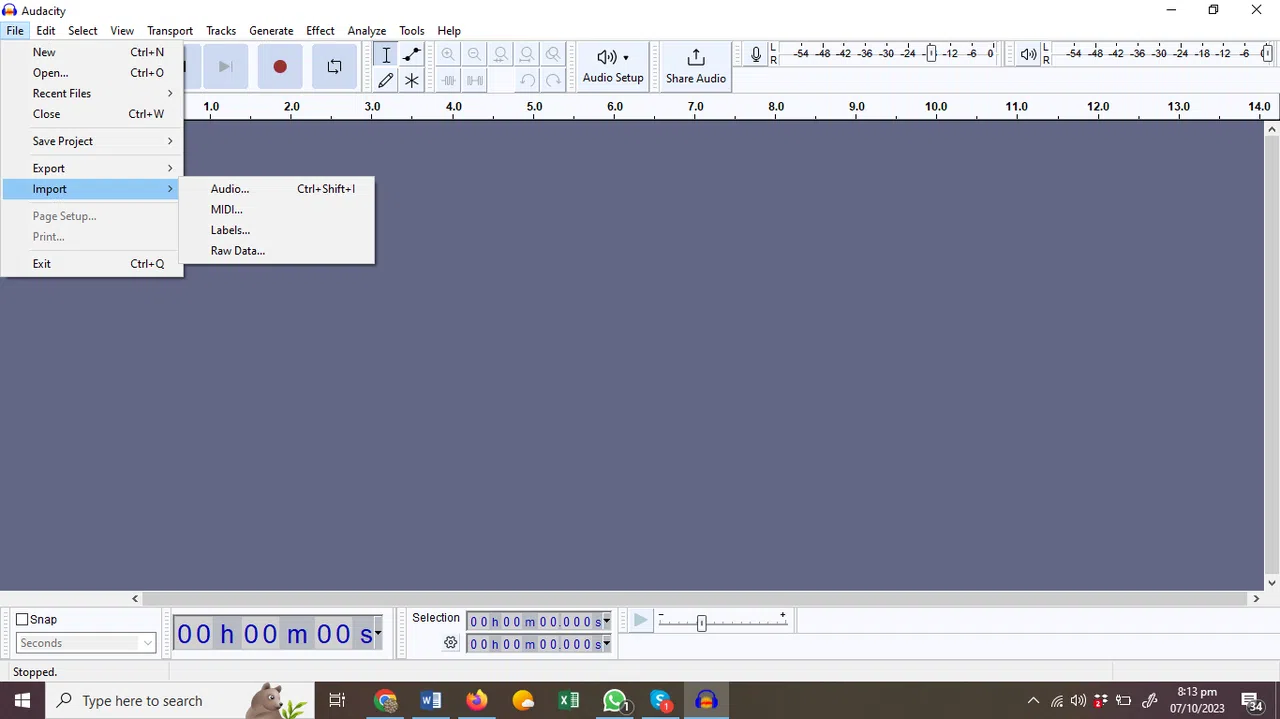
Con Audacity instalado y abierto, lo primero es cargar la grabación que quieres corregir. Desde el menú principal puedes ir a Archivo > Abrir y seleccionar tu archivo (WAV, MP3, M4A, etc.). El programa mostrará la onda de audio en la línea de tiempo, lista para trabajar.
Si tu archivo está en un formato “delicado” o no quieres arriesgar el original, lo recomendable es dejar que Audacity haga una copia de trabajo, algo que el propio programa suele sugerir con un cuadro de advertencia. Así editas sin miedo a cargarte el archivo fuente.
2. Seleccionar una parte donde solo haya ruido
Para que Audacity sepa qué tiene que filtrar, debes seleccionar un fragmento en el que se escuche solo ruido de fondo, sin voz ni música. Puede ser, por ejemplo, el silencio del principio de la grabación en una estación o un tramo en el que solo se oye el ambiente del lugar.
En ejercicios típicos, como una grabación en una estación de tranvía o de tren, se suele elegir desde el inicio hasta un segundo concreto (por ejemplo, hasta el segundo 15 o 4, según el archivo) donde solo se aprecia el ruido de fondo que queremos combatir.
3. Obtener el perfil de ruido
Con ese tramo de ruido puro seleccionado, ve al menú de efectos y elige la opción Reducción de ruido. Se abrirá un cuadro de diálogo donde verás dos pasos. En el primero, basta con pulsar el botón “Obtener perfil de ruido”.
Audacity analizará la selección y creará un perfil de las frecuencias que definen ese ruido. Cuando termina, cierra automáticamente la ventana para que puedas pasar al siguiente paso. En esta fase aún no se ha modificado el audio completo, solo has indicado al programa qué tiene que detectar.
4. Aplicar la reducción de ruido al resto de la pista
Ahora selecciona toda la pista o, al menos, el tramo en el que quieras reducir el ruido. Puedes hacerlo con el atajo de selección completa o arrastrando con el ratón si solo te interesa una parte concreta.
Vuelve al menú de efectos y abre de nuevo Reducción de ruido. Esta vez, el cuadro de diálogo te mostrará varios parámetros (cantidad de reducción, sensibilidad, suavizado, etc.). Si no sabes muy bien por dónde empezar, puedes dejar los valores por defecto y usar el botón de Vista previa para escuchar cómo queda la limpieza sobre un pequeño fragmento.
Si el resultado te convence y no notas artefactos raros, haz clic en Aceptar para aplicar el efecto a todo el audio seleccionado. Verás que la forma de onda cambia ligeramente y, al reproducirla, el ruido de fondo debería haberse reducido de forma clara.
5. Afinar el resultado y repetir si es necesario
Si al escuchar la pista notas que todavía queda ruido, o que la voz ha quedado algo apagada, siempre puedes deshacer y probar con otros parámetros. Normalmente, una reducción demasiado alta puede dejar el sonido con textura metálica; una reducción más suave suele dar un resultado más natural aunque deje algo de ruido residual.
En proyectos más complejos, donde trabajas con edición multipista, cargas por lotes o perfiles de ruido muy específicos, es habitual repetir el proceso con distintos tramos de ruido o incluso aplicar la reducción a secciones concretas en lugar de a todo el archivo.
Eliminar restos de ruido aplicando silencio
Incluso después de una buena reducción de ruido, es habitual que haya trozos donde no debería escucharse nada pero aún queda un pequeño murmullo. En esas zonas, lo más práctico no es seguir forzando el filtro, sino silenciar por completo el intervalo.
En Audacity tienes una herramienta de la barra de edición que permite aplanar a silencio cualquier fragmento seleccionado. El procedimiento típico es seleccionar, por ejemplo, desde el inicio de la pista hasta un punto concreto donde solo hay ruido residual, y luego pulsar el botón de silenciar.
Al hacerlo, la onda desaparece visualmente en ese tramo y, al reproducir, no se escucha absolutamente nada en la parte silenciada. Esta técnica es ideal para: pausas largas, silencios entre locuciones, espacios antes y después de un mensaje grabado o cualquier momento en el que el ruido no aporta nada y solo molesta.
En ejercicios de práctica con grabaciones de tranvía o tren, se suele repetir este proceso en todos los intervalos en los que la voz no habla, de forma que el resultado final es mucho más limpio y profesional, con ruido de fondo prácticamente inexistente en los silencios.
Otros efectos útiles: cambiar el ritmo sin modificar el tono
Además de limpiar ruido, Audacity te permite ajustar la velocidad a la que se reproduce una parte del audio sin que la voz suene más grave o más aguda. Esto se consigue con el efecto Cambiar ritmo, muy útil para adaptar locuciones a un tiempo concreto, acelerar mensajes o compactar información.
Cuando cambias directamente la velocidad de reproducción de una onda, el tono cambia proporcionalmente: si lo reproduces más rápido, suena más agudo; si lo haces más lento, se vuelve más grave. El efecto Cambiar ritmo rompe esa relación y modifica el tiempo sin alterar la frecuencia.
En el cuadro de diálogo del efecto puedes definir el cambio de varias maneras: mediante un porcentaje de variación (positivo para ir más rápido, negativo para ir más lento), estableciendo los pulsos por minuto iniciales y finales (útil en música) o indicando directamente la duración deseada del fragmento.
Un ejemplo típico es seleccionar una locución desde un segundo concreto hasta otro (por ejemplo, del 20 al 27 en una pista de avisos de parada), ir al menú de cambios de tiempo, elegir Cambiar ritmo y poner un porcentaje de cambio de 60. Puedes escuchar la vista previa y, si te convence que vaya más acelerada, aplicar el efecto y comprobar cómo se reduce la duración del mensaje sin que la voz suene más aguda.
Este mismo flujo se puede repetir con otras locuciones de la pista, de forma que ajustas el tempo de diferentes mensajes sin necesidad de volver a grabar ni de aceptar que se deformen las voces.
Trabajo por proyectos: organizar, guardar y exportar tu audio
Para no perder el control cuando trabajas con varias grabaciones (por ejemplo, un proyecto de “tranvía” y otro de “tren”), lo mejor es organizar todo en carpetas y proyectos de Audacity. Así, cada sonido, edición y exportación quedan claramente identificados.
Una forma ordenada de hacerlo es crear en tu carpeta de documentos una ruta específica, como una carpeta principal llamada “AUDACITY” y, dentro, subcarpetas para cada proyecto, por ejemplo “07prytranvia” y “07prytren”. De este modo tienes siempre localizados los archivos fuente y los proyectos.
Dentro de Audacity, conviene guardar el proyecto desde el menú correspondiente, asignándole un nombre claro (por ejemplo, “07prytranvia” o “07prytren”) y confirmando las advertencias que aparezcan. Así, el programa conserva todas las pistas, efectos aplicados y ediciones para que puedas continuar otro día sin perder nada.
Cuando termines la limpieza, a menudo necesitas exportar a MP3 u otro formato comprimido. En ese momento, puedes elegir la calidad (por ejemplo, 128 kbps para un equilibrio razonable entre peso y calidad) y rellenar los metadatos: artista (tu nombre y apellidos), nombre de pista (como “Tranvía a la Malvarrosa” o “Cercanías de Madrid”), año, etc. Esta información ayuda a tener tus audios bien identificados en reproductores y plataformas.
Una vez exportado el archivo (por ejemplo, “tranviamp3” o “trenmp3”), ya lo puedes subir a la plataforma que utilices, compartirlo o integrarlo en tu proyecto de vídeo, sabiendo que el ruido está mucho más controlado.
Audacity frente a alternativas como Media.io o CapCut
Aunque Audacity es una opción muy potente para editar y limpiar audio, no es la única herramienta ni siempre la más cómoda para todo el mundo. Si se te hace cuesta arriba o solo quieres algo rápido y automatizado, hay dos tipos de alternativas que merece la pena tener en el radar: servicios online basados en IA y editores de vídeo con reducción de ruido integrada.
Media.io: eliminación de ruido online con inteligencia artificial
Media.io es una plataforma web que ofrece herramientas de edición impulsadas por IA, entre ellas un reductor de ruido que funciona directamente desde el navegador. No tienes que instalar nada en tu equipo, simplemente entras, subes tu archivo y dejas que el sistema trabaje por ti.
Para utilizar la función específica de limpieza de ruido puedes acceder a través del menú Herramientas > Reductor de ruido o ir directamente a la URL dedicada a la mejora de voz. Una vez allí, haces clic en el botón de Cargar y eliges el archivo de audio con ruido que quieras corregir. Incluso ofrecen muestras de audio para que pruebes el resultado antes de aplicar la herramienta a tu propio material.
En la interfaz podrás seleccionar el tipo de ruido que quieres reducir y pulsar el botón para iniciar el proceso. En cuestión de segundos, la IA analiza tu grabación, aplica la mejora de voz y te permite escuchar una vista previa del resultado. Si te gusta cómo ha quedado, solo tienes que pulsar en Descargar para guardar el archivo procesado en tu ordenador.
Más allá del reductor de ruido, Media.io ofrece funciones adicionales que facilitan el trabajo diario: compresor de archivos manteniendo una calidad alta, conversor entre numerosos formatos, grabador de pantalla online, herramienta de texto a voz automática, etc. Todo ello pensado para que incluso alguien sin experiencia técnica pueda conseguir resultados decentes en pocos pasos.
Si en algún momento te atascas con la herramienta, cuentan con soporte al cliente y un blog donde explican nuevas funciones y trucos de uso, además de una comunidad en la que puedes intercambiar consejos con otros usuarios.
CapCut: reducción de ruido integrada en un editor de vídeo
Otra opción interesante cuando trabajas sobre todo con vídeo es CapCut, un editor pensado para creadores que quieren montar y publicar contenido rápido. En lugar de centrarte en el audio por separado, puedes tratar directamente la pista sonora que acompaña al vídeo.
CapCut dispone de una opción de reducción de ruido de un solo clic que te permite eliminar gran parte del ruido de fondo sin entrar en ajustes complejos. El flujo típico es importar el vídeo (arrastrándolo o usando el botón Importar), colocarlo en la línea de tiempo y seleccionar el clip sobre el que quieres trabajar.
Al hacerlo, se activa en la barra de herramientas una pestaña de audio. Si haces clic, se abre una ventana con varias opciones entre las que encontrarás un icono o botón de Reducción de ruido. Al activarlo, CapCut se encarga de procesar el sonido y suavizar el fondo molesto, por ejemplo el ruido de un ventilador o el murmullo ambiente.
Tras editar el vídeo y comprobar la vista previa, puedes guardar y exportar el resultado al dispositivo, a la nube o directamente a tus redes sociales. Para quien no quiere liarse con flujos multipista y ajustes finos, esta solución rápida es más que suficiente en muchos casos.
Además de la reducción de ruido, CapCut integra funciones de edición de vídeo y audio que facilitan la vida a principiantes, estudiantes y creadores que van con prisas. Permite subir, procesar y publicar contenido sin necesidad de dominar procesos de edición avanzados, lo que lo convierte en un buen complemento de Audacity cuando necesitas algo ágil.
Qué buscar en una buena herramienta para eliminar ruido de fondo
Cuando eliges con qué software quedarte para limpiar tus grabaciones, conviene fijarse en algunas características clave que marcan la diferencia entre un apaño y una herramienta realmente útil.
Una de las funciones más prácticas es disponer de una vista previa en tiempo real mientras ajustas los parámetros de reducción de ruido. Esto te permite escuchar los cambios al instante y evitar procesar toda la pista para luego descubrir que el resultado no te convence.
También es muy valioso que el programa permita generar un perfil de ruido a partir de una muestra, como hace Audacity. Esto da mucha precisión a la hora de detectar el fondo indeseado y de evitar que el filtro se lleve por delante más información útil de la necesaria.
Otro punto a favor es contar con opciones de edición espectral, donde puedes ver el contenido en frecuencia del audio y actuar selectivamente sobre determinados rangos. Este tipo de vistas avanzadas son ideales cuando necesitas atacar ruidos muy concretos (clics, estallidos, zumbidos eléctricos, etc.).
Más allá de la limpieza pura, una buena herramienta debe garantizar que, tras la edición, la calidad del audio sigue siendo aceptable y no se llena de artefactos. En proyectos más elaborados también resulta útil disponer de edición multipista, sobre todo si trabajas con varias fuentes de sonido o necesitas superponer música, efectos y voz.
La compatibilidad multiplataforma también suma puntos: poder usar el mismo flujo de trabajo en distintos sistemas operativos o cambiar de dispositivo sin dolores de cabeza siempre ayuda. Y, por último, es una ventaja que la herramienta pueda gestionar tanto audio como vídeo, como ocurre con CapCut, cuando tu objetivo final no es solo un archivo de sonido, sino una pieza audiovisual completa.
Preguntas frecuentes sobre la eliminación de ruido en Audacity y CapCut
Una duda muy recurrente es cómo usar Audacity para quitar el siseo o zumbido de fondo en una grabación de voz. El proceso es el que hemos descrito: importar la pista, localizar la zona donde solo se escucha ese siseo, obtener el perfil de ruido, seleccionar la parte problemática (o toda la pista) y aplicar la reducción ajustando el nivel de atenuación hasta que el resultado sea equilibrado.
Otra cuestión habitual es qué significa la opción de eliminación de clics en Audacity. Se trata de un efecto parecido a la reducción de ruido, pero enfocado en identificar pequeños chasquidos y estallidos que aparecen en algunas grabaciones (por ejemplo, vinilos digitalizados o problemas de conexión). El objetivo es localizar esos picos y suavizarlos sin afectar demasiado al resto de la señal.
En el caso de CapCut, mucha gente quiere saber cómo reducir el ruido de un ventilador en el fondo de un vídeo. La forma más sencilla es importar el archivo al proyecto, seleccionar el clip con ese ruido, ir a las opciones de audio y activar la palanca de reducción de ruido. El programa se encarga de rebajar ese murmullo constante con un solo gesto, sin necesidad de parámetros complejos.
Respecto a cómo consigue Audacity eliminar ruido sin cargarse la calidad, la respuesta está en sus herramientas específicas de edición de audio: permite definir un perfil de ruido con precisión, seleccionar solo los tramos problemáticos y ajustar el grado de reducción para minimizar distorsiones. Cuanto mejor elijas la muestra y más fino seas en los ajustes, más respetará la banda sonora real.
Si te preguntas dónde encontrar las opciones de reducción de ruido en CapCut, están dentro de la pestaña de configuración de audio que aparece al seleccionar un clip en la línea de tiempo. Desde ahí puedes activar y desactivar el proceso, y en algunos casos ajustar ligeramente su intensidad según la versión de la app o el dispositivo.
En definitiva, ya sea desde Audacity, una herramienta online como Media.io o un editor de vídeo como CapCut, hoy tienes a tu alcance múltiples formas de controlar el ruido de fondo sin gastar dinero en hardware profesional: la clave está en conocer el flujo básico de trabajo, aprovechar bien las vistas previas y no tener miedo a combinar varias herramientas para lograr un sonido limpio, claro y listo para publicar.


Redactor apasionado del mundo de los bytes y la tecnología en general. Me encanta compartir mis conocimientos a través de la escritura, y eso es lo que haré en este blog, mostrarte todo lo más interesante sobre gadgets, software, hardware, tendencias tecnológicas, y más. Mi objetivo es ayudarte a navegar por el mundo digital de forma sencilla y entretenida.