- El formateo a bajo nivel implica sobreescribir todos los sectores del disco, dejando los datos irrecuperables.
- Es especialmente útil antes de vender o regalar un equipo con información sensible almacenada.
- Existen herramientas específicas (HDD Low Level Format, EaseUS, DiskPart, Acronis) que permiten realizar borrados profundos.
- Tras el borrado seguro es necesario recrear particiones y reinstalar el sistema operativo desde un USB de arranque.
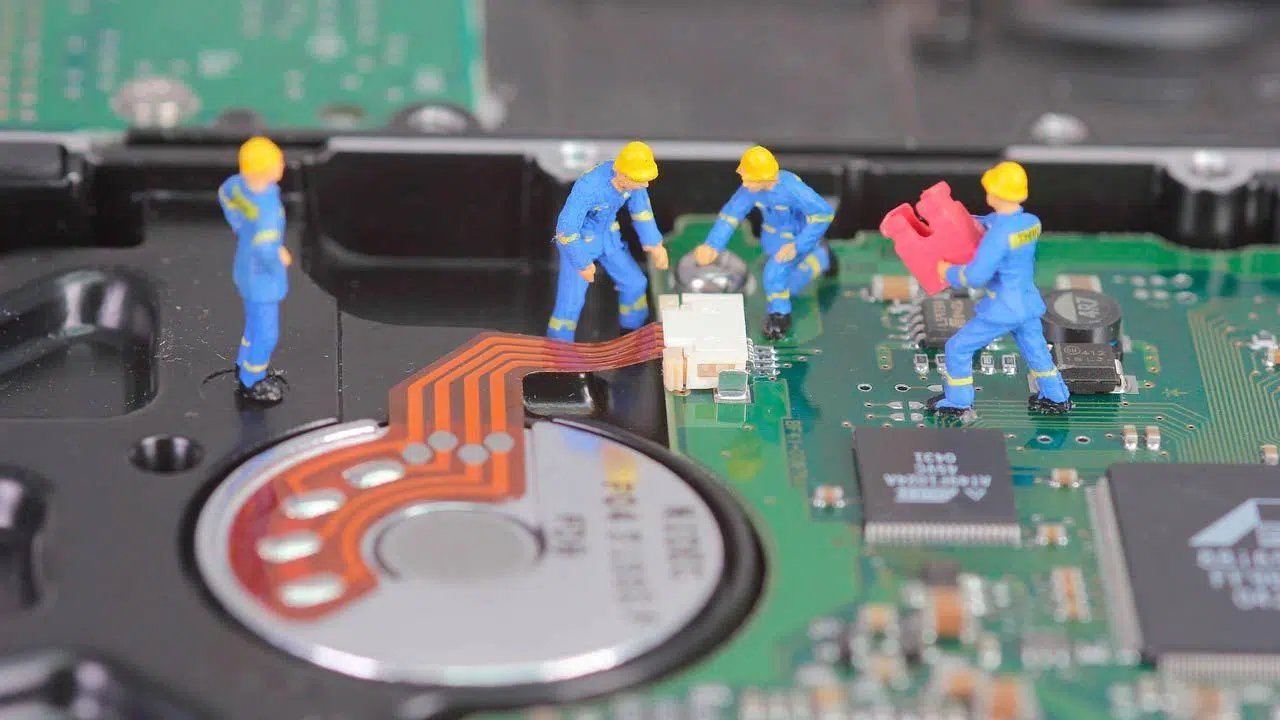
Cuando queremos borrar por completo todo lo que hay en un disco, lo normal es pensar en el típico formateo de Windows y listo. Eso vale si solo quieres empezar de cero en tu PC, pero si tu intención es que nadie pueda recuperar jamás tus datos (por ejemplo, antes de vender un ordenador, un portátil o un disco externo), la película cambia bastante.
En estos casos entra en juego el llamado formateo a bajo nivel o Low Level Format (LLF), una técnica mucho más agresiva que un simple formateo rápido o completo. Es importante entender bien qué hace, cuándo tiene sentido usarlo, qué limitaciones tiene y qué pasos seguir para dejar la unidad lista para volver a usarla con un sistema operativo como Windows 10 u 11, o incluso el clásico Windows 8.1.
Qué es realmente el formateo a bajo nivel
Cuando en Windows eliges la opción de formato rápido, lo que hace el sistema es eliminar las referencias de los archivos en la tabla de sistema de archivos (la MFT en NTFS, por ejemplo). Es decir, borra el “índice” que dice dónde está cada archivo, pero los datos físicos siguen ahí, ocupando los mismos sectores del disco hasta que algo nuevo los sobrescribe.
Incluso si haces un formato completo con las herramientas de Windows (y no con errores como «Windows no pudo completar el formateo»), el comportamiento por defecto no garantiza que los datos queden irrecuperables. Con programas de recuperación especializados (como EaseUS, Recuva, R-Studio y similares) es posible volver a sacar una buena parte de la información, siempre que no haya sido sobreescrita muchas veces.
El llamado formateo a bajo nivel es un proceso en el que se reescriben todos los sectores de la unidad con un patrón concreto (habitualmente ceros, aunque hay métodos más complejos). De este modo, los bloques donde estaban tus archivos quedan rellenados con otros datos, por lo que el contenido anterior deja de ser recuperable por métodos convencionales.
En la práctica, cuando hablamos de “low level format” en casa estamos hablando de borrado seguro mediante sobreescritura, no del formateo físico original que se hacía en fábrica a los discos mecánicos de antes (creación de pistas, cilindros, sectores, etc.), que hoy ya viene hecho y no es algo que tú puedas repetir de forma genuina en un disco moderno; si te interesan los mitos sobre destruir discos físicamente, consulta imanes y otros mitos.
Este tipo de operación suele ser mucho más lenta que un formato normal, porque recorre por completo la unidad, escribiendo dato a dato. Por eso solo se recomienda cuando de verdad necesitas garantizar que no quede rastro de nada importante o sensible en el disco.
Por qué querrías formatear un disco a bajo nivel
La razón principal para optar por un borrado a bajo nivel es la seguridad. Cuando vas a vender un ordenador, un portátil, un disco duro externo, un SSD, una memoria USB o incluso una tarjeta de memoria, la típica reinstalación o formato simple no basta para bloquear la recuperación de datos.
Con herramientas de recuperación es relativamente sencillo rescatar fotos personales, documentos, contraseñas guardadas, información bancaria y toda clase de archivos que ya dabas por eliminados. Por eso, antes de entregar un equipo a otra persona, sobre todo si incluye información sensible, se suele recomendar algún tipo de borrado seguro mediante sobreescritura de sectores.
El formateo a bajo nivel también se emplea a veces en situaciones en las que el disco presenta errores lógicos persistentes, sectores reasignados, problemas de estructura de particiones o infecciones de malware particularmente puñeteras. En estos últimos casos, hacer un borrado completo de todos los sectores y después crear de nuevo la tabla de particiones y el sistema de archivos puede ayudarte a partir literalmente de cero; antes de lanzarlo, conviene comprobar la velocidad y salud de tu HDD para detectar daños físicos.
Es importante tener claro que, cuando haces un formateo de este tipo, lo asumes como un proceso totalmente destructivo: todos los datos, sin excepción, se pierden y no hay vuelta atrás. Si tienes documentos importantes, fotos o cualquier cosa que quieras conservar, primero respalda todo en otra unidad o en la nube, y después ya te pones con el borrado.
Muchas empresas y organismos llevan años usando procedimientos similares (o incluso más estrictos, como el estándar DoD 5220.22-M del Departamento de Defensa de EE.UU.) para asegurarse de que la información almacenada en sus discos no pueda ser recuperada una vez salen de sus instalaciones.
Formateo de bajo nivel, discos HDD y SSD: diferencias y matices
Originalmente, el concepto de formateo a bajo nivel auténtico se aplicaba sobre todo a los discos duros mecánicos (HDD). En ellos tenía sentido hablar de reconfigurar la estructura física de pistas, cilindros y sectores. Hoy, eso lo hace el fabricante y no es algo que hagas tú en casa con un programa cualquiera.
Cuando usamos herramientas como HDD Low Level Format Tool, EaseUS Partition Master, Acronis DriveCleanser o utilidades similares, lo que estamos haciendo en realidad es una sobreescritura completa de la unidad, normalmente con ceros (lo que se llama un zero-fill). Es un borrado seguro, pero no un “low level format” literal en el sentido clásico.
Con los SSD el asunto es aún más delicado. Estos dispositivos utilizan memoria flash y controladoras que gestionan internamente las celdas y el desgaste, así que un supuesto “formateo de bajo nivel” puede no comportarse igual que en un HDD. Lo ideal en SSD suele ser usar comandos específicos como Secure Erase ofrecidos por el propio fabricante, que restablecen el estado del disco a nivel interno.
Aun así, muchas herramientas de borrado seguro son compatibles tanto con HDD como con SSD, pendrives y tarjetas de memoria, aplicando técnicas de llenado a ceros u otros patrones que impiden la recuperación de datos por métodos habituales. Conviene revisar siempre qué recomienda el fabricante de la unidad y ajustar el procedimiento a ese consejo si quieres hilar fino.
Qué ocurre después de un formateo a bajo nivel en tu portátil
Una duda bastante habitual, por ejemplo en quienes quieren limpiar un portátil Lenovo, HP, Acer, etc. de virus y dejarlo como recién sacado de la caja, es: “vale, hago el borrado de bajo nivel con una herramienta como HDD Low Level Format Tool… ¿y luego qué?”
Después de realizar la sobreescritura de todos los sectores, tu disco duro queda sin datos y sin sistema de archivos válido. Es decir, el espacio está “en bruto”, como si fuera un disco recién salido de fábrica. En ese punto, si reinicias el portátil, lo normal es que se quede en una pantalla negra o de error de arranque, porque ya no hay Windows ni ningún otro sistema operativo instalado del que arrancar (si te aparece un mensaje tipo «no boot device found» tras operaciones con cifrado, revisa la solución al error No Boot Device Found relacionada con discos cifrados).
La unidad no se apaga sola justo al terminar en la mayoría de herramientas; simplemente la aplicación te indicará que el proceso ha llegado al 100% y podrás salir del programa. A partir de ahí, sí, tendrás que apagar o reiniciar el equipo tú mismo. Y a continuación empezar con la instalación limpia del sistema operativo que quieras usar.
Para reinstalar Windows (sea 8.1, 10, 11, etc.), necesitas algún medio de instalación arrancable. Si tu portátil no tiene unidad de DVD, lo habitual es hacerlo desde un pendrive USB de arranque. Microsoft ofrece sus propias herramientas oficiales para crear ese USB con la versión de Windows que necesites, y el proceso es bastante guiado; si prefieres hacerlo manualmente, puedes crear un USB de instalación manual con DiskPart.
Cuando tengas el USB de instalación listo, con el portátil apagado, lo conectas y enciendes el equipo pulsando la tecla de menú de arranque o de acceso a la BIOS/UEFI. Según el fabricante puede ser F2, F12, ESC, DEL, etc. En muchos Lenovo, por ejemplo, se utiliza F2 o un pequeño botón específico de Novo Button para entrar al menú de inicio.
En la configuración de la BIOS/UEFI, tendrás que poner la unidad USB como primera opción de arranque o, en el menú de arranque rápido, seleccionar directamente el pendrive. Una vez arranque el instalador de Windows, podrás crear una nueva partición en tu disco, formatearla con NTFS y seguir los pasos del asistente para instalar el sistema.
Ten en cuenta que ese formateo que haces desde el instalador de Windows ya no es de bajo nivel: es un formato estándar del sistema de archivos, suficiente para que el sistema funcione. El borrado a bajo nivel ya lo hiciste antes con la herramienta correspondiente, así que tus datos previos seguirán siendo irrecuperables de cara al nuevo propietario del portátil.
Herramientas de formateo a bajo nivel y borrado seguro en Windows
En Windows tienes varias opciones para llevar a cabo un borrado profundo y seguro de discos, algunas usando software de terceros y otras tirando de utilidades propias del sistema. No todas hacen exactamente lo mismo, ni todas son un formateo de bajo nivel “puro”, pero sí permiten eliminar datos de forma muy difícil de revertir.
Una de las soluciones más completas es EaseUS Partition Master. Aunque se conoce sobre todo como gestor de particiones, también incluye funciones de formateo avanzado y, en determinadas ediciones, opciones de borrado seguro. Su punto fuerte es que ofrece una interfaz gráfica muy intuitiva, ideal si no te apetece pelearte con comandos.
Con EaseUS puedes seleccionar la partición o el disco que quieras, indicar el sistema de archivos de destino (NTFS, FAT32, EXT2, EXT3, etc.), ajustar el tamaño de clúster y luego ejecutar la tarea de formateo. Además, el programa sirve para crear nuevas particiones, redimensionar las ya existentes, clonar discos y hasta migrar el sistema operativo completo a un SSD para acelerar el arranque.
Otra herramienta muy utilizada es HDD Low Level Format Tool de HDDGuru. Esta utilidad se centra precisamente en el llenado a ceros de la unidad: reescribe todos los sectores enviando valores de 0 bytes a cada dirección del disco. De ese modo, se borran todos los sectores y se destruyen permanentemente los datos que había almacenados.
El funcionamiento de HDD Low Level Format Tool es sencillo: instalas el programa, lo ejecutas, seleccionas la unidad que quieres “machacar” (HDD, SSD, USB, etc.), pulsas en “Continue” y luego en la pestaña de formato de bajo nivel eliges la opción de comenzar el proceso. La aplicación te mostrará la velocidad, el sector actual y el porcentaje completado. Cuando termine, la unidad quedará totalmente limpia y sin particiones.
También existe una variante centrada en memorias USB llamada USB Low-Level Format, pensada para pendrives y otros dispositivos similares. Se maneja de forma parecida: eliges el dispositivo, seleccionas el algoritmo de borrado (normalmente llenado a ceros) y arrancas el formateo. De nuevo, se trata de un proceso destructivo que deja la unidad lista para crear una nueva partición y sistema de archivos.
Si prefieres no instalar nada más en tu PC y te manejas algo con la línea de comandos, Windows ofrece la utilidad DiskPart, con la que puedes limpiar un disco por completo. No es un “formato de bajo nivel genuino”, pero el comando clean all realiza una sobreescritura de todos los sectores, lo que en la práctica supone un borrado muy profundo.
Cómo usar DiskPart para limpiar una unidad a fondo
La herramienta DiskPart viene integrada en Windows y permite hacer una gestión muy detallada de discos y particiones. Entre otras cosas, se puede usar para eliminar completamente el contenido de un disco mediante la orden adecuada. Eso sí, hay que ir con cuidado, porque un error de número de disco puede dejarte sin datos en la unidad equivocada.
Para abrir DiskPart, lo primero es lanzar la consola de comandos con privilegios de administrador. Puedes pulsar Win+R, escribir «cmd» y, en lugar de pulsar Enter directamente, hacer clic con el botón derecho en el resultado y elegir “Ejecutar como administrador”. Otra opción es usar “Windows Terminal (Admin)” en versiones modernas.
Dentro de la consola, escribes diskpart y pulsas Enter. Verás que se abre una ventana o sesión aparte del propio DiskPart. Ahí, con el comando list disk, obtendrás una lista de todos los discos detectados por el sistema, numerados como Disk 0, Disk 1, etc., junto con su tamaño aproximado.
Identifica bien el disco que quieres limpiar (por capacidad y tipo) y, cuando estés seguro, ejecuta select disk X (sustituyendo X por el número correspondiente). A partir de ese momento, cualquier orden que lances se aplicará sobre ese disco seleccionado, así que conviene revisar dos veces antes de seguir.
El comando clave es clean all. A diferencia de un simple “clean” (que solo borra la tabla de particiones), “clean all” recorre toda la unidad escribiendo ceros en todos los sectores, lo que ofrece un nivel de borrado muy similar al de muchas herramientas de bajo nivel. Dependiendo del tamaño del disco y de su velocidad, puede tardar varios minutos o incluso horas.
Cuando el proceso finalice, la unidad quedará sin particiones. Si quieres dejarla lista con una partición primaria formateada en NTFS, puedes seguir con estos comandos en DiskPart: create partition primary, luego format fs=ntfs quick para hacer un formato rápido, y finalmente assign para asignarle una letra de unidad. A partir de ahí, ya se verá como un disco normal en el Explorador de archivos.
Soluciones de Western Digital y otras utilidades del fabricante
Algunos fabricantes, como Western Digital (WD), ofrecen sus propias herramientas para gestionar y borrar sus discos. Por ejemplo, Acronis True Image para WD incluye el módulo DriveCleanser, que permite ejecutar un borrado de la unidad basado en distintos algoritmos, desde uno rápido hasta el estándar militar DoD 5220.22-M.
El procedimiento con Acronis DriveCleanser consiste en seleccionar la unidad de origen que vas a borrar, elegir el algoritmo de borrado (rápido o más seguro, según tus necesidades) y confirmar la operación marcando la casilla de que entiendes que será irreversible. Una vez aceptas, el programa empieza a sobrescribir la unidad según el método elegido y, cuando llega al 100%, el disco queda limpio.
La propia WD recalca que este tipo de procesos son totalmente destructivos y no se pueden deshacer. Es decir, al terminar, todos los datos habrán desaparecido. Además, avisan de que ciertas características específicas, como el CD-ROM virtual (VCD) de algunas unidades WD, no se pueden eliminar simplemente con un formateo o borrado a bajo nivel, ya que forman parte del firmware o de una partición especial.
WD también ofrece la utilidad WD Drive Utilities para Windows y macOS, que sirve para formatear unidades externas (My Book, My Passport, Elements, etc.) y realizar diagnósticos básicos. Esta herramienta, sin embargo, no hace un formateo a bajo nivel real, sino un formato lógico clásico que destruye los datos pero no necesariamente impide su recuperación forense con técnicas avanzadas.
Por otro lado, siempre está la opción de utilizar la propia Administración de discos de Windows para crear y formatear particiones. Tal y como recuerda WD (y cualquier fabricante serio), este sistema tampoco ejecuta un formateo a bajo nivel verdadero; simplemente gestiona volúmenes, letras de unidad y sistemas de archivos. Útil para el día a día, pero insuficiente si tu prioridad absoluta es que nadie pueda levantar los datos con software de recuperación.
Sea cual sea la herramienta que elijas, conviene revisar bien las notas de responsabilidad del fabricante: cuando usas software de terceros o haces operaciones tan agresivas como un borrado completo, el soporte oficial de la marca suele dejar claro que no puede hacerse responsable de los resultados, sobre todo si la unidad queda inutilizable por un mal uso de la aplicación.
Al final, el formateo a bajo nivel, los llenados a ceros y los borrados seguros son aliados muy potentes para proteger tu privacidad, siempre que los uses con cabeza. Respalda lo que te importe, confirma tres veces qué unidad estás seleccionando y, solo cuando lo tengas clarísimo, lanza la operación de borrado. Hecho así, tendrás la tranquilidad de que tus datos no van a acabar en manos equivocadas, ni aunque el disco cambie de dueño varias veces.


Redactor apasionado del mundo de los bytes y la tecnología en general. Me encanta compartir mis conocimientos a través de la escritura, y eso es lo que haré en este blog, mostrarte todo lo más interesante sobre gadgets, software, hardware, tendencias tecnológicas, y más. Mi objetivo es ayudarte a navegar por el mundo digital de forma sencilla y entretenida.