- Foobar2000 es un reproductor minimalista pero extremadamente potente, basado en componentes y totalmente personalizable.
- Columns UI permite crear disposiciones de interfaz muy flexibles combinando divisores, filtros, listas y paneles de búsqueda.
- Componentes como WASAPI, Channel Mixer, Dolby Headphone o UPnP amplían el programa hacia audio audiófilo, streaming y funciones avanzadas.
- Con ReplayGain, conversión de formatos, radios online y apps móviles, foobar2000 puede convertirse en el centro de toda tu experiencia musical.
Si has llegado hasta aquí es porque has oído hablar de foobar2000 y te pica la curiosidad. Este reproductor de audio tiene fama de ser feo, complicado y poco amigable al principio, pero también de ser uno de los más potentes, ligeros y personalizables que existen. No es el típico programa que instalas, abres y ya está; aquí hay que trastear un poco… pero el premio merece mucho la pena.
En las siguientes líneas vas a encontrar una guía muy completa para aprender cómo usar foobar2000 desde cero, configurarlo para que suene de lujo, dejarlo a tu gusto visualmente y exprimirlo con componentes avanzados. Iremos desde la instalación y la creación de diseños básicos, hasta ajustes de audio para audiófilos, conversión de formatos, streaming, uso en móviles y mucho más, todo explicado en un español cercano y con toques coloquiales para que no se haga bola.
Qué es foobar2000 y por qué merece la pena usarlo
Foobar2000 es un reproductor de audio gratuito, minimalista y extremadamente modular para Windows (y en menor medida para macOS y móviles). Nació como alternativa a clásicos como Winamp y con los años se ha ganado un hueco entre los usuarios más exigentes con el sonido.
De fábrica, foobar2000 puede parecer soso: interfaz muy básica, pocas florituras visuales y una curva de aprendizaje que muchos describen como “muro de ladrillo”. Pero precisamente esa simplicidad inicial es la base de un sistema de componentes (plugins) y opciones que te permiten transformarlo en casi cualquier cosa: desde un reproductor minimalista sin distracciones hasta un centro multimedia con listas avanzadas, filtros, carátulas, ecualizadores y efectos.
Una de sus grandes virtudes es que consume poquísimos recursos, maneja colecciones enormes sin despeinarse y ofrece un control muy fino sobre la salida de audio. Por eso se ha vuelto imprescindible para muchos usuarios que vienen de Winamp, iTunes, MusicBee, AIMP u otros reproductores y buscan más control y calidad.
Además, foobar2000 no se limita a reproducir música: puede convertir formatos, gestionar ReplayGain, hacer streaming vía UPnP/DLNA, reproducir radios online, abrir vídeos con un componente adicional, mostrar la forma de onda de los temas y mucho más. Todo ello ampliable gracias a cientos (literalmente) de componentes desarrollados por la comunidad.
Instalación básica y primeros pasos con foobar2000
Vamos primero a lo esencial: instalar foobar2000, añadir tu biblioteca musical y arrancar con una configuración funcional para que empieces a usarlo sin agobios. A partir de ahí ya afinaremos.
Lo primero es descargar el programa desde su web oficial: entra en foobar2000.org y ve a la sección de descarga. Para escritorio, la versión principal sigue siendo para Windows; en macOS hay una versión todavía limitada y lo ideal suele ser tirar de Wine si quieres todas las funciones avanzadas. En Linux, foobar2000 también va bastante bien a través de Wine.
Durante la instalación en Windows, elige el modo de instalación estándar en lugar del modo portátil, a menos que tengas muy claro que quieres llevar tu foobar en un pendrive. Marca todas las características opcionales disponibles, porque algunas no vienen activadas por defecto y luego siempre puedes desactivar lo que no necesites.
Al abrir foobar2000 por primera vez, aparece un asistente de “Configuración rápida de apariencia”. Para no liarnos en esta fase, selecciona algo sencillo como “Lista de álbumes + Propiedades”. Es una disposición básica pero práctica para empezar a moverte por tu colección.
Antes de escuchar nada, toca decirle a foobar2000 dónde está tu música. Ve a Archivo > Preferencias > Biblioteca multimedia > Añadir y selecciona la carpeta donde guardas tus canciones. Puede tardar un poco si tienes muchos discos, pero es un proceso que solo harás una vez (luego la biblioteca se actualizará sola cuando añadas nuevos archivos).
Cuando termine la indexación, ya deberías ver tu colección organizada y una interfaz básica pero funcional. A partir de aquí empieza lo interesante: personalizar disposición, añadir componentes y ajustar el sonido a tu gusto.
Cómo buscar canciones rápidamente por nombre en foobar2000
Una duda muy típica al empezar es: “¿Cómo busco una canción por nombre, esté donde esté, y la pongo a sonar al momento?”. foobar2000 tiene varias formas de hacerlo, pero la más práctica es usar su sistema de búsqueda integrada.
Por un lado tienes el cuadro de búsqueda que puedes añadir como panel. Si tu diseño incluye una “barra de búsqueda”, basta con empezar a escribir el nombre de la canción, artista, álbum o incluso parte del título, y la lista se filtrará en tiempo real con los resultados que coincidan.
Otra opción es usar el atajo de teclado y la búsqueda avanzada: desde el menú Biblioteca puedes abrir el cuadro de búsqueda y lanzar consultas sobre toda la colección, sin importar en qué carpeta estén los archivos. Escribe el nombre del tema y foobar2000 te mostrará coincidencias; desde ahí puedes reproducirlo directamente o añadirlo a la lista de reproducción actual.
Además, dependiendo del diseño que uses (por ejemplo, con Columns UI), puedes combinar filtros por artista, álbum, género y una barra de búsqueda general. Esta combinación te permite localizar cualquier tema en colecciones enormes con apenas unas pulsaciones.
Personalizar la interfaz con Columns UI y crear tu propia disposición
Aunque la interfaz por defecto de foobar2000 cumple, la mayoría de usuarios avanzados prefieren pasarse a Columns UI, un componente que mejora muchísimo la forma de organizar paneles, listas y filtros. Es más intuitivo que el sistema estándar y tiene muchísima compatibilidad con otros componentes.
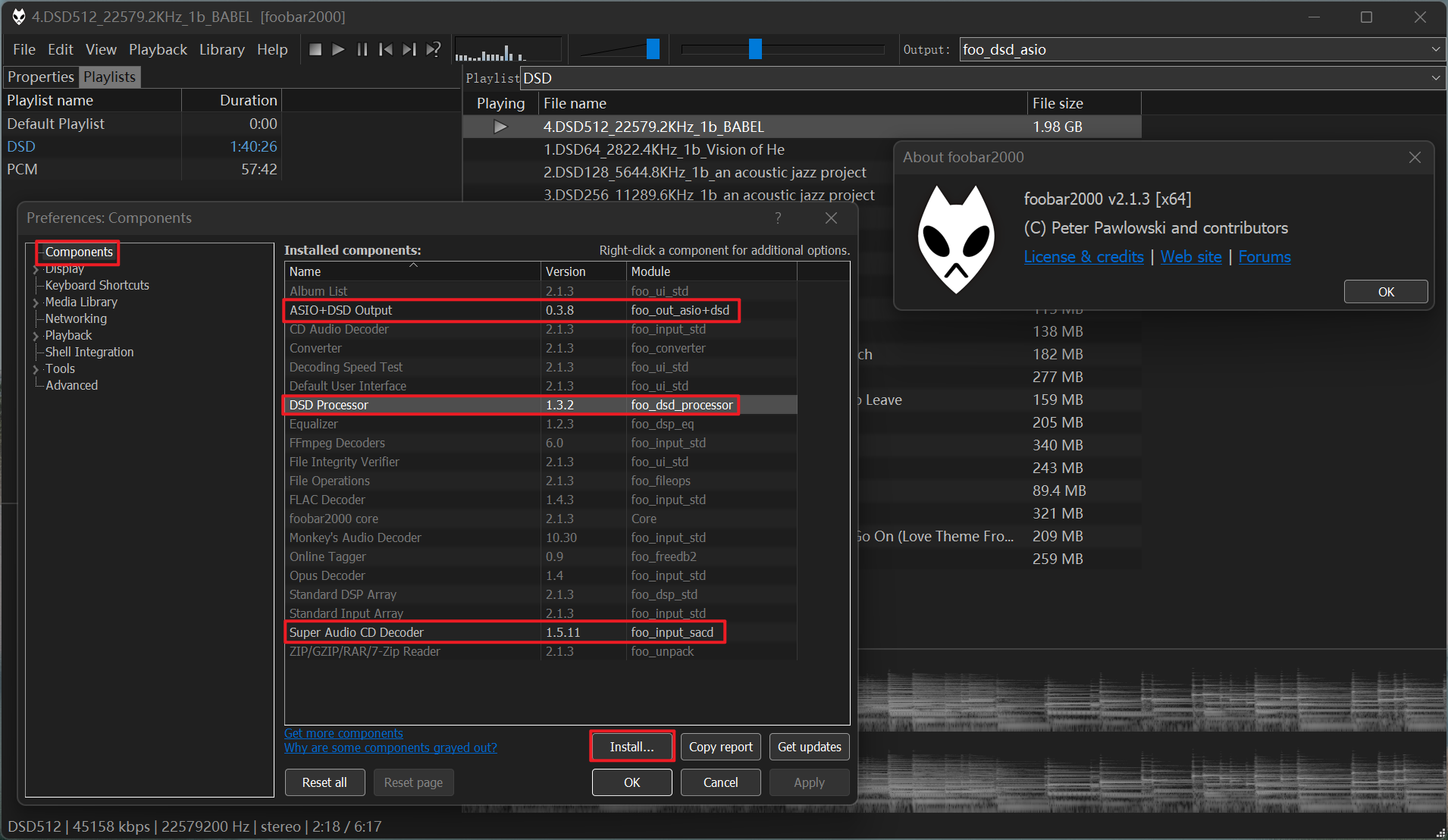
Para usarlo, lo primero es descargar el componente Columns UI (archivo foo_ui_columns.dll) desde su página oficial. Guarda el archivo DLL en una carpeta fácil de localizar (por ejemplo, el escritorio) y luego ve a Preferencias > Componentes > Instalar. Selecciona el DLL, aplica los cambios y reinicia foobar2000 cuando te lo pida.
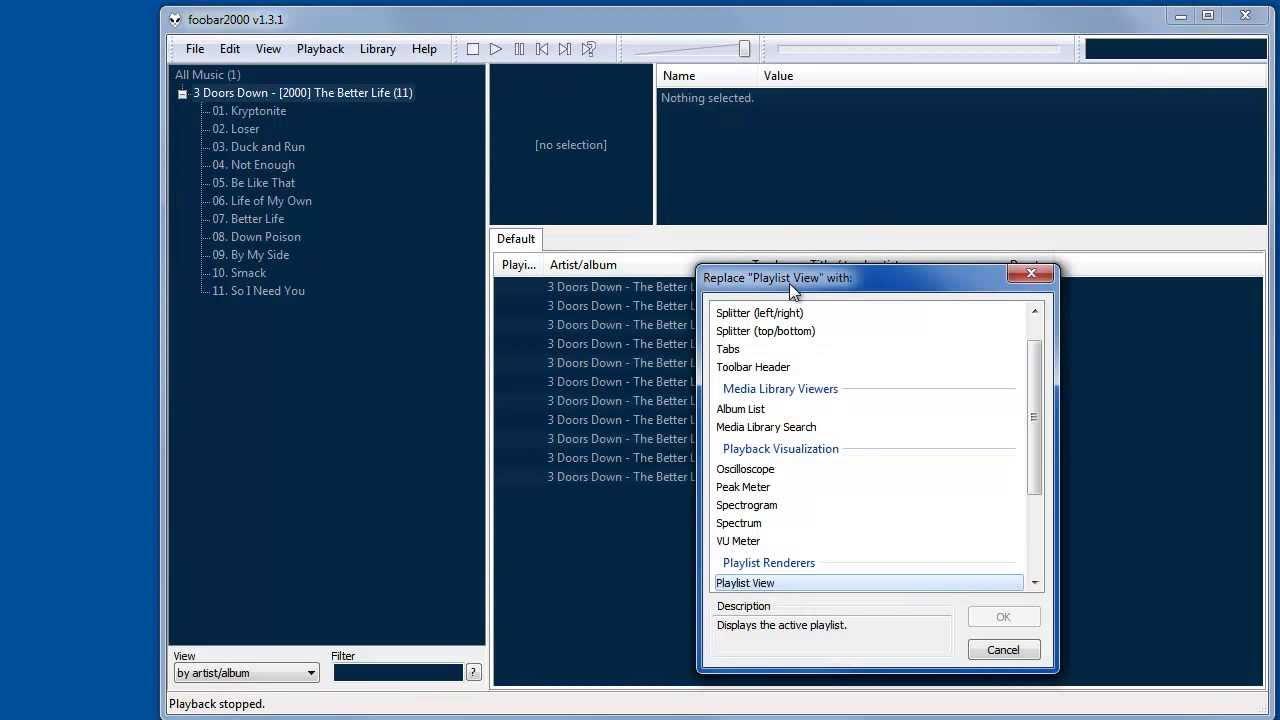
Al volver a arrancar, verás una lista con interfaces disponibles. Elige “Columns UI” y, muy importante, cuando te pregunte si quieres usar una disposición prefabricada, pulsa en Cancelar. La idea es que aprendas a montarte tu propia distribución de paneles, porque eso es lo que de verdad desbloquea el potencial del programa.
Ahora, vuelve a Preferencias (Ctrl+P), entra en la sección Columns UI y ajusta algunos detalles básicos: en la pestaña “Main” puedes desactivar las barras de herramientas si quieres una interfaz más limpia, y en la pestaña “Status bar” puedes ocultar o mostrar el panel de estado según tus gustos.
La clave de Columns UI está en la pestaña “Layout” o “Disposición”: ahí verás una estructura en forma de árbol donde se definen divisores horizontales y verticales y los distintos paneles (listas, filtros, botones, etc.). foobar2000 divide la ventana en secciones con esos divisores y luego colocas en cada sección los paneles que quieras.
Un ejemplo de disposición básica muy útil sería el siguiente: creas un divisor vertical principal que separa la ventana en una única columna (para simplificar) y, dentro, insertas tres divisores horizontales. En el primero añades los botones de control, el control de volumen y una barra de búsqueda; en el segundo colocas tres filtros (por ejemplo, artista, álbum y género) y en el tercero una lista de reproducción tipo NG Playlist.
Para ello, en la pestaña de disposición haz clic en “Nuevo” y dale un nombre a tu layout. Haz clic derecho sobre el panel inicial (suele poner “NG Playlist”) y elige “Cambiar base” > “Divisor vertical”. Luego, sobre ese divisor vertical, ve añadiendo divisores horizontales e insertando los paneles que quieras: botones, volumen, barra de búsqueda, filtros, listas, etc.
Un truco que hace la interfaz más limpia es desmarcar la opción “Mostrar título” en cada panel y divisor, para que no aparezcan barras de título arriba de cada bloque. Cuando lo tengas, aplica los cambios y verás cómo tu foobar2000 se ha transformado en algo mucho más práctico y ordenado.
La recomendación es que dediques un rato a jugar con estos divisores y paneles. Cuanto más experimentes moviendo, añadiendo o quitando paneles, antes interiorizarás cómo organiza foobar2000 la interfaz. Es, con diferencia, la parte más dura del aprendizaje, pero también la que más te libera después.
Ejemplos de diseños y trucos con Columns UI
Si te atascas con la disposición, ayuda mucho partir de ejemplos. Hay varios esquemas de diseño muy sencillos que no requieren componentes extra y sirven para entender cómo se organizan los paneles.
Un diseño típico es el de “columnas largas”. En este caso, configuras Columns UI para tener una columna principal donde, de arriba abajo, colocas filtros y debajo una gran lista de reproducción. La idea es que todo quede en vertical: filtros configurables (puedes cambiar entre artista, álbum, género, año, etc. con clic derecho en los encabezados) y luego la lista con los temas. Así puedes navegar de forma rápida sin complicarte con múltiples columnas laterales.
Otro diseño muy popular es la especie de “modo iTunes”. Aquí se suele colocar una barra de filtros en la parte superior, una gran lista de reproducción en medio y las carátulas de los álbumes integradas en esa lista (marcando en la vista de lista de reproducción la opción de mostrar carátulas en grupos). El resultado recuerda a iTunes pero con la ligereza y flexibilidad de foobar2000.
También hay diseños más elaborados, como uno muy conocido inspirado en el llamado “Custom Spectacular”, donde se combinan filtros en un panel inferior, una gran lista central y distintas zonas para botones y búsqueda. Cambiar el nombre de algunos paneles (por ejemplo, un divisor llamado “Filtros”) ayuda a orientarse visualmente.
La idea con todos estos ejemplos es que no te limites a copiarlos, sino que los uses para comprender la lógica de cómo se reparten los paneles. Recuerda siempre que lo que está más arriba en el árbol de disposición tiende a colocarse más a la izquierda o arriba en pantalla, dependiendo de si el divisor es vertical u horizontal. Juega, rompe la disposición sin miedo y vuelve a empezar si hace falta; es parte del proceso.
Componentes: el verdadero poder de foobar2000
Hasta ahora hemos visto foobar2000 casi “pelado”, pero la magia de este reproductor está en sus componentes o extensiones. Son pequeños módulos que añaden funciones nuevas: soporte para otros formatos, paneles adicionales, mejoras de salida de audio, reproducción de vídeo, streaming, etc.
Instalar componentes es muy sencillo: descargas el archivo correspondiente (normalmente un .dll), vas a Archivo > Preferencias > Componentes y pulsas en “Instalar”. Seleccionas el DLL, aplicas los cambios y reinicias foobar2000. A partir de ahí, la nueva función aparecerá en las secciones correspondientes de las Preferencias o en el menú.
Hay literalmente miles de componentes, pero algunos destacan especialmente. Por ejemplo, los que añaden búsqueda de letras (lyrics), soporte para formatos menos comunes como Monkey’s Audio (.APE), integración con YouTube para reproducir vídeos o el famoso “Waveform Minibar”, que muestra la forma de onda de la canción como una barra en miniatura que puedes usar para navegar por el tema.
Para curiosear, tienes varias listas muy completas de componentes en la documentación oficial de foobar2000 y en la wiki de Hydrogenaudio. La comunidad es muy activa y se van publicando versiones mejoradas de muchos complementos, pensados en gran medida para audiófilos que buscan la máxima calidad de sonido y control sobre la reproducción.
El mejor consejo aquí es que te tomes tu tiempo: no instales veinte componentes de golpe. Ve probando poco a poco los que más te llamen, mira qué añaden, integra los que realmente uses en tu día a día y descarta lo que te resulte redundante o demasiado pesado.
Ajustes de audio para sacar la máxima calidad de sonido
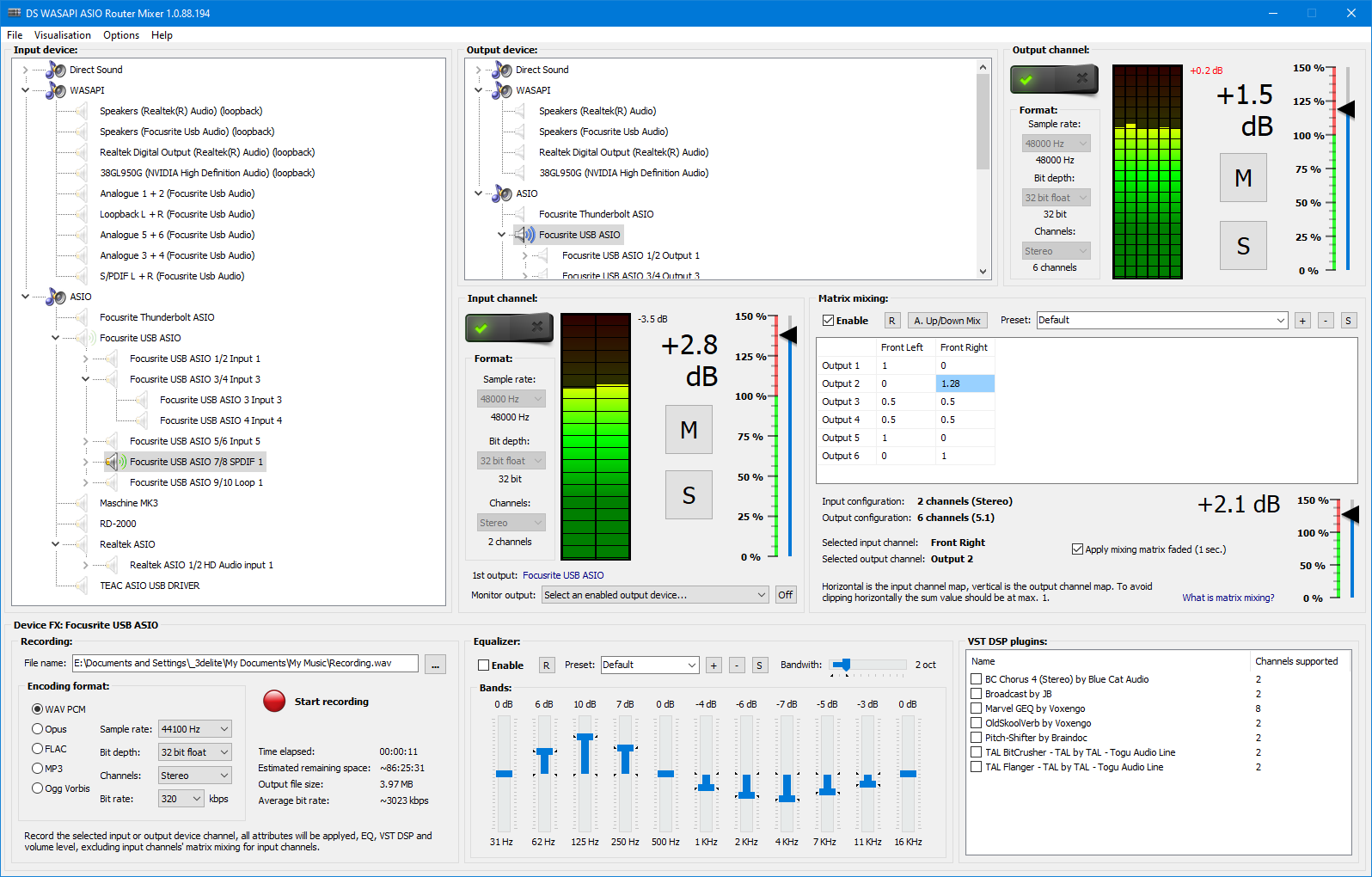
Si lo que buscas es calidad de sonido, foobar2000 es un pequeño paraíso. Permite usar salidas avanzadas como WASAPI o Kernel Streaming, aplicar procesado digital (DSP), hacer upmix a 5.1 y usar tecnologías como Dolby Headphone para crear un efecto envolvente en auriculares.
Lo primero es conocer mínimamente las capacidades de tu hardware de audio. Comprueba la tarjeta o chip de sonido que tienes (por ejemplo, Realtek, Audigy, interfaces como Focusrite 2i2, etc.) y revisa sus especificaciones: qué resolución en bits admite (16, 24…) y qué frecuencias de muestreo soporta (44.1 kHz, 48 kHz, 96 kHz, 192 kHz…).
Los archivos de audio de un CD estándar (y, por extensión, los FLAC que copian un CD) trabajan a 16 bits y 44.1 kHz en estéreo. Sin embargo, por cómo se transmiten y procesan los datos en el PC, suele ser más recomendable configurar la salida de foobar2000 a 24 bits en lugar de mantenerla en 16 o forzar directamente 32 bits. Con 24 bits se aprovecha mejor la precisión sin que la tarjeta tenga que hacer conversión chapucera de 32 a 24 internamente.
En cuanto a la frecuencia de muestreo, lo ideal es evitar conversiones innecesarias: si tu tarjeta soporta 44.1 kHz de forma nativa sin resampling interno raro, es buena idea quedarse en 44.1. Pero hay chips (por ejemplo, algunas Sound Blaster antiguas) que convierten todo internamente a 48 kHz con algoritmos regulares; en esos casos, puede convenir usar un resampler de foobar2000 para enviar ya la señal a 48 kHz y que la tarjeta no toque nada.
En Preferencias > Output puedes seleccionar el tipo de salida. Para Windows Vista/7/10/11, WASAPI es la opción recomendable si buscas una ruta “bitperfect” que evite el mezclador de audio de Windows (salidas avanzadas como WASAPI). Para sistemas más antiguos como Windows 2000/XP/Media Center, la alternativa es Kernel Streaming. Selecciona el dispositivo de salida que corresponda a tu salida analógica (front, altavoces, etc.) y en “Output format” elige 24 bits si tu hardware lo permite.
Además de la salida, foobar2000 cuenta con un potente gestor de DSP (procesamiento digital de señal). Desde el apartado DSP Manager puedes añadir módulos como ecualizadores, resamplers, mezcladores de canales, envolventes tipo Dolby Headphone, etc.. El orden de estos DSP es crucial: se procesan en cadena y un orden incorrecto puede dar resultados pobres o directamente no funcionar.
Por ejemplo, si tu tarjeta no soporta 44.1 kHz y necesitas convertir a 48 kHz, puedes añadir el componente “Resampler (PPHS)” y configurarlo a la frecuencia adecuada y en modo “Ultra”. Este módulo debe ir al principio de la cadena de DSP, antes de cualquier otra cosa, para que todo lo que venga después trabaje ya con la frecuencia final.
Después del resampler (si lo necesitas), puedes colocar un Channel Mixer para hacer upmix de estéreo a 5.1, un módulo Dolby Headphone Wrapper para crear la escena envolvente sobre auriculares y, si quieres, un ecualizador al final para ajustes finos adaptados a tus cascos o altavoces.
Configuraciones avanzadas: WASAPI, Kernel Streaming y efectos 5.1 virtual
Veamos un ejemplo concreto de configuración “audiófila” con foobar2000. Imagina que escuchas FLAC o MP3 de alto bitrate con auriculares y quieres un sonido lo más fiel posible, pero con un plus de escena envolvente.
Para Windows Vista o superior, instalarías el componente WASAPI desde la web oficial de foobar2000. En sistemas antiguos, usarías el componente de Kernel Streaming. Tras instalarlos (vía Preferencias > Componentes > Instalar) y reiniciar, eliges en Output la salida WASAPI o KS correspondiente a tu tarjeta o interfaz (por ejemplo, “WASAPI (event): Altavoces Focusrite USB”) y, si usas tarjetas con drivers ASIO, considera también su configuración.
A continuación, puedes instalar componentes como Channel Mixer, Dolby Headphone Wrapper y el módulo de Dolby Headphone (DLL). El DLL de Dolby suele venir empaquetado en un archivo ZIP que debes descomprimir en una ruta fácil de recordar (muchos lo dejan junto a la carpeta de foobar2000 o en System32, aunque conviene tenerlo localizado).
En el DSP Manager, la cadena típica sería algo así: Resampler (si lo necesitas) > Channel Mixer > Dolby Headphone Wrapper > (opcionalmente) Ecualizador. Es importante respetar el orden, porque primero conviertes la frecuencia si hace falta, luego creas el upmix a 5.1, después aplicas el modelo de habitación virtual de Dolby para auriculares y por último ajustas el balance tonal si quieres.
En Channel Mixer, puedes configurar 6 canales de salida (L, C, R, RL, RR y opcionalmente subwoofer), activar las casillas de los canales que quieras usar y ajustar la pestaña de upmix en modo Surround. Por ejemplo, centro a 1.00, subwoofer a 0.00, canales traseros con algo más de volumen para dar sensación de espacio, etc.
En el componente Dolby Headphone Wrapper tendrás que indicar la ruta al archivo DLL de Dolby Headphone y seleccionar el modo de sala que prefieras (por ejemplo, DH1 “Reference Room”) y la intensidad. Con eso, el audio de tus archivos estéreo se transformará en una experiencia 5.1 virtual muy envolvente en auriculares.
Si en algún momento te cansas del efecto surround y quieres el sonido más puro y directo posible, basta con desactivar temporalmente los DSP de Channel Mixer y Dolby Headphone. Seguirás aprovechando la salida WASAPI/KS y el formato óptimo en bits y muestreo, pero sin procesado espacial extra.
Ten en cuenta que si te aparecen errores de inicialización de hardware o de formato no soportado, casi siempre están relacionados con la sección de Output: puede que la tarjeta no acepte la combinación concreta de bits y frecuencia que has elegido, o que algún resampler esté mal configurado. Prueba distintas combinaciones (44.1, 48, 96 kHz) y comprueba la documentación de tu tarjeta de sonido.
Funciones extra: conversión, radios online, vídeo y streaming UPnP
Foobar2000 también brilla en el terreno de las funciones extra. Por ejemplo, es un conversor de formatos muy competente. Si instalas el Encoder Pack oficial, puedes convertir fácilmente entre MP3, Ogg Vorbis, WAV, FLAC y otros formatos habituales, e incluso aplicar efectos, unir pistas, renombrar archivos según metadatos, etc.
El flujo es sencillo: seleccionas uno o varios temas, haces clic derecho y eliges “Convert”. Ahí eliges el formato de salida, la calidad, los ajustes avanzados, el destino de los archivos convertidos y cualquier opción adicional como normalización, combinación de pistas o archivos CUE.
Otro uso muy práctico es la reproducción de radios online. Si te acuerdas de las viejas emisoras de Shoutcast en Winamp, foobar2000 puede hacer algo muy parecido. Solo necesitas el archivo de playlist de la emisora (normalmente .m3u o .pls), y luego en foobar2000 vas a Archivo > Add location para abrirlo. Desde ese momento, la radio se comporta como cualquier otra fuente de audio en el reproductor.
En el apartado de vídeo, foobar2000 también se puede ampliar con el componente mpv Video. Instalando este módulo, puede reproducir ciertos formatos de vídeo directamente, aprovechando la misma interfaz de control que ya conoces para el audio.
No hay que olvidar el ecualizador incorporado. Desde Ver > DSP > Equalizer puedes abrir un ecualizador gráfico para compensar carencias o excesos de tus auriculares o altavoces. Lo ideal es empezar con la curva plana (Flat) y, si lo consideras necesario, retocar sutilmente bandas concretas. Muchos usuarios con auriculares de gama baja o con picos en medios/agudos agradecen bajar algunas frecuencias y subir ligeramente las más bajas o más altas.
Una función muy potente para colecciones grandes o para usar foobar2000 como servidor central es el streaming vía UPnP/DLNA. Instalando el componente oficial UPnP/DNLA, puedes convertir tu foobar2000 de sobremesa en un servidor de música accesible desde otros dispositivos compatibles (por ejemplo, tu móvil con la app de foobar2000, un reproductor de red, una Smart TV, etc.).
Tras instalar el componente, ve a Archivo > Preferencias > Tools > UPnP > Server > Basic settings. Activa el servidor UPnP si no lo estaba, asegúrate de que está compartiendo la biblioteca correcta y luego, desde tu dispositivo cliente, busca servidores multimedia en la red. La versión móvil de foobar2000, por ejemplo, suele detectar sin problemas el servidor y te permite navegar por tus álbumes como si estuvieras en el PC.

Redactor apasionado del mundo de los bytes y la tecnología en general. Me encanta compartir mis conocimientos a través de la escritura, y eso es lo que haré en este blog, mostrarte todo lo más interesante sobre gadgets, software, hardware, tendencias tecnológicas, y más. Mi objetivo es ayudarte a navegar por el mundo digital de forma sencilla y entretenida.