- Es indispensable que el smartphone y el televisor estén conectados a la misma red Wi-Fi local para permitir el descubrimiento.
- Ambos dispositivos deben haber iniciado sesión obligatoriamente con la misma cuenta de Samsung para vincularse.
- Los televisores posteriores a 2017 pueden aprovechar la función BLE para facilitar la configuración inicial.
A veces, intentar conectar el televisor con la app de SmartThings puede resultar un auténtico quebradero de cabeza. Te pasa que tienes todo encendido, parece que todo está en orden, pero por más que le des al botón de buscar, la tele no aparece por ningún lado o te salta un error críptico que no te dice nada.
La verdad es que no suele ser un fallo grave del aparato, sino más bien un problema de comunicación entre el móvil y la pantalla. Para que el ecosistema de Samsung funcione como Dios manda, no basta con tener internet; hace falta que los dispositivos se hablen entre sí en la misma frecuencia y bajo el mismo mando.

La importancia de la red local y el Wi-Fi
El error más común es pensar que, porque el móvil tiene Wi-Fi y la tele también, ya están conectados. Pero ojo, que aquí está el truco: deben estar en la misma red inalámbrica local. Si tienes un router moderno con varias bandas o una red de invitados, y el móvil está en una y la tele en otra, el descubrimiento va a fallar estrepitosamente.
Esto ocurre porque SmartThings no busca el televisor en la nube, sino que intenta localizarlo dentro de tu propia casa. Si uno de los dos está en un segmento de red aislado, el smartphone jamás encontrará la pantalla, aunque ambos naveguen por internet perfectamente. Por eso, antes de volverte loco tocando la configuración del router, comprueba que ambos usen exactamente el mismo SSID.

Cuentas de Samsung: la llave del emparejamiento
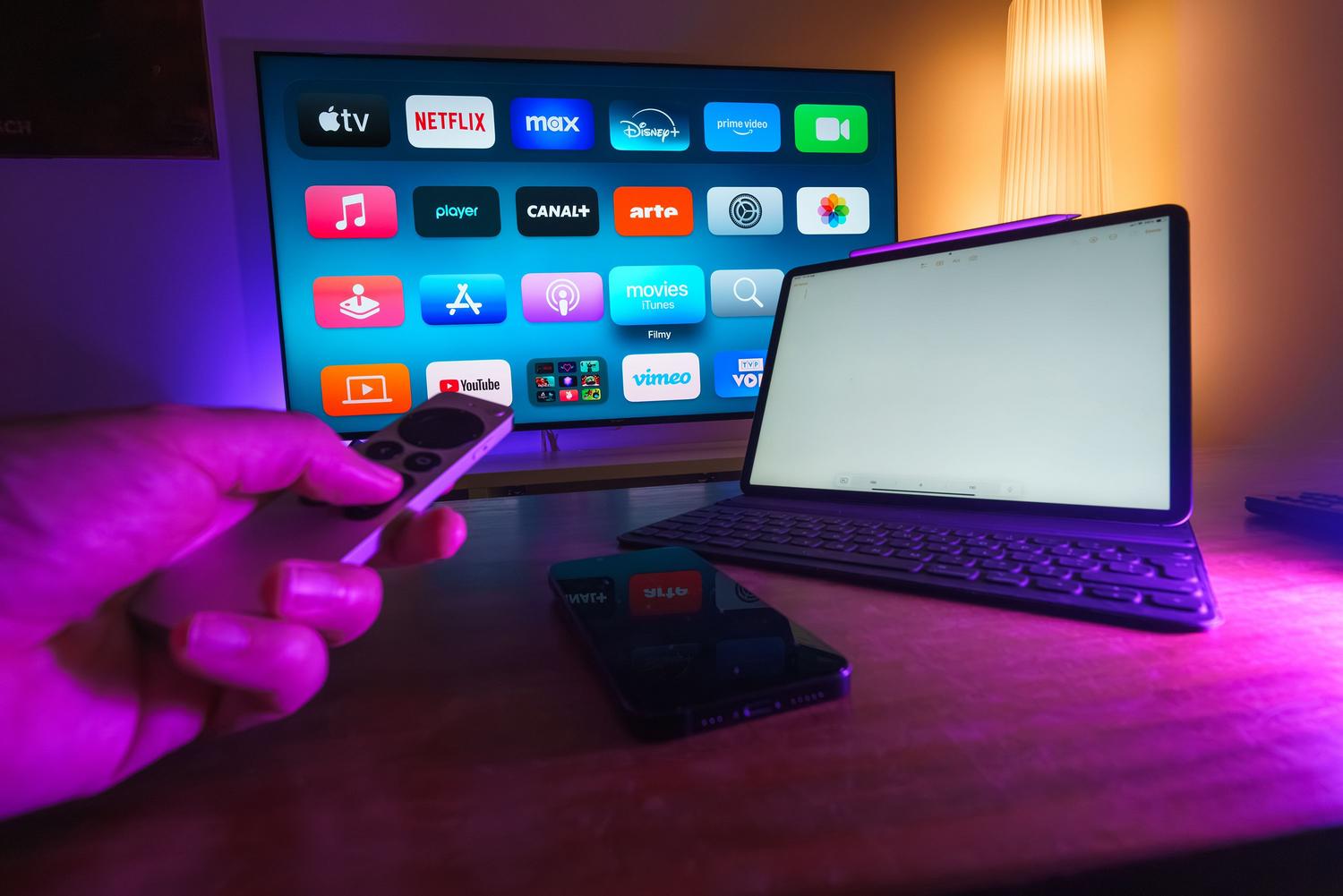
Otro punto donde mucha gente mete la pata es con la cuenta de usuario. Para que la vinculación sea exitosa, es imprescindible que el televisor y el smartphone hayan iniciado sesión con la misma cuenta de Samsung. No es solo una formalidad, sino que la aplicación gestiona los permisos y el control basándose en el perfil del usuario.
- Descarga la app: Busca «SmartThings» en tu tienda de aplicaciones habitual e instálala.
- Sincroniza el perfil: Asegúrate de que el correo y la contraseña sean idénticos en ambos dispositivos.
- Facilidad en Samsung: Si usas un teléfono de la marca, puedes conectar tu móvil Samsung a la TV con One UI para que la app entre automáticamente en tu perfil.
Si la tele está vinculada a la cuenta de tu pareja o a una cuenta antigua, lo más probable es que el proceso de detección se quede a medias o que el dispositivo aparezca como «fuera de línea», lanzando errores como el famoso código OE33-16.

Alternativas de conexión y soluciones rápidas
Si tu televisor es un modelo fabricado después de 2017, tienes una ventaja: la tecnología Bluetooth Low Energy (BLE). Esta función permite que el dispositivo sea detectable y se pueda configurar incluso si hay algún problema momentáneo con la red Wi-Fi, facilitando el primer contacto entre el móvil y la pantalla.
Cuando sientas que nada funciona y que la app está «ciega», lo más sensato es no complicarse la vida con ajustes técnicos avanzados. A veces, un simple reinicio del camino de descubrimiento es la solución. Esto implica cerrar la aplicación por completo, reiniciar el teléfono y, si es posible, apagar y encender la tele.
Al hacer este reinicio, los dispositivos vuelven a lanzar sus señales de anuncio en la red local, lo que suele destrabar el proceso de búsqueda que se había quedado colgado. Es mucho más efectivo reiniciar el equipo que intentar cambiar la configuración de seguridad del router sin saber muy bien qué estás tocando.
Para solucionar los problemas de detección, lo fundamental es garantizar que el móvil y la televisión compartan la misma red Wi-Fi real, utilicen la misma cuenta de Samsung y, en caso de persistir el fallo, realizar un reinicio completo de los dispositivos para refrescar la conexión local.


Redactor apasionado del mundo de los bytes y la tecnología en general. Me encanta compartir mis conocimientos a través de la escritura, y eso es lo que haré en este blog, mostrarte todo lo más interesante sobre gadgets, software, hardware, tendencias tecnológicas, y más. Mi objetivo es ayudarte a navegar por el mundo digital de forma sencilla y entretenida.