- La modulación por ancho de pulsos (PWM) y la frecuencia de la red eléctrica son las causas principales del flickering en pantallas LED.
- El ajuste de la tasa de refresco en el sistema operativo y la actualización de controladores pueden estabilizar la imagen en monitores.
- La desactivación de sensores de luz ambiental y el control manual del brillo evitan saltos bruscos de luminosidad.
- Sincronizar la velocidad de obturación de la cámara con los hercios de la corriente elimina las bandas horizontales en grabaciones.
Seguro que te ha pasado: estás concentrado trabajando o jugando y, de repente, la pantalla empieza a hacer unos destellos molestos o cambios de brillo que te ponen de los nervios. Este fenómeno, conocido técnicamente como parpadeo o flickering, puede venir de muchos lados, desde un fallo puntual del software hasta la forma en que el hardware gestiona la luz, y es un quebradero de cabeza bastante común hoy en día.
Lo curioso es que no siempre es un defecto del panel; a veces es simplemente que el dispositivo está intentando ser «demasiado inteligente» ajustando la luz según el entorno o usando técnicas de ahorro energético. Para ponerle remedio, hay que atacar el problema desde varios frentes, ya sea tocando la configuración de Windows, metiéndose en la BIOS del equipo o ajustando la cámara si el problema es que el parpadeo solo se ve al grabar.
El misterio del parpadeo LED y la técnica PWM
Para entender por qué ocurre esto, hay que hablar de la Modulación por Ancho de Pulso o PWM. Los LEDs no saben bajar su intensidad de forma gradual, así que lo que hacen es encenderse y apagarse a una velocidad tan bestial que nuestro ojo no lo nota, pero el cerebro percibe que hay menos luz. El problema surge cuando una cámara graba a una velocidad que coincide con esos micro-apagados, capturando cuadros oscuros y otros claros.
Si estás grabando contenido y ves ese efecto, la solución más efectiva es subir el brillo al 100%. Al hacer esto, el controlador PWM deja de hacer el ciclo de encendido/apagado y el LED brilla de forma constante, eliminando el parpadeo de raíz. Además, es fundamental ajustar la velocidad de obturación para que sea un múltiplo de la frecuencia eléctrica de tu zona (60Hz en América o 50Hz en Europa), evitando así que aparezcan esas bandas horizontales tan feas en el vídeo.
Ajustes de software y tasa de refresco en Windows
Cuando el parpadeo ocurre mientras usas el PC, muchas veces la clave está en los hercios (Hz). La frecuencia de actualización es la cantidad de veces que el monitor redibuja la imagen por segundo. Si esta tasa no es la adecuada o hay un conflicto, podrías notar una inestabilidad visual. Lo ideal es verificar que la frecuencia de actualización esté configurada en los 60Hz, que es el estándar más estable para la mayoría de los paneles LCD.

Para cambiar esto en Windows 10, debes entrar en la configuración de pantalla avanzada y, desde las propiedades del adaptador, seleccionar la tasa de refresco que mejor le siente a tu monitor. Si el problema persiste, no te olvides de actualizar los controladores de la tarjeta gráfica y del propio monitor a través del Administrador de dispositivos o bajándote la versión más reciente desde la web oficial del fabricante, ya que un driver obsoleto puede causar fallos de comunicación con el panel.
El problema de la atenuación automática y el sensor de luz
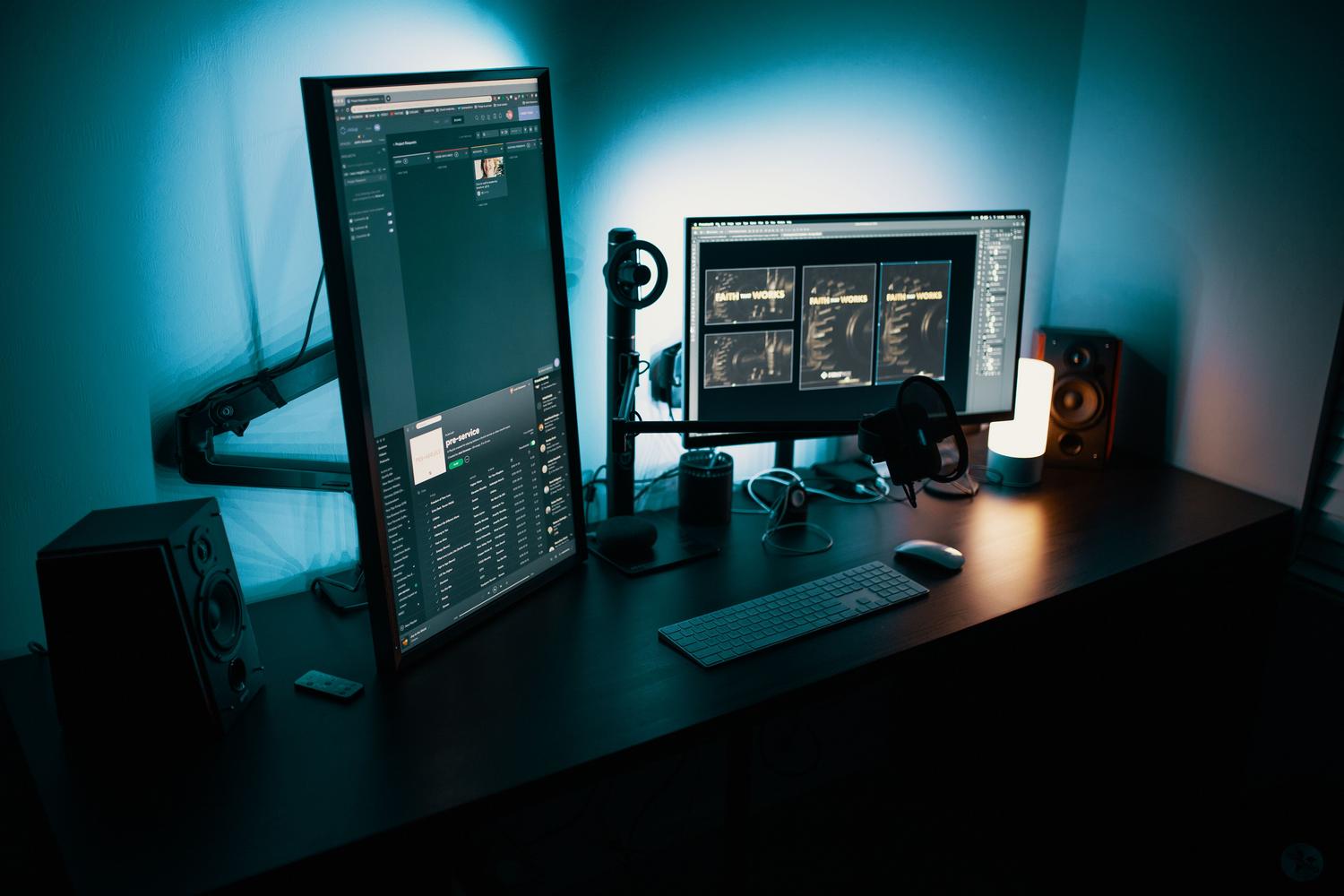
Hay casos, muy comunes en laptops Dell y otros modelos similares, donde la pantalla parece tener vida propia y cambia la luminosidad aleatoriamente. Esto no es un fallo, sino que el sensor de luz ambiental (ALS) está intentando adaptar el brillo a lo que hay alrededor. Si estás cerca de una ventana con nubes que pasan o bajo una luz fluorescente vieja que parpadea, el sensor se vuelve loco y provoca que la pantalla se atenúe y aclare constantemente.
Para cortar esto de raíz, puedes intentar primero ajustes ambientales, como cerrar las persianas o alejarte de luces inestables. Si eso no basta, la solución definitiva es evitar que el brillo de la pantalla cambie solo desactivando el sensor de luz ambiental desde la BIOS. Solo tienes que reiniciar el equipo, pulsar F2 (o la tecla correspondiente) y cambiar el estado del ALS a «Disabled». De este modo, el control del brillo vuelve a ser totalmente manual y el panel dejará de hacer esos ajustes bruscos.
Optimización para creadores y usuarios de móviles
Si el parpadeo solo ocurre al grabar con el móvil, la batalla es distinta. En iPhone, el video HDR puede amplificar el efecto, por lo que desactivar el HDR en los ajustes de la cámara suele ayudar. Asimismo, evitar los modos de cámara lenta (120fps o 240fps) es vital, ya que capturan el ciclo de conmutación del LED con mucha más precisión, haciendo que el parpadeo sea agresivo y pueda derivar en un error de parpadeo de la pantalla del móvil.
En Android, la ventaja es que muchos teléfonos tienen un modo Pro. Aquí puedes configurar manualmente la velocidad de obturación (denotada con una «S») a 1/50 o 1/60 según tu región. Si no tienes estas opciones, existen apps de terceros que permiten un control total sobre el sensor. Para quienes usan pantallas decorativas como las de Divoom, la regla de oro es mantener el brillo al máximo durante la grabación para anular el PWM.
Solucionar el flickering implica entender si el origen es la frecuencia de refresco del monitor, la gestión energética de la batería, el sensor de luz ambiental o la interacción entre el PWM y la cámara. Ajustando los hercios en el sistema, desactivando funciones automáticas en la BIOS y sincronizando la obturación del vídeo con la corriente eléctrica, es posible lograr una imagen estable y cómoda para la vista en cualquier dispositivo.


Redactor apasionado del mundo de los bytes y la tecnología en general. Me encanta compartir mis conocimientos a través de la escritura, y eso es lo que haré en este blog, mostrarte todo lo más interesante sobre gadgets, software, hardware, tendencias tecnológicas, y más. Mi objetivo es ayudarte a navegar por el mundo digital de forma sencilla y entretenida.