- La configuración del BIOS UEFI permite liberar la potencia real del hardware evitando las restricciones conservadoras de fábrica.
- La activación de perfiles de memoria y tecnologías de comunicación entre CPU y GPU es clave para estabilizar los FPS en juegos.
- El mantenimiento preventivo a través de actualizaciones de firmware y control de temperaturas prolonga la vida útil de los componentes.
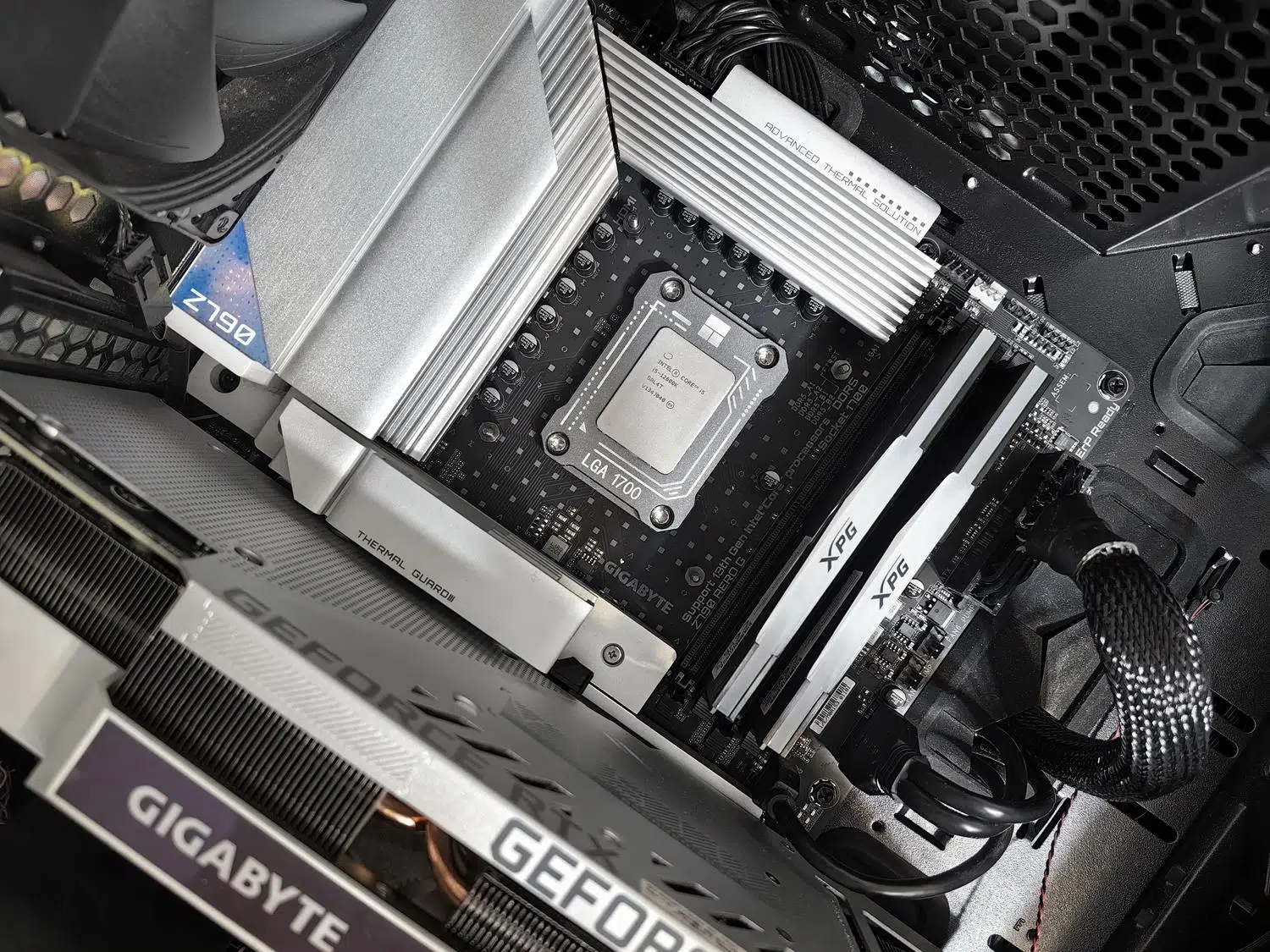
A veces te gastas un dineral en un procesador de última generación o una tarjeta gráfica potente y, al encender el equipo, notas que el rendimiento no es el que esperabas. Es frustrante pensar que el problema sea Windows o los drivers, cuando en realidad el culpable suele ser el BIOS, ese menú técnico al que casi nadie entra pero que decide cómo se comunican tus componentes y hasta dónde pueden llegar.
Mucha gente piensa que para mejorar la velocidad hay que hacer overclocking extremo, pero la realidad es que los fabricantes configuran las placas base de forma muy conservadora para que no haya fallos. Esto significa que tu hardware está, básicamente, estando a medio gas. Con unos retoques sencillos y seguros, puedes optimizar la BIOS o UEFI en PC gaming para quitarle los frenos a tu ordenador y conseguir que los juegos vayan más fluidos sin gastar ni un euro en piezas nuevas.

Primero lo primero: Actualización y Valores Base
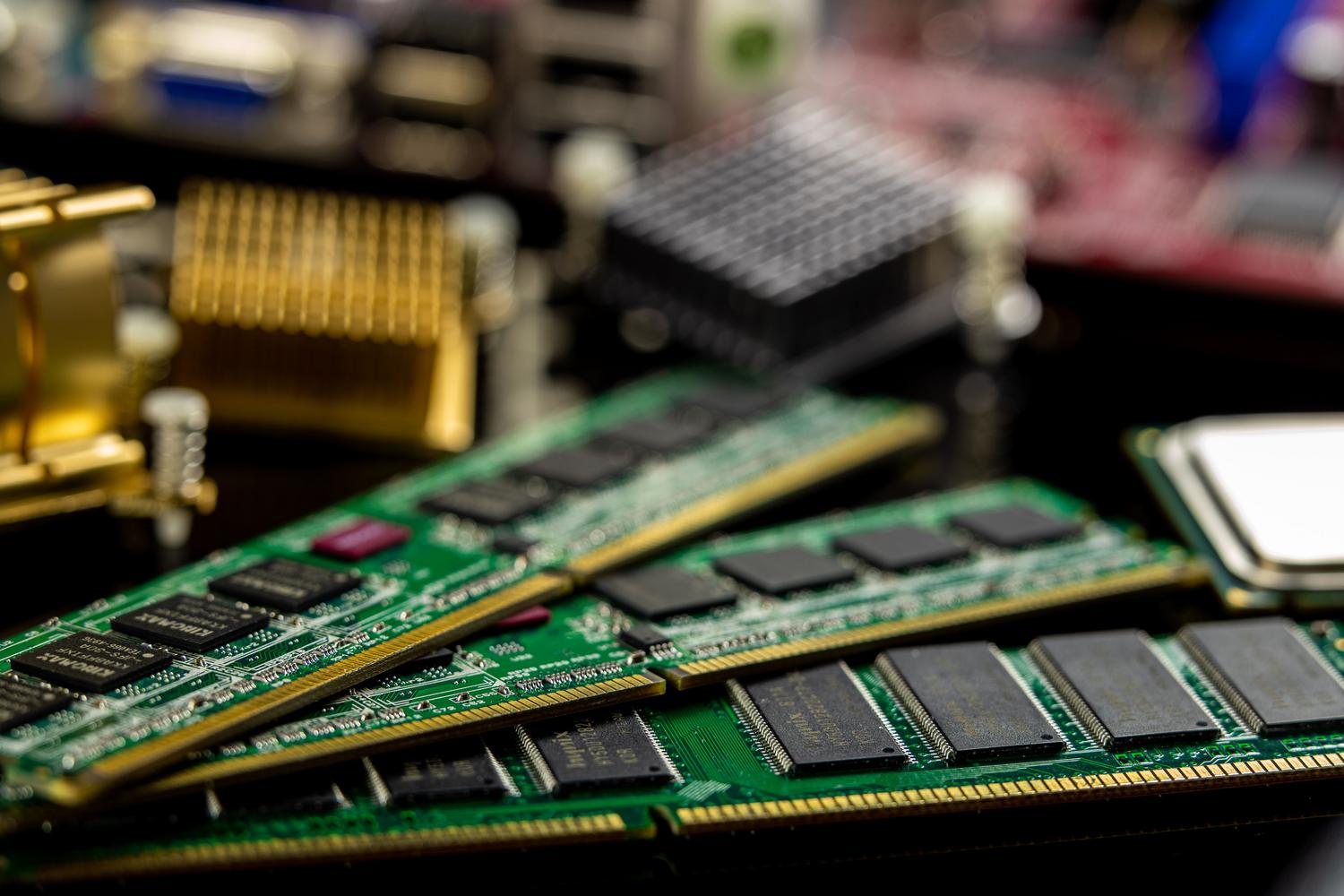
Antes de empezar a tocar nada, es fundamental que revises si hay una versión de BIOS más reciente disponible para tu modelo de placa base. Actualizar el firmware no es solo cuestión de capricho; sirve para corregir errores críticos, mejorar la compatibilidad con nuevas CPUs y, en muchos casos, optimizar la gestión de la energía. Dependiendo de tu marca, podrás usar herramientas como Q-Flash, M-Flash o USB BIOS Flashback.
Una vez actualizado, o si prefieres empezar de cero, lo más recomendable es seleccionar la opción de cargar valores optimizados por defecto (Load Optimized Defaults). Esto limpia cualquier configuración rara que haya quedado guardada y asegura que partimos de una base estable, evitando que el PC se vuelva loco por conflictos entre ajustes antiguos y nuevos.
Desbloqueando la velocidad de la memoria RAM
Si has comprado memorias RAM de 3200 MHz o 3600 MHz, es muy probable que, por defecto, estén funcionando a una velocidad mucho menor. Para solucionar esto, debes activar el perfil de memoria, que según la marca se llama XMP (Intel), EXPO (AMD) o DOCP (ASUS). Al habilitar esta opción, la RAM deja de usar la frecuencia base y pasa a trabajar a la velocidad real anunciada por el fabricante.

Tener la RAM a tope es vital para evitar tirones en juegos exigentes como Cyberpunk o Elden Ring. Eso sí, ten en cuenta que la compatibilidad es clave; asegúrate de que tu placa y tu procesador soportan esa frecuencia para que el sistema no se vuelva inestable y empieces a ver los temidos pantallazos azules.
Maximizando la comunicación entre CPU y GPU
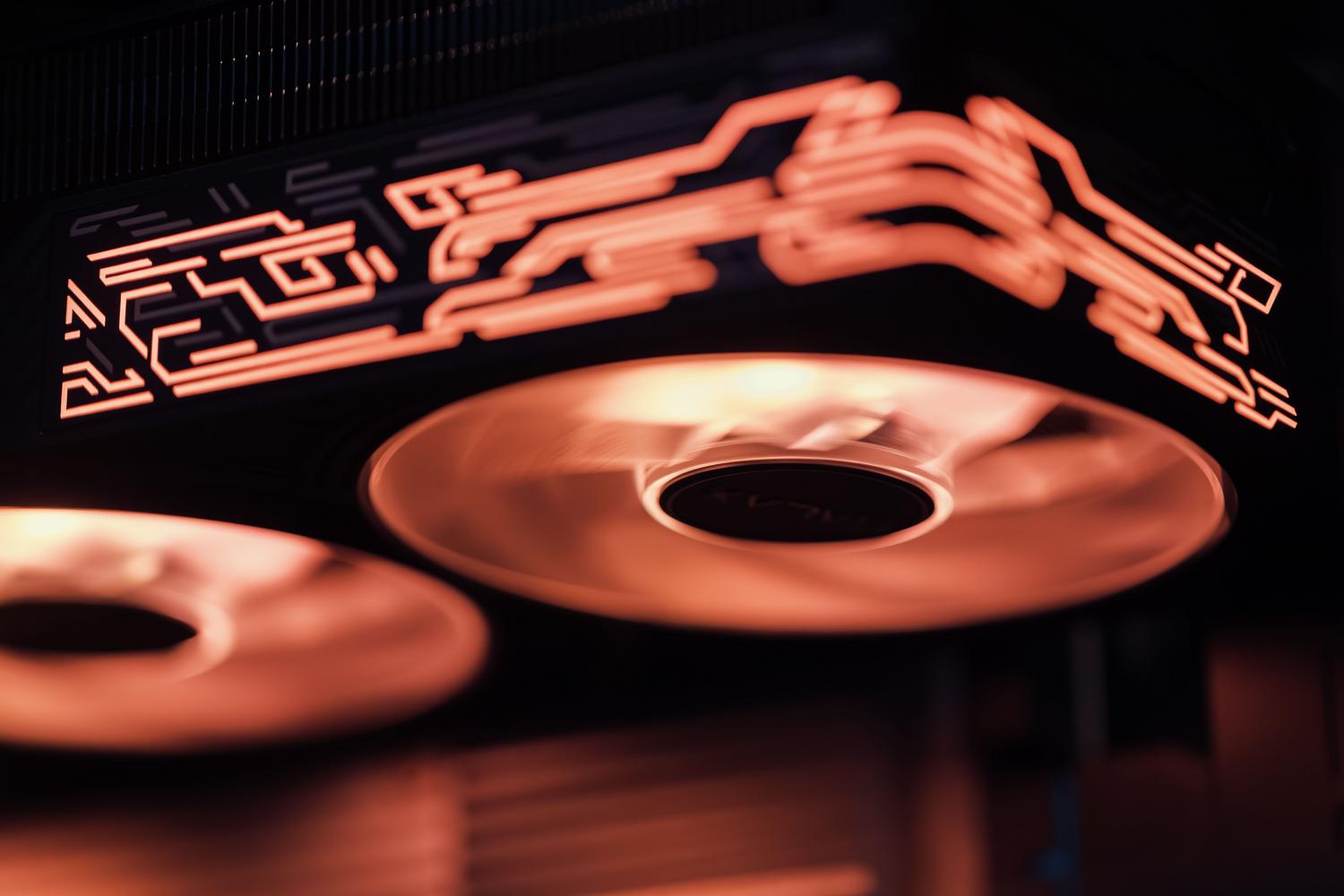
Existe una función llamada Resizable BAR (o Smart Access Memory en AMD) que es una auténtica joya para los gamers. Normalmente, el procesador solo puede acceder a una pequeña parte de la memoria de la tarjeta gráfica a la vez. Al activar el ReBar, la CPU puede gestionar toda la VRAM de la GPU de golpe, lo que se traduce en una mejora de los FPS y una estabilidad mucho mayor en juegos modernos.
Para que esto funcione, no basta con activar una sola casilla. Primero debes habilitar el Above 4G Decoding y desactivar el modo CSM (Legacy Boot) para pasar a un arranque UEFI puro. Esta tecnología es compatible con las series RTX 3000 de NVIDIA y las RX 6000 de AMD en adelante, siendo un ajuste imprescindible para optimizar tu PC de streaming y gaming y eliminar cuellos de botella invisibles.
Gestión térmica y seguridad del sistema
No todo es velocidad; la estabilidad depende directamente de las temperaturas. Ajustar la curva de ventilación de los ventiladores permite que el PC no suene como un avión cuando no es necesario, pero que reaccione rápido cuando el calor sube. Una configuración equilibrada sería mantener los ventiladores al 60% por debajo de los 50°C y subir al 100% si superan los 70°C para proteger el hardware.

Además, es importante prestar atención a la seguridad. Activar el Secure Boot y el modo UEFI no solo es un requisito para instalar Windows 11, sino que protege el arranque del sistema contra software malicioso. Recuerda que de nada sirve tener un PC optimizado si instalas drivers corruptos o software pirata que comprometa la integridad del sistema y arruine el rendimiento que has logrado.
Tocar la BIOS es la base de cualquier optimización seria, ya que permite que el procesador, la RAM y la gráfica trabajen en total armonía. Desde actualizar el firmware y activar el XMP hasta habilitar el Resizable BAR y controlar las temperaturas, cada pequeño ajuste contribuye a que el equipo sea más eficiente. Si se hace con cuidado y monitorizando siempre que no haya sobrecalentamientos, cualquier usuario puede transformar la respuesta de su ordenador y alargar la vida útil de sus componentes sin necesidad de recurrir a hardware nuevo.

Redactor apasionado del mundo de los bytes y la tecnología en general. Me encanta compartir mis conocimientos a través de la escritura, y eso es lo que haré en este blog, mostrarte todo lo más interesante sobre gadgets, software, hardware, tendencias tecnológicas, y más. Mi objetivo es ayudarte a navegar por el mundo digital de forma sencilla y entretenida.