- Diagnóstico diferencial entre fallos de configuración de software y averías físicas del hardware.
- Métodos de calibración y actualización de controladores nativos de Windows y plataformas como Steam.
- Uso de herramientas externas y aplicaciones oficiales para optimizar la respuesta de los ejes y botones.
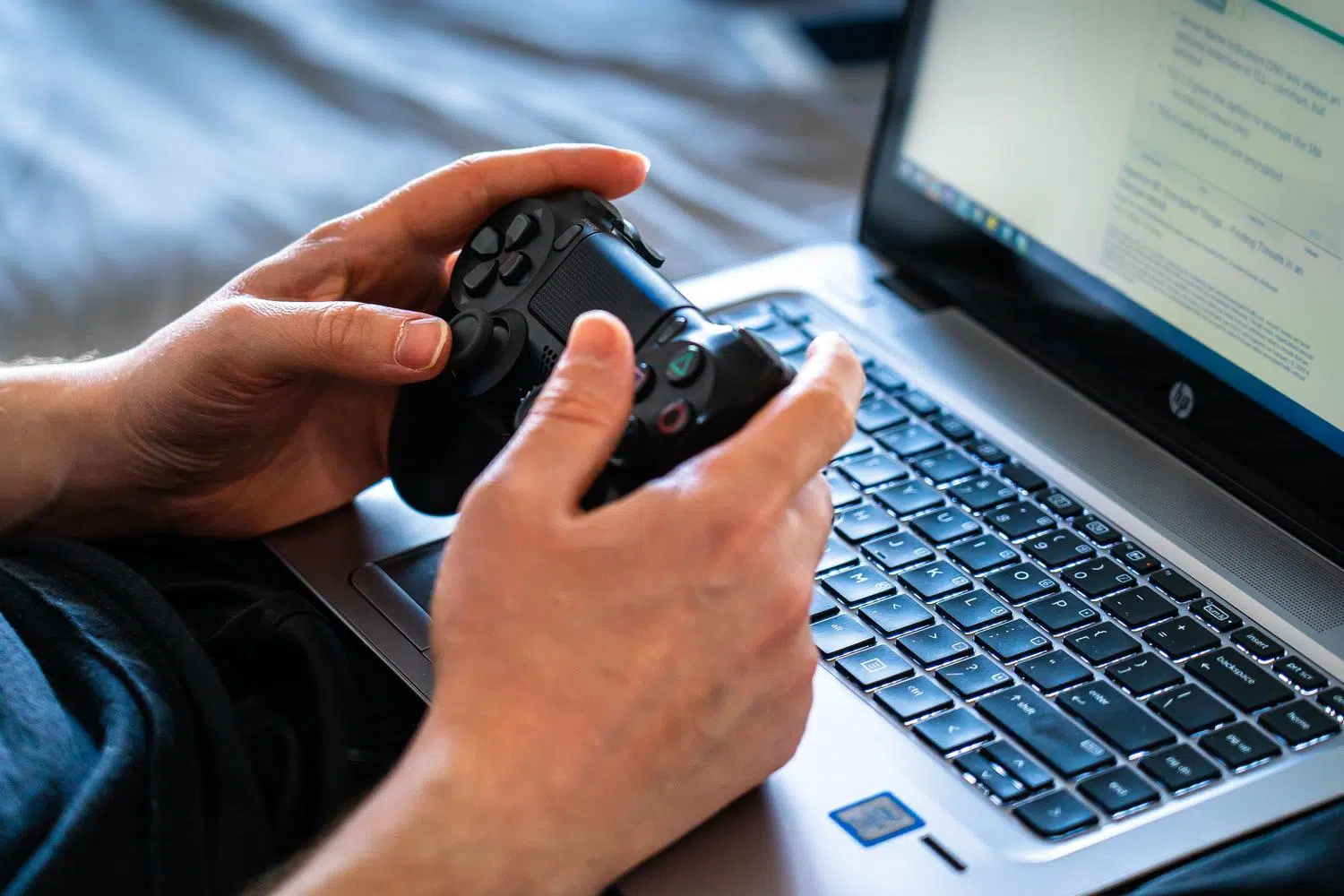
No hay nada más frustrante que sentarte a echar una partida y darte cuenta de que tu mando, aunque parece estar conectado, simplemente no hace nada. Es una situación bastante común: el PC reconoce el dispositivo, las luces brillan y no sale ningún aviso de error, pero al entrar en el juego, tu personaje se queda plantado como si el mando fuera un pisapapeles caro.
Este tipo de fallos suelen ser un quebradero de cabeza porque, al no haber una notificación clara de «dispositivo no reconocido», uno no sabe por dónde empezar. La buena noticia es que, en la gran mayoría de los casos, el problema no es que el mando haya muerto, sino que hay un conflicto de controladores o un desajuste en la calibración que Windows no sabe gestionar por su cuenta.

Primeros pasos y comprobaciones básicas
Antes de meterse en líos técnicos, conviene descartar lo más obvio. A veces, el problema es tan simple como un cable que hace mal contacto o un puerto USB que está dando guerra. Lo ideal es conectar el mando mediante cable, ya que el Bluetooth puede meter interferencias y no es tan preciso para los procesos de restauración. También es recomendable cerrar cualquier juego o aplicación que pueda estar usando el mando en segundo plano, para evitar que perfiles de configuración externos interfieran en la detección del sistema.
Si notas que el mando se comporta de forma errática, como que el personaje se mueve solo o que los gatillos no responden al milímetro, podrías estar ante un problema de calibración. Es importante entender que la calibración no arregla el hardware roto; si los sticks están físicamente desgastados, el software no podrá hacer milagros. Sin embargo, si el mando funciona en otro PC pero no en el tuyo, el problema está claramente en tu configuración de Windows o en los drivers.
Cómo calibrar el mando en Windows
Windows tiene una herramienta propia para gestionar los periféricos de juego, aunque no sea la más intuitiva del mundo. Para acceder a ella, puedes usar el buscador y escribir «Dispositivos de juego» o, si quieres ir al grano, pulsar Win + R y escribir el comando joy.cpl. Esto abrirá directamente la ventana donde aparecen todos los mandos conectados.
Una vez dentro, selecciona tu mando y entra en «Propiedades». En la pestaña de «Configuración», verás el botón de Calibrar. El asistente te pedirá que dejes el mando quieto, que muevas los sticks haciendo círculos completos y que vuelvas a dejarlos en reposo. Este proceso sirve para que el sistema operativo redefina los límites de los ejes y detecte correctamente la posición neutra de cada palanca. Si el proceso falla, no pasa nada; puedes repetirlo las veces que sea necesario hasta que los valores en la pestaña de «Prueba» sean precisos.

Optimización a través de Steam y software de terceros
Si juegas principalmente en Steam, tienes una ventaja enorme, ya que Valve incluye sus propios controladores universales. Desde el menú de ajustes de Steam, en el apartado de «Mando», puedes entrar en la configuración de Big Picture para calibrar el dispositivo. Aquí puedes ajustar los puntos muertos (deadzones), que es ese pequeño margen donde el stick no registra movimiento, algo vital para eliminar el input lag en juegos competitivos de PC y evitar el molesto «drift» o movimiento involuntario.
Para mandos específicos, existen aplicaciones que salvan la partida. Por ejemplo, los usuarios de Xbox pueden usar la app Accesorios de Xbox para actualizar el firmware del dispositivo, algo que suele corregir errores de compatibilidad. Por otro lado, si usas un mando de PlayStation o uno genérico, DS4Windows es la herramienta reina, ya que emula un mando de Xbox para que Windows no ponga pegas con la compatibilidad.
Restauración de controladores y solución de errores críticos
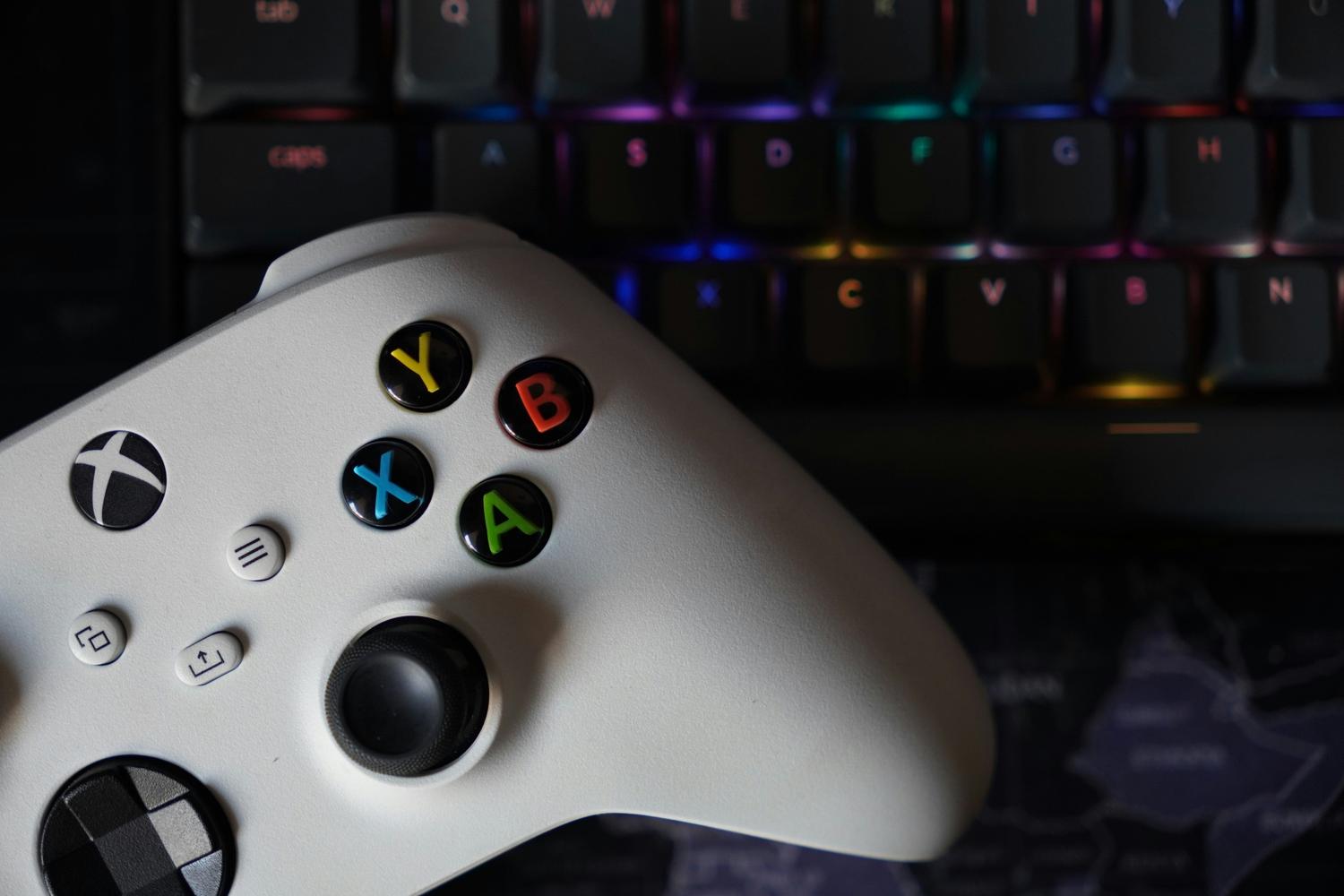
Cuando el mando enciende pero no responde en el juego, el culpable suele ser el controlador. La ruta más efectiva es ir al Administrador de dispositivos, buscar la sección de periféricos (como «Periféricos de Xbox 360» o similares), hacer clic derecho sobre el dispositivo y seleccionar Actualizar controlador. Es fundamental elegir la opción de buscar software actualizado automáticamente para evitar la corrupción de drivers en Windows 11 y buscar la versión más estable.
En casos más extremos, como ocurre en algunos juegos específicos (por ejemplo, Sea of Thieves), el problema puede venir de archivos corruptos del juego o conflictos con el antivirus. Algunos programas de seguridad pueden bloquear el ejecutable del juego o la comunicación con el mando. Si esto sucede, añadir el juego a la lista de excepciones del antivirus o realizar una solución a la corrupción silenciosa de archivos desde Steam puede ser la solución definitiva.

Herramientas de diagnóstico final
Si después de todo sigues en blanco, existen aplicaciones como Game Controller Tester que permiten ver en tiempo real si el PC está recibiendo señal de cada botón y eje. Si en esta herramienta los botones no reaccionan, es muy probable que el fallo sea físico. Si, por el contrario, los botones responden aquí pero no en el juego, el problema es una mala configuración del título o un conflicto con alguna otra aplicación de mapeo de teclas que tengas abierta.
Para dejar el equipo a punto, recuerda que mantener el firmware actualizado y los puertos USB limpios previene la mayoría de estos sustos. Al final, la clave está en ir descartando: primero el cable, luego la calibración del sistema, después los drivers del Administrador de dispositivos y, como último recurso, el software de emulación o la configuración interna de cada juego.


Redactor apasionado del mundo de los bytes y la tecnología en general. Me encanta compartir mis conocimientos a través de la escritura, y eso es lo que haré en este blog, mostrarte todo lo más interesante sobre gadgets, software, hardware, tendencias tecnológicas, y más. Mi objetivo es ayudarte a navegar por el mundo digital de forma sencilla y entretenida.