- AirDrop requiere que tanto el Bluetooth como el Wi-Fi estén activos en ambos dispositivos para establecer la conexión P2P.
- La configuración de visibilidad en "Todos" es la forma más eficaz de descartar problemas de sincronización con la agenda de contactos.
- El uso del Punto de acceso personal (Hotspot) interfiere directamente con la capacidad de enviar y recibir archivos.
- Reiniciar los equipos y actualizar el sistema operativo eliminan la mayoría de los bloqueos temporales de conectividad.

Seguro que te ha pasado: quieres pasar unas fotos rápidas al Mac o un documento al iPhone y, de repente, AirDrop decide que hoy no es el día. Es una de esas funciones del ecosistema Apple que parecen pura magia cuando van bien, pero que pueden sacar Anyone de quicio cuando el dispositivo no aparece o el envío se queda eternamente en «Esperando…» sin dar señales de vida.
No te agobies, porque lo más probable es que no sea un fallo grave del hardware, sino algún ajuste mal configurado o un bloqueo temporal del sistema. En este artículo vamos a desgranar a fondo todas las soluciones posibles, desde las más obvias hasta esas pequeñas mañas técnicas, para que vuelvas a enviar items con AirDrop a la velocidad del rayo y sin complicaciones.

Asegúrate de que AirDrop esté realmente activo y visible
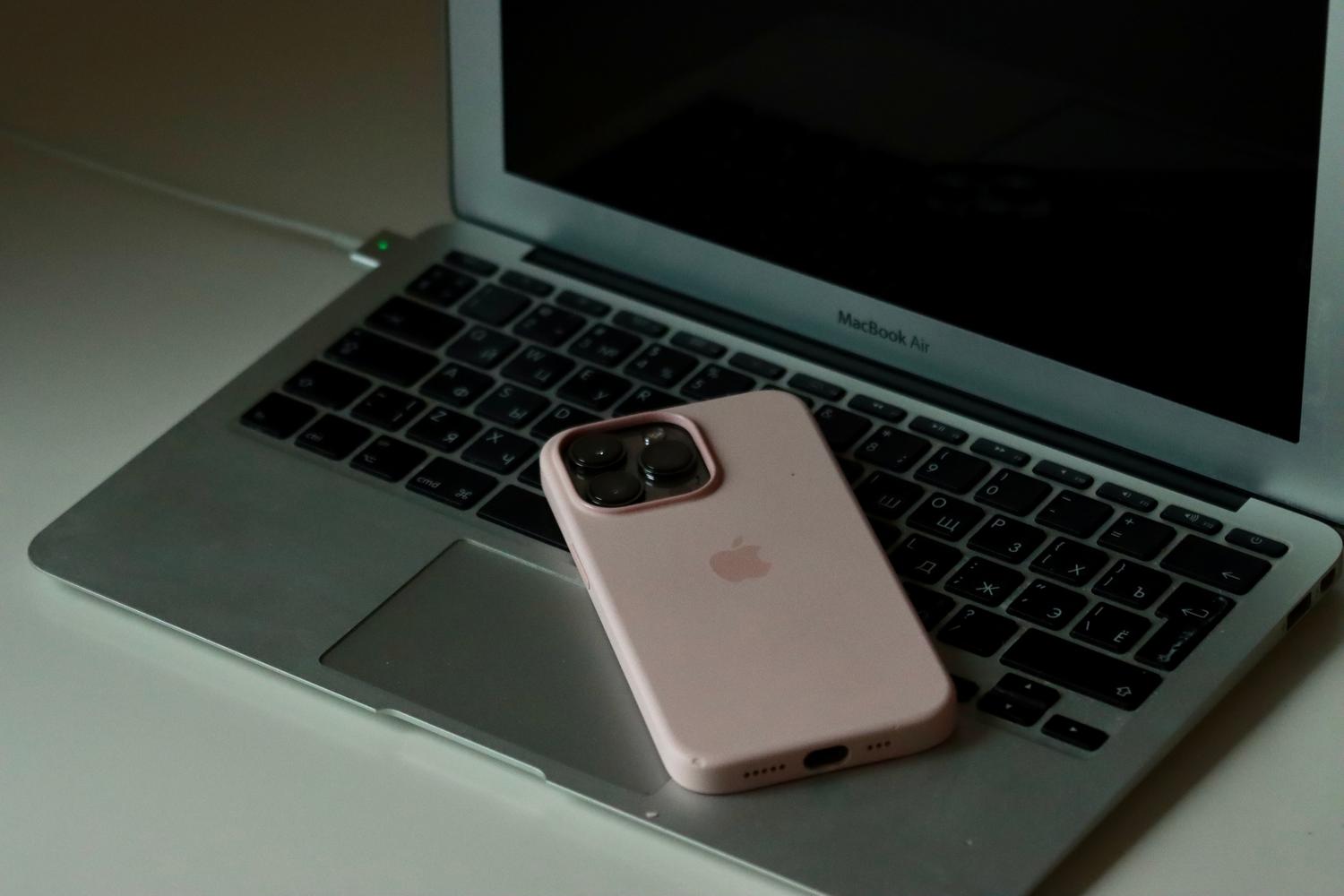
Antes de empezar a reiniciar el equipo, lo más lógico es comprobar que la puerta esté abierta. Es muy común que, por seguridad, el dispositivo esté configurado para no dejar que cualquiera le envíe cosas. En el iPhone o iPad, debes entrar en Ajustes > General > AirDrop y seleccionar la opción de «Todos durante 10 minutos». Esto evita que el dispositivo sea invisible para el que intenta enviar el archivo.
Si estás usando un Mac, la gestión es similar. Puedes abrir el Finder y hacer clic en la sección de AirDrop, donde verás que puedes elegir quién puede descubrirte. Te recomendamos ponerlo en «Todos» mientras haces las pruebas para descartar que el problema sea la agenda de contactos. A veces, si el correo electrónico o el teléfono del contacto no coinciden exactamente con el Apple ID del receptor, la opción de «Solo contactos» falla estrepitosamente.

La base técnica: Wi-Fi, Bluetooth y Distancia

Es fundamental entender que AirDrop no usa internet ni el router de tu casa, sino que crea una conexión directa P2P (punto a punto) utilizando Bluetooth LE para localizar el equipo y Wi-Fi directo para transferir los datos. Por ello, ambos interruptores deben estar encendidos en los dos dispositivos. Si ya lo están y no funciona, un truco infalible es apagar y volver a encender el Bluetooth y el Wi-Fi para forzar una nueva búsqueda de señales.
Tampoco ignores el espacio físico. Aunque la teoría dice que funciona hasta los 10 metros, lo ideal es mantener los equipos muy cerca para evitar interferencias. Además, asegúrate de que el dispositivo que recibe no esté en modo reposo o con la pantalla bloqueada; es vital desbloquear el iPhone o despertar el Mac con la contraseña para que la transferencia se complete correctamente.

Conflictos comunes: Hotspot y Modos de Concentración
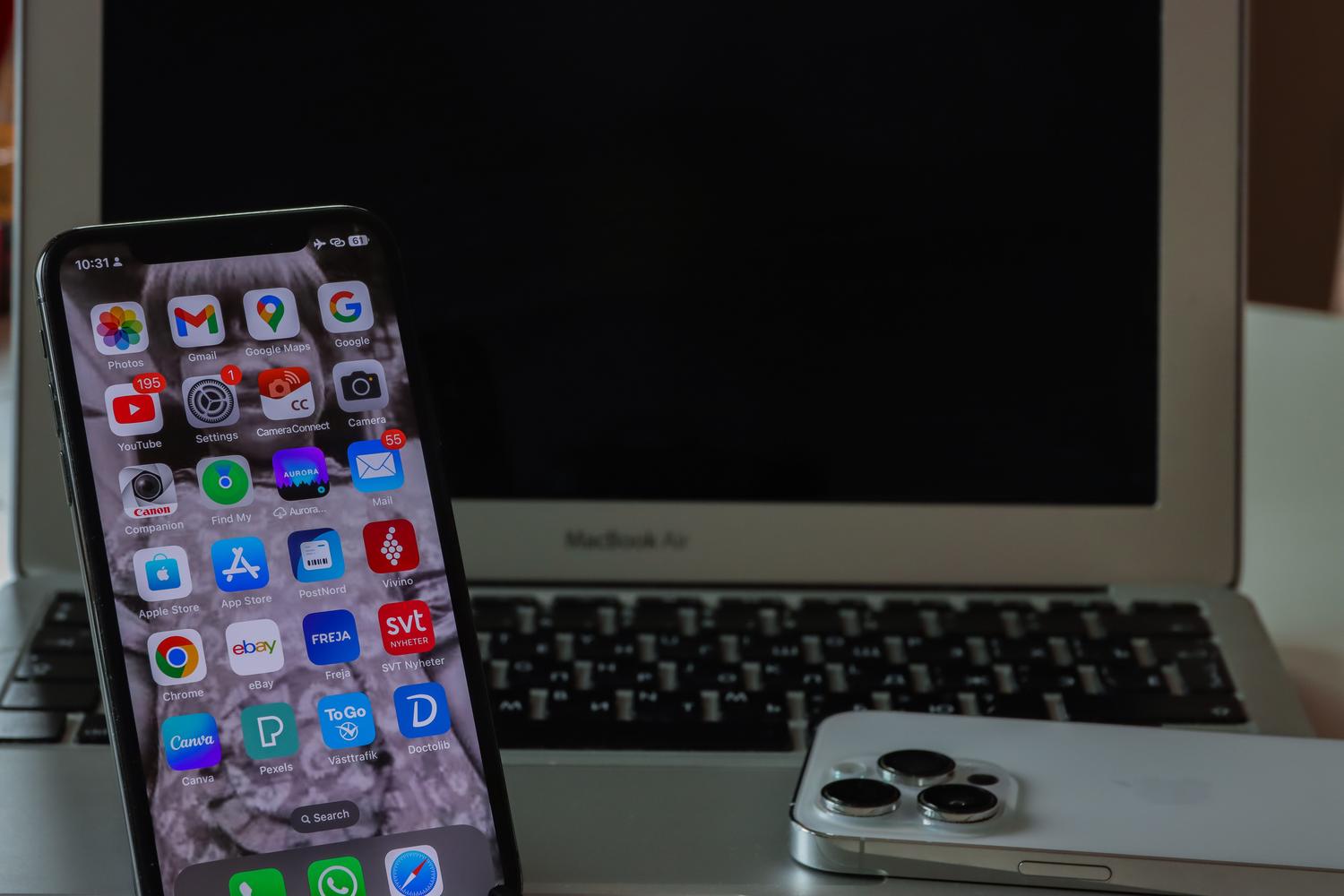
Hay un «enemigo invisible» que suele bloquear AirDrop: el Punto de acceso personal. Si tienes activado el Hotspot para compartir internet con otro dispositivo, AirDrop dejará de funcionar automáticamente. Para solucionarlo, ve a los ajustes de red y desactiva el Punto de acceso personal antes de intentar el envío.
Otro detalle que a veces pasamos por alto es el modo No Molestar o los filtros de concentración. Estas funciones pueden ocultar las notificaciones de recepción, haciendo que parezca que el archivo no llega cuando, en realidad, el sistema simplemente ha silenciado el aviso. Revisa el centro de control y desactiva cualquier modo de concentración activo para ver la solicitud de AirDrop en tiempo real.
Soluciones avanzadas y reinicios estratégicos
Cuando los ajustes básicos no dan resultado, es momento de pasar a la acción. Un bloqueo temporal del sistema es más común de lo que parece, y un simple reinicio de ambos dispositivos suele limpiar la memoria caché de las antenas y solucionar el problema. Si solo tienes tiempo, prueba a reiniciar primero el iPhone, que suele ser el equipo más propenso a estos errores.
En casos más persistentes, comprueba que tienes el sistema operativo actualizado. Apple lanza parches constantes para iOS, iPadOS y macOS que corrigen bugs de conectividad. Si tienes un Mac antiguo, no necesitas la última versión de Sequoia, pero sí la actualización más reciente compatible con tu hardware. Como última medida en iOS, podrías intentar restablecer los ajustes de red en el menú de transferencia o restablecimiento, aunque ten en cuenta que esto borrará tus contraseñas de Wi-Fi guardadas.
Si tras probar todo esto, incluyendo el modo DFU en casos extremos, el problema persiste con cualquier otro dispositivo Apple, podría tratarse de un fallo físico de las antenas o una restricción impuesta por un perfil MDM (gestión de dispositivos móviles) si el equipo es de empresa. En ese escenario, lo más sensato es acudir al soporte oficial de Apple.
Mantener las radios activas, evitar el uso del punto de acceso y asegurar que la visibilidad esté configurada en «Todos» resuelve la gran mayoría de los fallos de AirDrop. Al ser una tecnología que combina Bluetooth y Wi-Fi sin depender de una red externa, la clave reside siempre en la cercanía de los equipos y en que no haya procesos de red interfiriendo en la comunicación directa entre el emisor y el receptor.


Redactor apasionado del mundo de los bytes y la tecnología en general. Me encanta compartir mis conocimientos a través de la escritura, y eso es lo que haré en este blog, mostrarte todo lo más interesante sobre gadgets, software, hardware, tendencias tecnológicas, y más. Mi objetivo es ayudarte a navegar por el mundo digital de forma sencilla y entretenida.