- Gestión avanzada de los modos de interrupción y personalización de alertas prioritarias.
- Ajustes de optimización de batería para evitar el retraso en la recepción de avisos push.
- Control detallado sobre la visibilidad de notificaciones en la pantalla de bloqueo y el historial de actividad.

Seguro que te ha pasado alguna vez: esperas un mensaje importantísimo y, para tu sorpresa, el móvil no ha sonando ni ha vibrado. A veces no es culpa de la aplicación, sino de que Android es un poco celoso con la batería y corta los procesos en segundo plano para que el teléfono aguante más tiempo encendido, dejándonos fuera del juego en el momento menos oportuno.
Para evitar estos sustos, es fundamental saber movernos por los menús de ajustes, ya que gestionar la energía y las alertas es casi un arte. Desde configurar el modo No molestar hasta evitar que el sistema suspenda apps que necesitamos tener siempre activas, aquí te contamos cómo dejar tu dispositivo a punto para que no se te escape ni un solo aviso.

Domina el modo No molestar y los perfiles personalizados
Si quieres silencio absoluto o solo quieres que te molesten las personas más cercanas, el modo No molestar es tu mejor aliado. Puedes activarlo volando deslizando hacia abajo el panel de ajustes rápidos en la parte superior de la pantalla y tocando el icono correspondiente. Es la forma más rápida de entrar en modo «desconexión».
Pero lo bueno viene cuando entras a fondo en la configuración. No te limites a encenderlo y apagarlo; Android permite crear modos personalizados como el de Descanso o Conducción. Por ejemplo, el modo Descanso puede programarse para que se active automáticamente al cargar el móvil por la noche o en un horario concreto, asegurando que no te despiertes por una notificación irrelevante.
- Modo Descanso: Ideal para definir rutinas de sueño y activar la función «Buenas noches».
- Modo Conducción: Se activa al detectar que vas al volante para evitar distracciones peligrosas.
- Modos a medida: Puedes ponerles el nombre y el icono que quieras, ajustando los filtros de notificación a tu antojo.
Dentro de estos perfiles, puedes hilar fino con los filtros de notificación. Aquí es donde decides quién tiene «pase VIP» para interrumpirte. Puedes permitir que solo entren llamadas de contactos favoritos o configurar la opción de permitir llamadas repetidas, muy útil por si alguien llama dos veces en 15 minutos y hay una verdadera emergencia.

Trucos para que las notificaciones no fallen por la energía
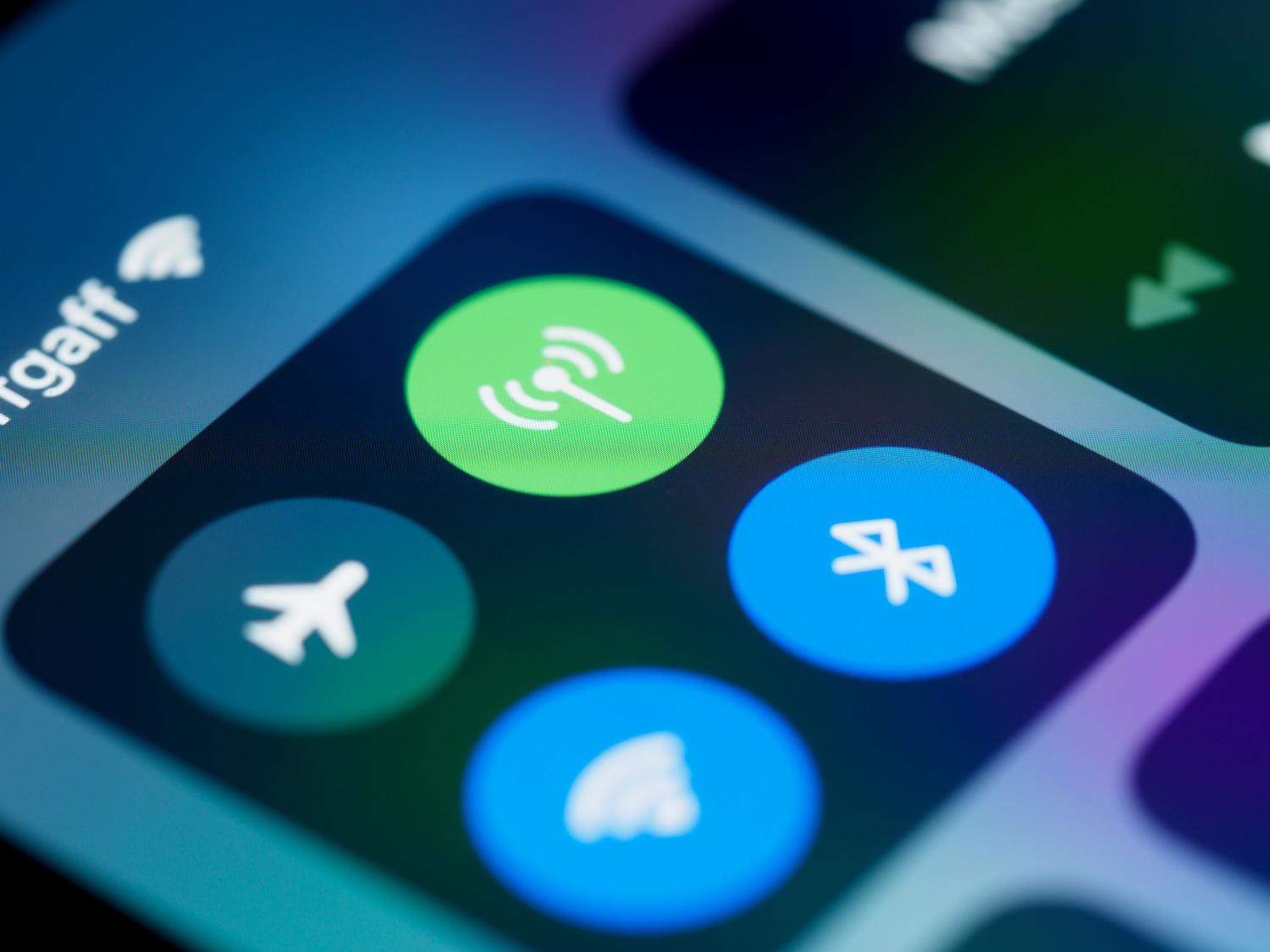
Aquí es donde mucha gente se pierde. Si notas que las alertas push no llegan en tiempo real, el culpable suele ser la optimización de batería agresiva. Algunos fabricantes configuran el sistema para que las apps en segundo plano entren en un «reposo profundo», lo que básicamente significa que la app está dormida hasta que tú la abras manualmente.
Para solucionar esto, debes ir a los ajustes de batería y revisar los límites de uso en segundo plano. Si una aplicación es vital para ti, asegúrate de que no esté en la lista de aplicaciones suspendidas. Además, es vital comprobar que el dispositivo no esté en modo avión o con una conexión inestable, ya que sin internet, por mucha configuración que tengas, el aviso no llegará.
Otro punto clave es el permiso de notificaciones. No basta con instalar la app; hay que entrar en Ajustes > Aplicaciones y verificar que todas las categorías de notificaciones estén activas. A veces, una app tiene varios canales (por ejemplo, uno para mensajes y otro para ofertas) y puede que tengas desactivado justo el que te interesa.
Personalización avanzada de alertas y visibilidad
Android permite gestionar cómo interactuamos con los avisos. No todo tiene que ser un sonido estridente; puedes silenciar notificaciones específicas manteniendo el dedo pulsado sobre el aviso. De este modo, la alerta aparecerá en el panel pero no emitirá sonido ni vibración, quedando guardada discretamente abajo del todo.
Para los que son más olvidadizos, existe el historial de notificaciones. Si activas esta función en los ajustes, el móvil guardará un registro de todo lo que ha llegado, permitiéndote recuperar aquel mensaje que borraste sin querer. También puedes jugar con la prioridad de las conversaciones, haciendo que los chats de tus personas favoritas aparezcan siempre arriba de todo y muestren su foto de perfil incluso en la pantalla de bloqueo.

Control de la pantalla de bloqueo y privacidad
No todo el mundo quiere que sus mensajes privados sean legibles para cualquiera que mire el móvil sobre la mesa. En el apartado de notificaciones en pantalla de bloqueo, puedes elegir entre mostrar todo el contenido, ocultar los chats silenciados o, directamente, no mostrar nada hasta que el dispositivo se desbloquee.
Si manejas información delicada, te recomendamos activar la opción de ocultar notificaciones sensibles y revisar la privacidad y seguridad en tu Android. Esto hace que el sistema filtre el contenido que considere privado, manteniendo la privacidad a salvo sin dejar de avisarte de que tienes algo pendiente por leer.
Ajustes generales y extras útiles
Para terminar de pulir la experiencia, existen opciones generales que pueden cambiarte la vida. Por ejemplo, las alertas de emergencias inalámbricas son fundamentales para avisos de seguridad del país, aunque puedes ajustar cómo suenan. También puedes activar el flash de notificaciones, ya que muchos móviles modernos ya no traen el clásico LED frontal y el destello de la cámara es la mejor alternativa.
Si el reproductor multimedia te molesta porque se queda anclado en el panel aunque hayas dejado de escuchar música, puedes entrar en sus ajustes y desactivar la opción de fijar reproductor multimedia. Así, el panel de notificaciones quedará mucho más limpio y organizado.
Tener el control total sobre cómo el sistema gestiona la energía y las alertas evita que perdamos información relevante y optimiza el rendimiento del terminal. Ajustando los modos de interrupción, desactivando la suspensión de apps críticas y configurando la privacidad de la pantalla de bloqueo, conseguimos un equilibrio perfecto entre el ahorro de batería y la eficiencia en la comunicación diaria.


Redactor apasionado del mundo de los bytes y la tecnología en general. Me encanta compartir mis conocimientos a través de la escritura, y eso es lo que haré en este blog, mostrarte todo lo más interesante sobre gadgets, software, hardware, tendencias tecnológicas, y más. Mi objetivo es ayudarte a navegar por el mundo digital de forma sencilla y entretenida.