- Gestión avanzada de permisos y control granular del acceso a datos personales y multimedia.
- Optimización de la configuración de Google y desactivación de rastreos innecesarios.
- Ajustes críticos del sistema para evitar el espionaje mediante cámara, micrófono y teclado.
- Estrategias complementarias mediante el uso de redes privadas y DNS personalizados.

Tener un smartphone hoy en día es básicamente llevar una extensión de nuestra vida privada en el bolsillo. Con la llegada de las versiones más recientes de Android, Google ha metido bastantes herramientas para que no nos sientan tan expuestos, pero la cosa es que muchas de estas opciones vienen desactivadas o configuradas para beneficiar al ecosistema de la empresa y no precisamente al usuario.
Si quieres dejar tu dispositivo hecho un búnker, no basta con instalar un antivirus y ya está. Hay que bucear en los menús de ajustes y cambiar algunas preferencias que, a simple vista, parecen inofensivas pero que están soltando datos como un colador. Eso sí, ten en cuenta que apretar todos los botones de privacidad puede hacer que alguna app se comporte de forma rara, así que tú decides dónde poner el límite.

El primer chequeo: Análisis y Panel de Privacidad
Antes de volverse loco con los menús, lo ideal es pasar el analizador de privacidad del dispositivo. Esta herramienta, que encuentras en el apartado de Seguridad y privacidad, te hace un escaneo rápido para ver si tienes lo básico cubierto, como el bloqueo de pantalla o el análisis de aplicaciones. Si ves algo en rojo, es que hay un agujero de seguridad que deberías cerrar inmediatamente.
Para los que quieren saber exactamente quién está husmeando, el Panel de Privacidad es una joya. Aquí puedes ver una gráfica de las últimas 24 horas para saber qué aplicaciones han accedido a tu cámara, micrófono o ubicación. Si notas que una app de linterna ha accedido a tu micrófono tres veces en la última hora, ya sabes que es hora de quitarle los permisos o borrarla del mapa.

Dominando el Gestor de Permisos
La clave de todo está en el Gestor de Permisos. Aquí es donde decides quién entra y quién no. Es fundamental revisar accesos a la actividad física, calendario, contactos y SMS. Por ejemplo, hay apps que piden leer tus SMS solo para autocompletar códigos, pero no es estrictamente necesario que tengan ese acceso permanente.
Una de las mejoras más potentes es el control selectivo de fotos y vídeos. Ya no tienes que darle permiso a una app para que vea toda tu galería; ahora puedes elegir solo unas cuantas imágenes específicas. Así, si quieres subir una foto a una red social, la app solo verá lo que tú quieras y no el resto de tus archivos personales.
En cuanto a la ubicación, no todo el mundo necesita saber dónde estás con precisión de centímetro. Para la mayoría de aplicaciones, basta con activar la ubicación aproximada y desactivar la precisa. Deja la precisión máxima solo para el GPS o apps de mapas, porque el resto no necesita saber en qué número de portal estás exactamente, aunque a veces sea necesario solucionar el GPS impreciso en Android para que funcione correctamente.

Blindaje contra el espionaje y el malware

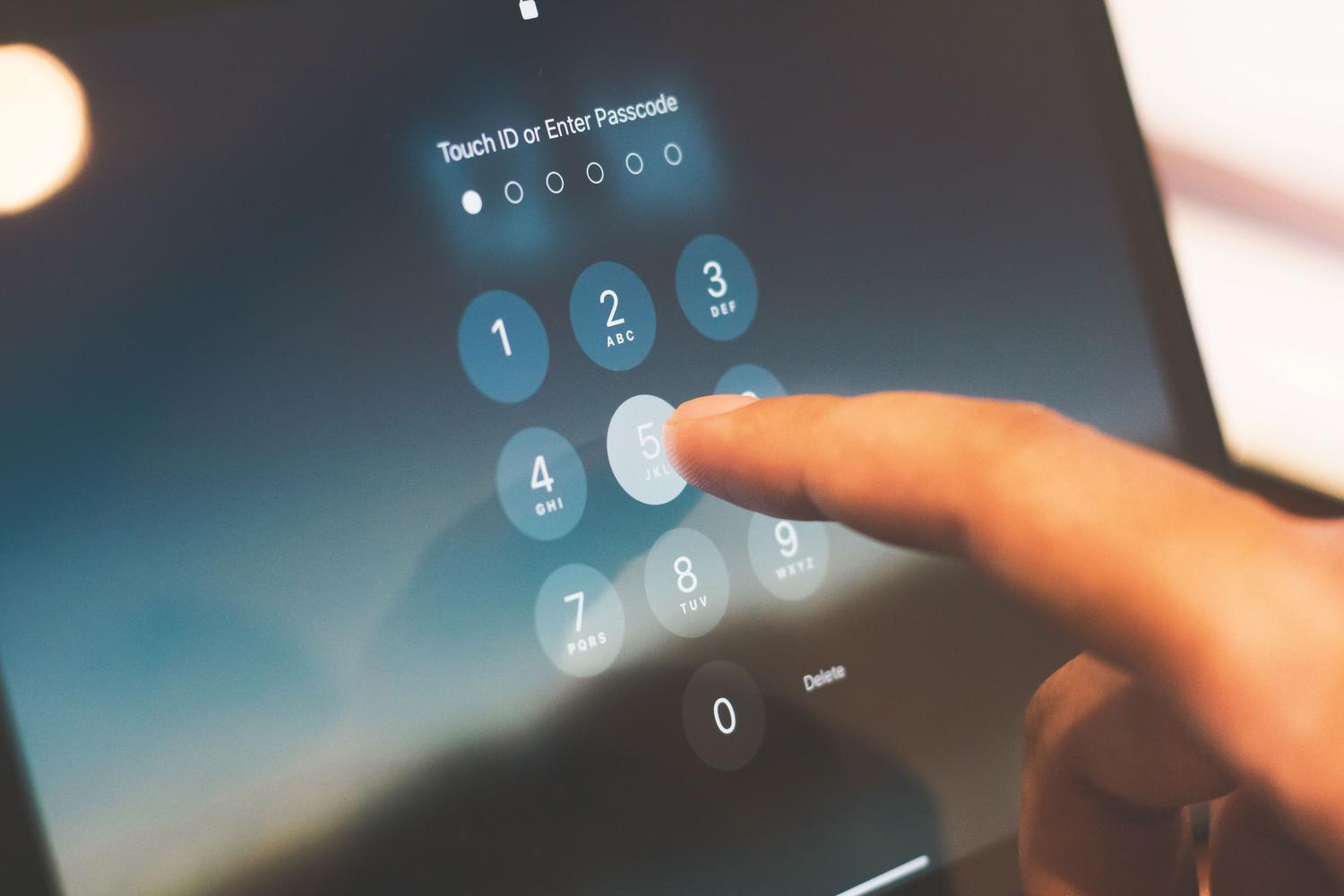
Hay detalles que pasan desapercibidos pero son críticos. Por ejemplo, Android muestra una pequeña animación cuando escribes tu PIN, lo cual es un riesgo si tienes algún malware grabando la pantalla. Activar la privacidad del PIN mejorada elimina estas pistas visuales. De igual forma, es muy recomendable desactivar la opción de mostrar contraseñas mientras escribes, evitando que el último carácter sea visible para cualquier software malintencionado como el troyano bancario ToxicPanda.
Si vas a entrar en una reunión secreta o simplemente no te fías, Android permite desactivar de golpe el acceso a la cámara y al micrófono mediante interruptores rápidos. Esto corta la comunicación a nivel de sistema, por lo que ninguna aplicación podrá grabar nada, aunque tenga el permiso concedido en su configuración individual.
Limpiando la relación con Google
Seamos sinceros: Android es de Google y Google vive de tus datos. Para limitar esto, debes entrar en los controles de actividad de tu cuenta. Desde ahí puedes apagar el historial de ubicaciones, el historial de YouTube y, lo más importante, los anuncios personalizados. También puedes borrar tu ID publicitaria para que el sistema deje de rastrear tu perfil de consumidor con tanta insistencia.
Dentro de los servicios nativos, revisa la sección de Google en los ajustes. Puedes desactivar la personalización mediante datos compartidos para que tus apps no le manden información a los servicios de Google para «mejorar la experiencia». Asimismo, en el apartado de Buscador, Asistente y voz, puedes desactivar la grabación de audio a través de Bluetooth y el comando «Ok Google» para que el móvil no esté siempre pendiente de escucharte.

Optimización del sistema y extras de seguridad
No todo es privacidad de datos, también hay que cuidar la eficiencia. Es recomendable desinstalar el bloatware (esas apps preinstaladas que no sirven para nada) o inhabilitarlas si el sistema no deja borrarlas. Además, desactivar el escaneo automático de redes WiFi públicas y la búsqueda constante de dispositivos cercanos no solo mejora tu privacidad al no emitir señales, sino que también estira la duración de la batería.
Para los usuarios de Samsung, el uso de la Carpeta Segura es una estrategia brillante. Instalar allí las apps de banca o seguros crea un entorno aislado y cifrado, separando la vida financiera del resto del teléfono. Para dar el golpe final a la inseguridad, considera configurar un DNS privado o una VPN; esto oculta tu dirección IP real y evita que tu operador de telefonía sepa exactamente qué webs estás visitando.
Cuidar la privacidad implica un equilibrio entre la comodidad y la seguridad, pasando por la revisión exhaustiva de los permisos de cada app, el recorte de la telemetría enviada a Google y el uso de herramientas de aislamiento como las carpetas seguras o redes VPN. Mantener el control sobre el micrófono, la cámara y la ubicación precisa, sumado a una limpieza de aplicaciones innecesarias, transforma un dispositivo estándar en una herramienta mucho más robusta y respetuosa con nuestra intimidad.


Redactor apasionado del mundo de los bytes y la tecnología en general. Me encanta compartir mis conocimientos a través de la escritura, y eso es lo que haré en este blog, mostrarte todo lo más interesante sobre gadgets, software, hardware, tendencias tecnológicas, y más. Mi objetivo es ayudarte a navegar por el mundo digital de forma sencilla y entretenida.