- La mayoría de proyectos y vídeos dañados se deben a cortes de energía, fallos en la transferencia o tarjetas mal formateadas.
- Herramientas como Wondershare Repairit, Fix.Video, Yodot o UltraRepair permiten reparar distintos tipos de corrupción en MP4, MOV, AVI y más.
- VLC, códecs actualizados y el comando SFC ofrecen soluciones gratuitas o indirectas para problemas de reproducción leves.
- Hábitos como guardar a menudo, formatear bien las tarjetas y mantener copias de seguridad reducen drásticamente el riesgo de corrupción.
Si trabajas con vídeo a menudo, tarde o temprano te vas a topar con el típico susto: proyecto que se cuelga, archivo que se corrompe o vídeo que no se reproduce después de horas de curro. Ya sea un montaje para YouTube, un corto para clase o un vídeo de boda irremplazable, perderlo de golpe puede poner los nervios de punta.
La buena noticia es que, en la mayoría de casos, es posible recuperar proyectos dañados y archivos de vídeo corruptos si sabes qué herramientas usar y cómo actuar. En esta guía completa vas a ver, paso a paso, qué hacer cuando tu editor de vídeo falla, por qué se estropean los archivos y cómo repararlos con programas especializados y soluciones gratuitas.
Por qué se dañan los proyectos y archivos de vídeo

Antes de hablar de soluciones, merece la pena entender qué hay detrás de un proyecto o de un archivo de vídeo roto. A menudo solo vemos un mensaje tipo “archivo dañado” o “no se puede abrir el proyecto”, pero por debajo hay causas muy concretas que se repiten una y otra vez.
Un caso clásico es el del editor de vídeo (DaVinci, Premiere, Vegas, etc.) que se cierra de golpe después de varias horas sin guardar. Confiar únicamente en el guardado automático es muy tentador cuando estás en plena inspiración, pero si el PC es justo de recursos o se bloquea al renderizar muchos efectos, el proyecto puede quedar a medio escribir y el autosave no siempre te rescata.
También es frecuente que los vídeos se vean entrecortados, borrosos o con el audio desincronizado después de pasarlos de la cámara al ordenador. A veces el archivo se copia, pero ciertos datos internos (cabeceras, índices, pies de archivo) quedan dañados y el reproductor no sabe cómo leerlos.
Otro escenario habitual aparece cuando recuperas vídeos borrados con un programa de recuperación de datos. Logras sacar los archivos del disco o la tarjeta, pero luego no se reproducen o aparecen errores de códec. Esto suele indicar que el vídeo se ha rescatado solo parcialmente o que se han alterado partes críticas de su estructura.
Para entenderlo mejor, conviene dividir los problemas en dos bloques: proyectos de edición dañados (los archivos propios del editor) y archivos de vídeo corruptos (MP4, MOV, AVI, etc.). Aunque están relacionados, se reparan de forma distinta y con herramientas diferentes.
Escenarios típicos de corrupción en archivos de vídeo
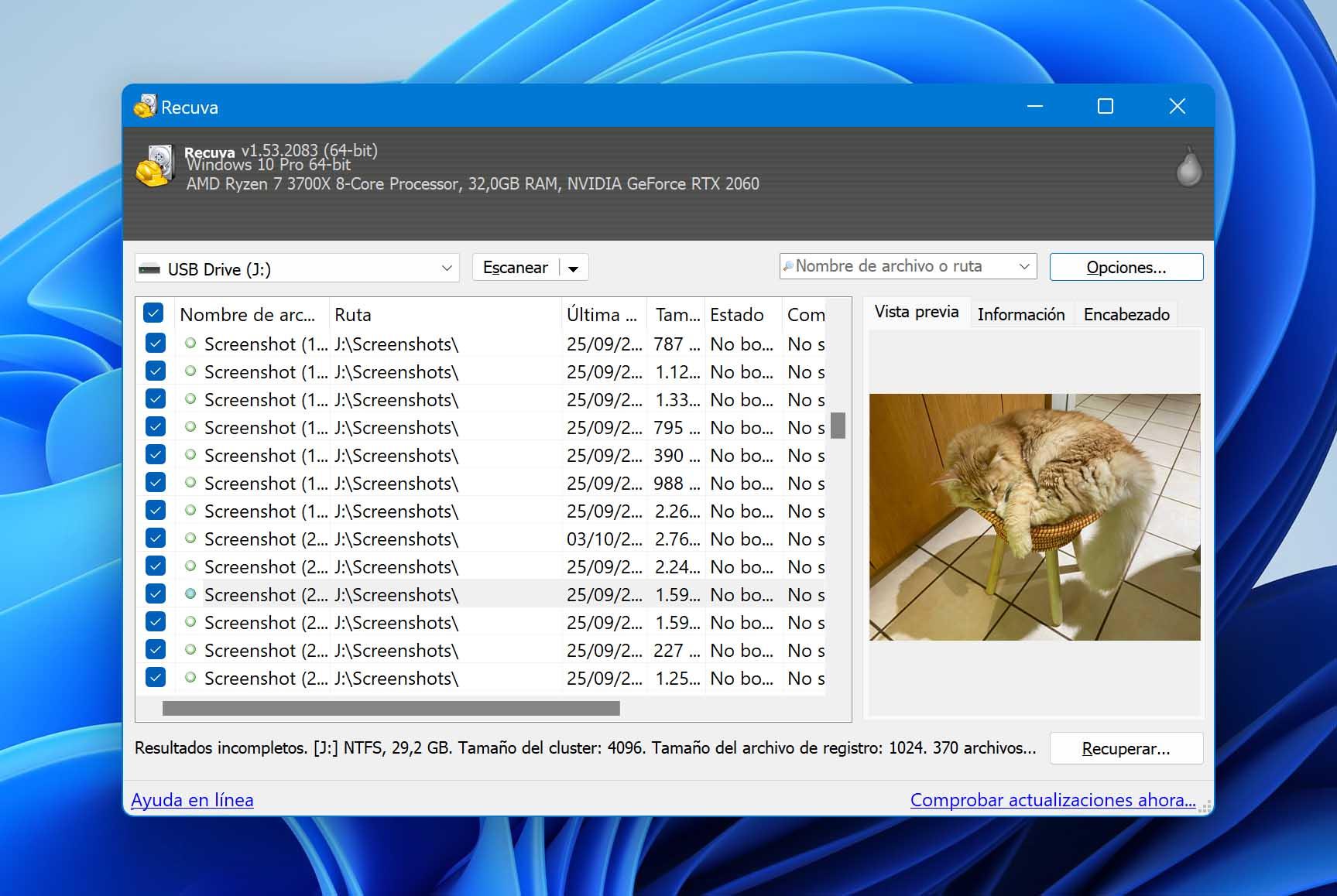
Cuando un archivo de vídeo se corrompe, el sistema suele mostrar mensajes genéricos del tipo “archivo dañado o no reconocido”, “no se puede reproducir este vídeo” o códigos como 0xc00d36c4 en Windows. Detrás de esos errores hay varias situaciones muy concretas.
Un ejemplo real muy común: tras pasar los vídeos de la cámara al PC, algunos se reproducen con tirones, otros pierden el sonido o la imagen va desfasada respecto al audio. En estos casos, lo más probable es que se haya dañado la cabecera, el índice de fotogramas o alguna sección de datos durante la transferencia.
Otro escenario típico es el de vídeos de boda o de eventos importantes que estaban en una tarjeta SD y la cámara se apaga bruscamente: batería agotada, golpe, calor extremo… Después, al intentar abrir los MP4 recuperados, el reproductor ni siquiera los reconoce o se quedan congelados en el primer fotograma.
También hay que tener en cuenta los casos en los que el archivo de vídeo estaba bien, pero se estropea tras recuperarlo de un disco duro, USB o tarjeta. Si la herramienta de recuperación no es fiable, si el disco tiene sectores defectuosos o si hubo un corte de luz durante el escaneo, es muy posible que el vídeo resultante incluya bloques incompletos o bytes alterados.
Sea cual sea el escenario, la idea clave es que un archivo de vídeo se compone de varias zonas delicadas (cabeceras, metadatos, índices de tiempo, pista de audio, pista de vídeo, etc.) y cualquier corrupción en una de ellas puede dejarlo inservible. Por eso muchas soluciones se centran en reconstruir esas partes con ayuda de un archivo de referencia o de algoritmos de reparación.
Causas más frecuentes de corrupción de vídeo
Entre todas las razones por las que se rompen los archivos de vídeo, hay algunas que se repiten con muchísima frecuencia y que conviene tener muy presentes si quieres evitar disgustos.
Una de las principales causas es el error durante la grabación, reproducción o transferencia. Si la cámara está escribiendo en la tarjeta y se queda sin batería, si desconectas el cable USB a mitad de la copia, o si el PC sufre un cuelgue mientras el archivo se está transfiriendo, puedes acabar con un vídeo con datos a medias.
Otra causa muy común es el formato incorrecto de la tarjeta SD o de la unidad de memoria. Cada cámara y cada dispositivo de grabación esperan un tipo de sistema de archivos concreto y unas estructuras determinadas. Si la tarjeta se ha formateado en otro aparato o de forma poco limpia, puede generar conflictos que deriven en archivos invisibles, pantallas en negro o vídeos que simplemente no se abren.
Los errores durante la transferencia de vídeo al ordenador también son un foco de problemas. Cortes de energía, cables en mal estado, hubs USB poco fiables, desconexiones repentinas… todo eso puede hacer que el archivo llegue incompleto. El sistema, al no poder leerlo entero, lo marca como dañado o indica que la aplicación no puede abrirlo.
El apagado inesperado del sistema (del PC o de la cámara) es otra fuente de corrupción. Cada fichero de vídeo tiene cabeceras y pies de archivo que se escriben al final del proceso; si ese paso no se completa porque el dispositivo se apaga de golpe, el reproductor no encuentra la información necesaria para reproducirlo correctamente.
No hay que olvidar los daños físicos y el calor. Un golpe a la cámara puede aflojar conexiones internas o provocar errores en la escritura de datos. Grabar largo rato bajo un sol fuerte también aumenta la temperatura del dispositivo, fuerza un apagado de seguridad y deja archivos abiertos a medias, que luego aparecen como corruptos.
Cómo recuperar proyectos dañados en editores de vídeo
En los proyectos de edición entran en juego otros factores: archivos de autosave, cachés, bases de datos internas y rutas a los medios originales. Cuando uno de esos elementos falla, el editor puede negarse a abrir el proyecto o puede cargarlo, pero con clips offline, efectos perdidos o cortes incompletos.
El primer paso siempre es comprobar si el programa tiene función de recuperación automática. La mayoría de editores guardan copias temporales del proyecto cada cierto tiempo en carpetas específicas. Aunque el autosave no aparezca al abrir el programa, muchas veces puedes localizar esos archivos manualmente en las rutas de proyecto temporal o “backup”.
Si el editor se cierra constantemente al intentar abrir un proyecto concreto, una buena práctica es crear un proyecto nuevo vacío y, desde ahí, importar el proyecto dañado o ir importando secuencias sueltas. Esto, en algunas aplicaciones, fuerza una reconstrucción parcial de la estructura interna y permite rescatar al menos una parte del trabajo.
Otra táctica es limpiar la caché de medios y los archivos temporales del editor. Cuando la caché se corrompe, puede bloquear la carga del proyecto. Borrándola, obligas al programa a regenerar esas referencias desde los archivos originales, lo cual a veces desbloquea proyectos que parecían perdidos.
Por último, si el problema viene de que ciertos clips fuente están corruptos, tendrás que combinarlas con herramientas de reparación de vídeo específicas para arreglar esos archivos y luego volver a vincularlos en tu línea de tiempo. Ahí entran en juego soluciones como Wondershare Repairit, iMyFone UltraRepair, Yodot Video Repair o servicios online como Fix.Video.
Wondershare Repairit: reparar vídeos corruptos paso a paso
Wondershare Repairit es uno de los programas más completos para reparar archivos de vídeo dañados en múltiples formatos. Está pensado precisamente para esos casos en los que el vídeo ya no se abre, se ve en negro, se corta a mitad, tiene el audio roto o presenta errores de sincronía.
Una de sus grandes ventajas es que trabaja con clips procedentes de muchos dispositivos diferentes: cámaras digitales, cámaras de acción, móviles, tarjetas SD, tarjetas de memoria, discos duros, etc. Admite formatos como MOV, MP4, MKV, M2TS, MTS, FLV, 3GP y AVI, entre otros, lo que cubre prácticamente cualquier flujo de trabajo de edición doméstica o profesional.
Además, está preparado para varios tipos de corrupción: cabeceras dañadas, errores en el sistema de archivos de vídeo, problemas en el índice de fotogramas o fallos en la pista de audio. El objetivo es dejar el archivo en un estado lo más cercano posible al original para que se pueda reproducir de forma fluida.
El funcionamiento básico es sencillo. Primero descargas e instalas Wondershare Repairit en tu ordenador, lo abres y usas la opción de “Agregar” para seleccionar los vídeos corruptos. Una vez añadidos, arrancas el proceso de “Reparación rápida”, que intenta solucionar errores habituales y reconstruir la estructura básica del archivo.
Cuando termina la reparación rápida, el programa permite previsualizar el resultado antes de guardarlo. Si la reproducción es correcta, simplemente eliges una nueva carpeta de destino y guardas el vídeo ya reparado. Es importante no sobrescribir nunca el original por si fuera necesario volver a intentar otro método.
Si el daño es muy severo y la reparación rápida no es suficiente, Repairit ofrece un modo de “Reparación avanzada” basado en un vídeo de muestra. En este caso, le proporcionas un archivo sano grabado con la misma cámara y configuración, y el software lo usa como referencia para reconstruir el archivo roto de forma más profunda.
En la reparación avanzada, el programa analiza la estructura del vídeo de muestra, compara cabeceras, metadatos y códecs con el archivo dañado y intenta rellenar los huecos o corregir las partes incoherentes. Al acabar, también puedes previsualizar el resultado y guardarlo en una ubicación segura.
Para que el proceso vaya fino, conviene respetar algunas pautas: evitar usar el mismo disco dañado como destino de guardado, no ejecutar otras herramientas de reparación en paralelo sobre el mismo archivo y comprobar siempre que hay suficiente espacio libre antes de iniciar la reparación.
Fix.Video: servicio online para reparar vídeos de cámara
Si prefieres no instalar nada en el ordenador o trabajas desde diferentes equipos, una alternativa interesante es Fix.Video, un servicio online especializado en reparar archivos MP4 y MOV procedentes de muchas cámaras conocidas.
Este servicio está optimizado para vídeos grabados con Canon, Nikon, Sony, Panasonic y otros fabricantes. Entre los modelos compatibles se citan, por ejemplo, Nikon D800, D850 y varias Coolpix; Canon 500D, 550D, 600D, 5D, 7D, 70D, SX50 HS, varias EOS y Powershot; distintas cámaras Lumix de Panasonic; o cuerpos Sony como A7, A7S, A7R, FDR-X3000 y modelos con códecs XAVC.
Además de cámaras fotográficas y de vídeo, Fix.Video puede manejar formatos profesionales como ProRes (4444, 422, LT, HQ) y ficheros MXF, lo que abre la puerta a rescatar material de producciones más avanzadas, noticiarios, grabaciones multicámara, etc.
La idea es sencilla: subes el archivo dañado al servicio, esperas a que haga el análisis y descargas la versión reparada si el proceso tiene éxito. Resulta especialmente útil cuando el vídeo viene directamente de la cámara y no se ha tocado con otros programas que pudieran haber alterado su estructura interna.
Yodot Video Repair: reparar vídeos dañados tras la recuperación
Hay un tipo de problema muy concreto que Yodot Video Repair aborda bastante bien: vídeos que se han corrompido después de ser recuperados con un software de recuperación de datos. Es decir, el archivo aparece en la carpeta, pesa lo que debería, pero no se reproduce.
En estos casos, las causas suelen ser tres: técnicas de recuperación poco fiables que dañan archivos sanos, cortes de energía o apagados del sistema durante el escaneo que dejan los ficheros a medias, y almacenamiento posterior de los vídeos recuperados en unidades que ya están dañadas o tienen sectores defectuosos.
Yodot Video Repair se centra en reparar cabeceras y códecs deteriorados en los formatos de vídeo más habituales, como MP4, MOV y AVI. Su misión principal es corregir esos problemas de reproducción, tartamudeos, pantallas negras o cierres del reproductor nada más abrir el archivo.
El uso es bastante directo: instalas el programa en tu ordenador, lo abres y seleccionas el archivo corrupto que quieres reparar. Luego pulsas en la opción de reparación y esperas a que termine el proceso interno, que puede tardar más o menos en función del tamaño del vídeo y del grado de daño.
Al finalizar, la herramienta muestra una descripción detallada del archivo reparado y te permite previsualizarlo. Esto es clave para confirmar que el resultado es correcto antes de decidir dónde guardarlo. Lo ideal es elegir una ubicación limpia y fiable, distinta del disco donde se produjo el problema inicial.
Como recomendación extra, los propios desarrolladores aconsejan usar su herramienta de recuperación de archivos Yodot cuando quieras rescatar vídeos eliminados, ya que el escaneo está pensado para reconstruir segmentos de vídeo de forma más segura y minimizar el riesgo de corrupción posterior.
Soluciones gratuitas y avanzadas: VLC, SFC y otros reparadores
Además de las soluciones de pago, existen opciones gratuitas que pueden salvarte el día cuando el daño no es demasiado grave o quieres probar algo rápido antes de recurrir a programas especializados.
VLC Media Player, por ejemplo, no es solo un reproductor: incluye una función básica de reparación para archivos AVI dañados. Dentro de sus preferencias, en el apartado de Entrada/Códecs, hay una opción llamada “Archivo AVI dañado o incompleto” que puedes configurar en “Reparar siempre”. De esta forma, cuando abras un AVI corrupto, VLC intentará corregir lo que pueda al vuelo.
Otra utilidad de VLC es la conversión de formatos: convertir un vídeo a otro contenedor puede forzar una reescritura de la estructura del archivo que, en algunos casos, soluciona pequeños defectos. Solo tienes que ir a “Medio > Convertir/Guardar”, añadir el vídeo, elegir un perfil de salida (por ejemplo, MP4) y lanzar la conversión. Eso sí, existe el riesgo de algo de pérdida de calidad según el códec y los parámetros elegidos.
En entornos Windows, también puedes recurrir al comando SFC (System File Checker) cuando sospechas que los problemas de reproducción se deben a archivos de sistema dañados, como componentes relacionados con códecs o bibliotecas multimedia. Ejecutando “sfc /scannow” desde una consola con permisos de administrador, el sistema analiza y repara automáticamente archivos críticos, y si sospechas de infección puedes eliminar virus y malware persistentes.
Más allá de VLC, hay un buen puñado de reparadores de vídeo gratuitos o con versiones limitadas que merece la pena conocer: iMyFone UltraRepair, Digital Video Repair, Repair Video Master, Romo Repair MOV o Stellar Phoenix Video Repair, entre otros. Cada uno tiene sus puntos fuertes y su lista de formatos soportados.
Otros reparadores de vídeo populares y cómo pueden ayudarte
iMyFone UltraRepair es uno de los programas que más se recomiendan como solución integral para reparar vídeos dañados. Destaca porque permite arreglar varios formatos (incluidos MP4 y muchos otros) y no impone límites estrictos de tamaño en su modo completo, priorizando la calidad del resultado y evitando pérdidas de datos innecesarias.
Su flujo de trabajo es simple: instalas el software, eliges la opción de “Reparar vídeo” dentro del apartado de reparación de archivos, añades los ficheros problemáticos, pulsas en reparar y, cuando termina, escoges la carpeta donde se guardarán las versiones reparadas. Es ideal para usuarios que quieren algo directo sin demasiada configuración.
Digital Video Repair, por su parte, se centra en archivos MPEG-4 y AVI que se han descargado incompletos o con errores. Te permite “retocar” contenedores AVI, MOV y MP4 que se cortaron a mitad de bajada, intentando completar la información que falta basándose en la parte ya descargada.
Repair Video Master es otra herramienta clásica con interfaz algo anticuada pero funciones útiles de reparación. Aunque visualmente no sea tan moderna como otras opciones, sigue siendo capaz de arreglar determinados tipos de daños en archivos dañados sin demasiadas complicaciones.
Romo Repair MOV ofrece dos paquetes diferenciados: una versión dedicada a MOV y otra a AVI. Ambas están pensadas para restaurar tanto el vídeo como el audio asociado, y funcionan tanto en Windows como en Mac. Su interfaz es muy sencilla, lo que facilita el proceso a usuarios que no quieren complicarse.
Stellar Phoenix Video Repair se ha ganado fama como una de las soluciones más sencillas para arreglar vídeos de QuickTime que no se reproducen ni en Windows ni en macOS. Es especialmente útil cuando el problema se originó durante la transferencia o la descarga de un archivo y necesitas una herramienta que entienda bien los formatos de Apple.
Trucos rápidos antes de lanzarte a la reparación avanzada
Antes de entrar en soluciones más complejas, hay una serie de trucos sencillos que conviene probar siempre, porque muchas veces resuelven el problema sin necesidad de recurrir a software de reparación especializado.
Lo primero es intentar abrir el vídeo con otro reproductor multimedia. Parece una tontería, pero no todos los reproductores manejan igual los errores menores ni admiten los mismos códecs. VLC, por ejemplo, puede reproducir archivos que otros programas dan por dañados.
El segundo paso lógico es instalar o actualizar los códecs de vídeo. Si al intentar reproducir un archivo recibes errores de códec ausente o el reproductor se queda en negro sin más explicación, puede que al sistema le falte justo el códec que ese contenedor necesita. Descargando paquetes de códecs fiables o el software oficial del fabricante te libras de muchos dolores de cabeza.
También es recomendable copiar el archivo a otra unidad de almacenamiento saludable antes de ponerte a repararlo. Si trabajas sobre un disco o tarjeta que ya está dando síntomas de fallo, puedes empeorar aún más la situación; mover el vídeo a un medio estable reduce el riesgo de que el daño vaya a más durante las pruebas.
Cuando el archivo viene de un proceso de recuperación, es buena idea comprobar si otros archivos recuperados de esa misma sesión se reproducen bien. Si todos están dañados, probablemente el problema está en el software de recuperación que utilizaste, no en los vídeos en sí. En ese caso, valorar otra herramienta más profesional puede ahorrarte tiempo.
Por último, ten siempre en mente que cada intento de reparación con una herramienta distinta escribe datos nuevos. Por eso es vital trabajar siempre sobre copias y conservar el original intacto hasta que tengas un resultado satisfactorio.
Cómo evitar que tus proyectos y vídeos se corrompan
Más allá de saber cómo arreglar el desastre, lo que realmente marca la diferencia a largo plazo es reducir al mínimo las posibilidades de corrupción. Hay una serie de hábitos que, si los incorporas a tu rutina, te ahorrarán muchos sustos.
Uno de los básicos es no interrumpir nunca la grabación, copia o reproducción de forma brusca. Nada de sacar la tarjeta mientras la cámara sigue escribiendo, ni de desconectar el USB a mitad de transferencia, ni de forzar cierres a lo loco del editor de vídeo cuando parece que se ha quedado pillado.
Igual de importante es formatear siempre las tarjetas SD y memorias desde la propia cámara o dispositivo con el que vayas a grabar. Evita formatearlas en el ordenador en sistemas de archivos raros o mezclarlas entre dispositivos muy diferentes sin borrarlas previamente de forma adecuada.
En el ordenador, acostúmbrate a guardar el proyecto con frecuencia y activar el autosave en el editor. Configura copias de seguridad automáticas cada pocos minutos y, en trabajos largos, guarda versiones numeradas (proyecto_v1, proyecto_v2, etc.) para poder volver atrás si alguno se daña.
No descuides tampoco el estado físico de tus dispositivos. Usa tarjetas y discos de calidad, evita exponer la cámara a golpes o a temperaturas extremas y cambia los soportes de almacenamiento cuando empiecen a mostrar sectores defectuosos o errores de lectura.
Y como última línea de defensa, mantén siempre copias de seguridad de los brutos y de los proyectos en al menos una ubicación adicional (otro disco, NAS, nube, etc.). Si solo existe una copia de un archivo crítico, cualquier fallo puntual puede convertirse en una pérdida definitiva.
Con todo lo anterior, queda claro que recuperar proyectos dañados y vídeos corruptos es posible en muchos casos, combinando buenas prácticas, reproductores versátiles como VLC y herramientas especializadas como Wondershare Repairit, Fix.Video, Yodot o iMyFone UltraRepair. Entender cómo y por qué se rompen los archivos, actuar con calma y trabajar siempre sobre copias son las claves para maximizar tus posibilidades de éxito y seguir sacando partido a cada segundo de metraje que grabas.


Redactor apasionado del mundo de los bytes y la tecnología en general. Me encanta compartir mis conocimientos a través de la escritura, y eso es lo que haré en este blog, mostrarte todo lo más interesante sobre gadgets, software, hardware, tendencias tecnológicas, y más. Mi objetivo es ayudarte a navegar por el mundo digital de forma sencilla y entretenida.