- Comprender POP3, IMAP, SMTP, puertos y cifrado es clave para configurar cualquier servicio de correo en cualquier cliente.
- Gmail puede funcionar como cliente de correo para cuentas externas, unificando varios buzones en una sola interfaz.
- Todo proveedor debe facilitar servidores entrantes y salientes, puertos y credenciales para que la configuración sea estable y segura.
- Elegir entre Gmail como hub o un cliente de escritorio depende de si priorizas movilidad en la nube o funciones avanzadas locales.
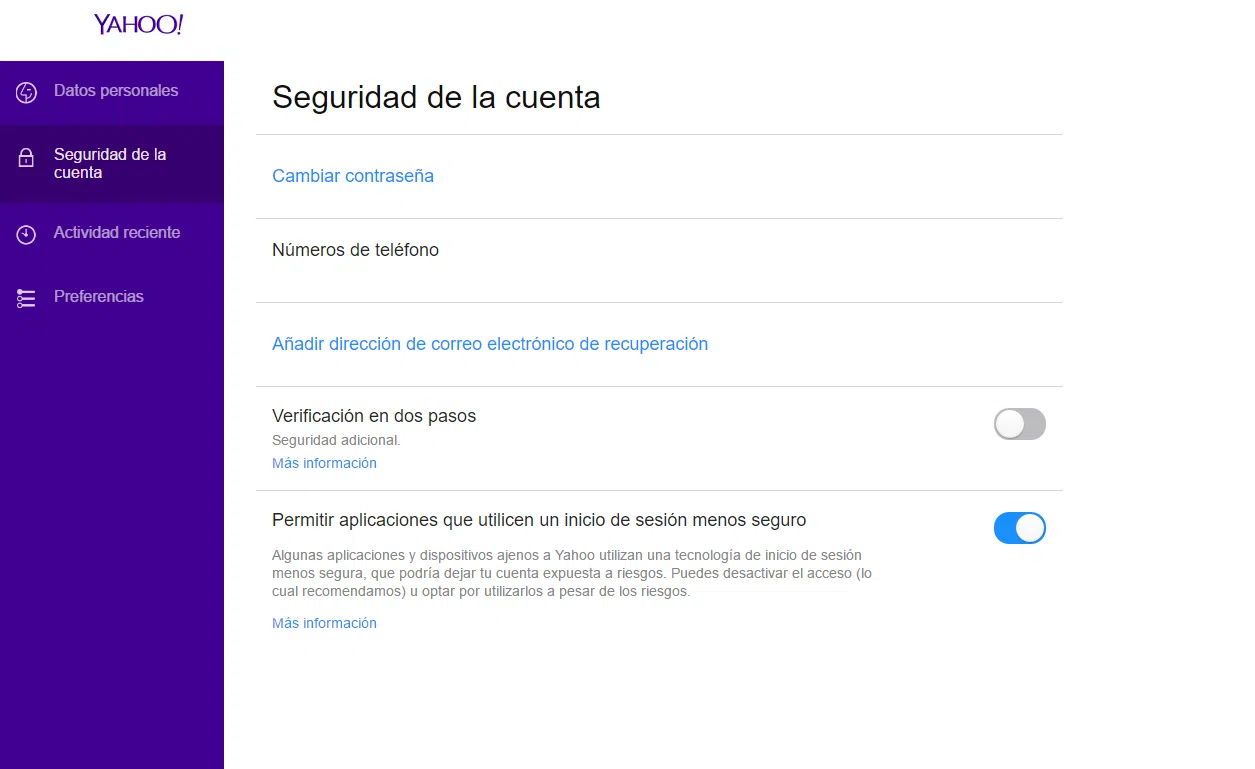
Configurar bien un cliente de correo electrónico marca la diferencia entre tener tu bandeja de entrada bajo control o volverte loco saltando entre pestañas, webmails cutres y aplicaciones que no se sincronizan. Hoy en día el correo es una herramienta básica, tanto si solo usas una cuenta personal como si gestionas varias direcciones con tu propio dominio, así que merece la pena dejarlo todo fino desde el principio.
En esta guía vas a ver cómo configurar prácticamente cualquier servicio de correo (Gmail, cuentas corporativas, hosting con cPanel o similares, dominios propios, etc.) en un cliente de correo: ya sea en Gmail como “hub” central, en aplicaciones de escritorio como Outlook, Thunderbird o Mailbird, o en clientes para móvil. Además, aclararemos conceptos clave (POP3, IMAP, SMTP, puertos, SSL/TLS…) para que entiendas qué estás tocando y no dependas siempre del soporte técnico.
Qué es un cliente de correo electrónico y cómo se diferencia del webmail
Un cliente de correo electrónico es un programa o app que instalas en tu ordenador o dispositivo (Outlook, Thunderbird, Apple Mail, Mailbird, BlueMail, etc.) y que se encarga de conectarse a tu servidor de correo para enviar y recibir mensajes. No es el servicio de correo en sí, sino la herramienta que usas para gestionarlo.
Por otro lado, el webmail es el acceso al correo desde el navegador, sin instalar nada: ejemplos típicos son Gmail, Outlook.com, Yahoo Mail o los webmails que ofrece un hosting (Roundcube, SquirrelMail, Horde, etc.). Abres una URL, inicias sesión y trabajas con tus mensajes directamente desde la web.
La clave está en que con un cliente de escritorio puedes centralizar muchas cuentas (personales, corporativas, de distintos proveedores y dominios) en una sola interfaz, trabajar sin conexión, aprovechar filtros avanzados y, en general, tener más control. El webmail, en cambio, es ideal para acceder desde cualquier sitio sin instalar nada, pero suele ser más limitado para gestionar múltiples buzones.
Hoy además tenemos un “híbrido” interesante: Gmail actuando como cliente de correo para otras cuentas. Es decir, usas tu cuenta de Gmail y su interfaz, pero por detrás se conecta por POP3 o IMAP y SMTP a otros servidores (de tu hosting, de otro proveedor, etc.) como si fuera un cliente de escritorio.
Formas de usar Gmail: servicio propio, correo corporativo y cliente para otros servidores
Gmail es mucho más que “un correo gratis de Google”. Hay tres maneras principales de sacarle partido, y es importante diferenciarlas antes de ponerte a configurar cosas.
1. Gmail como correo personal @gmail.com
Es el uso típico: creas una dirección del tipo [email protected] y utilizas la infraestructura de Google tal cual viene de serie. Obtienes gratis 15 GB compartidos entre Gmail, Drive y otros servicios, un filtro antispam muy potente, un buscador interno brutal y compatibilidad total con cualquier navegador moderno.
Además dispones de etiquetas, filtros, estrellas y un sistema de organización muy flexible que sustituye a las carpetas tradicionales. Para la mayoría de usuarios individuales es más que suficiente y no hay que hacer apenas configuración, más allá de algunos ajustes básicos de seguridad y firma.
2. Gmail con dominio corporativo (Google Workspace / Google Apps)
La segunda modalidad es usar la plataforma de Gmail con tu propio dominio, por ejemplo [email protected], pero gestionado íntegramente en los servidores de Google mediante Google Workspace (antes Google Apps). Esto está orientado a empresas y organizaciones.
En este caso, no estás usando Gmail como cliente de otro servidor, sino como servidor de correo en sí: tus DNS apuntan a los registros MX de Google y todo vive directamente en su infraestructura. Ganas estabilidad, seguridad, integración nativa con Google Drive, Docs, Calendar, etc., pero conlleva una cuota por usuario.
3. Gmail como cliente de correo para otros servidores
La tercera opción, bastante menos conocida, es configurar Gmail para que gestione cuentas de correo alojadas en otros servidores, como un hosting con cPanel, un servidor dedicado, cuentas corporativas de otro proveedor, etc. Aquí Gmail:
- Recibe los mensajes conectando por POP3 o IMAP al servidor externo.
- Envía correos a través del servidor SMTP que tú le indiques, como cualquier cliente de escritorio.
Esto te permite unificar varias cuentas de distintos proveedores en una sola bandeja, conservar la dirección corporativa ([email protected]) y, al mismo tiempo, aprovechar el buscador, los filtros y la interfaz de Gmail sin instalar software en tus dispositivos.
Cómo crear una cuenta de Gmail paso a paso
Aunque el proceso es muy sencillo, conviene tener claro que al crear una cuenta de Gmail también estás creando una cuenta de Google completa, válida para YouTube, Drive, Analytics y el resto de la “galaxia Google”.
Para registrar la cuenta, accede a la página de alta de Google y rellena el formulario con tus datos básicos: nombre, apellidos, nombre de usuario (será tu dirección @gmail.com), contraseña, fecha de nacimiento, género, número de teléfono y, si quieres, un correo de recuperación. También tendrás que indicar tu país o dejar que se detecte automáticamente.
Cuando aceptes las condiciones del servicio, Google te pedirá verificar la cuenta mediante un código que enviará por SMS o llamada al número que hayas introducido. Introduces el código en la pantalla correspondiente… y listo, ya puedes entrar a tu nuevo buzón de Gmail.
A partir de ahí tendrás acceso a la interfaz principal de Gmail, donde podrás enviar y recibir correos con tu nueva dirección y, si quieres, empezar a configurar la gestión de otras cuentas externas desde el mismo panel.
POP3, IMAP y SMTP: la base para configurar cualquier servicio de correo
Para poder usar cualquier servicio de correo electrónico en un cliente (Gmail, Outlook, Thunderbird, Mailbird, apps móviles, etc.) necesitas entender mínimamente qué son POP3, IMAP y SMTP. No hace falta ser ingeniero, pero sí saber qué opción estás eligiendo.
Tipos de cuenta: POP3 vs IMAP
Al añadir una cuenta en tu cliente verás que te pregunta si quieres configurarla como POP3 o IMAP. Ambos protocolos sirven para recibir correo, pero funcionan de forma distinta.
POP3 (Post Office Protocol) descarga los mensajes desde el servidor al dispositivo. Según la configuración:
- Puede borrar los mensajes del servidor tras descargarlos, dejando la única copia en tu ordenador o móvil.
- O puede dejar una copia en el servidor (recomendable), para que puedas acceder al mismo correo desde otros dispositivos o webmail.
Con POP3, el servidor solo guarda por defecto los correos entrantes. Lo que envíes desde tu cliente se quedará en la carpeta “Enviados” de ese dispositivo, pero no necesariamente en el servidor, así que si cambias de ordenador o usas otro cliente lo más probable es que no veas el histórico de enviados.
IMAP (Internet Message Access Protocol) mantiene los mensajes en el servidor y sincroniza en tiempo real todos los dispositivos: bandeja de entrada, enviados, spam, borradores y cualquier carpeta o etiqueta que utilices. Es la opción ideal si:
- Consultas el correo desde varios dispositivos.
- Varias personas acceden a la misma cuenta.
- Quieres que todo quede centralizado en el servidor.
Por eso, la recomendación general hoy en día es usar IMAP siempre que el proveedor lo ofrezca y dejar POP3 solo para casos muy concretos o por limitaciones de almacenamiento en el servidor.
El papel de SMTP
Además del protocolo para recibir, todo cliente necesita un servidor SMTP (Simple Mail Transfer Protocol) para enviar correos. Aunque en muchas apps viene preconfigurado, con cuentas corporativas o de hosting tendrás que introducir manualmente:
- Nombre del servidor SMTP (por ejemplo, mail.tudominio.com o el hostname del servidor).
- Puerto de conexión (normalmente 587 o 465 si usas SSL/TLS).
- Tipo de seguridad (sin cifrado, SSL o TLS).
- Usuario y contraseña (suele ser la propia dirección de correo y su clave).
Configurar bien el SMTP es crucial para que tus correos salgan con autentificación correcta y no acaben en spam o sean rechazados por los servidores de destino.
Conceptos clave: servidores, credenciales, SSL/TLS y puertos
Más allá de POP3, IMAP y SMTP, hay una serie de datos que tu proveedor debe darte y que son imprescindibles para que un cliente de correo funcione. Si los tienes claros, configurar cualquier servicio es cuestión de minutos.
Servidores de correo entrante y saliente
Casi siempre tu proveedor te facilitará dos direcciones:
- Servidor entrante: el que gestiona la recepción de mensajes, el spam y el almacenamiento (POP3 o IMAP).
- Servidor saliente (SMTP): el que se encarga del envío, autentifica las credenciales y aplica las políticas para evitar que tus correos se marquen como spam.
No des por hecho que los valores que rellena la app por defecto son correctos. Comprueba siempre los nombres de servidor en el panel de tu proveedor de hosting o pídeselos directamente a soporte.
Credenciales de la cuenta de correo
Son los datos de acceso a tu buzón, y aunque parezcan obvios, es frecuente equivocarse al introducirlos:
- Nombre de usuario: suele ser la dirección de correo completa ([email protected]).
- Contraseña: la que tú o tu proveedor hayáis asignado a esa cuenta.
Ten cuidado porque algunos clientes de correo intentan usar solo la parte anterior a la @ como usuario y esto provoca errores de conexión. Lo más seguro es introducir siempre la dirección completa como usuario.
Conexión segura: SSL/TLS
SSL y TLS son métodos de cifrado que protegen la comunicación entre tu cliente y el servidor. Cuando los activas, los datos viajan encriptados y nadie debería poder leer tu usuario, contraseña o contenido del correo en tránsito.
No todos los proveedores usan la misma configuración, así que antes de activar SSL/TLS a lo loco, comprueba si tu servicio lo soporta y qué puertos corresponden a cada tipo de conexión. Muchos paneles de hosting indican explícitamente “puertos SSL” y “puertos no seguros”.
Puertos más habituales para correo electrónico
Cada protocolo se asocia a ciertos puertos estándar, que pueden variar según uses o no cifrado. A grandes rasgos, los más comunes son:
- POP3 sin cifrar: entrante 110, saliente 587 o 25 (este último muchos ISP lo bloquean).
- POP3 con SSL/TLS: entrante 995, saliente 587.
- IMAP sin cifrar: entrante 143, saliente 587.
- IMAP con SSL/TLS: entrante 993, saliente 465.
Si introduces puertos incorrectos o un tipo de seguridad que tu servidor no soporta, el cliente no podrá conectar y verás errores constantemente. Ante la duda, lo mejor es consultar siempre la documentación oficial de tu proveedor o abrir un ticket de soporte.
Configurar Gmail como cliente de correo para cualquier servidor
Una de las opciones más potentes hoy en día es usar Gmail como panel central para gestionar cuentas externas. Funciona prácticamente igual que configurar Outlook o Thunderbird, pero todo se hace desde el navegador, sin instalar nada.
Acceder a la configuración avanzada en Gmail
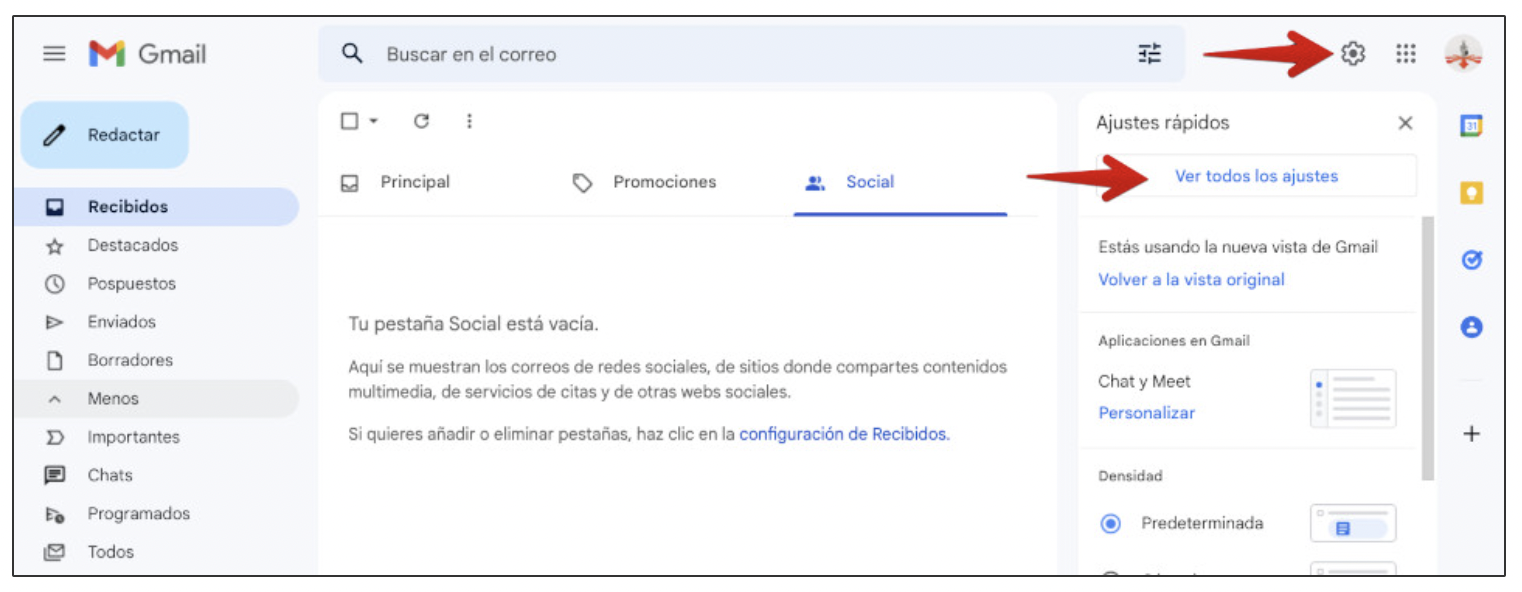
Con tu sesión iniciada en Gmail, pulsa sobre el icono de engranaje de la esquina superior derecha y entra en “Configuración”. Dentro verás varias pestañas; la que nos interesa es “Cuentas e importación”.
En esa pantalla encontrarás dos bloques importantes:
- “Consultar el correo de otras cuentas”: sirve para configurar la recepción, normalmente por POP3.
- “Enviar como”: permite que Gmail envíe correos usando la identidad de la dirección externa (tu cuenta de empresa, por ejemplo) mediante SMTP.
Añadir una cuenta externa para recibir correos
Dentro de “Cuentas e importación”, en el apartado de correos de otras cuentas, haz clic en “Añadir una cuenta de correo”. Se abrirá un asistente en una nueva ventana donde irás configurando los datos paso a paso.
Primero introduce la dirección completa de correo electrónico que quieres gestionar desde Gmail y elige la opción “Importar correos electrónicos de mi otra cuenta (POP3)”. A continuación, Gmail te pedirá:
- Nombre de usuario (de nuevo, lo más seguro es usar la dirección completa).
- Contraseña de esa cuenta.
- Servidor POP (normalmente mail.tudominio.com o el hostname del servidor).
- Puerto (típicamente 995 si usas conexión segura).
Es muy recomendable marcar la casilla de “Dejar una copia del mensaje recuperado en el servidor”, para que los mensajes no desaparezcan del servidor al descargarlos Gmail, y activar también “Usar siempre una conexión segura (SSL)”. Así evitarás perder correos si accedes a esa cuenta desde otro cliente o webmail.
Una vez introducidos y verificados los datos, Gmail empezará a descargar los mensajes de esa cuenta a tu bandeja de entrada, pudiendo aplicar etiquetas, filtros y toda la artillería habitual de Gmail sobre ellos.
Configurar Gmail para enviar como otra dirección (SMTP)
Tras configurar la recepción, el asistente te preguntará si quieres poder enviar mensajes como esa dirección. Di que sí; de lo contrario, los correos saldrán con tu dirección de Gmail y solo habrás resuelto la mitad del problema.
En el siguiente paso defines el nombre que quieres que aparezca en el campo “De” y, a continuación, introduces los datos del servidor SMTP:
- Servidor SMTP (de nuevo, suele ser el mismo dominio o hostname que en POP/IMAP).
- Puerto (muy habitual 465 con SSL o 587 con TLS).
- Tipo de conexión segura (marca “Conexión segura mediante SSL” o la que corresponda).
- Usuario y contraseña (normalmente la misma dirección y clave que para el POP3).
Gmail enviará un mensaje de verificación a esa cuenta con un código que tendrás que introducir en el asistente o confirmar mediante un enlace. Es una capa extra de seguridad para asegurarse de que realmente eres el dueño de esa dirección antes de permitirte enviar correos en su nombre.
Una vez verificada, podrás elegir al redactar si el correo sale desde tu Gmail o desde la dirección externa. Incluso puedes configurar que, cuando respondas a un mensaje recibido en la cuenta corporativa, la respuesta use automáticamente esa identidad.
Configurar cualquier servicio en un cliente de correo de escritorio
Si prefieres usar un cliente instalado (Outlook, Thunderbird, Mailbird, Apple Mail, etc.) el proceso es muy parecido para cualquier servicio. Siempre se reduce a reunir los datos correctos e introducirlos donde toca.
Elegir el cliente adecuado
Antes de nada, piensa qué necesitas. Un cliente moderno como Mailbird, Outlook o Thunderbird permite:
- Gestionar múltiples direcciones de correo y dominios desde un solo sitio.
- Integrar calendarios, listas de tareas y otras aplicaciones.
- Disfrutar de mejores opciones de filtrado, clasificación y etiquetado.
- Trabajar con el correo sin conexión a internet.
Es buena idea fijarse en si la interfaz es clara, si soporta bien varias cuentas de distintos proveedores, qué almacenamiento ofrece y si la configuración inicial es más automática o exige introducir todo a mano (dominios, puertos, etc.), y si usas Outlook permite crear reglas inteligentes.
Pasos generales de configuración en un cliente de escritorio
Cada programa tiene sus menús, pero el esquema suele ser el mismo:
- Añadir cuenta nueva: el cliente te pedirá tu nombre, correo y contraseña.
- Detección automática: muchos clientes intentan adivinar la configuración (tipo de cuenta, servidores, puertos) basándose en el dominio.
- Configuración manual: si la detección falla, tendrás que elegir POP3 o IMAP e introducir:
- Servidor entrante, puerto y tipo de seguridad.
- Servidor saliente (SMTP), puerto y tipo de seguridad.
- Usuario (correo completo) y contraseña.
En servicios conocidos (Gmail, Outlook.com, Yahoo, etc.) casi todo se rellena solo. Con dominios propios en hostings con cPanel, VestaCP u otros paneles, lo normal es que el propio panel te muestre un resumen de los datos de configuración recomendados para clientes de correo. Si no lo encuentras, el soporte técnico de tu proveedor te lo puede facilitar en un momento.
Ejemplo con un cliente como Mailbird
Mailbird, por ejemplo, permite añadir una nueva cuenta solo con tu correo y contraseña. Si el dominio es conocido, detecta los parámetros de red (POP/IMAP, puertos y seguridad) automáticamente.
Si usas un dominio personalizado y Mailbird no encuentra la configuración, te mostrará una pantalla para introducir manualmente los datos de POP o IMAP y SMTP. Ahí deberás copiar exactamente lo que te haya dado tu proveedor.
Una vez conectada la cuenta, el programa te ofrecerá personalizar el aspecto, elegir tema de color e integrar aplicaciones externas como Google Calendar, WhatsApp o herramientas de productividad, convirtiendo el cliente de correo en un pequeño centro de mando.
Si prefieres usar un cliente instalado (Outlook, Thunderbird, Mailbird, Apple Mail, etc.) el proceso es muy parecido para cualquier servicio; por ejemplo, Outlook facilita orden y automatización en tu bandeja de entrada.
Datos imprescindibles que debes pedir a tu proveedor
Para que no tengas que dar mil vueltas cuando quieras configurar tu correo en cualquier cliente o en Gmail como “hub”, hazte una lista y pídela tal cual a tu proveedor de correo o de hosting. Necesitas saber:
- Tipo de acceso recomendado (POP3 o IMAP) y si ambos están disponibles.
- Nombre del servidor entrante (POP/IMAP) y sus puertos con y sin cifrado.
- Nombre del servidor saliente (SMTP) y sus puertos con y sin cifrado.
- Si es obligatorio usar SSL/TLS y qué tipo (algunos requieren TLS explícito en 587, otros SSL en 465, etc.).
- Formato del usuario: si siempre es la dirección completa o solo el nombre.
- Tipo de autenticación de contraseña (normal, segura, texto plano, etc.).
Con esa información en la mano, configurar cualquier servicio en cualquier cliente se vuelve un trámite de 2-3 minutos, sin necesidad de probar cosas al azar ni llamar cada vez al soporte.
Ventajas de usar Gmail como hub frente a otros clientes
Aunque un buen cliente de escritorio es muy potente, utilizar Gmail como cliente universal para otras cuentas tiene unas cuantas ventajas muy golosas, sobre todo si te mueves mucho entre dispositivos.
Por un lado, no necesitas instalar nada: basta con un navegador y conexión a internet. Tu configuración (filtros, etiquetas, identidades “Enviar como…”) vive en la nube y se mantiene igual abras Gmail donde lo abras.
Por otro, Gmail ofrece una interfaz muy pulida y fácil de usar, con un buscador que encuentra correos antiguos en segundos, soporte para filtros avanzados, mensajes destacados, categorías automáticas y toda clase de automatizaciones que otros clientes no igualan tan fácilmente.
Además, no pagas nada extra por utilizar Gmail como cliente para otros servidores, puedes integrar cuentas de Outlook, Yahoo o buzones con tu propio dominio, y trabajar con todo desde un único panel. Y si te mola tener una app de escritorio, incluso puedes usar herramientas como Shift para abrir varias cuentas de Gmail y Outlook en una sola ventana, aunque ahí sí hay planes de pago si quieres gestionar muchos buzones.
En definitiva, conociendo bien POP3, IMAP, SMTP, puertos y seguridad, y sabiendo qué datos pedir a tu proveedor, puedes configurar casi cualquier servicio de correo en el cliente que mejor encaje contigo: Gmail como centro neurálgico, un programa de escritorio potente o una combinación de ambos para tener tu correo siempre disponible, ordenado y bajo control, sin sustos de mensajes perdidos ni configuraciones misteriosas.


Redactor apasionado del mundo de los bytes y la tecnología en general. Me encanta compartir mis conocimientos a través de la escritura, y eso es lo que haré en este blog, mostrarte todo lo más interesante sobre gadgets, software, hardware, tendencias tecnológicas, y más. Mi objetivo es ayudarte a navegar por el mundo digital de forma sencilla y entretenida.