- Las reglas de Outlook automatizan acciones sobre el correo entrante usando condiciones en lenguaje natural como remitente, asunto o destinatarios.
- El nuevo Outlook, la versión clásica y Outlook en la web permiten crear, editar, ordenar, deshabilitar y eliminar reglas desde paneles de configuración específicos.
- Las reglas pueden mover, marcar, reenviar, redirigir o eliminar mensajes, y en la versión clásica también ejecutarse manualmente sobre correos ya existentes.
- Reenviar y redirigir son acciones distintas: el reenvío mantiene tus datos como remitente, mientras que la redirección conserva al remitente original para las respuestas.
Si usas Outlook a diario, seguro que tu bandeja de entrada se llena de correos a toda velocidad y cuesta distinguir lo importante de lo que no lo es. Configurar reglas inteligentes basadas en lenguaje natural en Outlook es una de las formas más efectivas de domar ese caos sin tener que estar ordenando correos a mano cada dos por tres.
La idea es sencilla: defines unas condiciones con palabras y frases que te resultan naturales para priorizar tu correo (remitente, asunto, destinatarios, importancia, etc.) y Outlook se encarga de actuar automáticamente sobre los mensajes que las cumplan. Puedes mover, marcar, reenviar, eliminar o resaltar correos en cuanto llegan, tanto en el nuevo Outlook para Windows, como en la versión clásica, en Outlook en la web e incluso en Outlook.com.
Qué son las reglas inteligentes en Outlook y para qué sirven
En Outlook, una regla es un conjunto de condiciones y acciones que se aplican de forma automática a los correos que entran (y, en algunos casos, a los ya existentes). Las reglas inteligentes basadas en lenguaje natural se apoyan en criterios que tú entiendes de forma intuitiva: “si el asunto contiene esta palabra”, “si viene de esta persona”, “si se envía a este grupo”, etc., y en función de eso Outlook ejecuta una o varias acciones predefinidas.
Por ejemplo, puedes hacer que todos los correos cuyo asunto contenga la palabra “factura” vayan a una carpeta de contabilidad, o que todos los mensajes de tu jefe se marquen como de alta importancia y aparezcan con un aviso en escritorio. También puedes automatizar el tratamiento de boletines, notificaciones automáticas o anuncios comerciales para que no te saturen la bandeja de entrada principal.
Estas reglas se gestionan desde la herramienta de “Reglas y alertas” en la versión clásica, o desde el apartado de Configuración > Correo > Reglas en el nuevo Outlook para Windows y en Outlook en la web/Outlook.com. Allí puedes crear reglas desde cero, a partir de plantillas, habilitarlas, deshabilitarlas, cambiarlas de orden, ejecutarlas manualmente, importarlas, exportarlas o eliminarlas cuando dejen de ser útiles.
Usar reglas de este modo te permite acercarte al famoso concepto de “bandeja de entrada cero”, ya que mucho del trabajo repetitivo de organización lo hará Outlook por ti. No tendrás que ir mensaje a mensaje decidiendo qué hacer, sino que un mismo tipo de correo será tratado siempre de la misma forma.
Ventajas de usar reglas basadas en lenguaje natural
Una de las grandes bazas de las reglas en Outlook es que se configuran con criterios muy cercanos a cómo pensamos. No hace falta saber programar ni entender lógica compleja: basta con elegir condiciones del tipo “de esta persona”, “con estas palabras en el asunto” o “enviado sólo a mí”.
Además de esta facilidad de uso, las reglas te ayudan a ganar tiempo y foco. Al agrupar automáticamente los mensajes similares, puedes revisar por bloques: todos los correos de clientes, todas las notificaciones del banco, todos los boletines, etc. Evitas perder de vista correos críticos que antes se mezclaban con publicidad o mensajes menos relevantes.
Otra ventaja clara es que puedes usarlas para “limpiar” mensajes que no quieres ver nunca o casi nunca. Por ejemplo, puedes crear una regla que elimine directamente ciertos tipos de notificaciones que sabes que jamás necesitas, en lugar de ir borrándolas a mano cada día. Y, si no quieres ser tan radical, puedes moverlas a una carpeta secundaria para revisarlas cuando te apetezca.
Por último, Outlook incluye un Asistente para reglas y varias plantillas que simplifican aún más el proceso. Estas plantillas ya traen condiciones y acciones comunes preconfiguradas (mover mensajes de alguien a una carpeta, marcar mensajes de cierta importancia, etc.), y tú solo tienes que adaptarlas a tus nombres de carpetas, contactos y preferencias.
Crear reglas inteligentes en el nuevo Outlook para Windows
En el nuevo Outlook para Windows, las reglas se aplican siempre a los mensajes entrantes y se pueden crear desde cualquier carpeta donde tengas correos. La forma más rápida de crear una regla basada en lenguaje natural es partir de un mensaje que ya tengas identificado como ejemplo del tipo de correo que quieres automatizar.
Para ello, selecciona un mensaje de la lista, haz clic con el botón derecho y sitúa el puntero sobre la opción “Reglas”. En el menú contextual verás la opción “Crear regla”. Esta acción abre un cuadro de configuración rápida para esa regla, en el que Outlook ya propone condiciones básicas (remitente, asunto, destinatarios) extraídas del mensaje seleccionado.
Si tu objetivo es simplemente mover todo el correo de ese remitente (o grupo de remitentes) a una carpeta concreta, basta con elegir la carpeta de destino y pulsar en “Aceptar”. A partir de ese momento, todos los mensajes que cumplan esa condición irán automáticamente a esa carpeta, sin que tengas que hacer nada más.
Cuando quieras algo más elaborado (combinar varias condiciones, añadir excepciones o incluir acciones adicionales como reproducir un sonido o mostrar una notificación), debes usar la opción de “Más opciones”. Esta opción abre el panel completo de configuración de reglas, donde puedes personalizar cada aspecto.
En este panel avanzado, cada regla debe tener al menos tres componentes: un nombre identificable, una o más condiciones y al menos una acción. Opcionalmente puedes añadir excepciones, por ejemplo: “mover todos los correos con ‘factura’ en el asunto a la carpeta ‘Facturas’, excepto si vienen de esta dirección concreta”. También puedes marcar la casilla “Detener el procesamiento de más reglas” si no quieres que posteriores reglas se apliquen cuando esta ya haya actuado.
Cuando termines de definir condiciones, acciones y excepciones, pulsa “Guardar” para que la regla quede creada y activa. Si te arrepientes o la configuración no es la que buscabas, puedes usar el botón de “Descartar” para cancelar antes de que se guarde.
Editar, eliminar, ordenar, ejecutar y deshabilitar reglas en el nuevo Outlook
Las reglas no son algo estático: es normal que con el tiempo tus flujos de correo cambien y tengas que retocarlas. En el nuevo Outlook para Windows la gestión se hace desde la configuración del correo. En la parte superior de la página, entra en “Configuración”, luego en “Correo” y finalmente en “Reglas”.
Para editar una regla, localízala en la lista y selecciona el icono de edición correspondiente. Ahí podrás cambiar su nombre, ajustar condiciones, modificar acciones y revisar excepciones. Una vez termines, pulsa “Guardar” para que los cambios se apliquen y la regla siga funcionando con la nueva configuración.
Si lo que quieres es eliminar una regla porque ya no aporta nada o genera conflictos, el procedimiento es similar: desde el mismo apartado de reglas, selecciona el icono de eliminación junto a la que quieras quitar. Outlook borrará esa regla y dejará de aplicarla inmediatamente, sin afectar al resto de reglas que tengas definidas.
El orden en que aparecen las reglas es muy importante, porque Outlook las aplica de arriba a abajo. Desde “Configuración > Correo > Reglas” puedes cambiar la prioridad de cada regla usando las flechas de subir y bajar. Coloca primero las reglas más restrictivas o críticas (por ejemplo, las que reenvían o eliminan mensajes) y después las demás, para evitar resultados inesperados.
Si en algún momento quieres pausar temporalmente el funcionamiento de una regla sin borrarla, puedes deshabilitarla. Cada regla tiene un botón de alternancia que puedes activar o desactivar. Al deshabilitar una regla, Outlook la mantiene guardada pero deja de ejecutarla sobre los nuevos mensajes. Bastará con volver a activar la palanca para que recupere su funcionamiento habitual.
Crear reglas en la versión clásica de Outlook para Windows
La versión clásica de Outlook para Windows ofrece un abanico muy potente de opciones de reglas, tanto para crearlas rápido desde un mensaje como para usar plantillas avanzadas con el Asistente para reglas. Si trabajas con el cliente de escritorio tradicional, probablemente sea aquí donde pases más tiempo configurando reglas.
La forma más directa de generar una regla es desde un correo existente. Haz clic con el botón derecho sobre un mensaje, elige “Reglas” y luego “Crear regla”. En el cuadro que aparece verás condiciones como “De”, “Asunto” y “Para” ya rellenadas según el mensaje que has seleccionado, y sólo tendrás que marcar cuáles quieres usar (por ejemplo, “El asunto contiene…” con cierta palabra).
Después, en la parte inferior del cuadro de diálogo, puedes elegir qué acciones se llevarán a cabo si se cumplen las condiciones: mostrar una alerta en el escritorio, reproducir un sonido determinado o mover el mensaje a una carpeta. Puedes combinar varias de estas acciones para la misma regla. Al pulsar en “Aceptar”, Outlook te preguntará si quieres ejecutar la regla sobre los mensajes que ya están en la carpeta actual; si aceptas, aplicará la acción también de forma retroactiva.
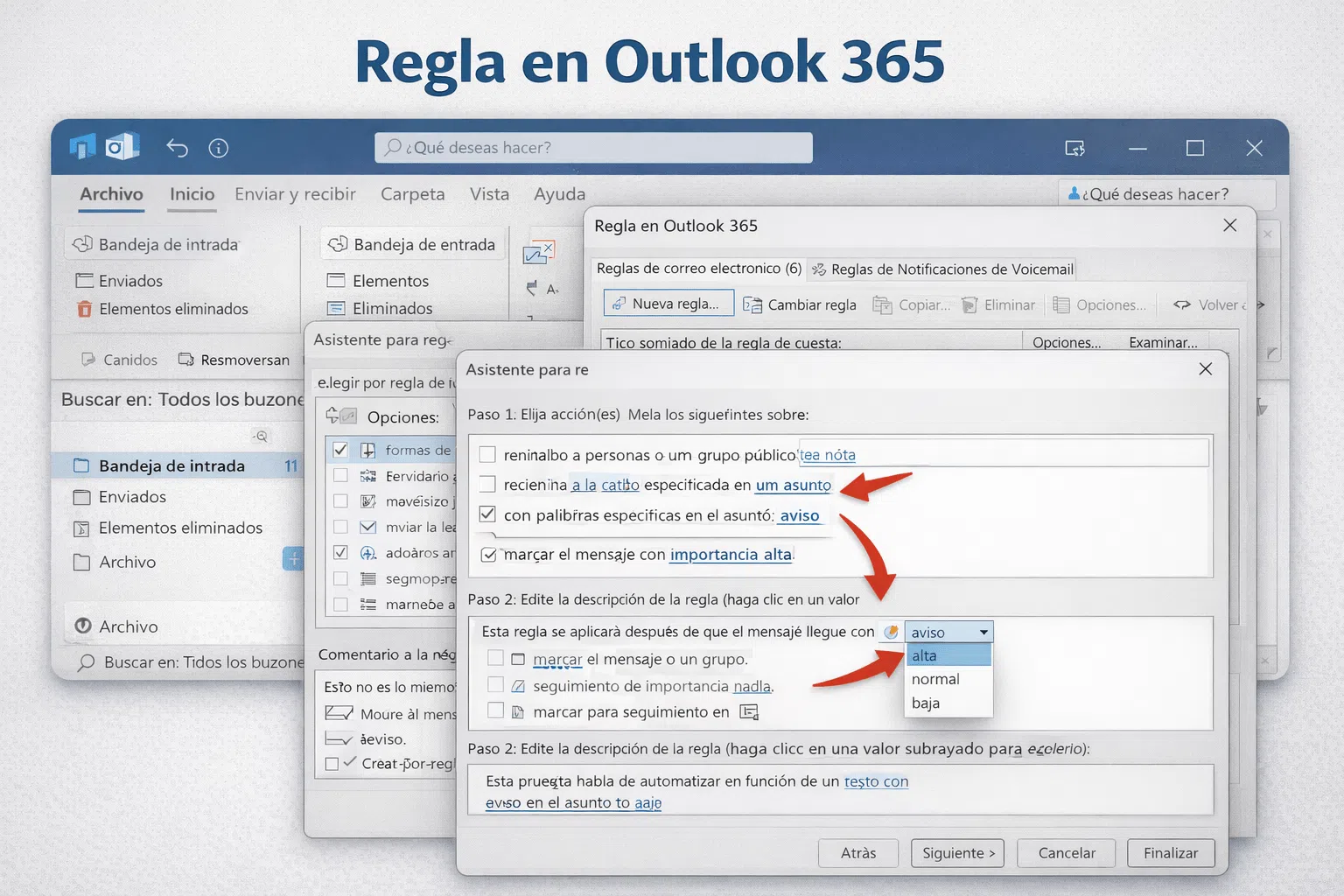
Si quieres ir un paso más allá y crear reglas complejas, el camino recomendado es usar el Asistente para reglas. Desde la cinta superior, entra en “Archivo > Administrar reglas y alertas” y haz clic en “Nueva regla”. Se abrirá el Asistente con varias plantillas clasificadas en secciones como “Mantenerse organizado” o “Mantenerse al día”, además de la opción de empezar desde una regla en blanco.
Al elegir una plantilla (por ejemplo, “Mover mensajes de una persona a una carpeta”), el Asistente te guiará paso a paso. Primero verás la descripción de la regla con valores subrayados; haciendo clic sobre esos enlaces podrás personalizar destinatarios, carpetas o palabras clave. En las siguientes pantallas definirás condiciones, acciones y posibles excepciones con listas de casillas y enlaces subrayados, y finalmente pondrás un nombre a la regla y decidirás si quieres ejecutarla inmediatamente sobre los mensajes ya recibidos.
Gestión avanzada en la versión clásica: editar, importar, exportar y eliminar
Con el tiempo, es normal acumular muchas reglas en la versión clásica de Outlook. Para gestionarlas, vuelve a “Archivo > Administrar reglas y alertas”. En este cuadro verás todas las reglas de correo electrónico activas y su estado. Si Outlook detecta alguna regla errónea (por ejemplo, porque falta una carpeta que la regla necesita), mostrará un aviso al abrir este panel.
Cuando una regla aparece en rojo o como errónea, márcala y haz clic en los enlaces de la descripción para corregirla. Así podrás actualizar rutas de carpetas, cambiar direcciones o ajustar condiciones que ya no tengan sentido. Si sólo quieres cambiar el nombre, el menú “Cambiar regla” incluye una opción rápida para renombrarla sin pasar por todas las pantallas del Asistente.
También puedes modificar varias configuraciones a la vez usando la opción “Editar configuración de regla”, que vuelve a abrir el Asistente para esa regla concreta. Desde ahí puedes redefinir condiciones, acciones y excepciones según tus nuevas necesidades. Además, el menú “Cambiar regla” ofrece accesos directos para añadir o cambiar acciones muy comunes, como copiar a una carpeta específica.
Otra función interesante es la importación y exportación de reglas. Desde el botón “Opciones” dentro de “Reglas y alertas” podrás guardar tus reglas en un archivo o cargarlas desde uno existente. Exportar reglas es útil si vas a migrar a otro equipo o a otra versión de Outlook, o si quieres compartir tus reglas con otra persona de tu organización. Eso sí, hay que tener en cuenta que si una regla hace referencia a carpetas o elementos muy concretos, la persona que la importe deberá tener la misma estructura para que funcione correctamente.
Cuando una regla deja de ser necesaria, puedes eliminarla desde la misma ventana de “Reglas y alertas”. Selecciona la regla y pulsa en el botón de eliminar (el icono con una X). Outlook pedirá confirmación antes de borrar definitivamente la regla. Una vez eliminada, no se aplicará a mensajes futuros ni podrás recuperarla salvo que tuvieras una copia exportada.
Ejecutar reglas manualmente y crear acciones personalizadas
Aunque las reglas se diseñan principalmente para actuar sobre los mensajes nuevos en cuanto llegan, la versión clásica de Outlook para Windows te permite ejecutarlas a demanda sobre correos ya existentes. Esto viene de lujo cuando creas una regla nueva y quieres que ordene también el histórico.
Para ello, entra en “Archivo > Administrar reglas y alertas” y pulsa en “Ejecutar reglas ahora”. En el cuadro que aparece, selecciona las reglas que quieras ejecutar marcando sus casillas. Luego elige en qué carpeta quieres que se apliquen (puedes usar “Examinar” para buscar otra carpeta diferente a la actual) y, si te interesa, marca también “Incluir subcarpetas”.
En la parte de “Aplicar reglas a”, puedes decidir si ejecutarlas sobre todos los mensajes o sólo sobre los leídos o los no leídos. Una vez tengas todo configurado, pulsa “Ejecutar ahora” y Outlook comenzará a procesar los mensajes según las reglas seleccionadas. Dependiendo del volumen de correos puede tardar un poco, pero el resultado es una bandeja mucho más ordenada en cuestión de minutos.
Además de las acciones estándar incluidas por Microsoft, existen desarrolladores de terceros que han creado complementos específicos para reglas de acción personalizada en forma de archivos DLL. Si instalas uno de estos complementos en el equipo donde corre Outlook clásico, podrás añadir acciones adicionales no incluidas de serie (aunque Microsoft no proporciona ni da soporte a esos complementos).
Reglas en Outlook en la web y en Outlook.com
Outlook en la web y Outlook.com también incorporan un sistema de reglas muy similar, con una interfaz adaptada al navegador. Desde la parte superior de la página puedes entrar en “Configuración”, luego en “Correo” y finalmente en “Reglas” o “Reglas de correo” según el caso. Ahí tienes acceso a la lista completa de reglas, con opciones para crear, editar, eliminar, ordenar y activar o desactivar cada una.
Al igual que en el nuevo Outlook para Windows, cada regla necesita un nombre, una o varias condiciones, al menos una acción y, opcionalmente, excepciones. Puedes buscar criterios en lenguaje natural como “El asunto incluye…”, “El remitente es…” o “El mensaje se envió a…”, y después escoger qué hacer con los correos que cumplan esas condiciones: moverlos de carpeta, marcarlos, reenviarlos, redirigirlos, eliminarlos, etc.
En Outlook.com hay un matiz importante: las reglas nuevas sólo se aplican a los mensajes recibidos después de crear la regla, no a los que ya estaban en tu bandeja de entrada. En la versión beta no es posible lanzar las reglas de bandeja de entrada sobre correos antiguos, aunque puedes usar herramientas como “Archivar”, “Ir a” o “Limpiar” para mover o borrar en bloque mensajes repetitivos. Estas herramientas son un buen complemento cuando quieres organizar masivamente sin reglas retroactivas.
Como en el resto de versiones, las reglas se ejecutan en orden, de arriba a abajo. Desde el panel de reglas puedes escoger una regla y usar las flechas de arriba y abajo para darle más o menos prioridad. Además, si marcas la opción de “Detener el procesamiento de más reglas” en una regla concreta, Outlook dejará de aplicar reglas posteriores a cualquier mensaje que ya haya sido tratado por esa regla, lo cual te permite evitar solapamientos no deseados.
Para pausar temporalmente una regla en Outlook en la web u Outlook.com, sólo tienes que usar el botón de alternancia junto al nombre de la regla. Desactivarlo hace que la regla deje de procesar mensajes, pero se conserva su configuración por si más adelante quieres volver a activarla. Editar o eliminar reglas se hace igualmente desde los iconos correspondientes y, tras modificar una regla, debes guardar los cambios para que se apliquen.
Reenvío y redirección automática: diferencias clave
Dentro de las acciones que puedes configurar en una regla inteligente basada en lenguaje natural, una de las más utilizadas es la de reenviar o redirigir mensajes entrantes a otra dirección de correo. Aunque parezcan lo mismo, no es igual reenviar que redirigir y conviene tener clara la diferencia para evitar sorpresas con las respuestas.
Cuando una regla reenvía un mensaje, Outlook crea un nuevo correo que se envía desde tu dirección a otro destinatario, llevando adjunto el contenido del mensaje original. Para el receptor final, ese mensaje aparece como si te hubiera llegado a ti y tú lo hubieras reenviado. En consecuencia, si responde, la respuesta llegará a tu buzón, no al remitente inicial del correo.
Por el contrario, cuando se configura una regla para redirigir un mensaje, el campo “De” se mantiene con el remitente original. El mensaje viaja a otra dirección pero conserva esa información. Si el destinatario de la redirección responde al correo, la respuesta irá al remitente original, no a ti. Esto es especialmente útil cuando actúas sólo como “puente” de algunos correos hacia otra persona o sistema.
Elegir una u otra opción dependerá de tu flujo de trabajo. Si necesitas controlar tú las respuestas y que pasen por tu bandeja, usa el reenvío. Si simplemente quieres redirigir el tráfico de ciertos correos a otra cuenta sin intervenir, la redirección suele ser la opción más lógica.
Dominar todas estas posibilidades de reglas en Outlook, desde las más básicas hasta las más avanzadas, te permite construir un sistema de correo mucho más eficiente, donde los mensajes importantes destacan, los rutinarios se ordenan solos y los prescindibles apenas molestan.


Redactor apasionado del mundo de los bytes y la tecnología en general. Me encanta compartir mis conocimientos a través de la escritura, y eso es lo que haré en este blog, mostrarte todo lo más interesante sobre gadgets, software, hardware, tendencias tecnológicas, y más. Mi objetivo es ayudarte a navegar por el mundo digital de forma sencilla y entretenida.