- Las versiones modernas de Office requieren iniciar sesión al menos una vez para activar la licencia, pero luego permiten trabajar sin conexión durante cierto tiempo.
- Es posible crear, abrir y guardar documentos offline y sincronizarlos después con OneDrive o SharePoint cuando vuelva la conexión.
- Microsoft 365 ofrece acceso sin conexión estándar y, en entornos empresariales, un acceso sin conexión extendido de hasta 180 días configurado por TI.
- Elegir entre suscripción Microsoft 365 o licencias de pago único y configurar bien Outlook y OneDrive es clave para trabajar cómodamente sin Internet.
Si trabajas a diario con Word, Excel, PowerPoint u Outlook es muy probable que te hayas preguntado alguna vez si es posible usar Office en modo offline sin perder sincronización con OneDrive o SharePoint. También es normal liarse con tanto nombre: Microsoft 365, Office 2021, licencias por volumen, acceso sin conexión extendido… y, para rematar, ese mensaje insistente para que inicies sesión.
En las próximas líneas vamos a ver con calma cómo funciona realmente el trabajo sin conexión en Office y Microsoft 365, qué necesitas para no perder la sincronización de tus archivos, cuándo es obligatorio iniciar sesión y qué opciones de licencia te convienen si quieres editar documentos sin estar pegado a Internet todo el tiempo. La idea es que al terminar tengas claro qué comprar, cómo configurarlo y qué puedes esperar cuando no tienes red durante días o incluso meses.
¿Es obligatorio iniciar sesión para usar Word, Excel y el resto de Office?
Una de las primeras dudas que surgen al estrenar equipo nuevo es si hay que iniciar sesión sí o sí para usar Office. Especialmente si vienes de versiones como Office 2010, donde simplemente instalabas el programa con una clave de producto y listo, sin cuentas ni nubes de por medio.
En las versiones modernas, sobre todo en Microsoft 365 (antes Office 365), la cosa cambia: la licencia suele estar ligada a una cuenta de Microsoft (personal o corporativa). Esto significa que, en la mayoría de casos, tendrás que iniciar sesión al menos una vez para activar el producto y asociarlo a tu cuenta. Es el modo que tiene Microsoft de comprobar que tu suscripción está pagada y que puedes usar Word, Excel, PowerPoint, Outlook y el resto.
Ahora bien, otra cosa distinta es que quieras trabajar día a día sin iniciar sesión continuamente. Una vez que la licencia está activada y validada, las aplicaciones de escritorio se pueden usar sin conexión durante un tiempo determinado, con todas las funciones disponibles, siempre que la suscripción esté en regla y la activación no caduque.
Si no quieres depender de una cuenta ni de renovaciones por suscripción, tu alternativa son las versiones de pago único de Office (por ejemplo, Office Hogar y Estudiantes u Office Hogar y Empresas). En estos casos, tras la instalación y activación inicial (que igualmente suele requerir Internet), podrás usar Word y Excel sin conexión de forma indefinida en ese equipo, sin que el programa te bloquee cada cierto tiempo para “revalidar” la licencia.
Por tanto, sí: con muchas ediciones actuales de Office y, sobre todo, con Microsoft 365, es prácticamente imprescindible iniciar sesión al menos una vez para activar el producto. Lo que cambia es cuánto tiempo puedes seguir trabajando offline antes de que te pida volver a conectarte para revisar la licencia.
Trabajar offline con Office sin perder sincronización de archivos
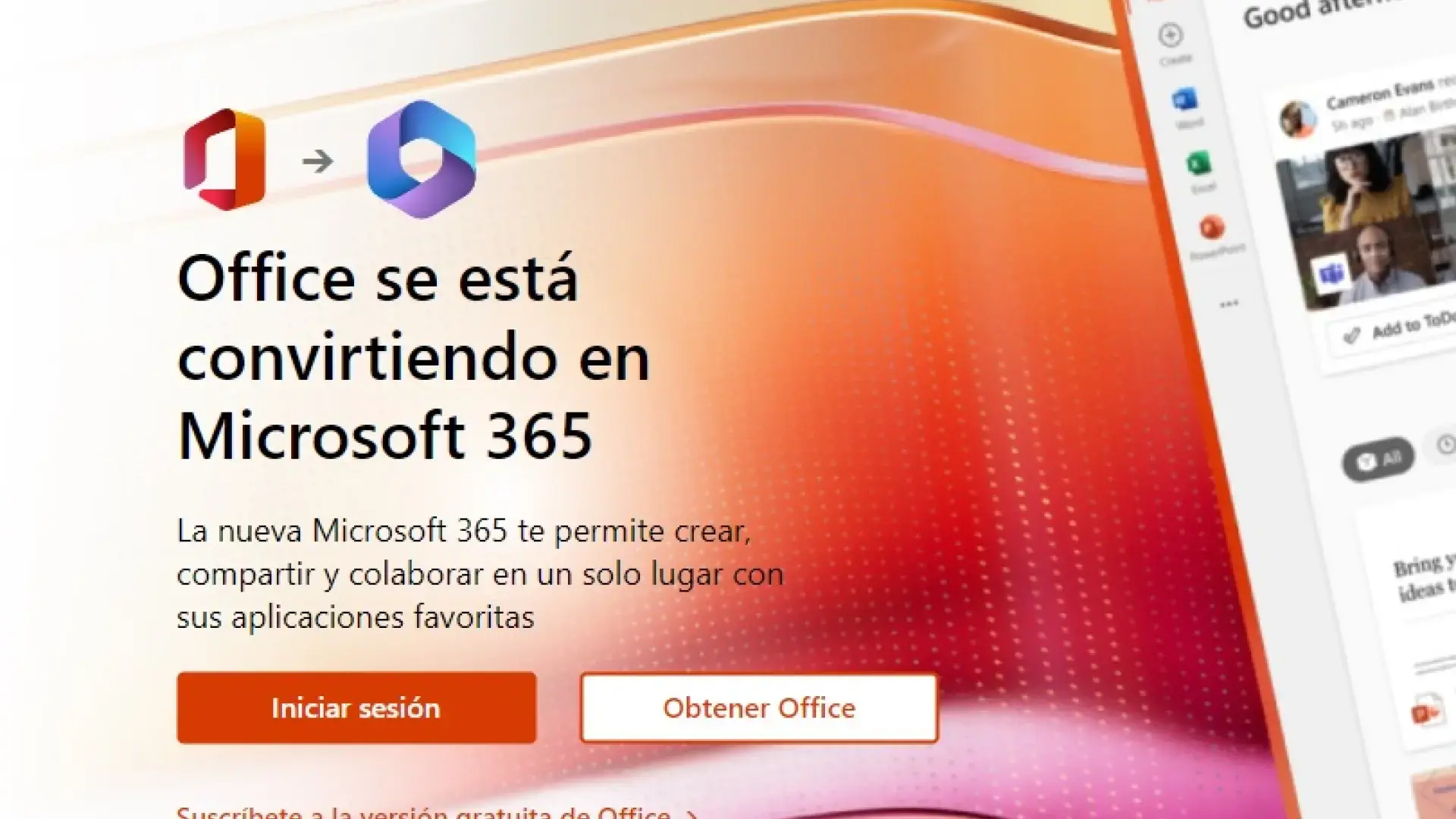
Una cosa es la licencia y otra muy distinta es el manejo de archivos. Aunque estés sin Internet, la idea es que puedas seguir editando documentos y que luego se sincronicen solos. Aquí entran en juego dos elementos clave: el modo sin conexión de las aplicaciones y los servicios de almacenamiento en la nube, como OneDrive, OneDrive para la Empresa o SharePoint.
Cuando estás conectado y trabajas con documentos guardados en OneDrive, verás a menudo el interruptor de Autoguardado activado en la parte superior de Word, Excel o PowerPoint. Mientras haya conexión, los cambios se van guardando y subiendo a la nube al momento. Si pierdes la conexión o desactivas el Autoguardado, los cambios se conservan localmente y se sincronizan en cuanto vuelvas a estar en línea.
Para asegurarte de que puedes seguir funcionando aunque te quedes sin red, es importante que descargues y abras previamente los documentos que vayas a necesitar en el dispositivo. Una vez que el archivo se ha abierto en línea al menos una vez, Office suele conservar una copia local (más aún si usas el cliente de sincronización de OneDrive), de forma que puedes abrirlo, modificarlo y guardarlo mientras estás offline.
Cuando trabajas sin conexión puedes realizar varias acciones sin problema: crear nuevos documentos en blanco (Word, Excel o PowerPoint), abrir archivos que estén guardados en tu disco local o en cualquier carpeta sincronizada y guardarlos en el equipo. En cuanto recuperes la conexión, los cambios realizados en archivos ubicados en OneDrive o SharePoint se subirán y sincronizarán de forma automática, siempre que la aplicación esté abierta y la sesión siga siendo válida.
Los archivos que todavía no han terminado de sincronizar se mostrarán a menudo en apartados como “Compartido” o “Pendiente de carga” dentro de las propias aplicaciones de Office o del cliente de OneDrive, de modo que puedes revisar fácilmente qué queda por subir una vez vuelvas a tener Internet.
Usar Microsoft 365 con licencia de suscripción sin Internet constante

Si tienes Microsoft 365 (por ejemplo, Microsoft 365 Familia, Personal o Aplicaciones de Microsoft 365 para empresas), tu licencia se basa en una suscripción que debe comprobarse de forma periódica. Microsoft indica que estas aplicaciones pueden utilizarse con todas sus funciones sin conexión, con la condición de que el dispositivo se conecte a Internet cada cierto tiempo para verificar que la suscripción sigue activa.
La documentación oficial habla de que basta con conectarse aproximadamente una vez cada 30 días. Si el equipo pasa demasiado tiempo sin conectarse, Office entra en lo que se denomina “modo de funcionalidad reducida”: las aplicaciones se abren, puedes ver documentos, pero no puedes editar, guardar ni crear nuevos archivos. Y suelen aparecer mensajes del estilo “sin licencia, sin activar”.
Cuando eso ocurre, la solución pasa por reconectar el dispositivo a Internet e iniciar sesión con la cuenta de Microsoft 365 asociada a la licencia. En ese momento, la validación vuelve a estar en regla y recuperas todas las funciones de Word, Excel, PowerPoint y el resto. Es decir, aunque el equipo estuviera semanas sin conexión, en el momento en que se valide de nuevo, las aplicaciones dejan de estar en modo de solo lectura.
En la práctica, algunos usuarios se encuentran con que, aunque Microsoft indique que se puede trabajar sin conexión durante ese periodo, Office parece ser más estricto y bloquea la edición antes de lo esperado si no detecta conexión o si hay problemas con la activación. En estos casos, si necesitas una independencia total de cualquier comprobación en línea, probablemente te interesen más las ediciones de pago único como Office Hogar y Estudiantes u Office Profesional, que no se basan en una suscripción anual.
Para evitar sorpresas, si dependes de Microsoft 365 conviene que, al menos una vez al mes, enciendas el equipo con Internet y abras alguna aplicación de Office con tu sesión iniciada. Así te aseguras de que la licencia se renueva a tiempo y no te quedas bloqueado justo cuando estás en un entorno sin conexión durante días o semanas.
Acceso sin conexión extendido: hasta 180 días sin Internet en Microsoft 365

En entornos empresariales o educativos donde los dispositivos pueden pasar meses sin acceso a Internet (por ejemplo, equipos en zonas remotas, dispositivos en entornos de alta seguridad o portátiles para trabajo de campo), Microsoft ofrece una característica específica: el acceso sin conexión extendido para Aplicaciones de Microsoft 365 para empresas.
Esta funcionalidad permite que los equipos que ejecutan las aplicaciones de escritorio (Word, Excel, PowerPoint, Outlook, OneNote, Publisher, Access, e incluso Project y Visio en algunos planes) se mantengan activados durante un máximo de 180 días sin necesidad de conectarse a Internet para que la licencia se valide o para instalar actualizaciones. Eso sí, está pensada para organizaciones con suscripciones empresariales y no tanto para usuarios domésticos.
Para utilizar el acceso sin conexión extendido es necesario cumplir varios requisitos: el dispositivo debe tener instalada una versión 2002 o posterior de Aplicaciones de Microsoft 365; la organización ha de disponer de una suscripción adecuada de licencia de Aplicaciones de Microsoft 365; y la característica debe habilitarse de forma explícita mediante directiva de grupo o mediante el Registro de Windows.
El flujo normal sería algo así: el departamento de TI instala Aplicaciones de Microsoft 365 para empresas en el dispositivo y habilita el acceso sin conexión extendido mediante la directiva de grupo correspondiente o las claves de registro. A continuación, el usuario inicia sesión en Windows con una cuenta de Microsoft Entra ID (lo que antes era Azure AD) y abre una aplicación de Office, como Word o Excel. En ese momento se confirma que la licencia del equipo es válida durante 180 días.
En la página de cuenta de Office dentro del propio programa, el usuario puede ver información como el nombre del dispositivo y la fecha de expiración de la licencia, junto con un enlace para obtener más detalles sobre cómo ampliar ese periodo. Cuando se acerca el final (por ejemplo, 15 días antes de que caduque), Office muestra una notificación indicando que es necesario conectarse para que se vuelva a comprobar la licencia y se renueve de nuevo el periodo de 180 días.
Si, pese a todo, no es posible conectarse a Internet cada seis meses, la organización puede ampliar la licencia manualmente para seguir usando Office sin conexión, siempre dentro de las políticas que establezca la propia empresa. Eso sí, en este escenario las novedades y actualizaciones de seguridad no se reciben de forma automática, sino que tendrán que aplicarse manualmente cuando se tenga ocasión.
Cómo habilitar el acceso sin conexión extendido con directiva de grupo o Registro
La activación del acceso sin conexión extendido en un entorno corporativo no se hace desde la interfaz del usuario final, sino a través de herramientas de administración como Directiva de grupo (GPO) o el Registro de Windows. Esto permite que el departamento de TI controle de forma centralizada qué dispositivos pueden permanecer largos periodos sin conectarse.
Si se opta por directiva de grupo, hay que descargar e instalar los archivos de plantilla administrativa (ADMX/ADML) actualizados para Microsoft 365 desde el Centro de descarga de Microsoft. Una vez integrados en el controlador de dominio o en el equipo de administración, encontraremos la configuración relevante en la ruta de GPO: Configuración del equipo → Directivas → Plantillas administrativas → Microsoft Office → Configuración de licencias.
Dentro de ese árbol existe una política llamada “Permitir uso sin conexión extendido”. Al habilitar esta configuración de directiva para un conjunto de equipos o usuarios, se autoriza que esos dispositivos funcionen con Office sin conectarse durante hasta 180 días. Si se deshabilita, los equipos volverán al comportamiento normal, con necesidad de validar licencia en periodos mucho más cortos.
En aquellos entornos donde no es viable usar GPO, se puede recurrir directamente al Registro. Para activar la característica se crean o modifican las siguientes claves y valores:
«ExtendedOfflineSubscription»=dword:00000001
«ExtendedOfflineSubscription»=dword:00000001
Para desactivar el acceso sin conexión extendido bastaría con establecer estos mismos valores a 0 (dword:00000000) en las mismas rutas del Registro. A partir de ahí, el cliente de Office se comportará de nuevo como una instalación estándar que necesita validar la licencia con mayor frecuencia.
Conviene tener en cuenta que el acceso sin conexión extendido está soportado en Windows para aplicaciones como Word, Excel, PowerPoint, Outlook, OneNote, Publisher y Access, así como para algunos planes de Project y Visio. Además, cuando los dispositivos pasan largos periodos desconectados, las actualizaciones de funciones y de seguridad deberán aplicarse de forma manual, ya que no hay conexión para recibirlas automáticamente.
Office para el hogar vs Microsoft 365 para empresas: qué elegir para trabajar offline
A la hora de decidir qué versión de Office instalar en un ordenador nuevo, es esencial distinguir entre las ediciones orientadas al hogar y las que están pensadas para empresas o instituciones educativas. Cada grupo tiene modelos de licencia diferentes (versiones y diferencias de licencias) y, por tanto, comportamientos distintos en cuanto a la necesidad de conexión y a la vinculación con una cuenta.
En el ámbito doméstico encontramos, por un lado, las suscripciones de Microsoft 365 como Microsoft 365 Familia y Microsoft 365 Personal. Incluyen las aplicaciones completas de Office (Word, Excel, PowerPoint, Outlook y, según el plan, otros programas) y combinan almacenamiento en la nube con servicios adicionales. Por otro lado, están las versiones de pago único como Office Hogar y Estudiantes, Office Hogar y Empresas u Office Profesional, así como aplicaciones sueltas como Word, Excel, PowerPoint, OneNote, Outlook, Access, Publisher, Project o Visio en sus variantes 2021 o 2024.
Estas compras de pago único suelen resultar ideales para quien no quiere suscripciones y prefiere instalar el programa en uno o varios equipos y olvidarse. Tras la activación inicial (que normalmente requiere conexión), puedes usar Word y Excel sin necesidad de volver a conectarte periódicamente solo para mantener la licencia activa. Eso sí, no incluyen por defecto los mismos servicios en la nube que las suscripciones y, con el tiempo, se quedan sin nuevas funciones, recibiendo únicamente actualizaciones de seguridad.
En el lado empresarial, los productos se agrupan bajo el paraguas de Microsoft 365 para empresas. Aquí aparecen suscripciones como Aplicaciones de Microsoft 365 para negocios, Microsoft 365 Empresa Estándar, Office 365 Enterprise E3, E4, E5, planes educativos como Office 365 A5, versiones para ONG y ediciones específicas para la Administración Pública (G1, G3, G5), así como planes de Project Online y Visio Online.
Algunos de estos planes incluyen las aplicaciones de escritorio completas y otros no. Por ejemplo, Microsoft 365 Empresa Básico o Office 365 Enterprise E1 son suscripciones que no traen las apps de escritorio tradicionales, sino acceso a las versiones web y a otros servicios. En estos casos no podrás instalar Word y Excel como programas locales de toda la vida, por lo que el concepto de “trabajar sin conexión” cambia bastante.
Además de las suscripciones, en el mundo corporativo también se utilizan versiones de licencia por volumen como Office LTSC 2021, Office 2019 u Office 2016 Profesional Plus, que se activan mediante claves de volumen o KMS y suelen tener un comportamiento más predecible en entornos sin conexión, a costa de renunciar a parte del modelo siempre actualizado de Microsoft 365.
Uso de las aplicaciones de escritorio de Office sin conexión
Más allá de la licencia y del tipo de plan, lo que a la mayoría de usuarios les interesa es saber si pueden crear, abrir y guardar documentos de Office sin conexión. La respuesta es que sí, siempre que tengas instaladas las aplicaciones de escritorio y la licencia esté bien activada.
Con las versiones que incluyen las apps de escritorio (por ejemplo, Microsoft 365 Business, Office Hogar y Empresas o Aplicaciones de Microsoft 365 para empresas), una vez instaladas y activadas, no necesitas estar conectado a Internet permanentemente para usarlas. Puedes abrir Word, Excel, PowerPoint u Outlook, trabajar con los archivos que tengas en tu PC o Mac, guardarlos en el disco local y seguir a tu ritmo aunque la red caiga o no tengas acceso a Wi‑Fi.
La diferencia importante es qué ocurre con las funciones en la nube. Cuando hay conexión, las apps de escritorio pueden sincronizar los documentos con OneDrive o OneDrive para la Empresa, de forma que tus cambios se suben al almacenamiento online tan pronto como sea posible y tienes siempre las últimas versiones en todos tus dispositivos. Si se corta la conexión, los cambios se quedarán en el dispositivo y se subirán automáticamente más tarde, una vez se recupere la red.
En este modelo, tú decides si quieres usar o no esa capacidad de sincronización. Es decir, puedes trabajar perfectamente en modo totalmente local, guardando todo en carpetas de tu equipo, o combinarlo con la nube para tener copia de seguridad, compartir fácilmente o colaborar en tiempo real. Si prefieres, puedes evitar que Office guarde archivos en OneDrive por defecto, y así mantener todo local.
Ten en cuenta también que, cuando el dispositivo está online, las aplicaciones de escritorio se actualizan automáticamente para incorporar nuevas funciones y parches de seguridad. Si pasas mucho tiempo sin conectar el equipo, esas actualizaciones se acumularán hasta que tengas red de nuevo o, en el caso de entornos empresariales desconectados, hasta que se apliquen manualmente.
Trabajar con Outlook en modo sin conexión
Una aplicación que merece mención aparte es Outlook. El cliente de escritorio de Outlook permite activar un modo “Trabajar sin conexión” que resulta especialmente útil cuando no quieres o no puedes mantener activa la conexión a Internet, por ejemplo, durante un vuelo o en lugares con Wi‑Fi poco fiable.
Para habilitar este modo, basta con abrir Outlook, ir a la pestaña “Enviar/Recibir” y hacer clic en el botón “Trabajar sin conexión”, que suele aparecer en la parte derecha de la cinta de opciones. Cuando el modo está activo, el botón suele mostrarse resaltado y en la barra inferior de la ventana verás un indicador que deja claro que Outlook está actualmente sin conexión al servidor de correo.
Mientras estás en este modo, Outlook no intenta enviar ni recibir mensajes nuevos, pero puedes consultar el correo que ya se ha descargado, redactar respuestas o mensajes nuevos y organizar tus carpetas. Los correos que envíes se quedarán en la bandeja de salida y se mandarán automáticamente cuando desactives el modo sin conexión y Outlook consiga conectarse de nuevo al servidor de correo.
Para volver a trabajar en línea, simplemente haz clic otra vez en “Trabajar sin conexión” para desactivar la opción. Si, pese a hacerlo, Outlook sigue indicando que está sin conexión, es posible que no haya conseguido restablecer la conexión con el servidor. En ese caso conviene revisar primero que el equipo tiene acceso a Internet abriendo alguna página web en el navegador.
Si la conexión general funciona pero Outlook sigue fallando, puedes probar a enviar y recibir manualmente para ver si aparece algún mensaje de error. También es buena idea comprobar si el sistema operativo está al día y revisar la configuración de la cuenta en Outlook (servidores, puertos, protocolos). Si todo eso falla, a veces ayuda eliminar la cuenta de correo de Outlook y volver a agregarla desde cero para limpiar posibles configuraciones corruptas.
Requisitos de conexión para instalar, activar y gestionar Microsoft 365
Aunque el objetivo sea trabajar la mayor parte del tiempo sin conexión, es importante saber en qué momentos es imprescindible tener acceso a Internet cuando hablamos de Microsoft 365 y de muchas versiones modernas de Office.
En primer lugar, necesitas conexión para instalar los productos de Microsoft 365 en tu equipo. La mayoría de suscripciones utilizan un instalador que descarga desde la nube los componentes necesarios. Igualmente, la activación inicial de la licencia exige que el dispositivo se conecte a los servidores de Microsoft para asociar esa instalación a tu cuenta de usuario.
También hace falta Internet para administrar tu cuenta de usuario y tu suscripción: cambiar el método de pago, revisar el estado de la licencia, gestionar cuántos dispositivos tienes activados, etcétera. Todo eso se hace a través del portal web de Microsoft 365 o de la página de tu cuenta de Microsoft.
Si quieres sacarle partido a los servicios en la nube, como OneDrive para la Empresa u otras aplicaciones online, obviamente necesitarás conexión para acceder a esos servicios. Sin red no podrás usar la versión web de Office, ni colaborar en tiempo real en documentos compartidos, ni acceder a archivos que solo están en la nube y no tienen copia local.
En cuanto a las aplicaciones de escritorio, tras la instalación y activación, puedes usarlas sin conexión durante periodos variables dependiendo del tipo de licencia. Con suscripciones estándar, el periodo suele rondar los 30 días antes de pasar a modo de funcionalidad reducida, mientras que en entornos con acceso sin conexión extendido se puede llegar hasta los 180 días.
Además, cuando el equipo está online, las versiones de escritorio se mantienen actualizadas de forma automática. Esto incluye tanto nuevas características como actualizaciones de seguridad. Si un dispositivo se queda mucho tiempo sin conexión, es recomendable, cuando vuelva a disponer de red, dejar que Office descargue e instale todas las actualizaciones pendientes para evitar problemas de compatibilidad o vulnerabilidades.
Al final, la clave para usar Office en modo offline sin perder sincronización consiste en combinar una licencia adecuada a tu caso (suscripción o pago único) con una buena gestión de tus archivos en OneDrive o en el almacenamiento local. Entendiendo cuánto tiempo puede estar tu equipo sin conectarse antes de que la licencia se queje, preparando de antemano los documentos que necesitas tener disponibles sin red y aprovechando modos como el trabajo sin conexión en Outlook, se puede trabajar con bastante comodidad aunque la conexión a Internet sea intermitente o inexistente durante largos periodos.


Redactor apasionado del mundo de los bytes y la tecnología en general. Me encanta compartir mis conocimientos a través de la escritura, y eso es lo que haré en este blog, mostrarte todo lo más interesante sobre gadgets, software, hardware, tendencias tecnológicas, y más. Mi objetivo es ayudarte a navegar por el mundo digital de forma sencilla y entretenida.