- Transformar presentaciones en vídeo mejora la retención, la trazabilidad y la actualización del contenido formativo frente al uso de PPT estáticos.
- PowerPoint permite grabar narraciones por diapositiva y exportar a MP4, mientras que las plataformas de IA convierten notas en voz y facilitan actualizaciones por escena.
- La preparación técnica del PPT (notas del orador, estructura, resolución de imágenes) es clave para obtener vídeos profesionales y compatibles con LMS o repositorios como Vértice.
- Las soluciones con IA reducen tiempo y costes hasta en un 90 %, permiten multidioma y escalan la creación de formación digital en entornos educativos y corporativos.
Convertir una presentación en vídeo con narración ya no es simplemente grabar la pantalla mientras pasas diapositivas. Hoy en día hablamos de transformar contenidos estáticos (PowerPoint, Google Slides, PDFs…) en módulos formativos vivos: con voz humana o de IA, trazables en un LMS, fáciles de actualizar y listos para compartirse en cualquier plataforma de docencia online o corporativa.
Si trabajas en formación, en una universidad o en una empresa industrial, probablemente ya tienes toneladas de presentaciones creadas. El reto no es generar más contenido, sino cambiar de formato para que ese contenido se consuma, se mida y se mantenga actualizado. En esta guía vas a ver, paso a paso, cómo convertir diapositivas en vídeos con narración usando PowerPoint, Google Slides y diferentes herramientas de IA, qué debes preparar antes de grabar y cómo sacar el máximo partido en entornos como Vértice o cualquier LMS compatible con SCORM/xAPI.
Por qué los PowerPoint no bastan para la formación actual
Un archivo PPT o PPTX cumple su función en una sesión presencial, pero como recurso de aprendizaje asíncrono se queda corto. Normalmente, un PowerPoint se envía por correo, alguien lo abre una vez, lo hojea por encima y no hay forma de saber si lo ha entendido, cuánto tiempo ha invertido o si el contenido sigue vigente meses después.
Las investigaciones sobre retención muestran que las personas recuerdan una fracción muy pequeña de lo que solo leen, y bastante más de lo que ven y escuchan a la vez. Esto no convierte al texto en inútil, pero sí deja claro que un documento plano sin narración ni dinamismo visual no es el mejor formato para explicar procedimientos técnicos, normas de PRL o procesos complejos.
Además, el PowerPoint clásico presenta tres limitaciones estructurales: carece de narración integrada (el contexto del profesor se pierde), no ofrece trazabilidad (no sabes quién lo ha visto) y dificulta terriblemente la actualización: cada modificación requiere reenviar versiones, lidiar con documentos desfasados y generar confusión.
Cuando esto ocurre, en muchas organizaciones aparece el famoso “shadow learning”: la gente deja de consultar la documentación oficial porque es farragosa o está caducada, y empieza a resolver dudas por WhatsApp, preguntando al compañero de al lado o buscando en YouTube. Ese aprendizaje informal no controlado es un riesgo serio en entornos regulados, especialmente en industria, energía, logística o sanidad.
De ahí que tenga tanto sentido convertir presentaciones en vídeos narrados: el contenido ya existe, pero al pasarlo a un formato audiovisual estructurado se multiplica su impacto, su alcance y su capacidad de actualización.
Grabar narración y exportar a vídeo directamente con PowerPoint
PowerPoint, en sus versiones 2010, 2013, 2016, 2019 y Microsoft 365, incluye de serie todo lo que necesitas para crear un vídeo con voz (y, si quieres, con cámara). No hace falta instalar nada más, aunque sí conviene preparar el entorno con mimo para evitar sorpresas.
Lo primero es tener claro que necesitas trabajar con archivos en formato .pptx y no .ppt. Si tu presentación es antigua o procede de compatibilidades previas, guárdala como .pptx para habilitar todas las funciones de grabación y exportación moderna.
Una buena práctica es crear una copia de la presentación original y trabajar siempre sobre esa copia. Así podrás mantener el archivo base sin narración por si más adelante quieres rediseñar el curso o crear otra versión sin voz.
En versiones recientes de PowerPoint es recomendable activar la pestaña de “Grabación” en la cinta de opciones. Para ello, entra en Archivo > Opciones > Personalizar cinta de opciones y marca “Grabación”. Al hacerlo, verás aparecer una nueva pestaña en la barra superior con todas las herramientas necesarias para grabar y exportar tu vídeo.
Dentro de esa pestaña tendrás el comando clave: “Grabar presentación con diapositivas”. Desde ahí podrás iniciar una grabación desde el principio o desde la diapositiva actual, y PowerPoint irá guardando audio (y, si lo activas, vídeo de cámara web) por cada diapositiva, de forma independiente. Esto es muy útil porque te permite grabar con calma: si te equivocas en una, repites solo esa.
Configurar micrófono, cámara y entorno de narración
Antes de darle al botón rojo, es fundamental asegurarte de que el sonido entra bien y de que la cámara (si decides usarla) no tapa contenido importante. PowerPoint ofrece un panel de configuración desde la propia vista de grabación, donde puedes elegir qué micrófono y qué cámara usar si tienes varios dispositivos conectados.
En el entorno de grabación verás una previsualización de la cámara (que puedes desactivar en cualquier momento) y herramientas de anotación como un lápiz y un rotulador en varios colores. Estos elementos permiten resaltar partes concretas de la diapositiva en tiempo real, ideal para explicar gráficos, esquemas o procedimientos paso a paso.
Lo habitual es grabar diapositiva a diapositiva: inicias la grabación, haces tu explicación, pulsas detener y escuchas el resultado. Si te convence, pasas a la siguiente; si no, borras el audio de esa diapositiva y repites. Ten en cuenta que, mientras no borres narraciones ya grabadas, PowerPoint las conservará aunque entres varias veces a la sesión de grabación.
Durante la grabación puedes usar el botón “Pausar” para hacer pequeños descansos dentro de una misma diapositiva sin tener que empezar de cero. Eso sí, cuando pulses “Detener”, ese clip se cierra y no podrás seguir añadiendo audio en medio: si quieres cambiar algo, tendrás que borrar y volver a grabar esa parte.
Si en algún momento la grabación de una diapositiva no te convence, PowerPoint permite eliminar solo la narración de la diapositiva actual o de toda la presentación completa. Conviene ir con cuidado y asegurarse de que borras solo lo que deseas, sobre todo cuando ya llevas varias diapositivas trabajadas.
Exportar tu presentación narrada a vídeo MP4
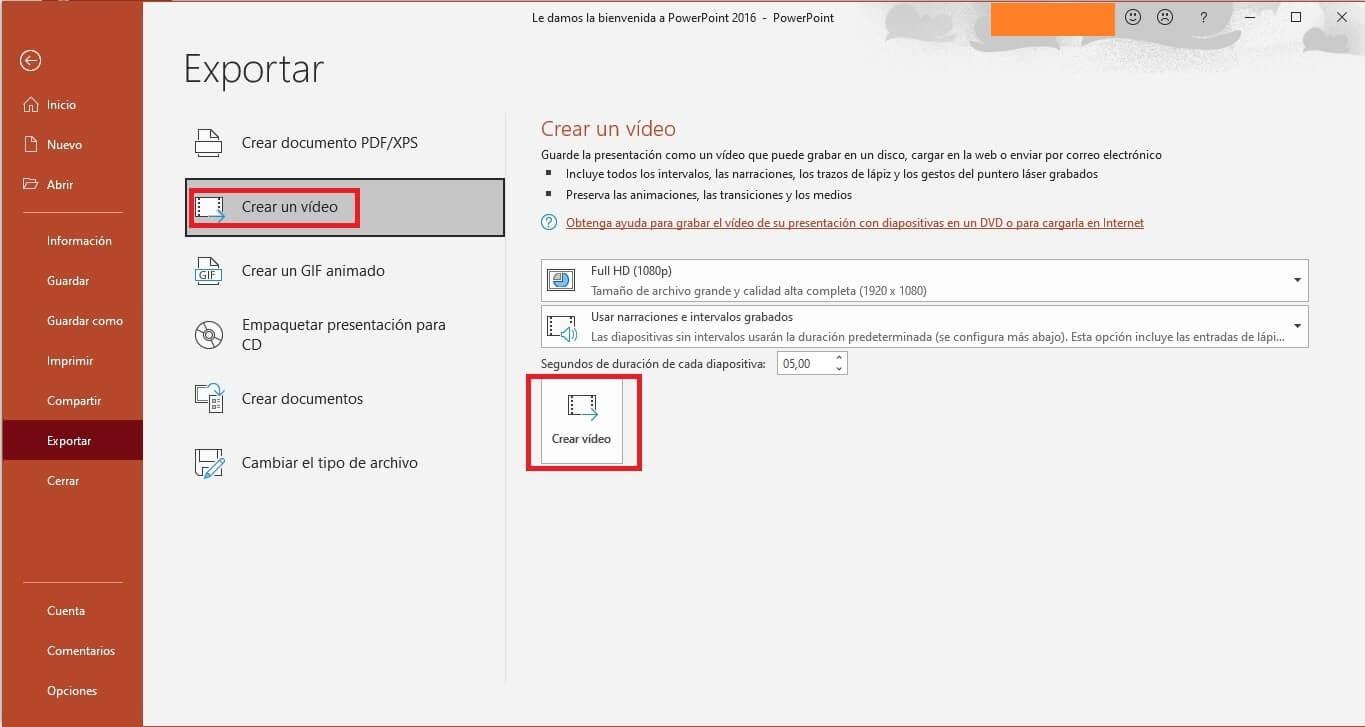
Cuando hayas terminado de narrar todas las diapositivas, el siguiente paso es crear el archivo de vídeo. Para ello, vuelve a la pestaña “Grabación” o a Archivo > Exportar y elige la opción “Crear un vídeo” o “Exportar a vídeo” según la versión.
PowerPoint te permite seleccionar la resolución de salida. Para la mayoría de usos docentes y corporativos, lo más práctico es elegir HD 720p o Full HD 1080p. Resoluciones superiores suelen generar archivos muchísimo más pesados, sin aportar gran ventaja en plataformas de streaming interno o en entornos como Vértice.
Asegúrate de seleccionar la opción que indica que se utilizarán los tiempos y narraciones grabados. Si no marcas esto, el vídeo se creará sin tu voz ni tus anotaciones, y cada diapositiva permanecerá en pantalla un tiempo fijo configurable, pero sin audio.
Cuando pulses “Crear vídeo”, tendrás que elegir nombre, ubicación y formato. El tipo de archivo más recomendable es Vídeo MPEG-4 (MP4), por compatibilidad y por tamaño de archivo. Otros formatos como WMV o similares pueden dar problemas en ciertas plataformas o requerir conversiones adicionales.
El proceso de exportación no es inmediato: según el número de diapositivas, la duración total y la potencia de tu equipo, puede tardar varios minutos. Verás una barra de progreso en la parte inferior de PowerPoint. Es importante no cerrar el programa hasta que acabe. Cuando cierres la presentación, PowerPoint te preguntará si quieres guardar los cambios; si estás trabajando sobre una copia narrada, puedes aceptar sin miedo, manteniendo el original sin voz.
Cargar y gestionar tus vídeos en plataformas como Vértice o un LMS
Una vez generado el archivo MP4, ya puedes subirlo a tu plataforma de vídeo o a tu LMS. En el caso de la Universidad de Alicante, por ejemplo, se utiliza Vértice como repositorio y codificador. El flujo habitual es subir el archivo, esperar a que se codifique y luego completar los metadatos antes de publicarlo.
En Vértice (o sistemas similares), después de la subida conviene añadir título, descripción, palabras clave y categoría. Estos metadatos facilitan que el alumnado encuentre los vídeos y mejoran la indexación interna. Tras añadirlos, se procede a la publicación y al enlace desde el Campus Virtual o el LMS correspondiente.
Si manejas muchos recursos multimedia, es buena idea estructurarlos en colecciones o carpetas temáticas. Esto simplifica la vida conforme el repositorio crece: podrás localizar más fácilmente la versión correcta de cada vídeo, mantener los programas formativos ordenados por asignatura o curso y evitar duplicidades.
En contextos corporativos, el equivalente es integrar el vídeo en un LMS (Moodle, Cornerstone, SAP SuccessFactors, Docebo, TalentLMS, etc.). Puedes subir el MP4 directamente o incluirlo dentro de un paquete SCORM o xAPI que añada seguimiento detallado: tiempo de visualización, intentos, finalización, etc.
Diferencia entre grabar la pantalla y convertir con IA
Hasta aquí hemos visto la opción “clásica”: usar PowerPoint para grabar y exportar. Sin embargo, cada vez más organizaciones optan por un enfoque distinto basado en IA que va mucho más allá del simple screencast.
Convertir con IA sigue otro camino: la herramienta importa el archivo PPT/PPTX o PDF, analiza la estructura, el texto, las imágenes y las notas del presentador, y genera un vídeo escena por escena. Cada diapositiva se convierte en un segmento independiente con narración sintética, a menudo con avatares que sincronizan los labios con la voz elegida.
Plataformas como Synthesia o soluciones similares permiten subir tu .pptx, mantener gran parte del diseño original y transformar las notas del orador en un guion hablado. Puedes escoger entre decenas o cientos de voces, idiomas y acentos, definir un avatar que actúe como presentador, aplicar la identidad visual de tu marca y traducir el módulo a múltiples idiomas sin regrabar nada.
La gran ventaja técnica es la mantenibilidad: si un día cambian los datos de la diapositiva 4, editas el texto en esa escena y regeneras solo ese fragmento de vídeo. No hay que volver al estudio, ni montar, ni sincronizar de nuevo; la actualización se hace en minutos y a escala, algo esencial cuando gestionas decenas de cursos y versiones.
ROI y ventajas de usar IA para convertir presentaciones en vídeo
Los estudios que comparan producción audiovisual tradicional con generación con IA hablan de reducciones de coste cercanas al 90-94 %. Encargar a una agencia un módulo de formación de 10-15 diapositivas puede costar fácilmente varios miles de euros y semanas de trabajo entre guion, rodaje, edición y revisiones.
En cambio, con una plataforma de vídeo con IA, ese mismo módulo puede montarse en menos de una hora: subes la presentación, ajustas el texto de las notas para que suene natural en voz alta, eliges voz y avatar, y revisas el resultado desde el propio navegador. Si algo no te gusta, cambias el texto y regeneras.
Esto no solo supone un ahorro por pieza, sino sobre todo un cambio de escala. Departamentos de RRHH, PRL o formación interna pueden actualizar decenas de cursos al año sin depender de terceros, lo que permite mantener la formación alineada con los cambios normativos o de proceso.
Además, muchas de estas plataformas exportan directamente a SCORM 1.2, SCORM 2004 o xAPI, por lo que el vídeo no se limita a ser un archivo “muerto”: se integra con el LMS, registra quién lo ha completado, cuánto tiempo ha dedicado y en qué momento se quedan los alumnos.
Otra ventaja clave es la capacidad multidioma. Con IA puedes generar el mismo módulo en español de España, español latino, inglés, francés o rumano sin multiplicar el coste de locución. Esto es especialmente valioso en plantas industriales, logística o alimentación, donde conviven trabajadores de múltiples nacionalidades.
Casos de uso donde más se nota el impacto
En entornos industriales y energéticos, la documentación técnica (SOPs, instrucciones de trabajo, protocolos de mantenimiento) suele estar enterrada en PPTs y documentos Word. Convertir esas presentaciones en microvídeos indexados por proceso permite que el operario acceda justo al tutorial que necesita, en el momento y en el idioma adecuados.
En el sector alimentación y gran consumo, donde la rotación es alta y el onboarding constante, tener vídeos breves y claros sobre higiene, seguridad alimentaria y procedimientos de línea reduce la dependencia de formadores presenciales y garantiza un mensaje homogéneo para todos los turnos.
En transporte y logística, la formación en prevención de riesgos laborales y cumplimiento legal requiere trazabilidad. Un PPT enviado por correo no deja rastro útil en una auditoría, pero un módulo SCORM basado en vídeo sí: registra acceso, tiempo, intentos y superación, generando evidencia sólida frente a inspecciones.
En universidades y centros educativos, grabar presentaciones con voz (ya sea con el propio PowerPoint o con IA) permite ofrecer al alumnado contenidos accesibles para docencia online, que pueden alojarse en plataformas como Vértice, Moodle u otras, cumpliendo además la normativa de protección de datos y accesibilidad.
En marketing y comunicación interna, las herramientas de conversión con IA facilitan crear vídeos explicativos, anuncios internos o mensajes corporativos a partir de simples diapositivas, sin necesidad de cámaras, focos ni estudios.
Checklist técnico: preparar tu PowerPoint para la conversión
No todos los PPTs se convierten igual de bien. Antes de grabar narración o subir el archivo a una plataforma de IA, conviene revisar una serie de puntos para asegurarte de que el resultado será limpio y profesional.
En primer lugar, revisa la calidad de las imágenes. Lo ideal es que tengan una resolución mínima de 96 ppp para evitar pixelados al exportar a vídeo. Las capturas de pantalla muy pequeñas o reescaladas suelen ser el talón de Aquiles; si puedes, vuelve a exportarlas desde la fuente original.
Las notas del orador son oro. Muchas herramientas usan las notas de cada diapositiva como guion para la narración, ya sea en voz humana o de IA. Si tus diapositivas solo tienen bullets muy telegráficos, la voz sonará rígida. Dedica un rato a escribir en las notas frases completas, con el tono que quieres transmitir; esto mejora mucho la calidad del audio.
Asegúrate de que cada diapositiva tenga realmente un título en el campo de título, no solo un cuadro de texto flotante. Esa estructura sirve a las plataformas de IA y a los LMS para generar índices navegables y secciones. Un buen esquema de títulos hará tu vídeo más fácil de explorar.
También es recomendable “limpiar” el archivo antes de convertirlo: usa “Guardar como > PowerPoint (.pptx)” para eliminar metadatos, historiales y elementos heredados que a veces interfieren con el análisis automático del documento.
Piensa qué diapositivas no necesitan narración: separadores visuales, portadas de sección, créditos finales… Puedes marcarlas para omitirlas o asignarles una voz muy breve, evitando que queden segmentos de vídeo largos vacíos que no aportan nada.
Crear videonarraciones avanzadas con iSpring Suite y herramientas similares
Si quieres un control más fino sobre la sincronización entre vídeo, audio y animaciones, suites como iSpring añaden una capa extra sobre PowerPoint. Funcionan como un plugin dentro de la propia aplicación y permiten grabar videonarración, editarla en una línea de tiempo y publicarla en formatos compatibles con e-learning.
Con iSpring puedes grabar directamente desde la pestaña de la herramienta, usando la cámara web y un micrófono (mejor si es externo y de cierta calidad). La narración se coloca en una línea de tiempo donde se ven claramente las pistas de audio y vídeo y las animaciones de cada diapositiva.
Luego puedes sincronizar manualmente cada efecto: mientras reproduces el vídeo, pulsas en “Siguiente animación” o “Siguiente diapositiva” justo cuando quieres que aparezca el elemento en pantalla. Así logras que el ritmo de la explicación encaje al milímetro con lo que se ve, algo muy útil en tutoriales técnicos.
Estas herramientas también permiten configurar diseños diferentes para cada diapositiva: más grande el vídeo, más grande la diapositiva o distribución 50/50. Cambiando el diseño puedes destacar al presentador o al contenido según el momento, y personalizar el reproductor con el logotipo, los colores corporativos, índice lateral, información del ponente, etc.
En cuanto a la publicación, iSpring y similares exportan en HTML5, SCORM o vídeo, de manera que tu curso funcionará bien en cualquier navegador moderno y en todas las plataformas, sin necesidad de plugins adicionales.
Generar vídeos desde diapositivas con voz de IA: opciones prácticas
Para el caso concreto que planteas —usar las notas de las diapositivas como guion de un narrador con voz de IA que se pueda regenerar cuando cambies el texto—, la clave es elegir una plataforma capaz de leer PPT/PPTX o Slides, mapear las notas y generar una locución sintética editable por escenas.
Herramientas como Synthesia, Speechify AI Video u otras soluciones de vídeo con IA en el navegador permiten precisamente eso: subes tus diapositivas, la plataforma interpreta el texto (incluidas notas), asignas una voz y, si quieres, un avatar. A partir de ahí puedes editar el guion en cualquier momento y pedir que regenere solo la escena modificada.
En el caso de Speechify AI Video, por ejemplo, trabajas todo desde el navegador: subes tu material, seleccionas una de las más de 200 voces y acentos disponibles, editas el texto y descargas el resultado en vídeo, sin necesidad de instalar software ni contar con equipo de grabación profesional.
Este enfoque encaja muy bien con la idea de “infraestructura de conocimiento viva”: tu PPT deja de ser un archivo muerto para convertirse en un módulo que puedes mantener actualizado mes a mes según cambian normativas, procesos o datos, sin rehacer el trabajo desde cero cada vez.
Lo habitual es que estas plataformas trabajen en modo SaaS, con modelos de pago por licencia o por volumen de minutos generados. Aun así, incluso con costes recurrentes, salen muy por debajo del precio de producción audiovisual tradicional, especialmente cuando aprovechas el mismo contenido en varios idiomas o para varias unidades de negocio.
En definitiva, combinar lo mejor de ambos mundos —la facilidad de narración integrada de PowerPoint y la flexibilidad de actualización y traducción de la IA— te permite tener una biblioteca de vídeo formativo que no se queda obsoleta a los seis meses, sino que evoluciona al ritmo real de tu organización.

Redactor apasionado del mundo de los bytes y la tecnología en general. Me encanta compartir mis conocimientos a través de la escritura, y eso es lo que haré en este blog, mostrarte todo lo más interesante sobre gadgets, software, hardware, tendencias tecnológicas, y más. Mi objetivo es ayudarte a navegar por el mundo digital de forma sencilla y entretenida.