- Un dashboard eficaz resume los KPI clave en una vista clara y accionable, independientemente de la herramienta utilizada.
- La mayor parte del trabajo recae en preparar y modelar correctamente los datos antes de visualizarlos.
- El diseño, la elección de gráficos y la interactividad deben alinearse con objetivos de negocio y tipo de usuario.
- Formación en BI y buenas prácticas de visualización es esencial para sacar partido a cualquier plataforma de dashboards.
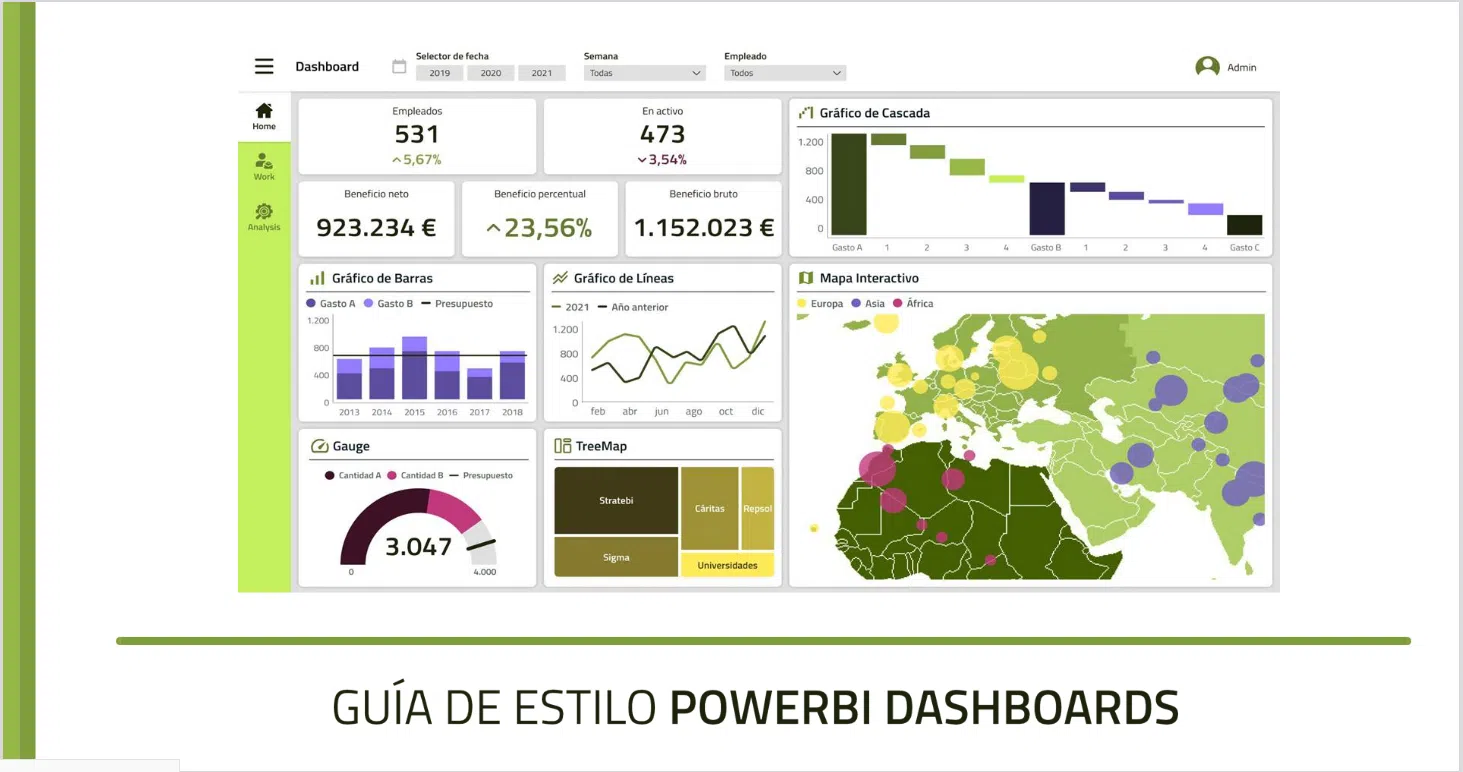
En muchas empresas se da por hecho que para construir buenos cuadros de mando hay que pasar sí o sí por Power BI, cuando la realidad es que el concepto de dashboard va mucho más allá de una sola herramienta. Power BI es potente, sin duda, pero entender bien qué es un dashboard, cómo se diseña y qué papel juega en la toma de decisiones es lo que marca la diferencia, uses la plataforma que uses, siguiendo criterios para evaluar software antes de adoptarlo.
A lo largo de este artículo vas a ver, paso a paso, cómo crear dashboards sin depender de Power BI, qué elementos no pueden faltar, cómo preparar los datos, qué tipos de visualizaciones elegir y de qué manera puedes conseguir interactividad, filtros y análisis avanzados en otras soluciones. También entenderás mejor la relación entre cuadros de mando, informes y modelos de datos para que puedas aplicar todo esto tanto en herramientas alternativas como en tu propio flujo de trabajo.
Qué es exactamente un dashboard y por qué es tan importante
Un dashboard o cuadro de mando es, en esencia, una pantalla que concentra en pocas visualizaciones los indicadores clave de un área del negocio. No es simplemente un conjunto de gráficos bonitos: su razón de ser es ofrecer una vista rápida, clara y accionable sobre el rendimiento de una empresa, un departamento o un proceso concreto.
En un dashboard típico encontrarás KPI en Excel (Key Performance Indicators), tablas, gráficos y otros elementos visuales que se actualizan de forma regular, a menudo en tiempo casi real. La idea es que cualquier persona con responsabilidades en la organización pueda ver, de un vistazo, si las cosas van como deberían o si hay algo que requiere atención inmediata.
Lo realmente importante es que solo deben aparecer los datos críticos para la decisión que se quiere tomar. Si el panel pertenece al área financiera, por ejemplo, no tiene sentido saturarlo con métricas operativas de logística; y si se dirige a dirección general, lo normal es que se muestre una capa mucho más sintética que la que ofrecerías a un analista de datos.
Esta forma de agrupar información relevante convierte al dashboard en una herramienta central de cualquier estrategia de toma de decisiones basada en datos. Permite detectar tendencias, patrones, anomalías y relaciones entre variables sin tener que bucear en hojas de cálculo interminables.
Dashboards y decisiones basadas en datos
En el entorno actual, donde todo cambia a gran velocidad, las empresas que destacan son las que apoyan sus decisiones en datos actualizados y no solo en intuiciones. Los dashboards juegan un papel clave en este enfoque data-driven porque condensan la información relevante y la presentan de forma visual, comprensible y rápida de interpretar.
Al mostrar indicadores en tiempo real o con una actualización muy frecuente, un buen cuadro de mando facilita la detección temprana de problemas y oportunidades. Un descenso inesperado en el ratio de conversión, una subida anómala del coste de adquisición de clientes o un retraso en plazos de entrega se ven enseguida, lo que permite reaccionar antes de que el impacto sea mayor.
Además, la visualización ayuda a que personas no especialistas en análisis de datos puedan entender mejor el contexto y el porqué de las cifras. No es lo mismo leer 20 filas de una tabla que ver una línea que cae de forma brusca o un gráfico de barras donde un producto destaca claramente sobre el resto.
Por último, los dashboards fomentan la agilidad: cuando la información clave está siempre visible y bien organizada, las reuniones son más enfocadas, se reducen discusiones basadas en opiniones y se centra el debate en lo que verdaderamente importa.
Power BI como referencia… y sus alternativas
Power BI se ha convertido en una de las plataformas de Business Intelligence y visualización de datos más reconocidas del mercado, con menciones constantes en informes como el Cuadrante Mágico de Gartner. Ofrece conectores con multitud de fuentes, capacidades visuales muy completas, recursos avanzados como DAX para cálculos y un ecosistema muy sólido.
No obstante, que Power BI sea una referencia no significa que no se puedan crear dashboards potentes sin usarlo. Muchas organizaciones trabajan con otras herramientas de BI, soluciones cloud especializadas, frameworks de visualización en la web o incluso cuadros de mando montados sobre hojas de cálculo conectadas a diferentes orígenes de datos, o bien con dashboard de telemetría local cuando se requiere control y privacidad en entornos locales.
Lo que hace fuerte a Power BI es su combinación de facilidad de uso, precio razonable y potencia: extrae datos de forma rápida, permite construir informes visualmente atractivos sin demasiada curva de aprendizaje y facilita compartirlos online. Estas mismas ventajas las puedes buscar en alternativas como Tableau, Looker Studio, Qlik, Metabase, plataformas embebidas o desarrollos a medida sobre librerías como D3.js o Chart.js.
En todos los casos, el corazón del asunto es el mismo: contar con datos bien preparados, un buen modelo y un diseño de dashboard que responda a objetivos de negocio reales. La herramienta puede cambiar, pero la lógica que hay detrás de un buen cuadro de mando es siempre comparable.
Recolección, limpieza y preparación de datos
Antes de pensar en gráficos, colores o interacciones, hay un trabajo silencioso que consume la mayor parte del tiempo: preparar bien los datos. Se estima que entre un 50 % y un 80 % del esfuerzo de un proyecto analítico se va en recopilar, limpiar y transformar la información antes de poder visualizarla.
Este proceso arranca con la identificación de las fuentes que vas a utilizar: archivos locales, bases de datos, servicios en la nube, APIs o herramientas corporativas. Luego hay que verificar su calidad, comprobar que los campos necesarios están presentes, que los formatos son coherentes y que no hay problemas graves de integridad.
A la hora de elegir y conectar fuentes de datos, tanto Power BI como otras herramientas ofrecen modos equivalentes al concepto de importar datos o trabajar en modo directo. Uno de ellos se basa en traer una copia de la información a un modelo interno (ideal para conjuntos de datos no excesivamente grandes), mientras que el otro mantiene la consulta viva contra la fuente cada vez que se necesitan datos, lo que aporta frescura y actualización casi en tiempo real.
Sea cual sea la solución que uses, hay una serie de pasos de preprocesamiento que no deberían faltar en ningún proyecto de dashboard:
- Eliminar duplicados: detectar y borrar registros repetidos para que los agregados (sumas, medias, conteos) no se distorsionen.
- Tratar valores perdidos: decidir si se eliminan filas con huecos, si se imputan con valores estimados o si se aplican técnicas más sofisticadas según la importancia de la variable.
- Estandarizar formatos: unificar cómo se representan fechas, nombres, códigos y unidades para que los análisis sean coherentes.
- Corregir errores de entrada: revisar datos atípicos, errores tipográficos o campos claramente incorrectos y ajustarlos cuando sea posible.
- Normalizar y escalar: cuando combinas datos de fuentes distintas, conviene asegurarse de que las magnitudes estén en la misma escala y unidad para poder compararlas.
Un modelo de datos bien trabajado te permitirá luego crear visualizaciones fiables y comparables, independientemente de que uses Power BI, otra herramienta de BI o una solución a medida.
Diseño y planificación de un dashboard eficaz
Una vez claro qué datos vas a usar y de dónde salen, el siguiente paso es planificar la estructura y el diseño del dashboard. Es una fase que muchos se saltan y que, sin embargo, marca la diferencia entre un panel que ayuda y otro que solo genera confusión.
El punto de partida es definir de forma explícita el objetivo del cuadro de mando y el público objetivo. No es lo mismo un panel pensado para el seguimiento diario de operaciones que uno destinado a revisar resultados estratégicos en un comité mensual; tampoco se diseña igual para un CEO que para un responsable de departamento o un analista técnico.
Para tenerlo claro, ayuda plantearse preguntas como: qué decisiones se van a tomar con este dashboard, qué ritmo de actualización necesita la información y qué nivel de detalle es razonable. Una vez contestado, es buena idea hacer un boceto rápido de la disposición general: bloques principales, posición de los KPI clave, espacio para filtros, etc.
Al diseñar el dashboard conviene cuidar aspectos como la simplicidad del diseño, la jerarquía visual, la usabilidad y la claridad. Menos es más: mejor pocos elementos muy bien pensados que 20 gráficos comprimidos en una sola pantalla. Los colores, el tamaño de las fuentes y el uso de espacios en blanco deben guiar la mirada del usuario hacia lo relevante.
Otro elemento que gana peso cada vez más es la narrativa: el dashboard debe contar una historia coherente sobre el negocio. Esto conecta directamente con el concepto de storytelling visual, que no consiste en adornar gráficos sino en estructurar los datos de manera que lleven al usuario desde la visión general hasta los detalles que explican lo que está ocurriendo.
Selección de gráficos y visualizaciones adecuadas
La herramienta que utilices —Power BI u otra— ofrecerá un catálogo de visualizaciones más o menos amplio, pero lo importante es saber escoger el gráfico correcto para cada tipo de información. Aquí entra en juego el storytelling: se trata de elegir la forma visual que mejor cuente la historia que quieres transmitir.
Algunas pautas básicas que se aplican en cualquier plataforma de dashboards son:
- Gráficos de barras o columnas: ideales para comparar cantidades entre categorías (ventas por producto, ingresos por región, casos por tipo de incidencia…).
- Gráficos de líneas: muy útiles para mostrar tendencias en el tiempo (evolución mensual de ventas, tráfico diario a una web, variación del margen por trimestre…).
- Gráficos de dispersión: permiten visualizar la relación entre dos variables (precio vs demanda, presupuesto vs retorno, tiempo de respuesta vs satisfacción…).
- Gráficos de sectores o donut: buenos para ver la proporción que representa cada categoría dentro de un total (participación de mercado, distribución del gasto, mix de productos…).
Más allá de estos clásicos, muchas soluciones ofrecen mapas, matrices, indicadores tipo tarjeta, tablas dinámicas o visualizaciones personalizadas. En el caso concreto de Power BI, existe todo un ecosistema de visuals desarrollados por Microsoft, terceros o incluso por los propios usuarios mediante herramientas específicas, pero esa misma lógica se encuentra en otros entornos de BI modernos.
Lo fundamental es evitar abusar de tipos de visualización complejos sin necesidad y mantener la consistencia de colores, escalas y formatos a lo largo del dashboard para que el usuario no tenga que reaprender cada gráfico.
Cómo construir y personalizar dashboards (con o sin Power BI)
Cuando los datos están listos y el diseño bien pensado, llega el momento de construir el dashboard en la herramienta elegida. El flujo de trabajo, con ligeras variaciones, suele ser parecido en la mayoría de plataformas.
Primero se crean las visualizaciones de base sobre el modelo de datos: se seleccionan campos, se eligen tipos de gráficos y se definen los cálculos necesarios (sumas, medias, ratios, porcentajes, acumulados, etc.). Después se ajustan opciones de formato —colores, tipografías, tamaños, leyendas— para que el resultado sea legible y estéticamente agradable.
En herramientas como Power BI, Tableau o similares, además, se pueden definir temas o plantillas que agrupan configuraciones de diseño (paletas de color, tipos de letra, estilos de visual) y aplicarlas a varios cuadros de mando para mantener una imagen coherente, por ejemplo alineada con la identidad corporativa.
La personalización incluye también la parte funcional: qué filtros generales se mostrarán, qué campos se podrán usar como segmentadores, qué vistas se guardarán como marcadores para comparar escenarios, etc. Todo ello está igualmente disponible, con mayor o menor comodidad, en la mayoría de soluciones de BI que compiten con Power BI.
Un apartado clave es el comportamiento de las visualizaciones cuando el usuario interactúa con ellas: al hacer clic en un elemento del gráfico, el resto de componentes debe reaccionar de forma coherente, filtrando o resaltando la parte de los datos que corresponde a esa selección.
Interactividad y análisis avanzado
Un dashboard moderno no se limita a mostrar cifras estáticas; su valor está en permitir que el usuario explore los datos de forma interactiva. Por eso prácticamente todas las herramientas de cuadro de mando incorporan filtros, segmentadores y mecanismos de navegación entre vistas.
Los filtros globales, los slicers o segmentadores de datos y las selecciones directas sobre los gráficos permiten centrarse en un periodo concreto, una línea de producto o una región determinada con apenas un par de clics. Esta capacidad hace posible que un único dashboard sirva a múltiples preguntas de negocio, reduciendo la necesidad de crear decenas de informes estáticos.
Otra funcionalidad muy útil es la posibilidad de guardar estados o vistas concretas del panel —en Power BI se hace con marcadores, en otras soluciones hay mecanismos equivalentes— para comparar fácilmente escenarios distintos, por ejemplo, dos años diferentes o dos regiones específicas.
En el terreno del análisis avanzado, entra en juego algo similar al lenguaje DAX de Power BI: expresiones y fórmulas que permiten crear medidas personalizadas y cálculos complejos. Con ellas se pueden calcular tasas de crecimiento, ratios financieros, desviaciones frente a objetivos, indicadores de calidad, etc., directamente dentro de la propia herramienta, sin necesidad de procesar todo previamente en otro sistema.
Por ejemplo, podrías definir una medida que calcule la variación porcentual de ventas respecto al mes anterior o que identifique el máximo valor en un periodo y lo destaque en el gráfico. Aunque DAX es propio de Power BI, la mayoría de plataformas de BI ofrecen un lenguaje o sistema similar para este tipo de cálculos.
Dashboards vs informes: dos conceptos distintos
Es muy habitual confundir cuadros de mando e informes, sobre todo cuando se empieza a trabajar con herramientas de BI. Sin embargo, no son lo mismo ni cumplen la misma función, y entender la diferencia ayuda mucho a diseñar soluciones más útiles.
Un informe suele ser un conjunto de páginas con múltiples visualizaciones y mucho más detalle, donde se profundiza en los datos, se exploran diferentes ángulos y se responden preguntas concretas. En Power BI, por ejemplo, un informe puede tener muchas pestañas y cada una recoger un aspecto distinto (ventas, clientes, productos, canales…).
El dashboard, en cambio, es una vista condensada, normalmente de una sola página, que resume lo esencial para el seguimiento del negocio. Incluye los KPI clave y algunas visualizaciones representativas, pero no entra tanto al detalle. Su objetivo es ofrecer una foto rápida y accionable, no un análisis exhaustivo.
En muchas plataformas, el cuadro de mando se alimenta directamente de visualizaciones que provienen de informes más amplios. Incluso existe la opción de fijar una página de informe entera como un panel dinámico, de modo que los cambios en el informe (filtros, campos utilizados, etc.) se reflejan en el dashboard asociado.
También conviene tener en cuenta que los dashboards presentan ciertas limitaciones frente a los informes: suelen estar restringidos a un único lienzo, ofrecen menos opciones de filtrado avanzado directamente en la pantalla y, en ocasiones, algunos tipos de visualización o temas de formato no se trasladan exactamente igual al panel.
Publicación, compartición y seguridad
Una vez creado el dashboard, toca ponerlo en manos de quienes lo van a utilizar. Aquí entran en juego los servicios en la nube, los portales corporativos o las integraciones embebidas dentro de otras aplicaciones.
En el caso concreto de Power BI, existe un servicio online donde se publican y comparten paneles y reportes. Otras herramientas de BI cuentan con servidores propios, versiones cloud o integraciones con plataformas como Azure, Google Cloud o entornos on-premise. Lo importante es que el cuadro de mando pueda consultarse desde navegadores y dispositivos móviles de forma segura.
El reparto de accesos suele hacerse mediante permisos de visualización o edición, invitando a usuarios concretos, compartiendo enlaces o integrando el dashboard en intranets y aplicaciones corporativas. En muchos casos, es posible incrustar visualizaciones directamente en productos propios, de forma que el usuario final ni siquiera perciba que detrás hay una solución de BI.
La seguridad y la privacidad son fundamentales: hay que gestionar quién puede ver qué datos y con qué nivel de detalle. Para ello se utilizan mecanismos como la seguridad a nivel de fila o columna, la encriptación de datos en tránsito y en reposo, y políticas de acceso bien definidas.
Además, es buena práctica revisar periódicamente auditorías de acceso, configuración de permisos y cumplimiento de normativas para asegurarse de que no se exponen datos sensibles ni se otorgan privilegios innecesarios.
Formación y desarrollo de habilidades en análisis de datos
Todo lo anterior pone de manifiesto que, más allá de la herramienta puntual, la formación en Business Intelligence y análisis de datos es clave para cualquier profesional que quiera aportar valor en un entorno empresarial basado en la información.
Dominar plataformas como Power BI, Tableau u otras soluciones, junto con conceptos de modelado de datos, diseño de dashboards y buenas prácticas de visualización, aporta una ventaja competitiva clara en el mercado laboral. Permite a analistas, responsables de negocio y gestores de proyectos tomar decisiones más informadas y dirigir mejor áreas como marketing, finanzas, operaciones o TI.
Existen multitud de cursos, rutas formativas y recursos online que cubren desde los fundamentos de los cuadros de mando hasta técnicas avanzadas de modelado y DAX (o su equivalente en otras plataformas). Tanto si empiezas desde cero como si buscas profundizar, invertir algo de tiempo en esta formación suele tener un retorno rápido en la práctica diaria.
Al final, la clave está en combinar conocimiento técnico, entendimiento del negocio y capacidad de comunicación. Solo así los dashboards dejan de ser simples pantallas con gráficos para convertirse en verdaderas herramientas estratégicas al servicio de la organización.
La creación de dashboards sin depender exclusivamente de Power BI pasa por interiorizar todos estos principios: comprender qué es un cuadro de mando y cómo se diferencia de un informe, cuidar la calidad de los datos y su preparación, diseñar con cabeza poniendo al usuario en el centro, seleccionar las visualizaciones adecuadas, dotar al panel de una interactividad útil y asegurar una publicación segura y bien gestionada. Con esa base sólida, la elección de herramienta es solo una pieza más del puzle, y podrás construir paneles eficaces y orientados a la acción en cualquier entorno que elijas.


Redactor apasionado del mundo de los bytes y la tecnología en general. Me encanta compartir mis conocimientos a través de la escritura, y eso es lo que haré en este blog, mostrarte todo lo más interesante sobre gadgets, software, hardware, tendencias tecnológicas, y más. Mi objetivo es ayudarte a navegar por el mundo digital de forma sencilla y entretenida.