- DiskDigger permite recuperar fotos borradas en Android desde la memoria interna y la tarjeta SD, incluso sin root.
- Con root y la versión Pro amplía el escaneo a toda la memoria y a más tipos de archivos como vídeos, documentos o audios.
- La eficacia depende de no sobrescribir la memoria tras el borrado y de conceder a la app acceso completo a los archivos.
- Incluye funciones para guardar en la nube y limpiar espacio libre, borrando de forma permanente restos recuperables.
Perder todas las fotos del móvil de un plumazo puede ser un auténtico drama. Un toque donde no debías, un aviso de memoria llena aceptado sin pensar, o un pequeño despiste, y de repente desaparecen años de recuerdos, vacaciones, fotos de tus hijos o de momentos irrepetibles. La buena noticia es que, en muchos casos, esas imágenes no han desaparecido del todo y todavía estás a tiempo de rescatarlas.
En este artículo vas a ver, paso a paso, cómo recuperar fotos borradas en Android con DiskDigger, qué puede hacer exactamente la app, cuáles son sus límites y cómo sacarle todo el partido tanto con móviles rooteados como sin root. Además, repasaremos opciones extra como borrar archivos de forma definitiva o liberar espacio, y te contaré algunos detalles técnicos de cómo funciona para que entiendas qué es recuperable y qué no.
Qué es DiskDigger y qué puede recuperar en Android
DiskDigger es una aplicación de recuperación de datos para Android capaz de encontrar y restaurar fotos, imágenes y otros archivos que han sido borrados del móvil, tanto de la memoria interna como de la tarjeta microSD. También existe versión para Windows (funciona en Windows 7, Vista, XP y 2000), pero aquí nos centraremos en la app para teléfonos y tablets Android.
La función principal de DiskDigger en Android es escanear la memoria en busca de restos de archivos que el sistema ya no muestra, pero que siguen escritos en el almacenamiento. Puede trabajar con fotos, vídeos, documentos y otros tipos de ficheros, y te permite restaurarlos a una carpeta del dispositivo o subirlos directamente a la nube (Google Drive, Dropbox) o enviarlos por correo electrónico.
En su versión gratuita para Android, DiskDigger se centra principalmente en la recuperación de imágenes en formatos JPG y PNG. Si das el salto a la versión Pro, la herramienta amplía el abanico y permite intentar rescatar vídeos MP4 y MOV, archivos de audio, documentos PDF y Office, imágenes en formato RAW, e incluso APK y ZIP, además de algunos otros tipos de ficheros no multimedia.
Conviene tener en cuenta que la capacidad real de recuperación depende del estado de la memoria: si has seguido usando el móvil con normalidad tras borrar las fotos, es posible que parte del espacio donde estaban guardadas ya se haya sobrescrito con datos nuevos, y entonces esos archivos sí se pierden para siempre.
Cómo funciona la recuperación de fotos borradas en Android
Cuando eliminas una foto en Android, el sistema no borra de inmediato los datos de la imagen. Lo que hace es marcar ese espacio de memoria como “libre” para poder reutilizarlo en el futuro. Mientras ese espacio no se haya sobrescrito, hay muchas posibilidades de que se puedan recuperar las fotos con herramientas como DiskDigger.
Por eso es tan importante que, en cuanto te des cuenta de que has borrado algo que no querías, evites instalar muchas apps nuevas, no grabes vídeos largos ni hagas cientos de fotos. Cuanto menos uses el teléfono antes del escaneo, más opciones tendrás de que DiskDigger encuentre archivos intactos.
DiskDigger escanea las áreas accesibles del almacenamiento y, según el nivel de permisos (con o sin root), busca tanto en las zonas activas como en los rincones donde solo queda la “huella de archivos antiguos”. En dispositivos rooteados, este análisis es mucho más profundo porque la app puede examinar prácticamente todo el espacio de memoria.
Además de las fotos originales, la aplicación es capaz de localizar miniaturas, cachés de imágenes y bases de datos internas donde Android guarda copias reducidas de las fotos. Esto significa que, aunque la foto completa ya no sea recuperable, tal vez puedas rescatar una versión en miniatura que al menos te sirva como recuerdo.
Requisitos y permisos: con root y sin root
Para poder hacer su trabajo, DiskDigger necesita permiso de acceso completo al almacenamiento del dispositivo. En las versiones recientes de Android, esto se traduce en la famosa autorización de “Acceso a todos los archivos”. Cuando la app te la solicite, es crucial que la aceptes, porque sin ella el escaneo quedará muy limitado.
Si tu móvil no está rooteado, la aplicación realizará lo que llama “búsqueda limitada” o escaneo básico. En este modo revisa a fondo la memoria interna accesible, las cachés de miniaturas, las bases de datos de aplicaciones de galería y otros rincones donde Android acostumbra a guardar copias o restos de tus fotos y vídeos.
En cambio, si tu dispositivo está rooteado y le concedes permisos de superusuario, DiskDigger puede ejecutar un escaneo completo sobre prácticamente toda la memoria del teléfono. Esto incluye zonas que normalmente están vetadas para las apps estándar, y permite rastrear trazas de archivos más antiguos y ocultos, con muchas más probabilidades de éxito.
La diferencia práctica es clara: sin root podrás recuperar sobre todo fotos borradas hace poco tiempo (y las miniaturas asociadas), mientras que con root es posible rescatar archivos mucho más antiguos e incluso tipos de archivo adicionales, especialmente si utilizas la versión Pro.
En cualquier caso, incluso sin root, DiskDigger sigue siendo una opción interesante, porque realiza un escaneo en profundidad de la parte de la memoria a la que sí puede entrar, y para la mayoría de usuarios que acaban de borrar fotos por error suele ser suficiente.
Descargar e instalar DiskDigger en tu móvil Android
El primer paso para recuperar tus fotos es, como es lógico, instalar la aplicación DiskDigger en tu smartphone Android. Puedes hacerlo directamente desde Google Play Store, buscando “DiskDigger Photo Recovery”, o a través de repositorios de confianza que ofrezcan el APK de la app, como Uptodown.
En páginas especializadas encontrarás enlaces directos como diskdigger.uptodown.com/android/descargar, desde donde puedes bajar la última versión en formato APK. Si optas por esta vía, recuerda activar temporalmente la instalación de aplicaciones de orígenes desconocidos en los ajustes de seguridad de tu dispositivo.
DiskDigger es compatible con una amplia gama de versiones de Android, desde Android 2.2 en adelante, así que prácticamente cualquier teléfono medianamente moderno podrá ejecutarla sin problemas. Una de sus ventajas es que ocupa muy poco espacio y es bastante ligera, por lo que no deberías notar apenas impacto en el rendimiento.
Una vez descargada, basta con instalar la aplicación y abrirla por primera vez. El propio asistente te irá pidiendo los permisos necesarios para acceder a las fotos, los archivos y, si hace falta, al resto del almacenamiento del móvil. Es importante no negar estos permisos si de verdad quieres que la app pueda escanear tu memoria.
Primeros pasos en DiskDigger: interfaz y modos de escaneo
Al iniciar DiskDigger te encontrarás con una interfaz bastante sencilla y directa. No es una app pensada para lucirse visualmente, sino para ir al grano: recuperar datos. Desde la pantalla principal se muestran las opciones fundamentales de escaneo y limpieza.
Las funciones clave que vas a ver nada más abrir la app son: Escaneo básico (o escaneo de fotos), Escaneo completo y Limpiar espacio libre. Según tu dispositivo tenga root o no, algunas de estas opciones aparecerán activas o limitadas.
En la mayoría de casos, sobre todo si lo que quieres es recuperar fotografías eliminadas recientemente, empezarás con la opción de “Escaneo de fotos” o “Escaneo básico”. Este modo está pensado para usuarios sin root y se enfoca en imágenes y miniaturas.
Si tu teléfono está rooteado, podrás ir un paso más allá con el “Escaneo completo”. Desde aquí es posible elegir qué partición de memoria quieres analizar: la memoria interna suele aparecer como “/data”, mientras que la tarjeta SD externa se muestra normalmente como “/mnt/sdcard” u otra ruta similar.
Además de estos dos métodos de análisis, DiskDigger incluye la opción de “Limpiar espacio libre”, destinada a quienes necesitan borrar de manera definitiva los restos de archivos para que no puedan ser recuperados, o liberar espacio eliminando datos antiguos todavía presentes en los sectores libres.
Cómo recuperar fotos borradas en Android paso a paso
Una vez sabes qué hace cada función, vamos con lo importante: el proceso práctico para recuperar tus fotos borradas con DiskDigger. Los pasos pueden variar ligeramente según la versión de Android y el estado de tu móvil, pero la lógica general es siempre la misma.
1. Abre DiskDigger y elige el tipo de escaneo
Al entrar en la aplicación, verás las opciones de escaneo. Si tu móvil no está rooteado, selecciona el escaneo básico o “Comenzar el escaneo de fotos”. Si está rooteado y has concedido permisos de superusuario, podrás escoger el escaneo completo y elegir la partición adecuada.
2. Concede los permisos de acceso a archivos y multimedia
Nada más iniciar el análisis, la app te pedirá permiso para acceder a fotos, contenido multimedia y archivos del dispositivo. Pulsa en “Permitir” y, si Android te redirige a los ajustes del sistema para habilitar el acceso a todos los archivos, actívalo también desde ahí. Sin esa autorización, el análisis se quedará muy corto.
3. Configura el tipo de archivo a recuperar
En función de la versión (gratuita o Pro) y del modo seleccionado, DiskDigger te permitirá escoger los formatos de archivo que quieres buscar. Si lo que te preocupa son las fotos, marca las opciones JPG y PNG. En la versión Pro, podrías añadir también vídeos MP4/MOV, documentos, audios, etc., si los necesitas.
4. Espera mientras se realiza el escaneo
A partir de aquí, la aplicación comenzará a escanear la memoria en busca de archivos borrados. El tiempo que tarda depende del tamaño del almacenamiento y de la cantidad de datos que tengas. Mientras tanto, es recomendable no usar demasiado el móvil para evitar que se sigan sobrescribiendo sectores.
5. Revisa los resultados y selecciona las fotos
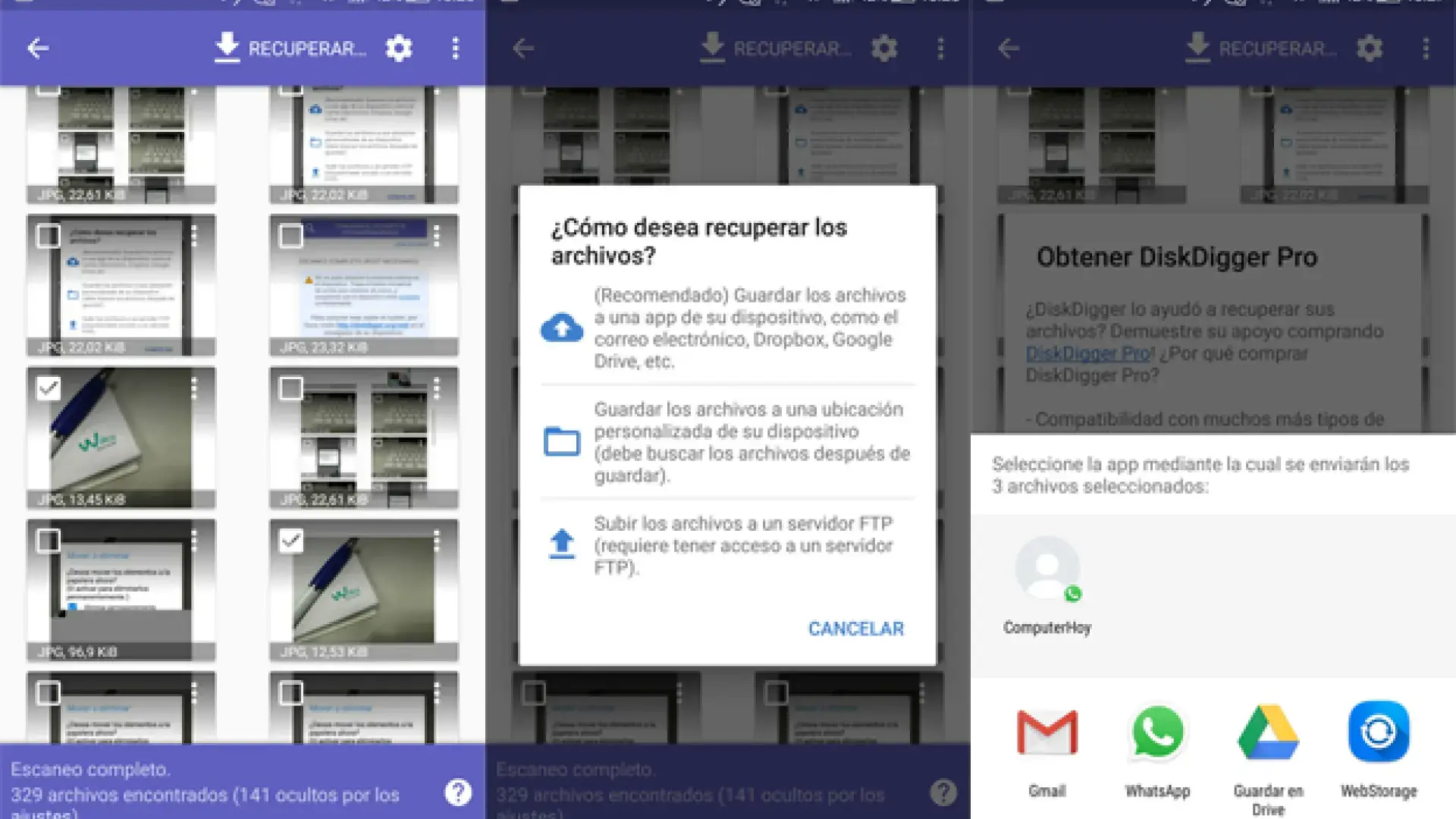
Cuando el escaneo termine (o incluso mientras está en progreso, en algunas versiones), aparecerá una lista o cuadrícula con todas las imágenes que la app ha encontrado. Podrás navegar entre ellas, ampliarlas para comprobar su contenido y marcar las que quieras restaurar activando la casilla de selección correspondiente.
6. Pulsa en recuperar y elige dónde guardar
Con las fotos ya seleccionadas, toca el botón “Recuperar” (normalmente señalado en la barra superior o en la parte inferior, según el diseño). DiskDigger te mostrará diferentes opciones para guardar: subir a una cuenta de Google Drive o Dropbox, enviar por correo electrónico, o guardar en una ubicación personalizada del dispositivo. Para conservarlas en el propio móvil, elige la opción de guardar archivos localmente y selecciona la carpeta destino.
7. Confirma la restauración y comprueba las imágenes
Tras finalizar el proceso, la aplicación te indicará que la recuperación se ha completado correctamente. A partir de ese momento, podrás abrir tu galería o el gestor de archivos para verificar que las fotos aparecen donde las has guardado y que se ven sin problemas. En algunas ocasiones la app mostrará publicidad al terminar; puedes simplemente cerrarla o pulsar en “No, gracias” si no te interesa.
Opciones de guardado y carga avanzada de archivos
Una de las fortalezas de DiskDigger es que, una vez has localizado las fotos o archivos que deseas rescatar, te da varias opciones flexibles para decidir cómo y dónde guardarlos. Esto facilita mucho la tarea de poner a salvo tus recuerdos.
La forma más directa consiste en guardar los archivos en una carpeta personalizada del propio dispositivo. Puedes crear una nueva carpeta (por ejemplo, “Fotos recuperadas DiskDigger”) y dirigir ahí el resultado de la restauración. Es una buena idea para tenerlas todas clasificadas y no mezclarlas con las fotos actuales hasta que las revises.
Si quieres minimizar riesgos por si vuelves a perder el móvil o se estropea, también puedes optar por subir las fotos recuperadas directamente a la nube. DiskDigger se integra con servicios como Google Drive y Dropbox, de modo que puedes enviar allí las imágenes con apenas un par de toques.
En la versión Pro, la app ofrece además la opción de cargar los archivos por FTP. Esto significa que, si tienes acceso a un servidor FTP en línea con las credenciales adecuadas, puedes mandar los archivos recuperados directamente a ese servidor remoto. Es una solución interesante para entornos profesionales o para quienes gestionan su propio almacenamiento en la nube.
Sea cual sea la modalidad que elijas, es recomendable que, una vez terminada la recuperación, hagas una copia de seguridad adicional de las fotos más importantes, ya sea en otro servicio en la nube, en el ordenador o en una tarjeta SD externa.
Función “Limpiar espacio libre” y borrado permanente
DiskDigger no solo sirve para recuperar datos: también cuenta con una herramienta pensada para borrar de forma segura los restos de archivos que ya no quieres que puedan ser recuperados. Esta función se llama “Limpiar espacio libre”.
Desde la pantalla principal de la app, bajo las opciones de exploración básica y exploración completa, verás el botón de “Limpiar espacio libre”. Al pulsarlo, la aplicación procederá a rellenar el espacio marcado como libre en la memoria con datos aleatorios, de manera que los fragmentos de archivos borrados que aún quedaban se sobrescriben y dejan de ser recuperables.
Es importante saber que esta limpieza se aplica principalmente sobre la memoria interna del smartphone. Si usas tarjeta SD y quieres un resultado similar en ella, lo ideal es realizar un proceso análogo con herramientas específicas para tarjetas de memoria o desde un ordenador; por ejemplo, herramientas orientadas a recuperar datos en tarjetas externas pueden complementar a DiskDigger.
Además de esta función, DiskDigger incorpora un botón de “Clean up” o limpieza de elementos no deseados tras el escaneo básico. Esta característica, que se considera experimental en algunas versiones, permite eliminar definitivamente ciertos archivos que la app ha localizado y que sabes que no te interesan mantener de ningún modo.
Este tipo de herramientas son especialmente útiles si compartes el móvil, lo vas a vender de segunda mano o simplemente quieres asegurarte de que información sensible o privada no pueda ser restaurada por terceros con otras apps de recuperación.
Ventajas y limitaciones de DiskDigger en Android
Después de ver cómo funciona y qué opciones ofrece, conviene tener claro qué ventajas aporta DiskDigger frente a otras soluciones y cuáles son sus límites, para ajustar bien tus expectativas antes de lanzarte a escanear la memoria.
Entre los puntos fuertes destaca que es una aplicación muy ligera, con una interfaz fácil de entender y disponible gratuitamente para la recuperación de fotos en formatos populares como JPG y PNG. Para muchos usuarios que solo necesitan rescatar unas cuantas imágenes perdidas, esto es más que suficiente.
Otra ventaja es que funciona en prácticamente cualquier versión de Android y no exige que el dispositivo esté rooteado para poder empezar a recuperar archivos. Aunque sin root sus capacidades se reducen, sigue siendo posible rescatar fotos borradas recientemente y miniaturas asociadas.
El modo Pro y el escaneo completo añaden un plus interesante para usuarios avanzados: amplían los tipos de archivo recuperables (vídeos, documentos, audios, RAW, APK, ZIP) y permiten acceder a áreas de memoria más profundas, lo que puede marcar la diferencia en dispositivos donde el borrado es más antiguo.
Como limitación principal, hay que asumir que ninguna herramienta de recuperación puede hacer milagros. Si el espacio donde se guardaban las fotos ya ha sido sobrescrito por otros datos, no hay manera práctica de traerlas de vuelta. También es frecuente que algunas imágenes recuperadas estén dañadas o incompletas, sobre todo si el sector estaba parcialmente reutilizado.
Por último, aunque DiskDigger es bastante estable, su eficacia real depende mucho de cómo se ha usado el dispositivo tras el borrado y del tipo de almacenamiento (memoria interna, SD, sistema de archivos). Por eso, cuanto antes actúes y menos actividad tenga el móvil entre medias, mejores resultados obtendrás.
En definitiva, DiskDigger se ha convertido para muchos usuarios y técnicos en una herramienta de referencia para recuperar documentos o archivos eliminados anteriormente de un modo relativamente sencillo, siempre y cuando se respeten las condiciones básicas para que la recuperación sea viable.
Si has llegado hasta aquí es probable que, después del susto inicial, estés algo más tranquilo al saber que no todo está perdido cuando borras fotos en Android y que DiskDigger ofrece un camino bastante claro para intentar rescatarlas. Usando correctamente sus modos de escaneo, concediendo los permisos adecuados y actuando con rapidez, las probabilidades de salvar al menos parte de tus recuerdos son mucho más altas de lo que parece en un primer momento.


Redactor apasionado del mundo de los bytes y la tecnología en general. Me encanta compartir mis conocimientos a través de la escritura, y eso es lo que haré en este blog, mostrarte todo lo más interesante sobre gadgets, software, hardware, tendencias tecnológicas, y más. Mi objetivo es ayudarte a navegar por el mundo digital de forma sencilla y entretenida.