- Windows 11 ofrece una app oficial para calibrar HDR usando patrones HGIG para negros, blancos y brillo máximo.
- La combinación de la herramienta HDR de Microsoft con Calibrite Profiler permite perfiles de color precisos para SDR y HDR.
- Ajustar saturación, equilibrio HDR/SDR y, si procede, el Panel de control NVIDIA reduce al mínimo los colores lavados.
- Una correcta gestión y actualización de perfiles de color garantiza coherencia visual al cambiar de pantallas o configuraciones.
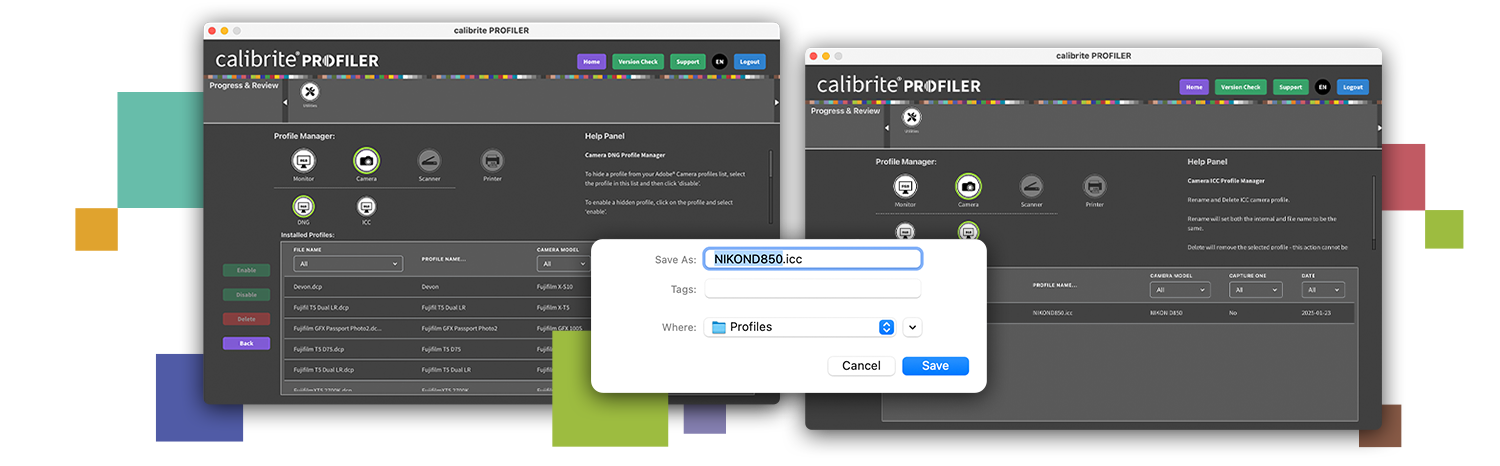
En este artículo vas a ver cómo corregir esos colores pálidos en Windows 11 HDR usando Calibrite Profiler y la herramienta “Calibración HDR de Windows”, qué requisitos debe cumplir tu equipo, cómo ajustar correctamente la luminancia máxima, negros y saturación, y qué toques extra puedes dar si usas una tarjeta gráfica NVIDIA. Además, repasaremos detalles importantes sobre certificaciones HDR, efectos de posprocesado y gestión de perfiles de color para dejar tu pantalla afinada tanto para juegos como para trabajo y ocio.
Requisitos básicos para calibrar HDR en Windows 11
Antes de meterte a toquetear deslizadores y perfiles, es clave asegurarte de que tu equipo cumple una serie de condiciones mínimas. Si alguno de estos puntos falla, los resultados pueden ser pobres o la app ni siquiera funcionará como debe.
Sistema operativo compatible: la aplicación oficial “Calibración HDR de Windows” está disponible únicamente para Windows 11. Es una herramienta diseñada por Microsoft para ofrecer una experiencia similar a la calibración HDR de las consolas Xbox, con patrones de prueba específicos para brillos y saturación. En Windows 10 no podrás usar esta app concreta; en ese caso tendrás que recurrir a otras soluciones o a las opciones HDR nativas del sistema.
La pantalla debe ser compatible con HDR, ya sea un monitor externo, televisor o la propia pantalla integrada de tu portátil. Lo normal es que el fabricante publicite claramente esta característica (HDR10, HDR400, HDR600, HDR10+, etc.) en la ficha técnica. Sin HDR real, la aplicación de calibración no tendrá sentido.
Otro requisito fundamental es que HDR esté activado en Windows 11. Para comprobarlo, haz clic derecho en el Escritorio, entra en “Configuración de pantalla” y, dentro de “Sistema > Pantalla”, localiza la opción “HDR”. Tendrás que activarla en la pantalla que quieras calibrar. Si tienes varias pantallas, asegúrate de seleccionar la que soporta HDR en el apartado “Reorganizar las pantallas”.
También influye la parte de hardware gráfico. Necesitas una GPU relativamente moderna y un controlador de pantalla que cumpla como mínimo con la especificación WDDM 2.7 o posterior. Esto es importante porque ciertas funciones, como el ajuste fino de saturación HDR/SDR en Windows, dependen de capacidades de la GPU. Para estar al día, conviene que mantengas los drivers actualizados desde Windows Update o desde la web oficial del fabricante de tu tarjeta gráfica (NVIDIA, AMD, Intel).
Por último, la aplicación de calibración HDR está pensada para funcionar en modo de pantalla completa. Asegúrate de no tener ventanas superpuestas y de que la herramienta ocupa toda la pantalla HDR sobre la que trabajas, así evitarás interferencias visuales al ver los patrones de prueba.
Cómo descargar y abrir la app Calibración HDR de Windows
Una vez cumplidos los requisitos, el siguiente paso es instalar la aplicación “Calibración HDR de Windows” desde Microsoft Store. Es una herramienta ligera, de unos 99 MB, y completamente gratuita.
Para conseguirla, abre la Microsoft Store, busca “Calibración HDR de Windows” y pulsa en “Obtener” o “Instalar”. Cuando finalice la descarga, la app quedará integrada en tu menú de inicio. Puedes encontrarla yendo a Inicio > Todas las aplicaciones > Calibración HDR de Windows.
Si trabajas con varios monitores, resulta vital mover la ventana de la aplicación a la pantalla HDR que quieres calibrar. No basta con tener HDR activo en esa pantalla; la propia app debe estar ejecutándose allí para que los patrones se muestren correctamente con el rango dinámico real.
Al abrirla por primera vez, verás un breve texto que explica que la herramienta te guiará mediante varios patrones de referencia. La idea es que, para cada prueba, ajustes un control deslizante hasta que desaparezcan determinados cuadros o barras, o hasta que el color tenga la apariencia que te resulte más adecuada. Aunque pueda parecer algo técnico, el proceso está bastante simplificado.
Esta utilidad está pensada para que cualquier usuario pueda obtener una imagen más precisa y coherente en HDR sin necesidad de ser experto en gestión de color. Aun así, si combinas estos ajustes con una calibración más avanzada mediante herramientas como Calibrite Profiler, podrás alcanzar un nivel de precisión mayor, especialmente en entornos de fotografía, vídeo o diseño.
Patrones HGIG: ajustar negros, blancos y brillo máximo
La aplicación de Microsoft se apoya en tres patrones de prueba recomendados por el HDR Gaming Interest Group (HGIG), un grupo de interés centrado en ofrecer la mejor experiencia HDR en videojuegos. Estos patrones sirven para calibrar puntos clave: detalle en sombras, detalle en altas luces y brillo máximo global de la pantalla.
En la primera prueba se ajusta lo que podríamos llamar “el detalle más oscuro visible”. Verás un patrón compuesto por cuadros o barras muy oscuros. Debes mover el deslizador hasta que esas barras prácticamente desaparezcan, pero sin que las sombras se “aplasten” completamente. Lo que estás buscando es que el monitor muestre detalle en las zonas cercanas al negro sin dejarlas empastadas ni demasiado lavadas.
La segunda prueba controla los detalles más brillantes. Aquí la pantalla mostrará un patrón con zonas muy luminosas. De nuevo, el objetivo es deslizar hasta que las barras o cuadros más claros se fundan sin que pierdas completamente la separación entre ellos. Si te pasas hacia un lado, quemarás las altas luces; si te vas demasiado al otro, la imagen perderá fuerza.
Por último, la tercera prueba sirve para fijar el brillo máximo efectivo de la pantalla. En muchos monitores HDR, la hoja de especificaciones indica un valor de luminancia pico (por ejemplo, 600 nits, 800 nits, 1000 nits, etc.). Un truco práctico compartido por algunos usuarios es ajustar el control de brillo de la herramienta a ese valor que indica el fabricante, o moverte en un rango cercano hasta que las barras de referencia se vuelvan indistinguibles, lo que indica que has alcanzado el punto correcto para tu panel. Si quieres profundizar en cómo calibrar el brillo máximo, en nuestra guía tienes un paso a paso específico para Windows HDR.
En foros especializados, como comunidades de jugadores con pantallas OLED o Mini‑LED, se suele recomendar bajar el control de negro hasta el mínimo en esta herramienta y dejar el de brillo en torno a la luminancia HDR máxima real del monitor. Esto, combinado con una buena gestión del color después, ayuda a conseguir negros profundos y un contraste muy alto sin sacrificar detalle en zonas iluminadas.
Ajustar la saturación HDR/SDR para evitar colores lavados
Una de las quejas más habituales al activar HDR en Windows 11 es que el escritorio y el contenido SDR (no HDR) se quedan pálidos y con poca saturación. Esto afecta a todo: iconos, navegador, vídeos SDR y, en general, a cualquier cosa que no sea contenido HDR nativo.
La propia herramienta de calibración HDR incorpora una prueba pensada para lidiar con este problema: la prueba de saturación de color. Aquí se muestra un patrón de colores y un deslizador que controla cómo se verá tanto el contenido HDR como el SDR cuando el modo HDR esté activo.
El sistema te permite moverte desde un aspecto más natural y suave hasta uno mucho más saturado y llamativo. No hay un valor único correcto, porque depende de tus preferencias, del tipo de pantalla (OLED, IPS, VA, Mini‑LED…) y del uso que le des al equipo. Un fotógrafo quizá prefiera un aspecto más neutro, mientras que un jugador puede apostar por un poco más de viveza.
Es importante tener en cuenta que un exceso de saturación puede hacer que el contenido HDR parezca artificial, con colores excesivamente intensos y poco realistas. Microsoft recomienda que ajustes esta prueba con calma, comparando cómo ves diferentes tipos de contenido. Las imágenes de “Antes” y “Después” que muestra la propia herramienta pueden parecer muy similares en algunas pantallas, así que lo mejor es probar con tus aplicaciones habituales.
Además, este ajuste de saturación se combina con otros factores, como el equilibrio de brillo HDR/SDR que se encuentra en la configuración de pantalla de Windows. Ahí dispones de un deslizador llamado “Equilibrio de brillo HDR/SDR” que te permite buscar un punto medio en el que ni el escritorio ni el contenido HDR se vean demasiado oscuros o demasiado claros cuando HDR está activo.
Equilibrio de brillo HDR/SDR en la configuración de pantalla
Otro elemento clave para combatir la sensación de colores lavados es el ajuste que ofrece Windows en Configuración > Sistema > Pantalla > Configuración de color HDR de Windows. En esta sección, al tener HDR activado, verás el mencionado deslizador de “Equilibrio de brillo HDR/SDR”.
Este control permite regular la relación de brillo entre el contenido HDR y el contenido SDR cuando el modo HDR está en marcha. Si lo dejas demasiado bajo, el escritorio y las aplicaciones SDR se verán apagados y tristes. Si lo subes mucho, el contenido HDR puede perder parte de su impacto visual y parecer menos dinámico.
Lo ideal es que, tras calibrar con la app HDR y crear perfiles de color específicos para juegos, dediques unos minutos a ajustar este equilibrio viendo contenido real: abre el navegador, reproduce un vídeo SDR, lanza algún juego HDR, alterna ventanas… y ve moviendo el deslizador hasta que encuentres un punto cómodo donde nada se vea lavado, pero tampoco deslumbrante en exceso.
Este ajuste es especialmente útil en portátiles o monitores con un brillo máximo modesto en HDR, donde es fácil que el escritorio se quede demasiado oscuro si el equilibrio está mal configurado. No tengas miedo de probar distintos valores y quedarte con el que mejor se adapte a tu entorno de trabajo habitual.
Recuerda también que la iluminación de la habitación influye mucho. La recomendación de Microsoft es usar la aplicación de calibración HDR en las mismas condiciones de luz en las que sueles utilizar la pantalla. Si calibras con una habitación totalmente a oscuras y luego trabajas siempre con mucha luz ambiente, la percepción de brillo y contraste cambiará bastante.
Uso de Calibrite Profiler y ccProfiler en fotografía
Si tu objetivo no es solo mejorar juegos o películas, sino también conseguir una reproducción de color fiable para fotografía, vídeo o diseño, la historia no termina con la app de Microsoft. Ahí es donde entran en juego soluciones específicas como Calibrite Profiler, DisplayCAL y el antiguo software ccProfiler, junto con dispositivos de calibración tipo ColorChecker Display Pro o Plus.
Estos sistemas permiten llevar a cabo una calibración manual mucho más detallada de la pantalla, creando perfiles ICC precisos adaptados a tu monitor concreto, a tu entorno de trabajo y al tipo de producción que realizas. Para fotografía, por ejemplo, es crucial que los grises sean neutros, que la gama de colores se ajuste a un estándar concreto (sRGB, Adobe RGB, etc.) y que la luminancia del blanco esté dentro de un rango óptimo para la impresión o la visualización en web.
Al combinar Calibrite Profiler con la calibración HDR de Windows, la idea es que el perfil de color resultante sea coherente tanto en SDR como en HDR, manteniendo una buena consistencia visual. Es decir, que al pasar de un programa de edición de fotos a un juego o a un reproductor de vídeo HDR no tengas saltos bruscos de color o brillo.
La filosofía de estas herramientas profesionales es medir de forma objetiva cómo se comporta tu pantalla y, a partir de ahí, generar un perfil de color que corrija desviaciones (por ejemplo, si el monitor tiende a los tonos fríos o cálidos, si los verdes están demasiado saturados, etc.). Esto va más allá de lo que puede ofrecer la app de calibración HDR de Microsoft, que se basa únicamente en la percepción visual del usuario sin instrumentos de medición externos.
En un entorno mixto, donde trabajas con fotografía, vídeo y también disfrutas de contenido HDR, lo ideal es que mantengas un único flujo de color bien controlado. Para ello, crea tus perfiles con Calibrite Profiler o ccProfiler, aplica la calibración HDR de Windows para ajustar el rango dinámico y revisa que las aplicaciones de edición estén usando el perfil correcto en la gestión de color de tu sistema.
Ajustes adicionales con tarjetas gráficas NVIDIA
Si tu equipo monta una tarjeta gráfica NVIDIA, cuentas con una capa extra de control sobre la imagen mediante el Panel de control de NVIDIA. Esto puede ayudarte a rematar el trabajo tras usar la herramienta de Calibración HDR de Windows.
Un enfoque muy común entre usuarios avanzados es el siguiente: primero ejecutar la app HDR de Microsoft, ajustando los patrones HGIG como se ha explicado, y después entrar al Panel de control de NVIDIA para dar los últimos retoques a brillo, contraste y saturación.
En el panel de la izquierda, ve a la sección “Ajustar la configuración de color del escritorio”. Ahí encontrarás varios controles deslizantes que afectan a cómo se ve la imagen en Windows cuando la GPU es la encargada de manejar el color del escritorio.
Algunos usuarios recomiendan subir ligeramente el brillo hasta alrededor del 55% (o al valor que a ti te resulte más cómodo), situar el contraste en un rango aproximado de 80 a 100%, y ajustar la Vibrancia digital en torno al 60‑70%. Esta última opción aumenta la intensidad percibida de los colores, lo que puede contrarrestar esa sensación de imagen lavada en modo escritorio con HDR activado.
Conviene no exagerar con estos valores: una vibrancia demasiado alta puede hacer que todo parezca saturado de forma poco natural. Lo recomendable es subir poco a poco y comprobar con contenido real (escritorio, vídeos, juegos) hasta encontrar un punto atractivo pero sin deformar los colores.
Ten en cuenta que estos ajustes actúan sobre la salida de la tarjeta gráfica, por lo que se suman a cualquier calibración que hayas hecho previamente con Calibrite Profiler, ccProfiler o la herramienta HDR de Windows. Es buena idea anotar los valores originales por si en algún momento quieres deshacer los cambios.
Certificaciones HDR, posprocesado y limitaciones habituales
Las pantallas con algún tipo de certificación HDR (HDR400, HDR600, HDR1000, etc.) suelen venir bastante bien ajustadas de fábrica. En muchos casos, se comportan de forma razonable sin necesidad de retoques complejos. Aun así, Microsoft recomienda utilizar igualmente la app de Calibración HDR de Windows para pulir el comportamiento concreto de tu unidad, ya que siempre hay pequeñas variaciones entre paneles.
Un aspecto que puede causar quebraderos de cabeza es el posprocesado que aplican algunos monitores HDR. Muchos modelos vienen con efectos de “mejora de imagen”, contraste dinámico, realce de color u otras funciones activadas por defecto. Estos efectos suelen interferir con el proceso de calibración, porque alteran la señal que tú estás intentando ajustar con precisión.
Si notas que la herramienta de calibración HDR de Windows no responde como esperas, o que los cambios que haces apenas tienen efecto, revisa el menú OSD (on‑screen display) del propio monitor. Intenta desactivar cualquier modo de procesamiento avanzado, como “Dynamic Contrast”, “Super Resolution”, “Color Enhancement” y similares, al menos mientras llevas a cabo la calibración.
También es recomendable trabajar con modos de imagen lo más neutros posible, tipo “Estándar”, “sRGB” o “Calibrado”, en lugar de perfiles muy agresivos como “Vívido” o “Juego” que añaden saturación y contraste artificiales. Una vez tengas la pantalla calibrada, puedes probar si alguno de esos modos te resulta útil, pero la base debería estar hecha con un perfil neutro.
Hay que asumir, eso sí, que no todas las pantallas HDR se comportan igual. Algunos portátiles o monitores de gama baja pueden tener un brillo máximo limitado, un mal control de los negros o una cobertura de color reducida, lo que hace difícil alcanzar la misma calidad que en modelos de gama alta. La calibración ayuda, pero no puede convertir un panel modesto en uno de referencia profesional.
Gestión y eliminación de perfiles de color en Windows
Al usar la aplicación Calibración HDR de Windows y herramientas como Calibrite Profiler, el sistema va generando perfiles de color asociados a tu pantalla. Con el tiempo, puede que acumules varios perfiles que ya no utilizas o que quieras borrar alguno que no te haya dado buenos resultados.
Para gestionar estos perfiles, puedes usar la herramienta integrada de “Administración de color” del Panel de control de Windows. Haz clic en Inicio, escribe “administración de color” y selecciona la opción que aparece en los resultados.
Dentro de esta ventana, verás diferentes pestañas. En la sección “Todos los perfiles” se listan los perfiles de color instalados en el sistema. Puedes seleccionar el que quieras eliminar y hacer clic en “Quitar” para desinstalarlo. Es una manera sencilla de mantener un entorno limpio, evitando perfiles antiguos que puedan provocar inconsistencias.
Es importante asegurarse de que el perfil activo para tu monitor sea el correcto, especialmente si trabajas con fotografía o vídeo. Si has creado un perfil nuevo con Calibrite Profiler o con la app HDR de Windows y quieres usarlo de forma predeterminada, comprueba en la pestaña correspondiente de Administración de color que esté marcado como perfil por defecto para ese dispositivo.
Cuando cambies de monitor, añadas una nueva pantalla HDR o sustituyas la actual, conviene repetir el proceso de calibración con la herramienta de Windows y, si corresponde, con Calibrite. Cada panel tiene su propia firma de color, así que no tiene sentido reutilizar un perfil creado para otro dispositivo distinto.
Todo este trabajo de gestión puede sonar algo pesado, pero es lo que garantiza que la experiencia visual sea lo más coherente posible entre sistemas, aplicaciones y tipos de contenido. Al final, se traduce en menos sorpresas al ver tus fotos en otros equipos o al disfrutar de películas y juegos HDR tal y como fueron pensados.
Tras ajustar la pantalla con los patrones HGIG, equilibrar el brillo HDR/SDR, configurar la saturación, dar si quieres un toque extra con el Panel de control de NVIDIA y cuidar los perfiles de color generados por Calibrite Profiler y la propia app de Microsoft, es cuando el HDR de Windows 11 empieza realmente a brillar: desaparecen los colores lavados, el escritorio conserva una buena viveza incluso con HDR activado y el contenido HDR gana impacto sin perder naturalidad, ofreciendo una experiencia más homogénea tanto para jugar como para trabajar y consumir contenido multimedia.

Redactor apasionado del mundo de los bytes y la tecnología en general. Me encanta compartir mis conocimientos a través de la escritura, y eso es lo que haré en este blog, mostrarte todo lo más interesante sobre gadgets, software, hardware, tendencias tecnológicas, y más. Mi objetivo es ayudarte a navegar por el mundo digital de forma sencilla y entretenida.