- WTFast utiliza una red privada para gamers que optimiza la ruta del tráfico de juego, reduciendo ping, latencia y pérdida de paquetes.
- La integración en routers de TP-Link y ASUS, junto con firmware actualizado y conexión por cable o 5 GHz, maximiza el rendimiento diario.
- Configurar bien WTFast implica elegir el servidor adecuado, evitar VPN paralelas y controlar el uso de ancho de banda del resto de dispositivos.
- Aplicar estas buenas prácticas en juegos competitivos como League of Legends se traduce en partidas más estables y con mejor respuesta.
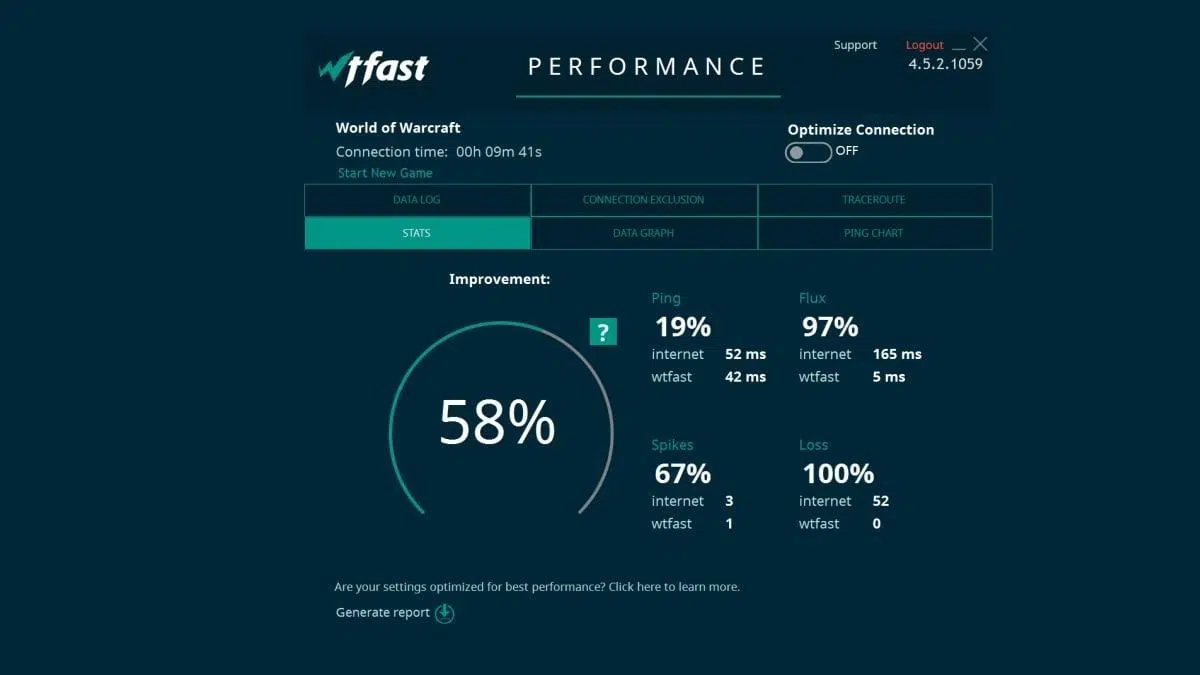
Si juegas todos los días a títulos competitivos online y te peleas constantemente con el lag, los tirones o un ping que sube y baja sin motivo aparente, seguramente ya habrás oído hablar de WTFast. Esta herramienta promete justo lo que cualquier gamer quiere: menos latencia, menos pérdida de paquetes y una conexión más estable hacia los servidores de tus juegos favoritos.
La clave no está solo en instalar el programa y darle a conectar, sino en entender cómo funciona y cómo encajarlo en tu entorno de red: router, tipo de conexión, otros dispositivos de la casa, antivirus, VPN… A continuación vas a encontrar una guía muy completa, basada en la información oficial de fabricantes como TP-Link y ASUS y en buenas prácticas generales, para lograr la configuración ideal de WTFast en tus sesiones competitivas diarias.
Qué es WTFast y por qué es tan útil en juegos competitivos
WTFast se define como una GPN (Gamers Private Network), es decir, una red privada pensada exclusivamente para tráfico de videojuegos online. A diferencia de una VPN clásica que cifra y redirige todo tu tráfico, esta red solo se centra en los paquetes que van y vienen entre tu equipo (PC, consola o móvil, según el caso) y los servidores del juego.
El objetivo principal es reducir la latencia, el ping y la pérdida de paquetes. Esto se consigue enroutando tu conexión a través de más de 200 nodos repartidos por todo el mundo, que buscan la ruta más corta y estable hasta el servidor del juego. La idea es que el camino lógico que sigue tu conexión por Internet sea mucho más eficiente que el que elegiría tu proveedor de Internet por defecto.
En la práctica, esto significa que se acorta el tiempo entre lo que ocurre en el servidor del juego y lo que ves en pantalla, y entre el momento en que pulsas una tecla o haces clic y la acción se registra. En muchos juegos no competitivos ni lo notarás, pero en títulos donde los reflejos importan, un puñado de milisegundos puede decidir una ronda.
WTFast funciona únicamente con juegos soportados. No es una herramienta genérica para cualquier aplicación online: solo optimiza títulos que estén en su lista de compatibilidad. Actualmente, da soporte automático a más de 1000 juegos de PC, y mantiene actualizada esa base de datos para que solo tengas que instalar el cliente y seleccionar tu juego.
Además, es un servicio de suscripción. WTFast ofrece planes de pago mensuales y periodos más largos con descuento. Los precios habituales rondan los 9,99 dólares al mes, con rebajas si contratas varios meses seguidos, y dispone de pruebas gratuitas (por ejemplo, 3 días en PC o un mes en algunos routers compatibles) para comprobar si realmente mejora tu conexión antes de pagar.
Requisitos mínimos y plataformas compatibles con WTFast
Para que la experiencia con WTFast sea buena, no basta con que el juego sea compatible: tu dispositivo y tu red también deben cumplir unos mínimos. En PC, la aplicación de escritorio de WTFast requiere como base:
- Sistema operativo: Windows 10 de 64 bits o superior.
- Memoria RAM mínima: 4 GB (se recomiendan 8 GB para ir sobrado).
- Espacio en disco: unos 120 MB libres para la instalación.
- DirectX: al menos DirectX 9.0c instalado.
En cuanto a plataformas, WTFast se integra sobre todo con PC con Windows, pero algunos fabricantes de routers premium han dado un paso más. TP-Link y ASUS, entre otros, incluyen la tecnología WTFast directamente en el firmware de ciertos modelos, de forma que el router actúa como cliente de esta GPN y enruta el tráfico de juegos de todos los dispositivos que tengas conectados.
En el caso de TP-Link, la integración está pensada para que puedas jugar desde PC, consola o dispositivo móvil y seguir beneficiándote de la optimización de la ruta hacia el servidor del juego. Eso sí, hay una lista concreta de modelos que soportan esta función.
TP-Link, por ejemplo, ofrece WTFast GPN en routers con “Aceleración de Juegos de Triple Nivel”. Uno de los modelos destacados es el Archer GE800, un router orientado a gaming que permite activar una prueba gratuita de WTFast durante un mes completo, sin límites de juego durante ese periodo.
En paralelo, ASUS también incorpora WTFast en varios routers de su gama gaming ROG, de forma que el propio firmware integra un módulo central de la GPN. Esta integración se actualiza de forma periódica para mantener la calidad de las rutas y la compatibilidad con nuevos juegos.
Routers TP-Link: cómo activar y configurar WTFast GPN
Para muchos jugadores, la forma más cómoda de aprovechar WTFast es integrarlo directamente en el router. TP-Link ofrece en determinados modelos la función “Aceleración de Juegos” con pestaña específica de WTFast, lo que te permite configurar la GPN sin instalar nada en el PC. El proceso general, tomando como ejemplo el Archer GE800, es el siguiente:
1. Conecta tu equipo al router
El primer paso es físico y muy básico, pero importante: conecta tu portátil, PC o dispositivo desde el que vas a configurar el router al TP-Link, ya sea por WiFi o mediante un cable Ethernet. Para juegos competitivos, se recomienda siempre usar cable de red si es posible, porque reduce interferencias y microcortes típicos del WiFi.
2. Accede a la interfaz web del router
Abre tu navegador favorito y escribe en la barra de direcciones la URL de gestión del router. En la mayoría de modelos TP-Link modernos será:
- http://tplinkwifi.net
- O bien la IP LAN del router, por ejemplo 192.168.0.1 o 192.168.1.1 (según modelo y configuración).
Al entrar, verás la página de inicio de sesión. Introduce la contraseña de administración (la que configuraste al estrenar el router, o la que figura en la pegatina de la parte inferior si no la has cambiado) y pulsa en INICIAR SESIÓN. Si tienes problemas para acceder, TP-Link mantiene una página de ayuda específica donde explica posibles causas y soluciones.
3. Entra en el Centro de Juegos
Una vez en la interfaz, desplázate al menú del Centro de Juegos (Game Center). Dentro encontrarás varias funciones para priorizar tráfico de juegos. La que nos interesa aquí es Aceleración de Juegos (Game Acceleration). Dentro de esa sección verás varias pestañas, y una de ellas será WTFast.
4. Inicia sesión en WTFast y activa la prueba
En la pestaña de WTFast verás un botón para INICIAR SESIÓN. Al pulsarlo, el router te redirigirá al sistema de login de WTFast. Si ya tienes cuenta, solo tienes que meter tus credenciales; si no, podrás registrarte en ese momento.
Tras autenticarte, el propio panel del router te dará la opción de comenzar una prueba gratuita de un mes (según las ofertas asociadas a tu modelo). Durante este tiempo, el router enruta el tráfico de juegos a través de la GPN sin restricciones de uso.
5. Actualiza firmware y revisa el soporte
En el contexto de los routers TP-Link con WTFast, es crucial mantener el firmware al día. El fabricante indica que actualiza con frecuencia los módulos relacionados con la Aceleración de Juegos, lo que incluye optimizaciones en cómo se conecta con la red WTFast y posibles mejoras de estabilidad.
Puedes descargar siempre la última versión de firmware y los manuales desde el Centro de Soporte de TP-Link, buscando tu modelo (por ejemplo, Archer GE800) e instalando la actualización siguiendo sus pasos oficiales. Esto evita muchos problemas de rendimiento y compatibilidad.
Si algo se tuerce en el proceso o la pestaña de WTFast no aparece como debería, TP-Link anima a contactar con su servicio técnico, que puede guiarte paso a paso y, de paso, recoger comentarios para mejorar la documentación.
Routers ASUS: buenas prácticas para una conexión óptima con WTFast
ASUS también apuesta fuerte por el público gamer y lleva tiempo integrando WTFast en su gama de routers ROG y modelos de alto rendimiento. Algunos de los routers compatibles más conocidos son:
- GT-AC5300
- GT-AX11000
- ROG Rapture GT-AC2900
- RT-AC3100
- RT-AC5300
- RT-AC86U
- RT-AC88U
- RT-AX88U
- RT-AX92U
Aunque la interfaz concreta puede variar ligeramente según el modelo y la versión de firmware, ASUS ofrece una serie de recomendaciones generales para que WTFast rinda al máximo cuando juegas online a diario.
Mantén el firmware del router actualizado
ASUS recalca que el módulo central que se comunica con WTFast se actualiza con frecuencia. Por eso, es importante instalar siempre la última versión de firmware oficial desde su web. Esto ayuda a resolver errores, mejorar la calidad de las rutas y asegurar que la integración con la GPN funciona como debe.
Pasa de 2,4 GHz a Ethernet o 5 GHz siempre que puedas
La banda de 2,4 GHz, aunque tiene más alcance, está mucho más saturada y es más sensible a interferencias de otros dispositivos (microondas, Bluetooth, redes vecinas, etc.). ASUS recomienda claramente:
- Usar cable Ethernet para el equipo con el que vayas a jugar.
- Si solo puedes usar WiFi, conectar a la red de 5 GHz para ganar anchura de banda y estabilidad.
De esta forma, minimizas microcortes y picos de ping que no son culpa de WTFast, sino del propio enlace inalámbrico.
Desactiva temporalmente el antivirus en el PC si interfiere
Algunos antivirus o suites de seguridad instaladas en el ordenador pueden inspeccionar o filtrar el tráfico de red y, sin querer, añadir latencia o provocar cortes. ASUS sugiere desactivar temporalmente el antivirus mientras juegas, si detectas que se lleva mal con WTFast.
Para compensar la posible pérdida de protección en el equipo, el propio router ofrece AiProtection, un sistema de seguridad en red que ayuda a mantener a raya amenazas externas mientras juegas.
Cierra programas que descarguen o reproduzcan streaming
Aplicaciones de descarga masiva o de streaming de música y vídeo (plataformas de vídeo bajo demanda, directos, etc.) consumen gran parte del ancho de banda. Aunque WTFast prioriza el tráfico de juego, el resto de tráfico sigue compitiendo por tu conexión y puede sufrir saturación.
Lo recomendable es:
- Cerrar descargas pesadas mientras juegas.
- Evitar que otras personas en casa pidan streaming en 4K o similares durante tus clasificatorias.
Si no es posible, en algunos routers ASUS puedes activar el [LAN-boost], que da prioridad máxima a los paquetes de juego cuando detecta que estás jugando, para que al menos el impacto del resto de tráfico sea menor.
No combines WTFast con una VPN tradicional
Usar una VPN típica (para cambiar de país, cifrar tráfico, etc.) al mismo tiempo que la GPN de WTFast no es buena idea. ASUS avisa de que ejecutar una VPN mientras usas WTFast suele empeorar la conexión: añade más saltos, más cifrado y, muchas veces, duplicas el enroutado.
Por eso, si tu objetivo es mejorar el ping y la estabilidad, es mejor:
- Cerrar cualquier software VPN que tengas activo antes de jugar con WTFast.
- Confiar solo en la GPN para enrutar el tráfico del juego.
Uso de WTFast en PC: instalación y configuración básica
Si no tienes un router compatible o prefieres controlar todo desde tu ordenador, puedes instalar el cliente de WTFast en Windows. El flujo de uso es bastante sencillo y, una vez configurado, apenas tendrás que tocar nada.
Registro y descarga del cliente
Primero accede a la web oficial (wtfast.com) desde tu navegador. Allí podrás crear una cuenta introduciendo tu correo y una contraseña, o usando algún método de login disponible. Una vez registrado, descarga el cliente de WTFast para Windows 10/11 de 64 bits.
Tras la descarga, ejecuta el instalador, acepta los términos y completa la instalación. Asegúrate de tener permisos de administrador si el sistema te los pide.
Primer inicio de sesión y detección de juegos
Al abrir la aplicación, te pedirá tus credenciales. Una vez dentro, el programa escaneará tu sistema en busca de juegos instalados que sean compatibles. Esta detección es automática en la mayoría de casos, pero si algún juego no aparece, puedes añadirlo de forma manual indicando la ruta del ejecutable.
En la interfaz verás una lista de títulos que WTFast reconoce. Desde ahí podrás seleccionar el juego que quieras optimizar antes de iniciar la sesión.
Selección del servidor y ajustes finos
Cuando escojas un juego, WTFast te mostrará varios servidores o rutas posibles. Lo habitual es elegir:
- El servidor más cercano geográficamente al servidor del juego.
- O la ruta que muestre mejor ping estimado y menor variación.
Puedes dejar que WTFast seleccione automáticamente la mejor opción, o bien probar varias rutas durante diferentes momentos del día para encontrar la que mejor resultado te dé de forma constante.
En algunos casos, el cliente ofrece pequeños ajustes adicionales (como idioma de la interfaz u otras preferencias). No afectan tanto a la latencia, pero sí a la comodidad de uso diario.
Lanzar el juego desde WTFast
Cuando tengas el juego y el servidor seleccionados, simplemente pulsa para iniciar la conexión y luego lanza el juego desde la propia aplicación de WTFast. De esta forma, el cliente se asegura de aplicar la ruta optimizada desde el inicio de la sesión.
Mientras juegas, el programa recopila estadísticas de tu conexión: ping medio, variaciones, pérdida de paquetes, etc. Después de la partida, podrás revisar estos datos para comprobar si la ruta elegida realmente mejora tu experiencia.
Configuración ideal de WTFast para juegos competitivos diarios
Para lograr una configuración realmente sólida en el día a día, no basta con dejar todo en ajustes por defecto. Conviene pulir algunos aspectos de red y costumbres de uso que, sumados, marcan la diferencia en partidas competitivas.
Elige la plataforma adecuada de WTFast según tu entorno
Si juegas principalmente en PC Windows y eres la única persona de la casa que necesita optimización de red, el cliente de escritorio es más que suficiente. Pero si tienes varias consolas, móviles y otros PCs que también se usan para jugar online, puede compensar apostar por un router con integración de WTFast, como ciertos modelos de TP-Link o ASUS.
De esta forma, toda la red doméstica puede beneficiarse de la GPN sin que tengas que instalar nada en cada dispositivo.
Usa siempre cable o 5 GHz para tus partidas
Aunque el uso de WTFast ayuda a reducir el ping, no puede hacer milagros si tu enlace local es inestable. Lo ideal es:
- Conectar el PC o consola de juego por Ethernet directamente al router.
- Si no tienes esa opción, configurarte en la red WiFi de 5 GHz con buena cobertura y poco ruido.
Evita jugar conectado a 2,4 GHz en la medida de lo posible, sobre todo si vives en un edificio con muchas redes vecinas.
Controla el uso de ancho de banda de otros dispositivos
En una casa es normal que haya móviles viendo vídeos, Smart TV con plataformas de streaming y quizá alguien descargando archivos grandes. Toda esa actividad repercute en la calidad de tu conexión de juego.
Si tu router dispone de opciones como LAN-boost, QoS para juegos o Aceleración de Juegos, actívalas y prioriza tu dispositivo de juego. Y cuando vayas a partidas especialmente importantes, avisa en casa y pide que reduzcan un poco el uso de streaming o descargas pesadas.
Evita mezclas raras: nada de VPN encima de WTFast
Aunque pueda ser tentador usar VPN y GPN a la vez, la práctica demuestra que mezclar WTFast con una VPN tradicional suele dar un resultado peor: más latencia, rutas más largas y, a veces, incluso bloqueos.
Para tus sesiones competitivas, desactiva cualquier cliente VPN que tengas en segundo plano. Deja que sea solo WTFast quien se encargue del enroutado del tráfico del juego.
Reinicia el cliente y la conexión si notas picos de lag
Si empiezas a notar que, de repente, tu ping empeora o los tirones se hacen muy frecuentes, prueba a:
- Reiniciar el cliente de WTFast.
- Probar a conectarte a un servidor distinto dentro de la lista de rutas.
- Reiniciar el router si llevas muchos días sin apagarlo.
Muchas veces, un cambio de ruta o un simple reinicio limpia posibles problemas acumulados en la conexión.
Aprovecha bien los periodos de prueba
Antes de pagar una suscripción mensual larga, exprime los periodos de prueba gratuita que ofrece WTFast (tanto desde PC como desde routers compatibles). Juega varias partidas en diferentes franjas horarias, en distintos servidores del juego y con distintas rutas de WTFast, y compara:
- Ping medio y máxima variación.
- Estabilidad (si hay picos de lag o no).
- Sensación general en partidas competitivas: precisión, registro de impactos, etc.
De esta forma, podrás decidir con datos si la mejora justifica la suscripción, y además irás afinando dónde rinde mejor en tu caso concreto.
Configuración de WTFast con League of Legends como ejemplo
Uno de los juegos donde más se nota cualquier pequeño cambio en la latencia es League of Legends. Un segundo de lag aquí puede costarte una teamfight entera, así que es un buen ejemplo de cómo aplicar los pasos generales de configuración de WTFast.
1. Verifica requisitos y prepara tu entorno
Antes de nada, asegúrate de que tu PC cumple con los requisitos del cliente de WTFast (Windows 10 64 bits, RAM suficiente, etc.) y de que tienes a mano todos los accesorios necesarios:
- Cables Ethernet de buena calidad si vas a conectar por cable.
- Adaptadores de red si tu equipo no tiene puerto de red físico.
- Claves de WiFi y acceso al router por si necesitas tocar ajustes.
Comprueba también que tu conexión principal (fibra, ADSL, etc.) funciona correctamente, que no estás usando una red móvil saturada y que no tienes procesos en segundo plano consumiendo gran parte del ancho de banda.
2. Instala WTFast y selecciona League of Legends
Instala el cliente de WTFast, inicia sesión y deja que detecte tus juegos. League of Legends suele aparecer automáticamente, pero si no es así, podrás añadirlo buscándolo en la ruta de instalación de Riot.
Dentro de la lista de juegos, selecciona League of Legends como tu título principal. Esto hace que WTFast se centre en optimizar específicamente el tráfico de este juego cuando lo lances.
3. Elige la mejor ruta hacia los servidores de LoL
Riot tiene servidores repartidos por regiones (EUW, EUNE, etc.). WTFast te mostrará diferentes nodos y rutas hacia esos servidores. Lo ideal es:
- Escoger el nodo que muestre el ping más bajo y más estable en las estimaciones.
- Realizar varias pruebas en horas punta y horas valle para ver con qué ruta consigues menos fluctuaciones.
4. Ajustes rápidos según tu sistema operativo
Aunque WTFast funcione principalmente en Windows, la idea de “revisar ajustes” vale también para otros sistemas donde pueda integrarse o afectar a la red:
- Windows: si notas problemas, reinicia el servicio de WTFast desde el propio cliente o desde el administrador de tareas.
- Android / iOS: si juegas desde móvil usando un router con WTFast, revisa permisos de la app del juego y la conexión WiFi en Ajustes, asegurándote de que el dispositivo se conecta a la red adecuada.
- macOS: si usas un Mac en red doméstica con router compatible, vigila que la WiFi o el Ethernet estén correctamente configurados y sin perfiles de VPN superpuestos.
5. Prueba en partida y revisa estadísticas
Lanza League of Legends desde el cliente de WTFast y juega varias partidas normales o personalizadas. Ve observando el ping en el cliente de Riot y la sensación de respuesta en las acciones.
Después, revisa los datos que WTFast te ofrece sobre esa sesión: latencia media, picos, estabilidad… Si no te convence, cambia a otro nodo y repite hasta encontrar la combinación que mejor funcione en tu caso.
Preguntas frecuentes y solución de problemas con WTFast
En el día a día, pueden surgir situaciones concretas que te hagan dudar de si WTFast está funcionando correctamente. Algunas de las dudas y problemas más habituales son los siguientes:
¿Qué hago si mi juego no aparece en la lista de WTFast?
Si tu juego favorito no está en la lista de títulos compatibles, primero asegúrate de que tienes la última versión del cliente de WTFast. La base de datos de juegos se actualiza con cierta frecuencia.
Si aun así no aparece, es probable que no sea compatible todavía. En algunos casos podrás añadir manualmente el ejecutable del juego, pero no siempre se garantiza el mismo nivel de optimización que con juegos soportados oficialmente.
¿Puedo usar la misma cuenta de WTFast en varios dispositivos?
La información disponible indica que puedes configurar varios dispositivos con tu cuenta de WTFast para optimizar la conexión en todos ellos, aunque las limitaciones concretas pueden depender del plan que contrates. Revisa las condiciones de tu suscripción para saber cuántas conexiones simultáneas se permiten.
¿Es seguro utilizar WTFast para mis partidas?
WTFast se centra en enrutar el tráfico de los juegos, sin convertirse en una VPN completa para todo tu tráfico. En condiciones normales, es una herramienta segura y enfocada a mejorar la experiencia de juego. De todos modos, es buena idea descargar el cliente solo desde fuentes oficiales y mantener tanto tu sistema operativo como el propio WTFast actualizados.
Cómo cambiar de servidor si no estoy contento con mi ping
En el cliente de WTFast puedes seleccionar manualmente otro nodo o servidor dentro de la lista de rutas disponibles para tu juego. Prueba varios, juega algunas partidas con cada uno y quédate con el que te ofrezca mejor equilibrio entre ping bajo y estabilidad.
Sigo teniendo lag incluso con WTFast activado, ¿qué reviso?
Si notas lag o picos de ping pese a haber configurado WTFast, revisa esta lista de control rápida:
- Conexión física: ¿estás por cable o en 2,4 GHz saturado?
- Otros usos de red: ¿hay descargas o streaming fuertes en tu red?
- VPN: ¿tienes algún cliente VPN activo encima de WTFast?
- Antivirus / firewall: ¿están analizando todo el tráfico en tiempo real?
- Estado del proveedor de Internet: puede haber saturaciones o incidencias ajenas a ti.
Corregir estos puntos suele tener tanto o más impacto que cambiar de ruta dentro de la propia GPN.
Un último vistazo global a tu configuración ideal de WTFast
Cuando combinas un equipo bien preparado, un router actualizado, una conexión por cable o 5 GHz estable y un uso sensato del ancho de banda en casa, WTFast se convierte en un aliado potente para tus juegos competitivos diarios. La red privada de gamers ayuda a pulir las rutas hacia los servidores de tus juegos, minimiza el ping y reduce la pérdida de paquetes, mientras que tú te encargas de eliminar cuellos de botella locales como WiFi saturado, antivirus pesados o VPN innecesarias. Con esta suma de ajustes y buenas prácticas, tus sesiones en títulos como League of Legends y otros shooters o MOBAs online ganarán en fluidez, precisión y consistencia, y tendrás muchas más posibilidades de que el resultado de la partida dependa de tu habilidad y no de la calidad de la conexión.

Redactor apasionado del mundo de los bytes y la tecnología en general. Me encanta compartir mis conocimientos a través de la escritura, y eso es lo que haré en este blog, mostrarte todo lo más interesante sobre gadgets, software, hardware, tendencias tecnológicas, y más. Mi objetivo es ayudarte a navegar por el mundo digital de forma sencilla y entretenida.