- Los archivos borrados en Windows 11 suelen ser recuperables mientras su espacio en disco no se haya sobrescrito.
- Windows ofrece varias opciones nativas de recuperación: Papelera, Historial de archivos, copias de seguridad y Windows File Recovery.
- El uso de software profesional de recuperación y soluciones de copia de seguridad reduce drásticamente la pérdida definitiva de datos.
- Actuar rápido y contar con una estrategia de backup previa es clave para restaurar datos borrados con éxito.
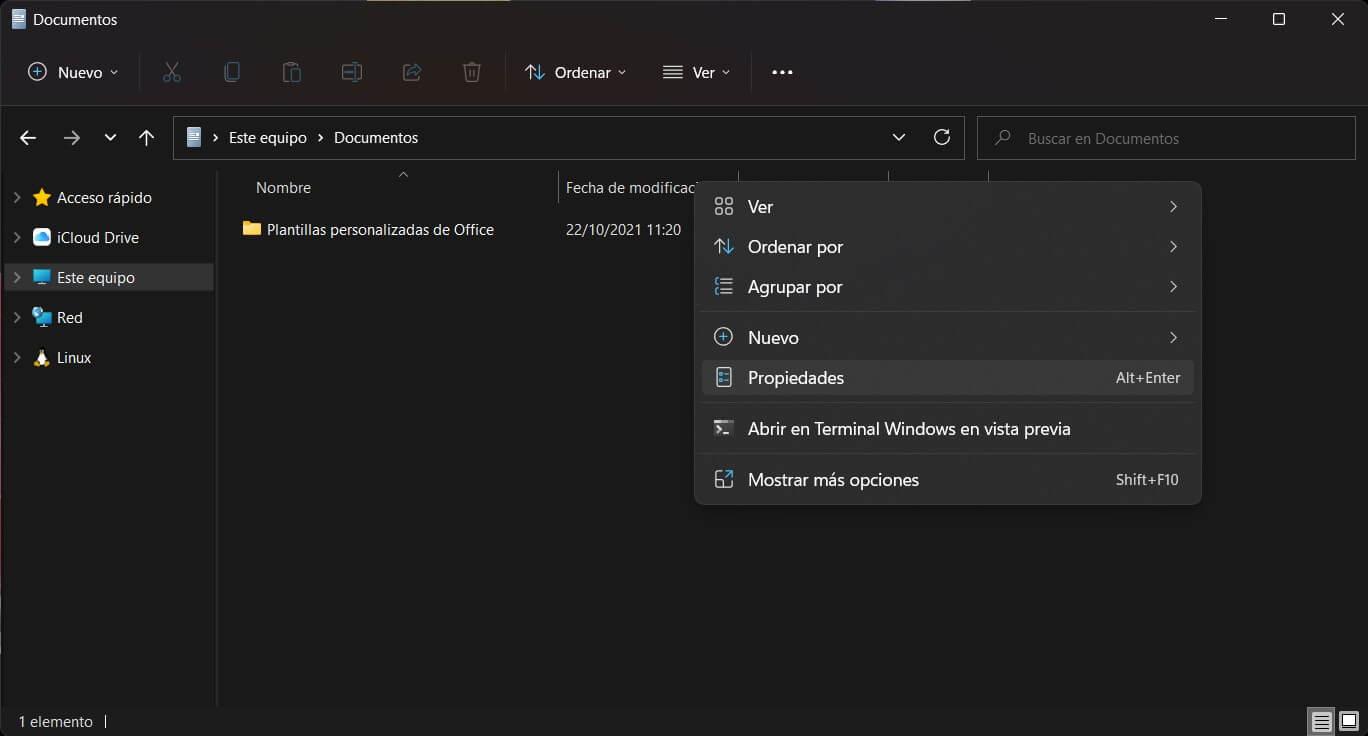
Perder fotos, documentos del trabajo o archivos de estudio en Windows 11 es una de esas cosas que ponen los nervios de punta. Vacías la Papelera de reciclaje sin pensar, o borras algo con Mayús+Supr, y de repente te das cuenta de que acabas de mandar a paseo justo lo que necesitabas. La buena noticia es que, en la mayoría de casos, todavía hay margen para recuperar archivos borrados incluso después de vaciar la Papelera, siempre que actúes con algo de cabeza y no sigas usando el disco como si nada.
En las siguientes líneas vas a encontrar una guía muy completa, basada en las herramientas oficiales de Windows 11 (Papelera, Historial de archivos, Copias de seguridad, Windows File Recovery) y en software profesional de terceros (EaseUS, Acronis, AOMEI / PartitionAssistant Recovery, etc.). Verás tanto soluciones sencillas para usuarios sin experiencia como métodos avanzados por línea de comandos, además de trucos específicos para recuperar archivos tras una actualización, documentos de Word, datos ocultos por malware o incluso aplicaciones que han dejado de funcionar bien.
Qué pasa realmente cuando borras archivos en Windows 11
Cuando eliminas algo en Windows 11, por lo general no desaparece del todo al instante: el sistema se limita a marcar el espacio de disco como disponible para reutilizarlo más adelante. Primero suele pasar por la Papelera de reciclaje, y solo se considera “borrado permanentemente” cuando vacías la Papelera o utilizas la combinación Mayús+Supr (Shift+Delete).
En cualquiera de estos casos, el archivo deja de ser visible para el usuario, pero los datos permanecen en el disco hasta que otra información nueva los sobrescribe. Esto significa que, si actúas rápido y evitas seguir trabajando en esa unidad, hay buenas posibilidades de recuperar los datos con las herramientas adecuadas.
Si, por el contrario, continúas descargando cosas, instalando programas o copiando archivos en esa misma unidad, es muy probable que esos sectores del disco se sobrescriban y la recuperación se vuelva mucho más complicada o directamente imposible. Por eso la primera recomendación siempre es la misma: en cuanto detectes la pérdida, deja de usar (en lo posible) la unidad donde estaban los archivos.
En Windows 11 existen tres formas habituales de borrar archivos: usando la tecla Supr, con clic derecho > Eliminar, o con Mayús+Supr. En los dos primeros casos el contenido pasa a la Papelera; con Mayús+Supr, el archivo se elimina sin pasar por la Papelera de reciclaje y solo es recuperable mediante copias de seguridad o software de recuperación.
Recuperar archivos borrados desde la Papelera de reciclaje en Windows 11

Mientras no hayas vaciado la Papelera de reciclaje, recuperar archivos eliminados recientemente es lo más fácil del mundo. La Papelera es simplemente una carpeta especial donde Windows 11 mueve los elementos borrados, de forma que puedas arrepentirte más tarde.
Para restaurar un archivo desde la Papelera de reciclaje en Windows 11 basta con abrir el icono de la Papelera en el escritorio, localizar el archivo o carpeta que te interesa, hacer clic derecho sobre él y elegir la opción “Restaurar” para devolverlo a su ubicación original. Si lo prefieres, también puedes arrastrar y soltar el archivo a cualquier otra carpeta.
Cuando has borrado muchos elementos a la vez y quieres recuperar varios, puedes seleccionar varios archivos (manteniendo pulsada la tecla Ctrl) y utilizar la pestaña “Administrar” de la barra de herramientas de la Papelera. Desde ahí podrás usar “Restaurar los elementos seleccionados” o incluso “Restaurar todos los elementos” si necesitas devolverlo todo al estado anterior.
La Papelera no tiene un límite de tiempo fijo: guarda los archivos hasta que superan el espacio máximo asignado o hasta que la vacías manualmente. Una vez sobrepasa ese tamaño, Windows comienza a eliminar los elementos más antiguos para hacer sitio a los nuevos. Por eso no conviene abusar y conviene revisar de vez en cuando antes de vaciar.
Recuperar archivos borrados permanentemente con software de terceros
Si el archivo ya no está en la Papelera de reciclaje, todavía te quedan opciones. La más directa para usuarios no técnicos es recurrir a un programa profesional de recuperación de datos que escanee el disco en busca de restos de archivos borrados.
Herramientas como EaseUS Data Recovery Wizard o AOMEI FastRecovery (incluido dentro de PartitionAssistant Recovery) permiten recuperar datos borrados por error, tras un formateo, después de una corrupción de disco o de un fallo del sistema. Funcionan tanto en discos duros (HDD) como en SSD, pendrives USB, tarjetas SD, cámaras, reproductores de música y prácticamente cualquier dispositivo de almacenamiento reconocido por Windows 11, e incluso hay alternativas avanzadas como TestDisk y PhotoRec para usuarios más técnicos.
En el caso de EaseUS Data Recovery Wizard, el proceso típico se resume en tres pasos: primero seleccionas la unidad o partición donde perdiste los archivos y pulsas en “Buscar datos perdidos”; luego dejas que el programa realice un escaneo completo del dispositivo y filtras los resultados por ruta, tipo de archivo o usando el cuadro de búsqueda; finalmente, previsualizas los archivos que te interesan y pulsas en “Recuperar” para guardarlos en otra ubicación segura (idealmente, en otra unidad o incluso en la nube: OneDrive, Google Drive, etc.).
PartitionAssistant Recovery (AOMEI FastRecovery) funciona de forma muy similar: seleccionas la partición o disco afectado, inicias el escaneo, revisas la lista de archivos encontrados y eliges qué quieres restaurar. Es compatible con escenarios típicos de pérdida de datos (eliminación accidental, formateos imprevistos, fallos de sistema, infecciones de virus) y ofrece una interfaz bastante sencilla incluso para quienes no son muy amigos de la informática. También existen alternativas como DiskInternals NTFS Recovery que pueden ayudar en determinados casos.
Cualquiera de estas soluciones, bien usadas y ejecutadas cuanto antes, puede recuperar una buena parte de los datos perdidos. La clave es que el espacio de disco donde estaban esos archivos todavía no se haya sobrescrito, por eso se insiste tanto en no seguir utilizando la unidad afectada hasta terminar la recuperación.
Historial de archivos y copias de seguridad nativas de Windows 11
Más allá de la Papelera y del software de terceros, Windows 11 incorpora mecanismos propios de copia de seguridad que, si los tenías activos antes del desastre, te pueden salvar la vida. El principal es Historial de archivos, una herramienta que guarda diferentes versiones de tus documentos, fotos, vídeos, escritorio y algunos directorios clave del perfil de usuario.
Para configurar Historial de archivos necesitas conectar primero una unidad externa (disco USB, por ejemplo). Desde el Panel de control, cambiando la vista a “Iconos grandes”, puedes acceder a “Historial de archivos” y activarlo con el botón “Activar”. A partir de ahí, Windows comenzará a realizar copias de seguridad automáticas de las carpetas predeterminadas en esa unidad externa.
Si quieres incluir en esas copias otras carpetas concretas, tendrás que agregarlas a una de las bibliotecas reconocidas por Historial de archivos (Documentos, Imágenes, Vídeos, etc.). Para ello, haces clic derecho sobre la carpeta, eliges “Incluir en la biblioteca” y la añades a la biblioteca que más te convenga. Cualquier archivo en esas rutas se incorporará a las siguientes copias de seguridad.
También puedes excluir determinadas carpetas desde el propio Historial de archivos (enlace “Carpetas excluidas”) o ajustar la frecuencia y retención de las copias desde “Configuración avanzada”. Es posible programar backups cada 10 minutos, cada hora o diariamente, y decidir si se conservan para siempre o solo durante un periodo determinado (1 mes, 6 meses, 2 años, hasta necesitar espacio, etc.).
Para recuperar archivos con Historial de archivos, basta con abrir la opción “Restaurar tus archivos con Historial de archivos”. Verás una ventana con todas las versiones disponibles de tus archivos y carpetas; con las flechas de la parte inferior puedes navegar en el tiempo, seleccionar lo que quieras recuperar y pulsar en el icono verde de restauración para que vuelvan a su ubicación original o a una ruta alternativa (“Restaurar en”).
Copia de seguridad y restauración (Windows 7) e imágenes del sistema
Windows 11 también mantiene la antigua función de “Copia de seguridad y restauración (Windows 7)”. Esta característica permite crear tanto copias incrementales de archivos como imágenes completas del sistema, que resultan muy útiles cuando una actualización o un fallo grave deja el equipo en un estado inestable.
Desde el Panel de control, en “Sistema y seguridad > Copia de seguridad y restauración (Windows 7)”, puedes configurar una copia de seguridad en una unidad local o externa, seleccionando qué carpetas incluir. Más tarde, si pierdes archivos, puedes hacer clic en “Restaurar mis archivos”, buscar el documento que falta (“Examinar archivos” o “Examinar carpetas”) y elegir si lo quieres en su ubicación original o en otra distinta.
Si en su momento creaste una imagen del sistema, la recuperación es más drástica: hay que arrancar en las opciones de recuperación avanzadas de Windows 11 y seleccionar “Recuperación de imagen del sistema”. Esa operación devuelve el equipo al estado exacto en el momento de la copia de seguridad, por lo que es ideal para recuperar grandes cantidades de datos y configuración, pero puedes perder cambios posteriores.
La ventaja de estas copias nativas es que no dependen de aplicaciones externas, aunque su flexibilidad es algo menor que la de soluciones completas de terceros. Aun así, bien configuradas, constituyen un seguro de vida muy razonable frente a eliminaciones accidentales y fallos de disco.
Recuperar archivos borrados con Windows File Recovery (línea de comandos)
Windows File Recovery es la utilidad oficial de Microsoft para la recuperación de archivos en Windows 10 (desde la versión 2004) y Windows 11. No viene instalada por defecto: debes descargarla desde la Microsoft Store, y se ejecuta en modo línea de comandos, sin interfaz gráfica, por lo que está más orientada a usuarios algo avanzados.
La herramienta soporta recuperación desde discos duros, SSD, unidades USB y tarjetas de memoria, tanto en sistemas de archivos NTFS como FAT/exFAT. Ofrece varios modos de trabajo: “/regular” para archivos borrados hace poco en discos saludables, “/extensive” para casos más complejos (formateos, sectores dañados) y modos específicos basados en firmas de archivo, segmentos NTFS, etc.
La sintaxis básica es algo así como: winfr unidad-origen: unidad-destino: . La unidad de origen es donde se perdieron los archivos y la de destino donde se guardarán los datos recuperados (debe ser distinta para no sobrescribir). Además, puedes añadir filtros con /n para indicar nombres, rutas o extensiones, y opciones avanzadas como /ntfs, /segment o /signature para controlar el tipo de escaneo.
Por ejemplo, un comando típico podría ser: winfr C: E: /regular /n *.docx /n *.jpg, lo que intentaría recuperar documentos de Word y fotos JPG borradas de C: guardando el resultado en E:. El programa te irá mostrando el progreso y, al terminar, encontrarás los archivos recuperados organizados en carpetas dentro de la unidad de destino.
Windows File Recovery es potente, pero tiene limitaciones: si los sectores ya se han sobrescrito no hace milagros, y el modo extensivo puede tardar bastante tiempo. Además, escribir mal un comando o equivocarse de unidad puede complicar la situación, por lo que, a falta de experiencia, suele ser más prudente usar un software de recuperación con interfaz gráfica y asistentes guiados.
Soluciones en la nube: recuperar archivos con OneDrive y otros servicios
Si utilizas OneDrive en Windows 11 para sincronizar tus documentos, escritorio e imágenes, cuentas con una capa extra de seguridad. Siempre que el archivo estuviera dentro de la carpeta de OneDrive, puedes recurrir al historial de versiones y a la Papelera de OneDrive para recuperar documentos eliminados.
Desde el navegador, accedes a onedrive.live.com, inicias sesión y localizas el archivo. Con clic derecho puedes abrir el “Historial de versiones” y restaurar una versión anterior si el fichero se corrompió o se guardó encima por error. Si lo has borrado, puedes ir a la Papelera de OneDrive, donde se guardan temporalmente los elementos eliminados, y restaurarlos a su carpeta de origen.
Conviene tener en cuenta que OneDrive es un sistema de sincronización, no una copia de seguridad tradicional: si borras un archivo en tu ordenador y el cliente de OneDrive se sincroniza, ese borrado se propagará a la nube tras unos minutos. Por tanto, el margen de maniobra para recuperarlo desde la nube no es infinito, aunque la Papelera y las versiones anteriores suelen darte algo de respiro.
Otros servicios de almacenamiento en la nube, como Google Drive, Dropbox o iCloud, disponen de mecanismos similares: Papelera online, versiones anteriores, restauración de archivos individuales o incluso de carpetas enteras. Si tenías tus datos importantes respaldados ahí, probablemente sea la forma más limpia de recuperar archivos borrados en Windows 11 sin necesidad de escanear discos físicos.
Recuperar archivos tras actualizar a Windows 11
En teoría, una actualización de Windows 10 a Windows 11 no debería borrar tus archivos personales si escoges la opción “Mantener archivos y aplicaciones personales” durante la instalación. Sin embargo, pueden darse casos en los que, tras la actualización, parezca que han desaparecido documentos, fotos o configuraciones.
Una posibilidad es que hayas iniciado sesión con un perfil temporal. Cuando Windows tiene problemas para cargar tu perfil habitual, crea uno temporal y, lógicamente, ahí no están tus archivos. Para comprobarlo, ve a Configuración > Cuentas > Sincroniza tu configuración. Si aparece un mensaje del tipo “Has iniciado sesión con un perfil temporal”, reinicia el equipo e intenta iniciar sesión de nuevo con tu cuenta normal. Antes de cerrar sesión en el perfil temporal, es recomendable copiar a un dispositivo externo cualquier archivo nuevo que hayas creado ahí para no perderlo.
Otra opción es que la cuenta de administrador local se haya deshabilitado durante la actualización. Desde “Administración de equipos > Usuarios y grupos locales > Usuarios”, haz doble clic en “Administrador” y asegúrate de que la casilla “Cuenta deshabilitada” no está marcada. Vuelve a iniciar sesión con esa cuenta y comprueba si aparecen los archivos que dabas por perdidos.
Si tras todo esto sigues sin encontrar lo que buscas, prueba a reconstruir el índice de búsqueda de Windows: abre “Opciones de indexación”, pulsa en “Avanzadas” y luego en “Reconstruir”. También es buena idea activar la opción “Elementos ocultos” en la pestaña “Ver” del Explorador de archivos, por si durante la actualización se hubieran ocultado algunas carpetas o tipos de archivo.
En casos extremos, si tenías copias de seguridad nativas (Historial de archivos, Copia de seguridad y restauración) o en la nube, puedes recurrir a ellas. Y si nada de eso funciona, existe la posibilidad de volver temporalmente a la versión anterior de Windows, recuperar tus datos y, después, planificar con más calma el salto a Windows 11.
Recuperar documentos de Word y otros archivos concretos
Los documentos de Word son uno de los tipos de archivo que más se pierden por error. Además de la Papelera y las opciones de “Deshacer eliminar” (Ctrl+Z directamente en la carpeta donde lo borraste), tienes varios frentes a explorar si el archivo era importante.
En primer lugar, si tenías Historial de archivos activo, puedes abrir el Panel de control, ir a “Sistema y seguridad > Historial de archivos” y escoger “Restaurar archivos personales”. Desde ahí navegas hasta la carpeta donde estaba el documento y buscas versiones anteriores guardadas del mismo. También puedes hacer clic derecho en la carpeta original, elegir “Mostrar más opciones > Restaurar versiones anteriores” y revisar qué copias están disponibles.
Otra vía es utilizar CHKDSK para revisar y reparar errores en la unidad de almacenamiento. Desde el Terminal de Windows (Win+X > Windows Terminal), puedes ejecutar chkdsk X: /r (cambiando X por la letra de la unidad) para comprobar sectores dañados y recuperar información legible. El proceso puede tardar, pero es útil cuando el problema no es solo un borrado sino corrupción del sistema de archivos.
Si sospechas que el archivo no está borrado sino oculto por malware o algún cambio de atributos, puedes usar la herramienta ATTRIB. De nuevo en Terminal, el comando attrib -h -r -s /s /d X:\*.* (sustituyendo X por la unidad correspondiente) elimina atributos de oculto, solo lectura y sistema de todos los archivos y subcarpetas, devolviendo a la vista documentos que parecían haber desaparecido.
En el caso de que dispongas de copias de seguridad viejas mediante “Copia de seguridad y restauración (Windows 7)”, puedes arrancar en las opciones avanzadas de recuperación y utilizar “Recuperación de imagen del sistema” para traer de vuelta una versión anterior del sistema con el documento intacto. Y, como siempre, si usas servicios de copia de seguridad en la nube o soluciones profesionales de backup, podrás restaurar el archivo de Word desde esas copias sin depender del estado actual del disco.
Copias de seguridad profesionales y protección total de datos
Por muy buenas que sean las herramientas de recuperación, nada es tan efectivo como tener copias de seguridad regulares y bien planteadas. Ahí entran en juego suites como Acronis Cyber Protect Home Office (antes Acronis True Image) o soluciones similares de otros fabricantes.
Este tipo de programas permiten crear imágenes completas del disco, copias de seguridad incrementales en local y en la nube, y restaurar desde un simple archivo hasta un sistema entero tras un fallo grave, un ransomware o un desastre físico. Suelen seguir la regla 3-2-1 (tres copias, en dos tipos de soporte, una fuera de casa) y añaden capas de seguridad como protección contra malware, antiransomware o cifrado de backups.
Frente a la sincronización en la nube de servicios como OneDrive, una solución de copia de seguridad dedicada no se limita a reflejar el estado actual de tus carpetas: crea versiones históricas y te permite volver atrás en el tiempo incluso cuando el archivo se borró o se corrompió hace semanas o meses. Además, es posible realizar copias en discos externos, NAS o almacenamiento remoto con controles de acceso estrictos.
El coste de este tipo de herramientas suele compensar con creces lo que puede suponer perder fotos, proyectos de trabajo o documentación crítica. En la práctica, si tienes un buen sistema de backups configurado, la recuperación de archivos borrados en Windows 11 deja de ser una carrera contrarreloj para convertirse en una tarea rutinaria.
Después de ver todas estas posibilidades, lo más sensato es asumir que borrar un archivo en Windows 11 no siempre significa perderlo para siempre: entre la Papelera, Historial de archivos, copias de seguridad nativas, servicios en la nube, Windows File Recovery y programas profesionales de recuperación y backup, existe un abanico de opciones amplio para restaurar datos borrados de la Papelera o perdidos en el PC. La diferencia entre recuperarlos o no suele estar en dos factores clave: la rapidez con la que actúes tras la pérdida y que ya tengas, antes de que pase nada, una estrategia de copias de seguridad decente funcionando en segundo plano.

Redactor apasionado del mundo de los bytes y la tecnología en general. Me encanta compartir mis conocimientos a través de la escritura, y eso es lo que haré en este blog, mostrarte todo lo más interesante sobre gadgets, software, hardware, tendencias tecnológicas, y más. Mi objetivo es ayudarte a navegar por el mundo digital de forma sencilla y entretenida.