- Quick Share permite transferir casi cualquier tipo de archivo entre Android y Windows, aunque restringe los ejecutables en ciertos modos de envío.
- La configuración requiere Bluetooth, Wi-Fi y, preferiblemente, estar conectado a la misma red para garantizar la conectividad.
- Existen niveles de visibilidad ajustables para controlar quién puede detectar el dispositivo y enviar contenido.
- Enlace Móvil de Microsoft se presenta como una alternativa más rápida y completa para la gestión de archivos y notificaciones.

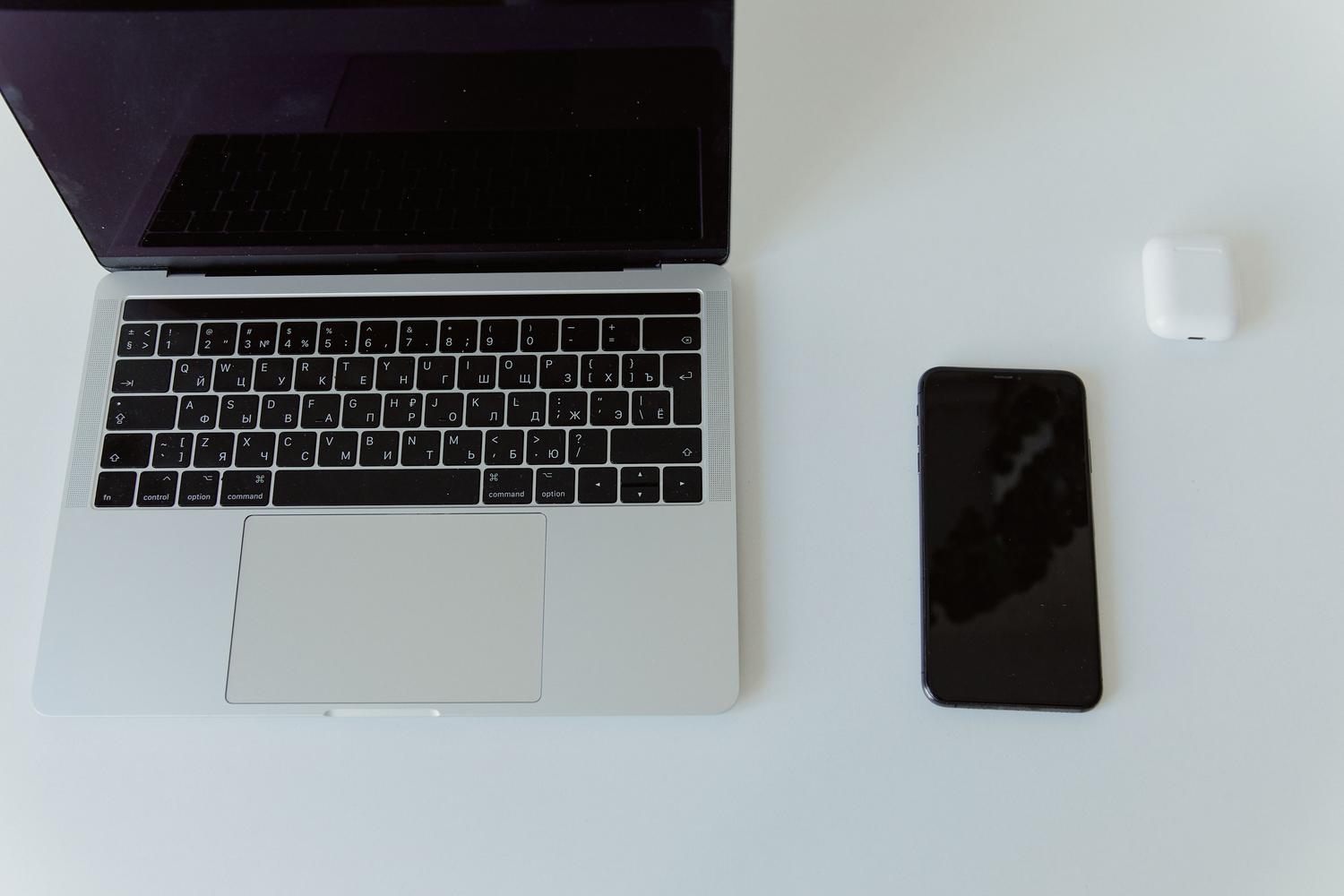
Pasar archivos pesados entre el móvil y el ordenador solía ser un auténtico dolor de cabeza, obligándonos a pelear con cables que no siempre funcionaban o a subir todo a la nube esperando una eternidad. Afortunadamente, hoy en día tenemos herramientas como Quick Share que prometen hacernos la vida más fácil permitiendo que el contenido vuele de un dispositivo a otro sin necesidad de cables.
Si buscas una manera eficiente de mover tus cosas, existen diversas opciones dependiendo de si priorizas la simplicidad de instalación o la velocidad bruta de transferencia. En este sentido, conocer a fondo cómo configurar estas herramientas y qué alternativas existen te permitirá ahorrarte muchos disgustos y, sobre todo, mucho tiempo de espera.

Todo sobre Quick Share: Funcionamiento y tipos de archivos

Esta herramienta es sumamente versátil, ya que permite enviar prácticamente cualquier cosa cuando compartimos con dispositivos cercanos. No hay restricciones reales, por lo que puedes mover imágenes, vídeos, audios, documentos, archivos APK o incluso URLs sin ningún problema. Sin embargo, hay que tener en cuenta que si decides compartir mediante códigos QR o contactos, el sistema bloquea ciertos formatos por seguridad, especialmente los ejecutables como los archivos .exe, .com, .bat, .cmd, .vbs, .reg o .msi.
Para quienes utilizan la función de Compartir en privado, la lista de formatos compatibles es más cerrada pero cubre lo esencial. En el apartado visual admite jpeg, jpg, png, gif, bmp, webp, heic y dng. Si hablamos de vídeo, acepta webm, mp4, 3gp, 3g2 y mkv. Para el sonido, los formatos estrella son mp3, wav, ogg y m4a, mientras que en documentos se limita a archivos de texto y PDF.

Cómo poner en marcha Quick Share en Windows
Para que todo ruede sobre ruedas, lo primero es descargar la aplicación desde el sitio oficial de Google. Un detalle importante es que, si tienes un ordenador de marca Samsung, lo ideal es usar la versión específica disponible en la Microsoft Store. Una vez instalada, es fundamental no ejecutar la aplicación como administrador; lo mejor es usar una cuenta estándar, de invitado o infantil para evitar conflictos de permisos.
El proceso de configuración es sencillísimo: abres la app, inicias sesión con tu cuenta de Google y configuras el nombre de tu dispositivo. En el apartado de recepción, puedes elegir quién tiene permiso para enviarte cosas, lo que añade una capa extra de control sobre tu privacidad.
Gestión de la visibilidad y privacidad
Dentro de los ajustes de visibilidad, tienes cuatro opciones claras para decidir quién te ve. La opción «Todos» hace que cualquier persona cercana con la app activa te encuentre. Si prefieres algo más restringido, puedes elegir «Contactos» o limitar la visibilidad únicamente a «Tus dispositivos» (aquellos vinculados a la misma cuenta de Google). Por último, está la opción de «Nadie», que te vuelve invisible para el resto del mundo.

Para disfrutar de una seguridad superior y un cifrado más robusto, es muy recomendable iniciar sesión en Google y optar por las opciones de contactos o dispositivos propios, evitando así que desconocidos intenten enviarte archivos no deseados.
Guía paso a paso para enviar y recibir contenido
Para mandar un archivo desde el PC, solo tienes que abrir la aplicación y seleccionar el contenido. Puedes hacerlo de dos formas: arrastrando el archivo directamente a la ventana o haciendo clic derecho sobre la carpeta o archivo y seleccionando «Enviar con Quick Share». Una vez elegido el dispositivo de destino, si aparece un PIN, asegúrate de que coincida en ambos extremos antes de darle a Compartir.
Cuando eres tú quien recibe, te llegará una notificación. Si el archivo viene de un dispositivo con tu misma cuenta de Google, la transferencia se aceptará automáticamente. Si es de otra persona, deberás aprobar la solicitud manualmente. Una vez completado el proceso, encontrarás todo el material en la carpeta llamada «Quick Share» dentro de Descargas.
Uso en segundo plano y solución de problemas

La aplicación puede seguir funcionando aunque no la tengas en primer plano, permitiéndote recibir archivos y notificaciones mientras haces otras cosas. Si quieres cerrar la app por completo, no basta con hacer clic en la X; debes ir a la bandeja del sistema, hacer clic derecho y seleccionar «Salir».

Si notas que la transferencia es lenta o que el dispositivo no aparece, revisa que ambos tengan el Bluetooth y el Wi-Fi activados y que estén conectados a la misma red. En entornos corporativos donde el Wi-Fi está restringido, un truco infalible es activar el punto de acceso del móvil y conectar el PC a él. También es vital que los dispositivos estén a una distancia corta, idealmente menos de 5 metros (y unos 30 cm para una conexión óptima). Si las notificaciones no saltan, comprueba que no tengas activado el modo «No molestar» o el Asistente de concentración en Windows.
Requisitos técnicos y disponibilidad
Esta herramienta funciona en la mayoría de los países, aunque existen restricciones en lugares como Cuba, Irán, Corea del Norte y Siria. En cuanto al hardware, necesitas un PC con Windows 10 de 64 bits o superior. Un dato clave: si tu equipo utiliza un procesador ARM, es obligatorio tener instalado Windows 11. Por el lado del móvil, cualquier dispositivo con Android 6.0 en adelante es compatible.
La alternativa rápida: Enlace Móvil de Microsoft
A pesar de lo útil que es Quick Share, algunos usuarios sienten que la velocidad de transferencia puede dejar mucho que desear, llegando a tardar demasiado con vídeos pesados. Para quienes buscan un rendimiento superior, la alternativa es Enlace Móvil de Microsoft. Esta aplicación no solo es más veloz moviendo archivos, sino que integra el teléfono con el PC de forma mucho más profunda.
Al usar Enlace Móvil, puedes gestionar llamadas y mensajes directamente desde el teclado, ver todas tus notificaciones en tiempo real y acceder a la galería de fotos del teléfono sin complicaciones. Es, sin duda, la opción más potente para quienes necesitan una conexión total y rápida entre su smartphone Android y su ordenador Windows.
Tanto Quick Share como Enlace Móvil ofrecen soluciones inalámbricas eficaces, siendo la primera ideal para envíos rápidos y variados entre diversos usuarios, mientras que la segunda brilla por su velocidad y capacidad de integración total entre tus propios dispositivos.


Redactor apasionado del mundo de los bytes y la tecnología en general. Me encanta compartir mis conocimientos a través de la escritura, y eso es lo que haré en este blog, mostrarte todo lo más interesante sobre gadgets, software, hardware, tendencias tecnológicas, y más. Mi objetivo es ayudarte a navegar por el mundo digital de forma sencilla y entretenida.