- Diferencias fundamentales entre la geolocalización precisa y la aproximada para proteger la privacidad.
- Métodos detallados para gestionar los permisos de ubicación tanto en dispositivos Android como en iPhone.
- Control de la privacidad en el navegador Chrome para evitar que las webs rastreen la posición exacta.
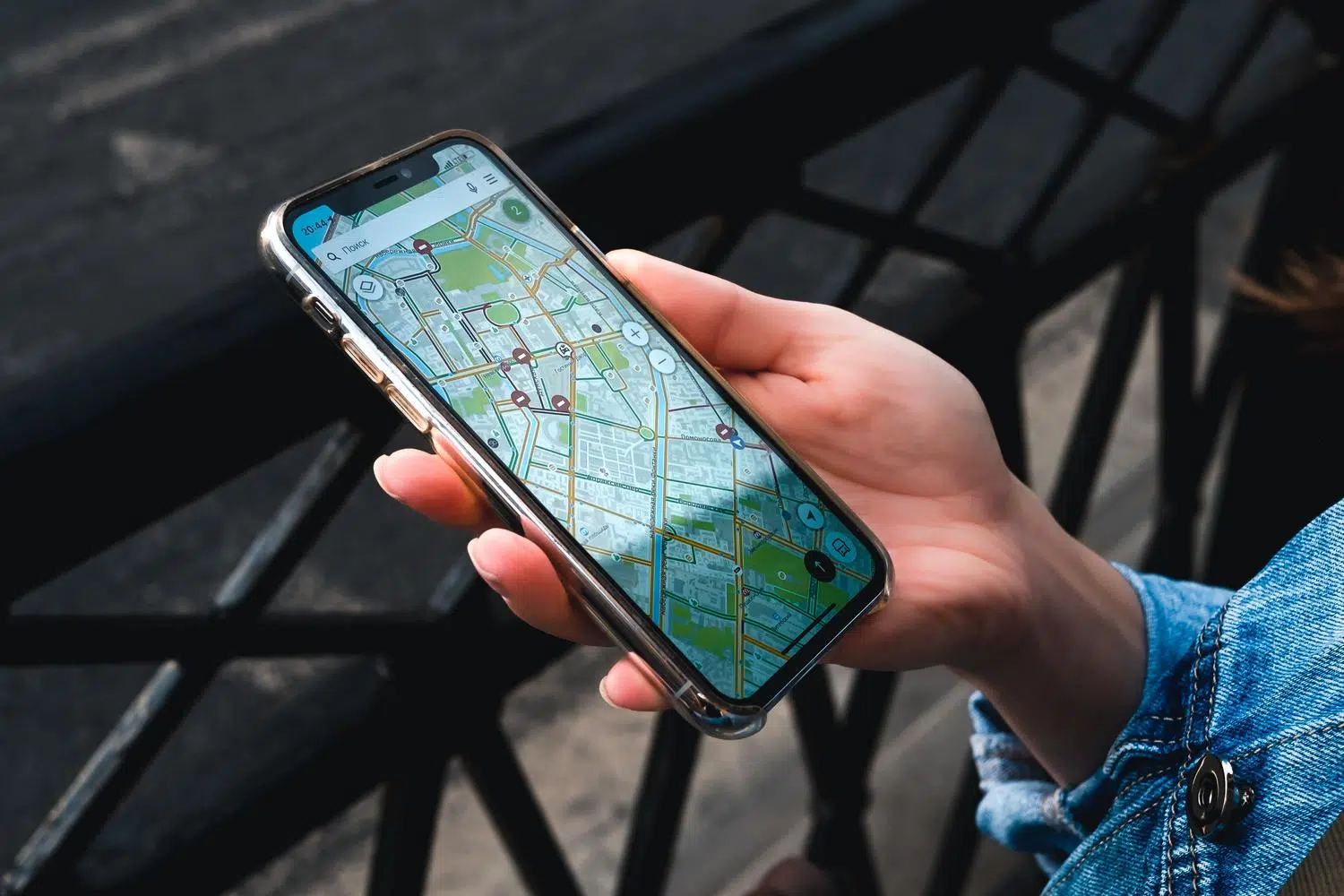
Seguro que te ha pasado: instalas una aplicación para ver el tiempo o un juego sencillo y, de repente, te pide permiso para saber dónde estás. A veces nos dejamos llevar por las prisas y le damos a aceptar sin pensar, pero la verdad es que no todas las herramientas necesitan saber el punto exacto de tu casa para funcionar correctamente.
Tener el control de nuestra huella digital es fundamental hoy en día. No es lo mismo que Google Maps sepa dónde estás para no perderte en una ciudad desconocida, a que una app de fondos de pantalla tenga acceso a tu posición en tiempo real. Por eso, es súper importante echarle un ojo de vez en cuando a los permisos que hemos concedido.

La diferencia entre ubicación precisa y aproximada
Para que lo entiendas rápido, la ubicación exacta es como darle a alguien el número de tu puerta y el piso. En cambio, la ubicación aproximada es como decirle que vives en un barrio concreto. En Android, por ejemplo, esto significa que la app solo sabe que estás dentro de un área de unos 3 kilómetros cuadrados, lo cual es más que suficiente para muchas funciones básicas.
La precisión exacta se consigue cruzando datos de GPS, señales de Wi-Fi y otros sensores del dispositivo. Es vital para servicios de transporte, delivery o apps de emergencia, pero para una red social o una web de noticias es, sinceramente, un exceso de información que pone en riesgo nuestra intimidad.

Cómo gestionar los permisos en Android
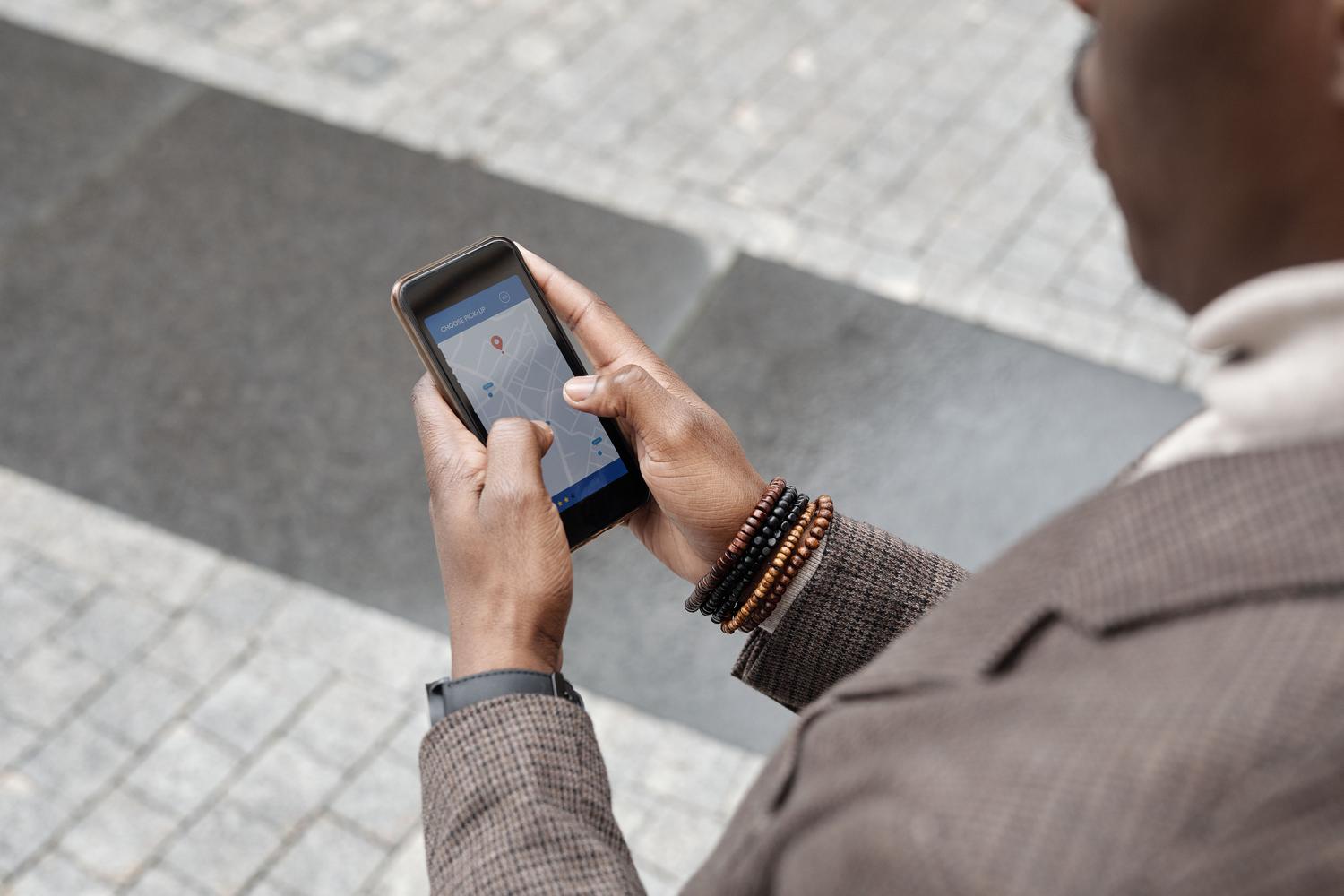
Si usas un móvil con el sistema de Google, tienes varias rutas para poner orden. La forma más rápida es deslizar el dedo hacia abajo para abrir el menú de ajustes rápidos y mantener pulsado el icono de Ubicación. Esto te lleva directo al panel de control sin dar tantas vueltas por los menús.
Una vez ahí, verás que las aplicaciones se dividen según el permiso que tengan: algunas tienen acceso permanente, otras solo cuando están abiertas y otras te preguntan cada vez. Si prefieres ir grano por grano, puedes mantener presionado el icono de una app específica en el inicio, entrar en «Información de la aplicación», ir a «Permisos» y luego a «Ubicación».
Dentro de este menú, puedes elegir entre varias opciones: Permitir siempre, permitir solo mientras se usa la aplicación, preguntar cada vez o, simplemente, denegar el acceso. Además, si has permitido la ubicación, verás un interruptor llamado «Usar ubicación precisa» que puedes apagar para que la app solo reciba la versión aproximada.

Ajustando la privacidad en iPhone (iOS)

En los dispositivos de Apple el camino es distinto pero igual de sencillo. Tienes que meterte en el menú de Ajustes, luego en Privacidad y Seguridad, y finalmente seleccionar «Localización». Ahí aparecerá la lista completa de todas las aplicaciones que han solicitado saber dónde estás.
Al entrar en cada app, podrás decidir si el acceso es nulo, si se solicita la próxima vez, si solo es al usar la app o si es permanente. Al igual que en Android, iOS incluye la opción de desactivar la «Ubicación precisa», dejando que la aplicación solo tenga una referencia general de tu zona.
Un detalle importante es que, si bajas hasta el final de ese menú, encontrarás los «Servicios del Sistema». Aquí es donde Apple gestiona cosas como la zona horaria o la brújula, pero también hay opciones de anuncios personalizados que puedes desactivar si no quieres que la marca rastree tus movimientos.
No solo las aplicaciones instaladas rastrean nuestra posición, sino también las páginas que visitamos. Google Chrome para móviles ha implementado una función muy útil para evitar que las webs sepan exactamente dónde estamos. Ahora, cuando un sitio solicita tu ubicación, aparece un aviso donde puedes elegir entre «Precisa» o «Aproximada».
Esto es un gran alivio porque permite que una web de clima nos dé el tiempo de nuestra ciudad sin necesidad de saber en qué calle estamos exactamente. Es una forma inteligente de recuperar el control sobre nuestra privacidad mientras seguimos disfrutando de la comodidad de los resultados localizados.
Gestionar correctamente estos permisos no significa que debamos apagar el GPS por completo, ya que sería un problema si necesitamos recuperar un móvil robado o necesitamos navegar. Lo ideal es aplicar el sentido común y limitar el acceso solo a aquellas herramientas que realmente lo necesiten para prestar su servicio, manteniendo así un equilibrio entre funcionalidad y seguridad personal.


Redactor apasionado del mundo de los bytes y la tecnología en general. Me encanta compartir mis conocimientos a través de la escritura, y eso es lo que haré en este blog, mostrarte todo lo más interesante sobre gadgets, software, hardware, tendencias tecnológicas, y más. Mi objetivo es ayudarte a navegar por el mundo digital de forma sencilla y entretenida.