- Configuración de la sensibilidad específica para el gesto de volver en Android y Google Pixel.
- Ajustes personalizados de respuesta táctil en dispositivos Samsung One UI para usuarios con fundas.
- Gestión de gestos multi-dedo y deslizamientos laterales en el entorno de Windows.
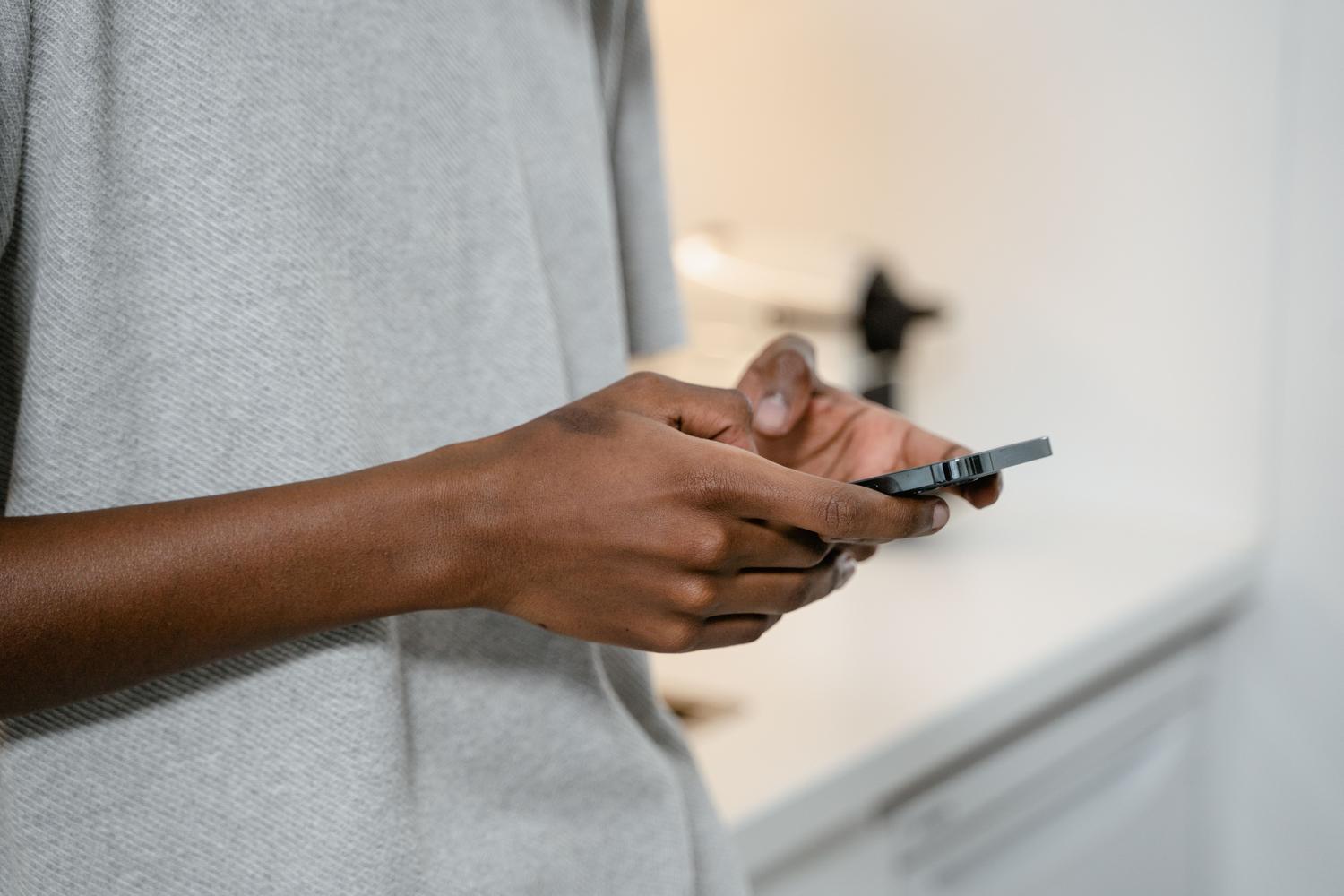
Si sientes que tu móvil no te hace caso cuando deslizas el dedo por los bordes, no estás solo. A veces, la sensibilidad de los gestos puede ser un auténtico quebradero de cabeza, especialmente si llevas una funda protectora que tapa un pelín los laterales o si simplemente prefieres que el dispositivo sea más reactivo a tus movimientos.
Lo bueno es que la mayoría de los sistemas operativos modernos, ya sea en Android o Windows, permiten ajustar la respuesta táctil para que la experiencia sea fluida y no tengas que repetir el mismo movimiento tres veces para volver a la pantalla anterior. Vamos a ver cómo dominar estos ajustes según el dispositivo que tengas entre manos.

Configuración de gestos en dispositivos Google Pixel y Android

En los teléfonos Pixel y otros dispositivos con Android puro, tienes varias rutas para gestionar cómo te mueves por la interfaz. Lo primero es decidir el método de navegación entrando en Ajustes > Gestos > Navegación del sistema. Aquí puedes elegir entre la navegación por gestos, que es la más moderna, o la clásica barra de tres botones (Atrás, Inicio y Recientes).
Si te has decantado por los gestos y notas que el botón de «volver» no responde bien, puedes calibrar la sensibilidad específicamente para los bordes izquierdo y derecho. Para ello, entra en los ajustes de navegación por gestos y busca la opción de sensibilidad del gesto de volver; allí encontrarás unos controles deslizantes para ponerla a tu gusto. Eso sí, ten ojo, porque si subes la sensibilidad a tope, puede que interfiera con algunas apps que también usan gestos laterales.
Además, Android ofrece otras opciones interesantes. Puedes ocultar la barra de navegación inferior para ganar espacio en pantalla o configurar el Asistente de Google para que se active deslizando desde las esquinas inferiores. También existe una función muy útil llamada Rodea para buscar, que permite buscar cualquier cosa que veas en pantalla manteniendo pulsada la barra de navegación o el botón de inicio.

Mejorando el tacto en móviles Samsung (One UI)

Samsung ha hecho que su capa de personalización sea muy flexible. Si notas que los gestos de deslizamiento son complicados, sobre todo por culpa de la forma del chasis o la funda, puedes entrar en Ajustes > Pantalla > Barra de navegación. Dentro de «Más opciones», encontrarás el ajuste de sensibilidad de los gestos, donde puedes elegir entre cuatro niveles diferentes para que el móvil sea más o menos receptivo.
Si el problema no son los gestos de navegación sino el tacto general, Samsung también permite activar la sensibilidad aumentada en los ajustes de pantalla. Esto es ideal si usas un protector de pantalla grueso, ya que hace que el panel responda mejor a toques muy suaves sin necesidad de presionar fuerte.

Gestos táctiles y de panel en Windows
No todo es móvil; en el mundo de Windows, los gestos táctiles son fundamentales para quienes usan tablets o portátiles con pantalla táctil. Para asegurarte de que todo funcione, debes ir a Bluetooth y dispositivos > Touch y comprobar que los gestos de tres y cuatro dedos estén activos. Es posible expandir los gestos del borde para activar el deslizamiento rápido desde los laterales derecho e izquierdo.
Existen acciones muy concretas: deslizar tres dedos hacia arriba muestra todas las ventanas, mientras que tres dedos hacia abajo te lleva directo al escritorio. Si usas un panel táctil (touchpad), puedes personalizar los gestos del touchpad en el menú de configuración, cambiando, por ejemplo, qué sucede cuando haces un clic con dos dedos o cómo cambias entre escritorios virtuales usando cuatro dedos.
Es importante mencionar que, en algunos casos, si el dispositivo deja de responder en los bordes, podría no ser un problema de software sino de hardware o suciedad. No obstante, jugar con la sensibilidad adaptativa o reparar los drivers de touchpad suele solucionar los fallos más tontos de registro táctil.
Ya sea ajustando los deslizamientos laterales en un Pixel, calibrando la respuesta de One UI en un Samsung o configurando los gestos multi-dedo en Windows, la clave está en adaptar el dispositivo a tu forma de usarlo y no al revés, asegurando que la interacción sea natural y sin errores.


Redactor apasionado del mundo de los bytes y la tecnología en general. Me encanta compartir mis conocimientos a través de la escritura, y eso es lo que haré en este blog, mostrarte todo lo más interesante sobre gadgets, software, hardware, tendencias tecnológicas, y más. Mi objetivo es ayudarte a navegar por el mundo digital de forma sencilla y entretenida.