- El sistema permite segmentar las alertas según su urgencia, desde avisos críticos con sonido hasta notificaciones silenciosas.
- Es posible personalizar la experiencia a través de canales específicos, priorizando conversaciones o silenciando apps intrusivas.
- Existen herramientas avanzadas como el historial de avisos, el modo No Molestar y la gestión de permisos para optimizar la concentración.

Seguro que te ha pasado: estás intentando concentrarte en algo importante y tu bolsillo no deja de vibrar con avisos de Instagram, ofertas de comida a domicilio o grupos de WhatsApp que no llevan el ritmo de tu vida. Las notificaciones son herramientas brutales para estar al día, pero cuando se descontrolan, se convierten en un estrés constante que nos fragmenta la atención y nos vuelve locos.
La buena noticia es que no hace falta tirar el móvil por la ventana ni vivir desconectado del wifi. Tanto si eres un usuario que quiere poner orden en su caos digital, como si eres un desarrollador buscando que su app no sea percibida como spam, entender cómo clasificar y gestionar la importancia de las alertas es la clave para que la tecnología trabaje para nosotros y no al revés.

La anatomía y tipos de avisos en el sistema
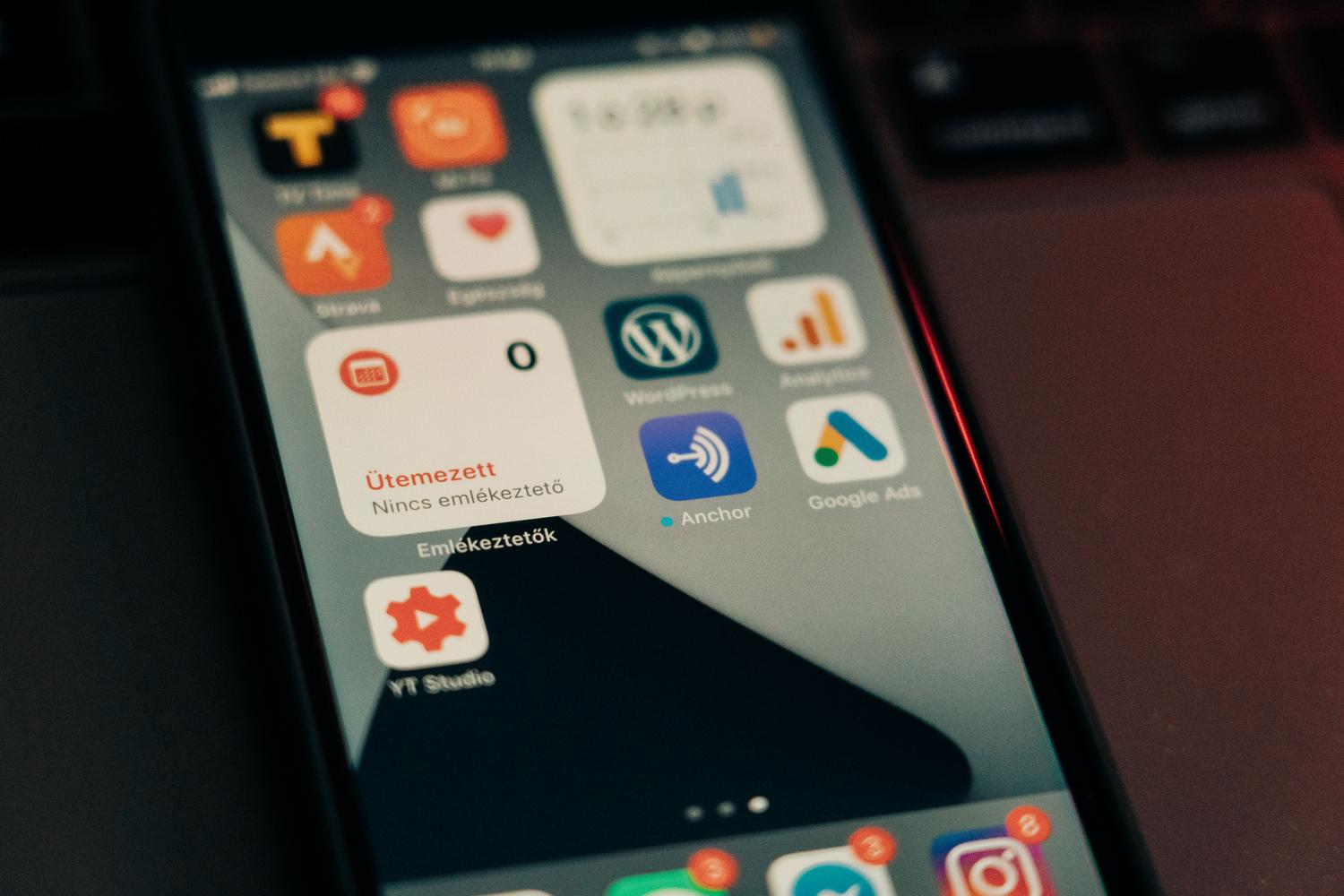
Para dominar los ajustes, primero hay que saber qué estamos tocando. Una notificación no es solo un texto; tiene una estructura diseñada para ser escaneada rápidamente. Contamos con un contenido principal que es lo más relevante, información secundaria como la marca de tiempo y, en ocasiones, avatares de personas o iconos de la aplicación. Dependiendo de lo que necesite el desarrollador, existen diversas plantillas: la estándar para textos breves, la de texto grande para previsualizaciones más largas, la de progreso para tareas que tardan en cargar y la de medios para controlar la música sin salir de la pantalla actual.
Además, hay notificaciones que son obligatorias y no se pueden descartar, como los servicios en primer plano (por ejemplo, una app de running que mide tu ruta). Estas avisan que la app está consumiendo batería y recursos, por lo que el sistema obliga a que estén visibles hasta que se detenga la tarea.
Clasificación por niveles de importancia

Aquí es donde entra la magia de la organización. No todos los avisos valen lo mismo y Android permite clasificarlos en niveles para que el teléfono sepa cómo reaccionar:
- Importancia Alta (HIGH): Son alertas urgentes que emiten sonido y aparecen como una ventana emergente en pantalla. Se usan para llamadas o mensajes directos.
- Importancia Predeterminada (DEFAULT): Hacen sonar el dispositivo pero no interrumpen la actividad actual del usuario. Ideal para recordatorios de tareas.
- Importancia Baja (LOW): No emiten sonido. Son avisos que el usuario puede ver cuando quiera, como invitaciones de redes sociales.
- Importancia Mínima (MIN): Ni sonido ni visibilidad inmediata. Sirven para contenido promocional o información no esencial.
Para que esto funcione, el sistema utiliza canales de notificación. Esto significa que dentro de una misma aplicación, puedes decidir que los mensajes directos sean de alta prioridad mientras que las noticias de la app estén silenciadas.

Cómo ajustar las notificaciones desde los ajustes
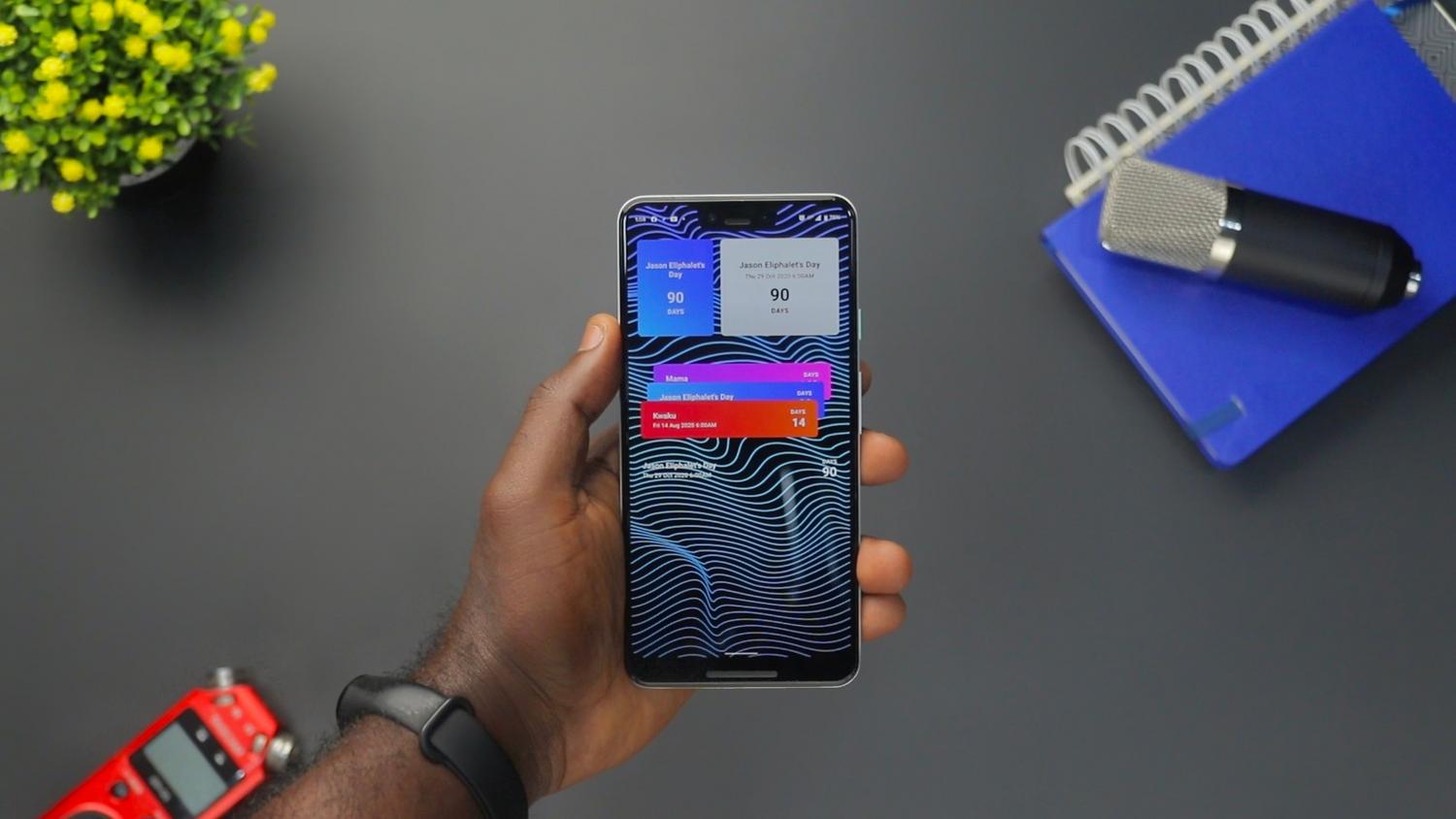
Si quieres poner orden, tienes varias rutas dependiendo de cuánto te quieras complicar la vida. La forma más directa es ir a la aplicación de Ajustes del dispositivo, entrar en Notificaciones y luego en Notificaciones de aplicaciones. Allí verás una lista de todo lo instalado y podrás activar o desactivar el interruptor general de cada app. Si entras en una aplicación concreta, podrás gestionar categorías específicas, permitiendo que lleguen los avisos que te importan y bloqueando el resto.
Otra opción mucho más rápida es mantener pulsada una notificación que acabes de recibir. Al hacer esto, el sistema te abrirá un menú directo para silenciar esa alerta concreta o saltar directamente a los ajustes de esa aplicación. Para los que son más despistados, existe el historial de notificaciones, que permite recuperar avisos que hemos borrado sin querer o consultar qué ha pasado en las últimas 24 horas.
Gestión avanzada: Conversaciones, Burbujas y No Molestar

Cuando hablamos de mensajería, el sistema permite ir un paso más allá. Puedes marcar ciertos chats como Conversaciones Prioritarias, lo que hace que aparezcan al principio de todo y que la foto del contacto se vea incluso en la pantalla de bloqueo. Para los que prefieren la multitarea, existen las burbujas de notificación, que crean un pequeño círculo flotante en la pantalla para chatear sin cerrar la app que estás usando.
Para esos momentos de relax total, el modo No Molestar es la herramienta definitiva. No solo silencia todo, sino que permite crear programaciones horarias y, lo más importante, establecer excepciones de interrupción. Así puedes configurar que todo esté mudo excepto las llamadas de tus padres o las alertas de una app de emergencias.

Privacidad y visibilidad en la pantalla de bloqueo
No todo el mundo quiere que sus mensajes sean leídos por cualquiera que pase por delante del móvil. Por eso, puedes configurar el nivel de sensibilidad del contenido. Tienes las notificaciones públicas (se ve todo), las secretas (no se ve nada) y las privadas, que indican que tienes un mensaje pero ocultan el texto y el remitente hasta que desbloqueas el dispositivo.
Para los que no quieren depender del sonido, Android ofrece la opción de notificaciones con flash, que hace parpadear el led de la cámara o la pantalla cuando llega algo nuevo, una alternativa muy útil si trabajas en entornos ruidosos o llevas el móvil en modo silencio permanente.
Consejos para desarrolladores y creadores
Si estás creando una app, recuerda que el usuario odia sentirse bombardeado. Es fundamental solicitar los permisos de forma contextual y no nada más instalar la app. Evita usar notificaciones para hacer promoción cruzada o publicidad intrusiva, ya que esto solo consigue que el usuario desinstale la aplicación o desactive todos los avisos. Lo ideal es usar el MessagingStyle para chats o el CallStyle para llamadas, asegurando que la información sea concisa y no supere los 30-40 caracteres en los títulos para evitar que el sistema los trunque.
Tener un control total sobre las alertas permite transformar un dispositivo caótico en una herramienta de productividad. Desde el uso de canales para segmentar la urgencia y la configuración de prioridades en los chats, hasta el despliegue de modos de silencio programados, la clave reside en personalizar cada detalle según nuestras necesidades reales para evitar la fatiga digital y mantener el enfoque en lo que verdaderamente importa.


Redactor apasionado del mundo de los bytes y la tecnología en general. Me encanta compartir mis conocimientos a través de la escritura, y eso es lo que haré en este blog, mostrarte todo lo más interesante sobre gadgets, software, hardware, tendencias tecnológicas, y más. Mi objetivo es ayudarte a navegar por el mundo digital de forma sencilla y entretenida.