- Diferencias fundamentales entre la capa de compatibilidad Wine, la optimización de Proton para juegos y la gestión avanzada mediante Bottles.
- Metodología para la instalación de versiones estables y de vanguardia junto con la configuración de prefijos independientes.
- Uso de herramientas auxiliares como Winetricks para solventar dependencias de librerías DLL y fuentes de Microsoft.

Si te has pasado recientemente a Ubuntu o cualquier otra distribución de Linux, seguro que te has topado con el muro de no tener alguna aplicación imprescindible que solo existe para Windows. No hace falta que te vuelvas loco instalando un sistema dual o cargando con una máquina virtual que te coma toda la RAM; existen soluciones mucho más ligeras y directas para solucionar este problema, como aprender cómo migrar de Windows a Linux de forma eficiente.
Aquí es donde entran en juego herramientas como Wine y Proton, que básicamente actúan como un traductor en tiempo real. En lugar de imitar el hardware de un PC con Windows, estas capas traducen las órdenes del programa para que Linux las entienda al vuelo, permitiéndote lanzar ejecutables .exe con una fluidez sorprendente y sin complicaciones excesivas.

¿Qué narices es Wine y cómo funciona realmente?
Para empezar, hay que dejar claro que WINE (Wine Is Not an Emulator) no es un emulador. Mientras que un emulador simula todo un ordenador, Wine es una capa de compatibilidad que implementa las API de Windows. Esto significa que el software piensa que está en su entorno natural, pero en realidad se está ejecutando de forma nativa sobre Linux, lo que evita que el rendimiento caiga en picado.
Dentro de su ecosistema, existen componentes críticos que hacen que la magia ocurra. Por ejemplo, el wineserver gestiona los recursos y el ciclo de vida de las apps, mientras que herramientas como winepath convierten las rutas de carpetas de Windows (como C:\) al formato de Linux. Además, cuenta con su propio editor de registro, el regedit, y un explorador de archivos llamado winefile para que no te sientas perdido.

Proton y CrossOver: Los hermanos optimizados
No todo es Wine «a secas». Valve ha creado Proton, que es básicamente un fork de Wine tuneado a tope para los videojuegos. Se integra directamente en Steam y utiliza tecnologías como DXVK y VKD3D para traducir DirectX 11 y 12 a Vulkan, logrando que los juegos vuelen en Linux. Es la pieza clave que hace que la Steam Deck sea posible.
Por otro lado, tenemos CrossOver, que es la versión de pago desarrollada por CodeWeavers. Lo que pagas aquí es la comodidad y el soporte profesional, ya que automatizan la configuración de los programas para que no tengas que andar peleándote con la terminal o buscando librerías perdidas por internet.

Instalación paso a paso en Ubuntu y derivados

Para dejarlo niquelado, lo primero es habilitar el soporte para arquitectura de 32 bits, ya que muchísimos programas antiguos de Windows lo requieren. Esto se hace lanzando sudo dpkg --add-architecture i386 en la terminal y actualizando los repositorios.
Si buscas estabilidad, ve a por la rama winehq-stable. Pero si eres de los que quiere probar lo último de lo último y tienes un poco más de paciencia con los posibles fallos, la versión Wine Staging es la ideal, ya que incluye parches experimentales que suelen mejorar la compatibilidad con software moderno. Para instalarla, deberás importar la clave oficial de WineHQ y añadir el repositorio correspondiente a tu versión de Ubuntu (como Jammy o Lunar) antes de ejecutar el comando de instalación.
Configuración avanzada y el truco de los Wineprefixes

Una vez instalado, el comando winecfg es tu mejor amigo. Desde aquí puedes simular diferentes versiones de Windows (como Windows 7 o 10) dependiendo de lo que pida tu programa. También puedes ajustar la resolución de la pantalla, el DPI para que las letras no se vean diminutas y configurar la salida de audio.
Un consejo de experto: no instales todo en la carpeta por defecto. Usa los WINEPREFIX. Básicamente, son entornos aislados. Imagina que creas una «botella» separada para cada programa; así, si una aplicación requiere una librería que rompe otra, no tendrás conflictos entre ellas. Puedes crear uno nuevo simplemente definiendo la ruta en la terminal antes de lanzar el comando de Wine.

Solucionando problemas con Winetricks y DLLs
A veces, el programa se cierra o lanza un error porque le falta alguna pieza del puzzle, normalmente una librería DLL o una fuente de Microsoft. Para no volverte loco buscando archivos .dll por la red, instala Winetricks. Esta herramienta te permite instalar con un clic componentes como vcrun2019 (Visual C++), dotnet48 (.NET Framework) o las corefonts para que el texto se vea correctamente.
Si el sistema se vuelve inestable, la solución más radical pero efectiva es borrar la carpeta .wine de tu directorio personal. Al hacer esto, Wine regenerará toda la configuración desde cero la próxima vez que ejecutes winecfg, eliminando cualquier rastro de configuraciones erróneas que hayan causado el problema.
Alternativas gráficas: Bottles y la virtualización
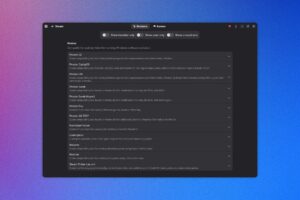
Si la terminal te pone nervioso, Bottles es la solución definitiva. Es una aplicación con una interfaz moderna que gestiona los prefijos de Wine de forma visual. Te permite elegir plantillas de «Gaming» o «Software» y gestionar las dependencias sin escribir una sola línea de código. Se recomienda instalarlo vía Flatpak para mantener el sistema limpio, siguiendo una guía sobre cómo usar Bottles en Linux.
Ahora bien, hay que ser realistas: hay software que simplemente no va a funcionar, como algunos antivirus, drivers de impresoras muy específicos o programas con sistemas Anti-Cheat agresivos (como Denuvo). En esos casos, la única salida es la virtualización con VirtualBox o VMware, donde instalas un Windows completo. Consume más recursos, pero la compatibilidad es del 100%, aunque es útil analizar el dual boot vs virtualización para elegir la mejor opción.
Seguridad y mantenimiento del entorno
No olvides que, aunque Linux sea una roca, al ejecutar un .exe estás abriendo una puerta. Un malware diseñado para Windows podría no romper tu kernel de Linux, pero sí podría borrar tus archivos personales dentro de la carpeta de Wine. Ten cuidado con lo que ejecutas.
Para mantener todo limpio, si decides desinstalar Wine, no basta con el apt remove. Debes borrar manualmente las carpetas ocultas de configuración y caché en .local/share/applications y .config/menus para que no queden accesos directos fantasma en tu menú de inicio.
La capacidad de ejecutar software de Microsoft en entornos abiertos ha evolucionado desde una herramienta rudimentaria hasta ecosistemas pulidos como Proton o Bottles. Dominar la creación de prefijos independientes y el uso de Winetricks permite transformar un sistema Linux en una estación de trabajo versátil donde la barrera del formato .exe prácticamente desaparece, siempre y cuando se priorice la estabilidad de las versiones oficiales y se tenga una alternativa de virtualización para los casos más rebeldes.

Redactor apasionado del mundo de los bytes y la tecnología en general. Me encanta compartir mis conocimientos a través de la escritura, y eso es lo que haré en este blog, mostrarte todo lo más interesante sobre gadgets, software, hardware, tendencias tecnológicas, y más. Mi objetivo es ayudarte a navegar por el mundo digital de forma sencilla y entretenida.