- Steam Deck combina un hardware potente con SteamOS 3.0 basado en Arch Linux y modo escritorio completo.
- La compatibilidad se optimiza con Proton, ProtonDB y FSR, ajustando resolución, TDP y cachés para mejorar rendimiento y batería.
- Es posible usar launchers como Heroic, Game Pass vía navegador, Remote Play y emuladores para centralizar juegos de múltiples plataformas.
- Herramientas como Decky Loader, EmuDeck, Flatpak/Flathub y SSH/FTP convierten la consola en un PC versátil para juego, trabajo y administración remota.
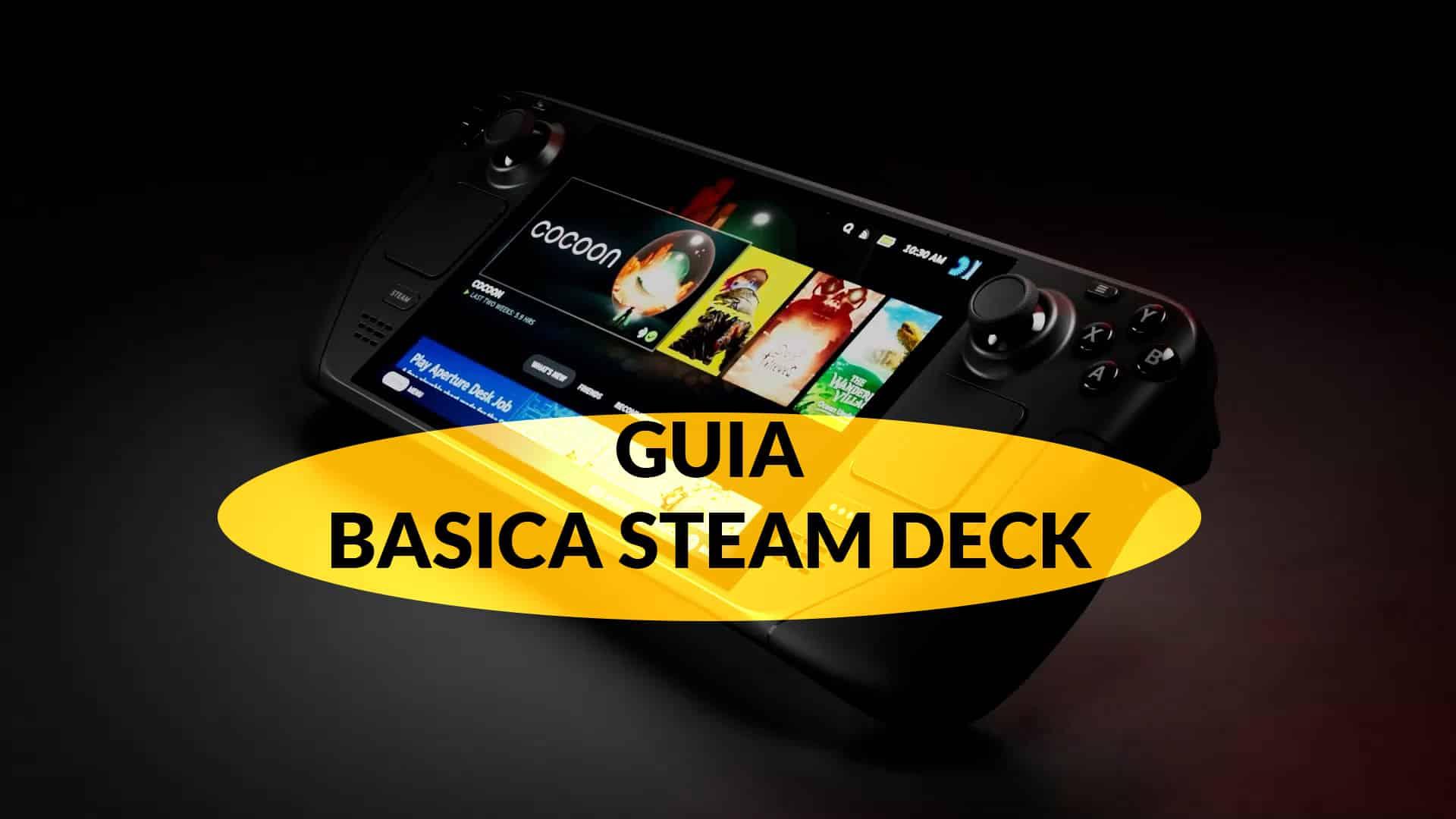
Si acabas de estrenar una Steam Deck, estás pensando en comprarla o simplemente quieres saber hasta dónde llega este pequeño «PC con forma de consola», esta guía es para ti. La máquina de Valve parece sencilla por fuera, pero por dentro es un dispositivo Linux muy potente y lleno de posibilidades que van bastante más allá de abrir Steam y darle a Jugar.
A lo largo del artículo vas a ver cómo sacarle jugo tanto en modo consola como en modo escritorio, qué hacer para ahorrar batería, liberar espacio, instalar otros launchers como Epic o Game Pass, usarla como PC de sobremesa, compartir archivos, activar acceso remoto, e incluso qué distribuciones y herramientas externas merece la pena conocer si quieres ir un paso más allá.
Qué es exactamente Steam Deck y en qué se diferencia de una consola
Steam Deck es, técnicamente, un ordenador portátil de videojuegos basado en Linux, desarrollado por Valve en colaboración con AMD. Su sistema, SteamOS 3.0, está construido sobre Arch Linux y utiliza el entorno de escritorio KDE Plasma cuando activas el Modo Escritorio. Gracias a eso puedes tratarla como un PC completo, instalar aplicaciones, editar archivos, programar o trabajar con ofimática.
A nivel de hardware, la consola monta un SoC AMD personalizado con CPU Zen 2 (4 núcleos / 8 hilos, entre 2,4 y 3,5 GHz) y una GPU RDNA 2 con 8 CUs entre 1,0 y 1,6 GHz, acompañados de 16 GB de memoria LPDDR5 a 5500 MT/s. Es una configuración muy equilibrada para 800p, capaz de mover con solvencia la mayoría de juegos modernos si ajustas bien gráficos, FPS y consumo.
En almacenamiento hay varios modelos: el básico con 64 GB eMMC, uno intermedio con 256 GB NVMe SSD y otro superior con 512 GB NVMe SSD. Todos los modelos permiten ampliar con microSD de hasta 2 TB, y a nivel interno usan formato M.2 2230, de modo que también se puede cambiar el SSD (técnicamente posible, aunque no recomendado para cualquiera).
La pantalla es un panel LCD de 7 pulgadas con resolución 1280×800 a 60 Hz (nativo 800p). La consola también puede sacar señal en modo dock hasta 8K@60 o 4K@120, por lo que conectada a un monitor externo se comporta como un PC gaming de gama media muy compacto. Además, existe la Steam Deck Docking Station oficial y multitud de docks de terceros con HDMI/DisplayPort, Ethernet y USB adicionales.
SteamOS, modo juego y modo escritorio: cómo moverte entre ellos
La interfaz que ves al encender la consola es el llamado Modo Juego. Desde ahí gestionas tu biblioteca, compras, ajustes rápidos y todo lo que asociarías a una consola. Pero debajo está Arch Linux con KDE Plasma, accesible con un par de toques: mantén pulsado el botón de encendido y elige «Cambiar a Escritorio». Al hacerlo, Steam Deck se convierte en un PC Linux de escritorio clásico.
En el Modo Escritorio tendrás a mano Discover (la tienda de software de KDE), navegadores como Firefox o Chrome/Chromium, LibreOffice, editores de vídeo, gestores de archivos avanzados y, en definitiva, todas las herramientas típicas de una distribución Linux moderna. Para volver al Modo Juego basta con pulsar el icono «Return to Game Mode» del escritorio.
Si quieres ir más lejos y tratar SteamOS como cualquier Arch Linux, puedes desactivar el modo solo lectura, usar pacman con permisos de superusuario e incluso instalar paquetes de la distro base. Eso sí, cada actualización grande de SteamOS puede obligarte a repetir algunos pasos, y tocar el sistema con sudo implica responsabilidad: un error serio puede dejarte sin arranque.
Primeros pasos: compatibilidad de juegos y sistema Deck Verified
Una de las mayores dudas al empezar es qué juegos van bien en Steam Deck. Valve creó el programa Deck Verified, que marca los títulos con iconos (verde, amarillo, gris, etc.) según su grado de compatibilidad, tamaño de letras, soporte de mando, rendimiento, etc. Es una referencia rápida, pero no siempre cuenta toda la historia.
Para ir un paso más allá, la comunidad usa ProtonDB como estándar de oro; además, puedes consultar una guía para configurar Proton en Steam para Linux. ProtonDB es una base de datos de informes donde miles de usuarios valoran el funcionamiento real de los juegos bajo Proton (la capa de compatibilidad que permite ejecutar juegos de Windows en Linux) y comparten ajustes específicos: versiones de Proton recomendadas, parámetros de lanzamiento, configuraciones gráficas, etc.
Es bastante habitual encontrar juegos que Steam marca como «No compatibles» y que sin embargo aparecen con medalla de Oro o incluso Platino en ProtonDB. En muchos casos, basta con cambiar la versión de Proton desde las propiedades del juego para que funcionen perfectamente en Steam Deck. Existen incluso extensiones y utilidades que integran información de ProtonDB directamente en la consola.
Además de Proton y Deck Verified, herramientas como SteamDB permiten consultar detalles de los juegos (precios, ramas beta, dependencias…). Ten en cuenta que SteamDB es un proyecto de terceros, sin relación oficial con Valve, pero muy útil para explorar el catálogo con más profundidad.
Atajos de botones y teclado: controla la Deck sin periféricos
Una de las primeras cosas que conviene aprender son los atajos del botón Steam combinados con otros controles. Como no tienes un teclado físico, estos atajos te van a salvar la vida tanto en juegos como en el Modo Escritorio.
El botón Steam, si lo mantienes pulsado, te muestra en pantalla varios comandos rápidos. Entre los más útiles están los que simulan teclas básicas y ratón:
- Forzar cierre del juego: Steam + B (pulsación larga).
- Captura de pantalla: Steam + R1.
- Mostrar teclado virtual: Steam + X.
- Intro: Steam + cruceta derecha.
- Tab: Steam + cruceta abajo.
- Esc: Steam + cruceta izquierda.
- Ratón con trackpad: Steam + trackpad correspondiente.
- Brillo: Steam + palanca izquierda arriba/abajo.
- Lupa: Steam + L1.
Memorizar estos combinaciones hace que moverte por SteamOS y por muchas aplicaciones sea muchísimo más cómodo sin teclado ni ratón físicos. En Konsole, navegadores o editores de texto marcan la diferencia cuando estás en el sofá o de viaje.
Grabar partidas y gestionar vídeos en Steam Deck
Steam incluye ya de forma nativa un sistema de grabación de partidas que en Steam Deck funciona con los juegos compatibles con esta función. Ya no es obligatorio usar una capturadora externa si solo quieres compartir clips o jugadas.
Desde los Parámetros de Steam, en la sección de Grabación de partidas, puedes elegir entre grabación en segundo plano (mantiene siempre los últimos minutos listos para guardar) y grabación manual. El sistema puede añadir marcadores automáticos cuando consigues logros o cuando se detectan eventos importantes, lo que facilita luego la edición.
Para localizar los vídeos tienes dos caminos. El rápido: la pestaña de Contenido dentro de la propia interfaz de juego de SteamOS. El avanzado: entrar en el Modo Escritorio y navegar hasta la carpeta de usuario de Steam, normalmente en un directorio de recordings, desde donde puedes copiar los ficheros a un pendrive o subirlos directamente a YouTube, TikTok u otra plataforma.
Cómo usar Steam Deck como PC de sobremesa
La Steam Deck brilla cuando la conectas a un monitor externo, un teclado y un ratón. Con un dock (oficial o de terceros) puedes convertirla en un ordenador de escritorio muy competente. La Docking Station oficial de Valve ofrece tres puertos USB-A 3.1 Gen1, Gigabit Ethernet, DisplayPort 1.4, HDMI 2.0 y soporte de multimonitor mediante MST, con resoluciones de hasta 4K@60 o 1440p@120 y compatibilidad con FreeSync.
Marcas como JSAUX tienen docks 6‑en‑1 con HDMI 4K@60, Ethernet, USB-C de carga y varios USB-A 3.0, con soporte de hasta 100 W de power delivery (suficiente para cargar la Deck a toda velocidad con el cargador original). Incluso hay modelos con ranura M.2 integrada para añadir SSD extra que se monta automáticamente en Linux con un script.
Si lo que te interesa es la ergonomía y protección, hay carcasas con peana como la JSAUX Protective Standing Case, fundas robustas de Spigen con elementos rígidos aprovechables para mods, y productos premium como el PROJECT Killswitch de dbrand, que combina carcasa, soporte y skins de alta calidad. También puedes hacer tus propios vinilos si cuentas con el equipo adecuado y una plantilla de corte compatible.
Además de la pantalla y la carcasa, piensa en periféricos: mandos como el Xbox Wireless Controller, DualSense de PS5 o el Pro Controller de Switch funcionan sin problema, y hay multitud de tarjetas microSD, cargadores de 45 W, powerbanks y hubs USB-C con los que rematar tu «setup» híbrido portátil/escritorio.
Gestión de batería y modo de almacenamiento prolongado
Las baterías de litio sufren con el tiempo, especialmente si dejas un dispositivo meses parado con la batería llena o vacía. Valve lo sabe y ha añadido un modo de almacenamiento de batería para proteger la Steam Deck cuando no la vayas a usar durante semanas o meses.
Este modo corta físicamente la conexión de la batería con el resto del sistema, lo que minimiza la degradación y evita descargas profundas. El proceso a seguir es muy concreto: primero apagas la consola completamente, luego mantienes pulsado Volumen + y tocas el botón de encendido para entrar en la BIOS. En el menú «Setup Utility» buscas las opciones de Power y activas «Battery Storage Mode».
Cuando lo haces, la Deck se apaga y el LED de encendido parpadea tres veces. A partir de ahí no volverá a encenderse hasta que la conectes a la corriente. En el momento en que enchufas el cargador, el modo de almacenamiento queda desactivado y el comportamiento vuelve a la normalidad.
Para el uso diario, si quieres apurar más autonomía en juegos (ver cómo exprimir al máximo la batería), además del FSR del que hablaremos más adelante, existen herramientas como auto-cpufreq en Linux o Power Control Panel en Windows, que permiten ajustar TDP, frecuencias de CPU/GPU y otros parámetros para equilibrar rendimiento, temperatura y batería.
Seguridad: bloquear la consola y usar contraseña en Linux
Si compartes la Deck en casa o simplemente no quieres que cualquiera pueda entrar a tu cuenta, en el Modo Juego puedes establecer un PIN de seis dígitos desde Parámetros > Seguridad. La máquina te lo pedirá al encender, al salir del modo suspensión o al cambiar al Modo Escritorio. Es una capa sencilla pero muy efectiva.
En el Modo Escritorio, para proteger el sistema Linux, debes configurar una contraseña para el usuario deck usando la terminal Konsole. Abres Konsole, escribes passwd y sigues las indicaciones. Esa clave te servirá tanto para iniciar sesión en Plasma (si lo exiges) como para ejecutar comandos con sudo y administrar el sistema con permisos de superusuario.
Instalar otros launchers: Epic Games, GOG y Game Pass
Aunque Steam es el centro neurálgico de Steam Deck, una de sus grandes virtudes es que no estás atado solo a esa tienda. Puedes jugar a títulos de Epic Games Store, GOG, Battle.net, Ubisoft Connect, EA, etc., generalmente con ayuda de herramientas específicas.
Para Epic y GOG, la opción más cómoda es Heroic Games Launcher. Lo encuentras en Discover, lo instalas en Modo Escritorio, inicias sesión con tus cuentas y desde ahí puedes descargar tus juegos. Lo mejor es que Heroic permite añadir cada juego a tu biblioteca de Steam con un clic, de manera que luego arranques todo desde el Modo Juego como si fueran títulos nativos.
El caso de Game Pass (Xbox Cloud Gaming o Game Pass PC) es algo más enrevesado. En esencia necesitas instalar Microsoft Edge como Flatpak desde Discover, darle permisos especiales con un comando flatpak en Konsole, y después agregar Edge a Steam como juego que no es de Steam. En sus parámetros de lanzamiento puedes indicar opciones como el tamaño de ventana y el modo kiosco apuntando a la URL de Xbox Cloud Gaming para tener una experiencia más de «aplicación» que de navegador.
Más allá de estos, existen clientes como Lutris, GameHub o Bottles que facilitan gestionar juegos de múltiples plataformas y capas de compatibilidad (Wine/Proton, scripts de instalación, etc.). Son herramientas muy potentes si quieres reunir tus juegos de Epic, GOG, Battle.net u Origin en un único sitio.
Remote Play y streaming: PS4, PS5, PC y nube
Steam Deck también puede ser el centro de tu ecosistema de streaming. A nivel local tienes Steam Remote Play Together y Steam Link, que permiten jugar de forma remota a tu PC de escritorio o compartir multijugador local con amigos por Internet.
Si tienes una PS4 o PS5, la comunidad ha creado Chiaki y variantes como Chiaki4Deck, que son clientes de Remote Play libres y adaptados a Linux. Desde Discover puedes instalar Chiaki, añadirlo como juego que no es de Steam y mapear tus controles. Requiere obtener tu ID de cuenta de Sony y hacer una pequeña configuración inicial, pero luego ofrece streaming con latencia muy baja y buena calidad de imagen. Muchos usuarios recomiendan incluso jugarlo en Modo Escritorio para minimizar problemas de rendimiento.
En el terreno de la nube hay opciones como GeForce NOW, Xbox Cloud Gaming, Amazon Luna, Parsec o Moonlight + Sunshine. Estas últimas permiten transmitir juegos desde un PC con GPU NVIDIA, AMD o Intel a la Steam Deck con una calidad muy alta. Para algunos servicios basta con el navegador; en otros hay clientes nativos o Flatpaks que simplifican la configuración.
FSR y resolución: cómo arañar rendimiento y batería
Una de las armas secretas de Steam Deck para equilibrar calidad de imagen y rendimiento es el FSR (FidelityFX Super Resolution) integrado a nivel de sistema. Básicamente, te permite renderizar el juego a menor resolución y escalarlo a 800p con filtros de nitidez y postprocesado, ahorrando recursos y batería en muchos títulos.
El truco está en bajar la resolución del juego, ya sea desde sus ajustes internos o forzándola en las propiedades de Steam, y activar el FSR en el menú rápido de rendimiento asegurándote de que en las estadísticas aparece en ON. No todos los juegos ofrecen resoluciones por debajo de 720p, pero en muchos puedes forzar resoluciones 16:10 como 1024×640 o 800×500 desde Steam y el juego las acepta sin problema.
Algunas combinaciones útiles que se han popularizado son:
- 1152×720: suele estar en muchos juegos dentro de sus opciones gráficas. No baja consumo, pero mejora la nitidez gracias al postprocesado del FSR, ideal si el juego ya va sobrado y solo quieres imagen más «limpia».
- 1024×640: una de las más equilibradas. Se suele forzar desde las propiedades del juego en Steam. Reduce consumo y mantiene buena calidad visual.
- 900×600: presente en varios juegos. Baja aún más el consumo, con un poco más de suavizado visible, aunque el sharpening del FSR compensa bastante.
- 800×500: extremo para casos en los que priorizas rendimiento y batería por encima de todo.
En títulos muy pesados como RDR2 o algunos Star Wars recientes, forzar estas resoluciones en Steam y activar FSR puede marcar la diferencia entre un juego inestable y una experiencia sólida con menor gasto de batería. Eso sí, conviene vigilar en el overlay de rendimiento que FSR está realmente activado, ya que a veces depende de que el juego esté a pantalla completa exclusiva, ventana sin bordes u otros modos.
Almacenamiento, cachés y cómo ganar gigas fácilmente
Si tienes el modelo de 64 o 256 GB, o simplemente instalas muchos juegos grandes, el espacio se agota rápido. Y gran parte de lo que ocupa no son necesariamente juegos, sino el shader cache y los datos de compatibilidad de Proton, que Steam descarga automáticamente para mejorar rendimiento y tiempos de carga.
Para limpiar todo eso sin volverte loco, la comunidad suele recomendar Decky Loader, un cargador de plugins para el Modo Juego. Una vez instalado, puedes añadir el plugin Storage Cleaner, que muestra cuánto ocupa la caché de cada juego y te deja borrar la que ya no necesitas con un par de toques. Es una forma sencilla de recuperar decenas de gigas sin desinstalar títulos.
Además de la gestión de cachés, plantéate usar una buena tarjeta microSD (marcas como SanDisk, Samsung o Lexar funcionan muy bien) y, si te ves con ganas, cambiar el SSD interno por uno M.2 2230 de mayor capacidad. Este último paso requiere abrir la consola y no es algo que Valve recomiende al usuario medio, pero es una opción real para quien necesite mucho espacio interno.
Personalización visual: animaciones, skins y aspecto de la interfaz
Valve ha abierto la puerta a personalizar la animación de arranque de la Steam Deck. Desde la Tienda de Puntos de Steam puedes conseguir intros personalizadas pagando con puntos obtenidos al comprar juegos. Una vez adquiridas, se activan desde Ajustes > Personalización, donde también hay una opción para que el sistema elija una animación aleatoria en cada arranque.
Si quieres ir todavía más lejos, en el Modo Escritorio puedes buscar la carpeta uioverrides/movies y añadir tus propios archivos .webm, por ejemplo intros de consolas clásicas u otros vídeos que te apetezca ver al encender la Deck. La comunidad tiene colecciones enormes de animaciones listas para usar.
A nivel estético fuera de la animación de arranque, servicios como SteamGridDB y herramientas como SGDBoop permiten personalizar carátulas, fondos y logos de tus juegos en la biblioteca, tanto de Steam como de títulos externos. Es una forma bastante sencilla de tener una colección visualmente coherente y cuidada incluso cuando mezclas juegos de varias plataformas.
Software útil: Discover, Flatpak, Flathub y Flatseal
En el Modo Escritorio tu centro de operaciones será Discover, la tienda de aplicaciones de KDE. Desde ahí puedes gestionar software del sistema, repositorios de Flatpak, la tienda de Snap o incluso instalar AppImages desde store.kde.org. Además, Discover tiene sección para instalar y administrar complementos de Plasma y otras apps de KDE, como temas, widgets, iconos, etc.
Flatpak es el formato recomendado en SteamOS para instalar programas. Cada app va en su propio contenedor, con permisos delimitados, lo que reduce el riesgo de romper el sistema. La mayoría de grandes programas (navegadores, ofimática, reproductores, herramientas de desarrollo, emuladores…) están en Flathub, la tienda principal de Flatpak, que puedes explorar tanto desde Discover como desde línea de comandos.
Si quieres hilar fino con los permisos de cada Flatpak, tienes Flatseal, una utilidad gráfica que muestra qué puede hacer cada aplicación (acceso a carpetas, hardware, red, etc.) y te deja activar o desactivar permisos con un clic. Es especialmente útil para reforzar la privacidad y seguridad o para dar permisos puntuales sin recurrir a la terminal.
Terminal, superusuario y buenas prácticas en Linux
En Steam Deck, el acceso a la consola se hace mediante Konsole en el Modo Escritorio. Una terminal en Linux es un intérprete de comandos que te permite instalar software, copiar o mover archivos, crear scripts, administrar servicios, etc., sin pasar por la interfaz gráfica. Combinada con permisos de superusuario (sudo) te da un control casi total del sistema.
El usuario por defecto se llama «deck» y, de serie, no tiene contraseña configurada para sudo. Para solucionarlo, abres Konsole, escribes passwd, introduces una clave y la confirmas. A partir de ahí podrás usar sudo para ejecutar tareas administrativas (instalar paquetes con pacman, modificar archivos de configuración del sistema, desactivar el modo solo lectura, etc.).
Eso sí, conviene ser muy consciente de lo que haces con sudo: errores graves al tocar el sistema base pueden obligarte a reinstalar SteamOS o usar la imagen de recuperación. Es buena idea limitarse a Flatpak y Discover si no tienes experiencia con Linux, y pasar a pacman y edición manual solo cuando sepas exactamente qué estás cambiando.
Localizar la IP, compartir archivos y conectarte por SSH/FTP
Conocer la dirección IP local de tu Steam Deck es muy práctico para tareas avanzadas: permite enlazarla por SSH, SCP o FTP desde otro equipo para administrar archivos y ejecutar comandos en remoto. Con abrir una terminal en el Modo Escritorio y usar un comando de red adecuado puedes ver la IP asignada por tu router.
Para transferir ficheros entre la Deck y otros dispositivos en la misma red local hay muchas soluciones cómodas: KDE Connect para sincronizar con el móvil y compartir archivos o notificaciones; Warpinator, Dragit o RiftShare para enviar ficheros sin complicarte con rutas; FileZilla como cliente gráfica de FTP/SFTP; o SyncThing si necesitas sincronización continua entre varias máquinas.
Si quieres ir en plan clásico, puedes instalar y habilitar un servidor SSH para acceder a la terminal desde otro PC (por ejemplo con PuTTY en Windows o directamente desde PowerShell con el comando ssh), e incluso configurar un servidor FTP en la Steam Deck para acceder a sus carpetas desde el explorador de archivos de otro sistema. Eso facilita mucho organizar ROMs, mods, capturas o proyectos sin estar físicamente delante de la portátil.
Idiomas, teclado en español y personalización de Plasma
Por defecto, el Modo Escritorio de Steam Deck suele venir en inglés, igual que el teclado. Cambiarlo a español implica tocar tanto las locales del sistema como la configuración de Plasma. El procedimiento típico pasa por editar archivos como locale.gen y locale.conf, generar las nuevas locales e instalar los paquetes de idioma correspondientes.
Después, desde las preferencias de Plasma puedes añadir Español (por ejemplo es_ES) como idioma, subirlo al primer puesto de la lista y aplicar cambios. Para el teclado, en la sección de Distribuciones agregas «Spanish» y lo colocas arriba. Tras un reinicio, verás la interfaz, el teclado y los formatos (fechas, moneda, etc.) adaptados al español que hayas elegido.
Emulación, retro y ecosistema gaming avanzado
Steam Deck se ha convertido en la plataforma fetiche para emulación. Herramientas como EmuDeck o RetroDECK automatizan casi todo: instalan RetroArch, EmulationStation Desktop Edition, configuraciones de mandos para GameCube, Wii, Citra, SNES y muchos otros, crean carpetas de ROMs, añaden los emuladores a Steam y dejan la interfaz lista para navegar por tu colección retro desde el Modo Juego.
Aparte de esas suites todo en uno, tienes emuladores individuales en Flathub para casi cualquier sistema: Dolphin para GameCube/Wii, Citra para 3DS, yuzu para Switch, bsnes y Snes9x para Super Nintendo, mGBA para GBA, PCSX2 para PS2, RPCS3 para PS3, MAME para recreativas, xemu para la primera Xbox, Xenia para Xbox 360 y muchos más. En muchos casos hay perfiles pensados específicamente para Steam Deck.
Si te interesa tenerlo todo bien ordenado y bonito, frontends como Pegasus, EmulationStation DE o RetroPie (en otros dispositivos) permiten organizar tus ROMs, añadir carátulas, vídeos e información y lanzar los juegos desde una misma interfaz. Y si quieres algo más friki, proyectos como Cartridge te dejan montarte un servidor privado de ROMs para descargarlas desde cualquier máquina de tu red.
Distribuciones alternativas y SteamOS en otros equipos
Más allá de la propia Steam Deck, hay proyectos como HoloISO que llevan SteamOS 3 (Holo) a otros PCs, con la idea de dar una experiencia cercana a la oficial en hardware genérico. Del mismo modo, distros como Nobara, WinesapOS, Manjaro, EndeavourOS, Garuda, Batocera y muchas otras se han hecho populares entre usuarios que quieren un Linux optimizado para juegos.
Estas alternativas son interesantes si quieres replicar el entorno de la Deck en un sobremesa, o si planeas usar la propia Steam Deck con otro sistema operativo principal. Eso sí, modificar de forma profunda la partición principal, borrar SteamOS o instalar sistemas alternativos en el SSD no es algo que Valve soporte de forma oficial
, así que conviene saber muy bien lo que haces y tener siempre a mano la imagen de recuperación de SteamOS.
La combinación de un hardware bien pensado, un sistema operativo orientado al juego y la enorme cantidad de herramientas de la comunidad convierten a la Steam Deck en un aparato tremendamente versátil. Dedicando algo de tiempo a aprender estos trucos, configuraciones y utilidades podrás tener un dispositivo que funciona como consola, PC de sobremesa, centro de emulación, máquina de streaming y estación de trabajo ligera sin andar cambiando de equipo continuamente.


Redactor apasionado del mundo de los bytes y la tecnología en general. Me encanta compartir mis conocimientos a través de la escritura, y eso es lo que haré en este blog, mostrarte todo lo más interesante sobre gadgets, software, hardware, tendencias tecnológicas, y más. Mi objetivo es ayudarte a navegar por el mundo digital de forma sencilla y entretenida.