- Ghostty ofrece un multiplexor nativo acelerado por GPU que es más fluido y rápido para flujos de trabajo locales.
- Tmux es imprescindible para la gestión de sesiones persistentes en servidores remotos y el trabajo colaborativo.
- La jerarquía de tmux se organiza en sesiones, ventanas y paneles, permitiendo una gestión avanzada de procesos en segundo plano.
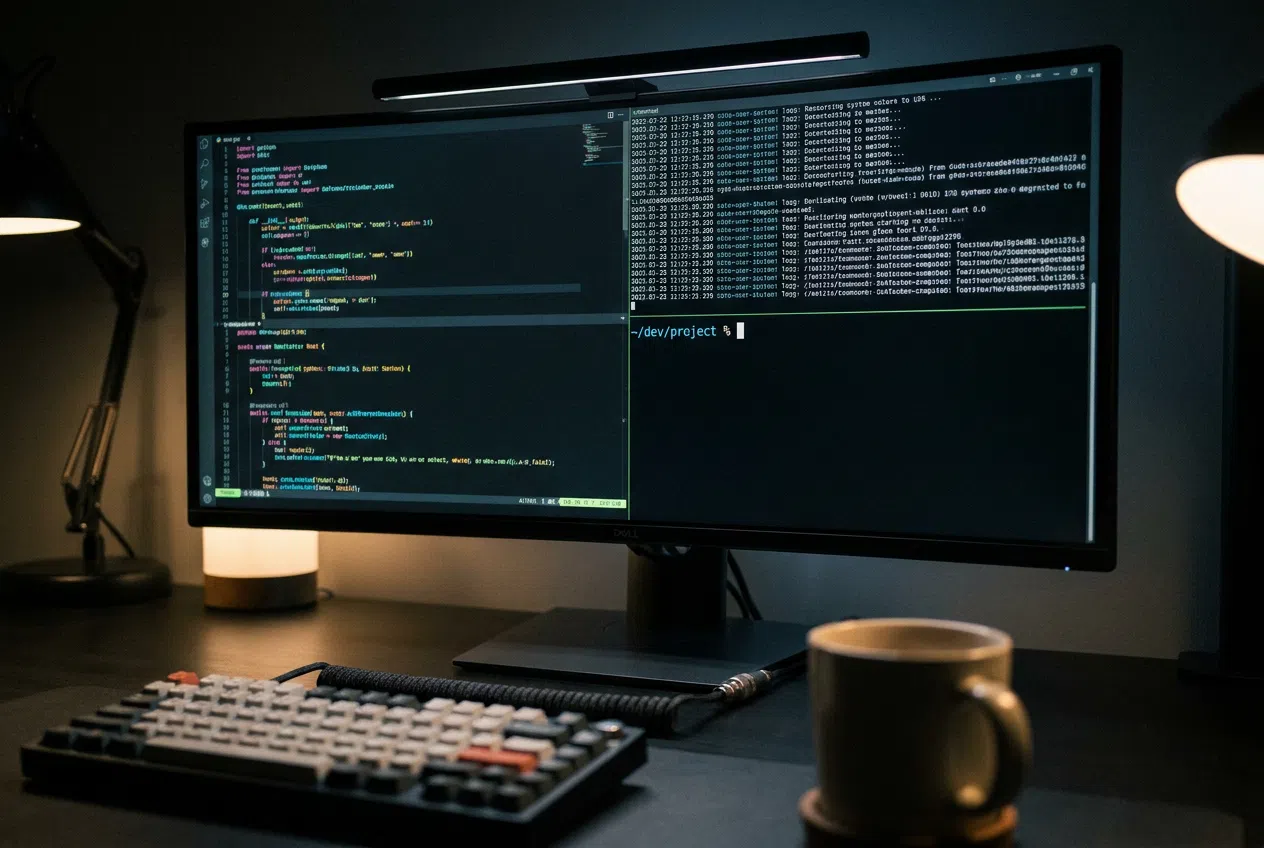
Si te ha pasado que te sientes un poco abrumado al abrir una terminal o que, sencillamente, no le ves la utilidad a complicarte la vida con herramientas avanzadas, no te rayes. A mucha gente le ocurre que al principio el mundo de los multiplexores parece un laberinto sin sentido, pero la realidad es que, una vez que le pillas el truco, se convierten en el brazo derecho de cualquier persona que pase tiempo picando código o gestionando servidores.
En este sentido, surge la duda de si merece la pena seguir usando herramientas clásicas como tmux cuando ya contamos con emuladores modernos como Ghostty, que prometen hacer casi lo mismo pero de forma más fluida. La clave está en entender que, aunque Ghostty ya trae funciones de división de pantalla integradas, hay matices técnicos y flujos de trabajo que solo un multiplexor real puede ofrecer, especialmente cuando el trabajo se extiende más allá de tu propia máquina.
¿Qué demonios es un multiplexor de terminales y para qué sirve?
Para que nos entendamos, un multiplexor como tmux es básicamente una herramienta que te permite gestionar múltiples terminales dentro de una sola ventana. Imagínate que es como tener un centro de mando donde puedes organizar tus sesiones de trabajo sin tener que abrir diez ventanas distintas del sistema operativo, lo que ahorra un montón de espacio y caos visual.
Una de las funciones más potentes es la capacidad de desanclar aplicaciones. Esto significa que puedes lanzar un proceso, mandarlo a segundo plano (detach) y cerrar la terminal por completo; el programa seguirá ejecutándose en el servidor. Luego, cuando vuelvas, puedes reanclarte a esa sesión y encontrarlo todo exactamente como lo dejaste, evitando que un corte de conexión SSH te mande el trabajo al traste.
Ghostty: El emulador que quiere jubilar a tmux
Ghostty ha llegado para romper moldes porque no es una terminal cualquiera; está acelerada por GPU y escrita en Zig, lo que hace que vuele. Mientras que otros terminales dependen de la CPU, Ghostty aprovecha la tarjeta gráfica para que el desplazamiento por archivos de log gigantes sea fluido y la respuesta al teclado sea instantánea, sin el más mínimo lag.
Lo más interesante es que Ghostty ya incluye su propio multiplexor nativo. Te permite dividir la pantalla en paneles verticales u horizontales con atajos sencillos y redimensionar los bordes arrastrando el ratón. Para quien trabaja exclusivamente en local y no necesita que sus sesiones sobrevivan a un reinicio del sistema o a una desconexión remota, este sistema se siente mucho más rápido y natural que tmux.
Guía detallada para dominar tmux en Linux
Si decides que necesitas el poder total de tmux, lo primero es instalarlo. En la mayoría de distros basadas en Debian o Ubuntu, basta con lanzar un sudo apt install tmux. Una vez instalado, simplemente escribes tmux en tu consola y ya estás dentro de un entorno donde puedes empezar a crear tu flujo de trabajo consultando una guía completa de tmux para optimizarlo.
Conceptos fundamentales: Sesiones, Ventanas y Paneles
Para no hacer el ridículo usando tmux, hay que entender su jerarquía. En la cima tenemos la Sesión, que es el contenedor global. Dentro de una sesión puedes tener varias Ventanas (que ocupan toda la pantalla), y cada ventana puede dividirse en Paneles (divisiones rectangulares independientes).
- Gestión de Sesiones: Para crear una sesión con nombre, usa
tmux new -s nombre_sesion. Si quieres salirte sin cerrar los procesos, usa el atajo Ctrl+b y luego d. Para volver a entrar, el comando estmux attach -t nombre. - Control de Ventanas: Puedes abrir una pestaña nueva pulsando Ctrl+b y c, o navegar entre ellas con Ctrl+b y n (siguiente) o p (anterior).
- Manipulación de Paneles: Dividir la pantalla verticalmente se hace con Ctrl+b % y horizontalmente con Ctrl+b «. Para moverte entre ellos, simplemente usa las flechas del teclado tras pulsar el prefijo.
Trucos avanzados y personalización
Tmux no tiene por qué ser feo ni incómodo. Todo se puede retocar a través del archivo .tmux.conf ubicado en tu carpeta personal. Aquí puedes cambiar los atajos de teclado para que se parezcan a los de Vim, añadir temas de colores o activar el soporte para el ratón mediante la opción set -g mouse on, lo que te permite cambiar de panel haciendo clic.
Si necesitas ajustar el tamaño de un panel manualmente desde la línea de comandos, puedes usar la función resize-pane seguida de la dirección (U, D, L, R) y el número de líneas que quieres mover. Esto es ideal para dejar un panel pequeño para monitorizar logs y uno grande para escribir código.
Comparativa: ¿Ghostty nativo o tmux integrado?
La eterna pelea es si deberías soltar tmux para usar el multiplexado de Ghostty. Si no trabajas en servidores remotos, la respuesta corta es que el multiplexado de Ghostty es mucho más fluido y eficiente. Además, Ghostty ofrece una persistencia de sesión que restaura tus pestañas y directorios tras reiniciar el PC, algo que simplifica mucho el arranque diario.
Sin embargo, tmux sigue siendo el rey indiscutible para el Pair Programming y la administración remota. La capacidad de compartir una sesión de tmux con otro colega para que ambos vean y escriban en la misma terminal es una funcionalidad que un emulador local no puede replicar. Además, el protocolo de gráficos de Kitty que soporta Ghostty permite ver imágenes en la terminal, pero tmux sigue siendo la herramienta de control de procesos más robusta del ecosistema Unix.
Ghostty redefine la experiencia de usuario con su renderizado ultra rápido y su gestión de ventanas simplificada, eliminando la barrera de aprendizaje para quienes solo buscan productividad local. No obstante, tmux permanece como la infraestructura esencial para quienes operan en entornos distribuidos, permitiendo que las tareas sigan vivas independientemente de la conexión. La elección final depende de si priorizas la ligereza y velocidad de una interfaz moderna o la persistencia y control total de un servidor remoto.

Redactor apasionado del mundo de los bytes y la tecnología en general. Me encanta compartir mis conocimientos a través de la escritura, y eso es lo que haré en este blog, mostrarte todo lo más interesante sobre gadgets, software, hardware, tendencias tecnológicas, y más. Mi objetivo es ayudarte a navegar por el mundo digital de forma sencilla y entretenida.