- Los controladores actúan como puente entre el hardware de la GPU y el sistema operativo.
- Ciertas versiones recientes de NVIDIA han provocado fallos críticos de señal y pantallas negras.
- El Modo Seguro de Windows permite eliminar drivers corruptos cuando no hay imagen en el monitor.
- La instalación manual de versiones anteriores es la solución más efectiva ante errores de software.

Tener el equipo a punto y con los controladores al día es fundamental para que los juegos vayan como la seda y las aplicaciones pesadas no den guerra. Sin embargo, a veces lo que parece una mejora rutinaria puede convertirse en una auténtica pesadilla, dejándonos con la pantalla totalmente negra justo cuando más necesitamos el PC.
Si te ha pasado que, tras actualizar tu tarjeta gráfica NVIDIA, el monitor ha decidido no despertar más, no entres en pánico. Aunque parezca que has roto el hardware, la mayoría de las veces es un conflicto de software que tiene solución si sabes por dónde moverte y cómo revertir el desastre.

¿Qué son exactamente los controladores y por qué dan problemas?
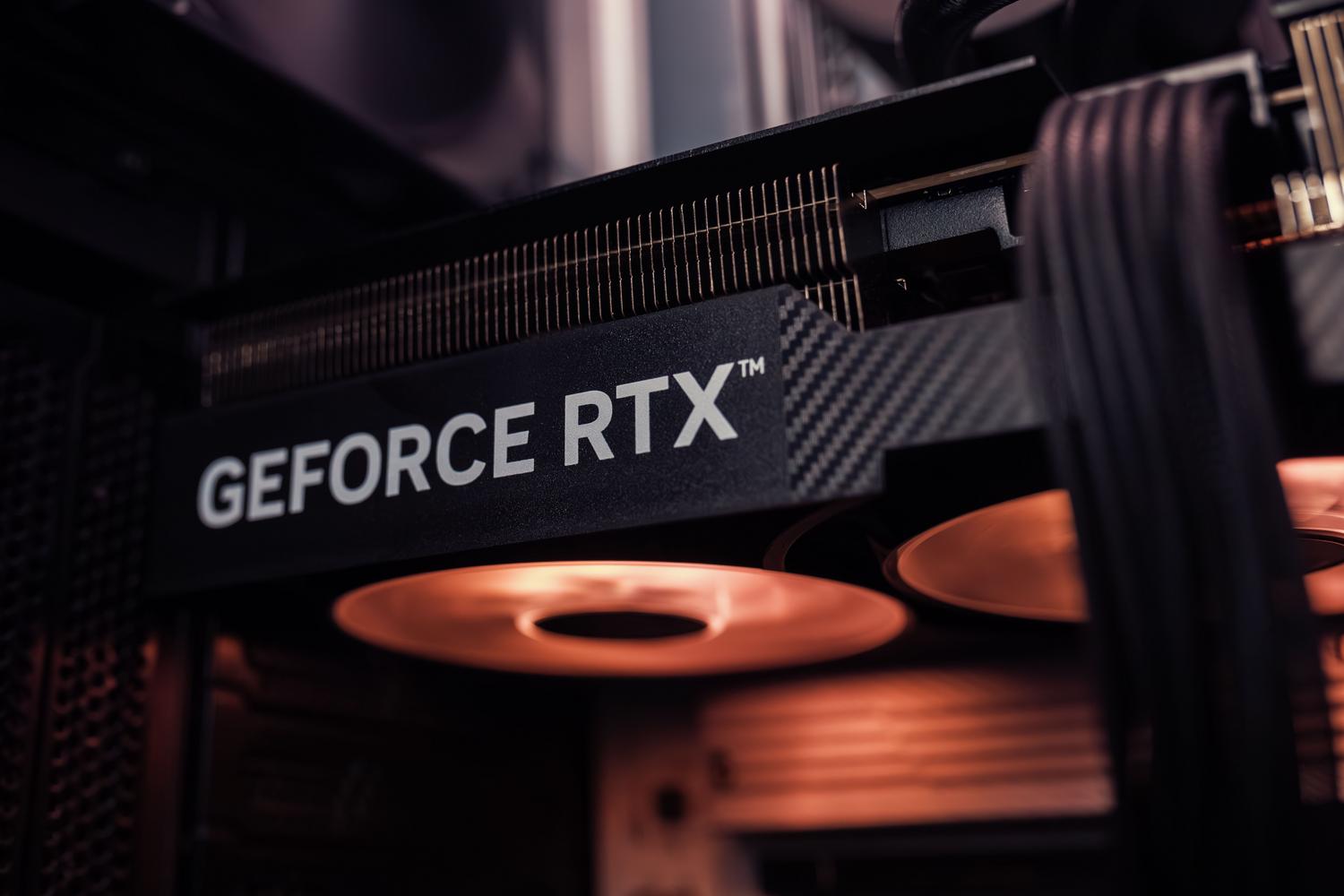
Para que lo entiendas fácil, los drivers son el puente de comunicación entre el sistema operativo y los componentes físicos de tu ordenador. Sin ellos, Windows no sabría cómo decirle a la GPU que dibuje una imagen, lo que resultaría en gráficos básicos o ausencia de señal. Mantenerlos actualizados suele traer mejoras de rendimiento, parches de seguridad y compatibilidad con los últimos lanzamientos, pero no siempre es un camino libre de baches.
El problema surge cuando una versión específica del controlador contiene errores de fábrica. Recientemente, versiones como la 572.60 o la 572.83 han causado estragos en usuarios de Windows 10 y 11, afectando especialmente a las series 40 y 50 de NVIDIA. En estos casos, la pantalla se apaga durante la instalación o tras reiniciar, dejando al usuario en la oscuridad aunque el PC siga encendido.
Guía paso a paso para actualizar tus drivers correctamente
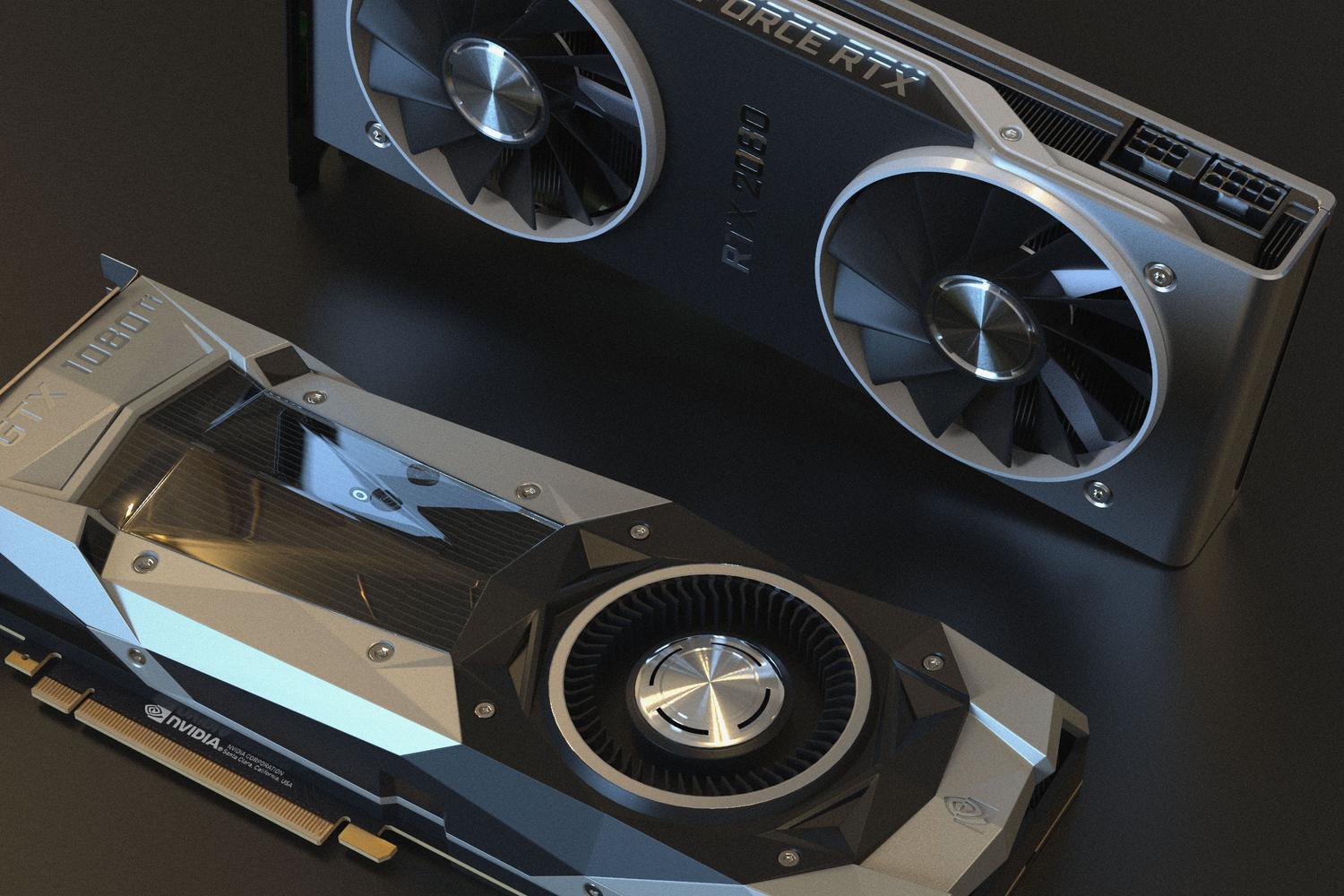
Para evitar sustos, lo ideal es saber identificar primero qué hardware tienes exactamente consultando las especificaciones de tarjetas gráficas NVIDIA. Puedes hacerlo entrando en el Administrador de dispositivos y desplegando la sección de Adaptadores de pantalla. Una vez confirmada tu GPU, tienes varias vías para actualizar:
- Windows Update: Es la vía más cómoda desde Configuración, aunque a veces tarda una eternidad en recibir las versiones más recientes.
- NVIDIA App o GeForce Experience: Son las herramientas oficiales que automatizan la búsqueda y permiten una instalación rápida, aunque es aquí donde suelen ocurrir los fallos si la versión actual está corrupta.
- Descarga manual: Es el método más seguro. Vas a la web de NVIDIA, seleccionas tu modelo exacto, descargas el ejecutable .exe y lo instalas manualmente.

Cómo salir del agujero: Solucionar la pantalla negra
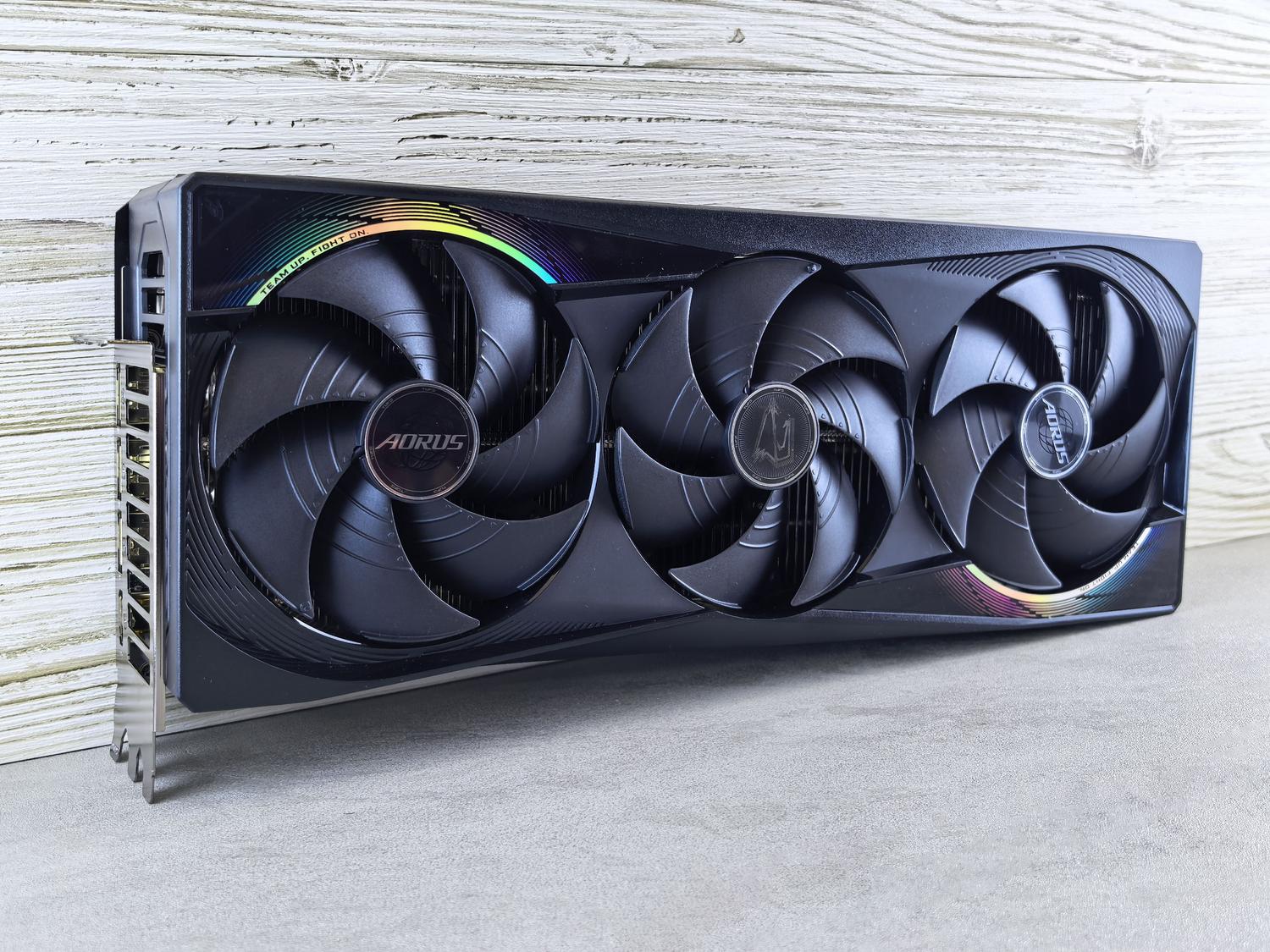
Si ya has caído en la trampa y no ves nada en el monitor, el truco está en no desesperar. Primero, puedes intentar el comando Win+Ctrl+Shift+B para reiniciar el controlador, aunque no siempre funciona. Si el problema persiste, la solución definitiva es entrar en el Modo Seguro de Windows.
Para lograrlo, debes forzar el reinicio del PC tres veces seguidas hasta que el sistema active la herramienta de reparación automática. Desde allí, accede a las opciones de reinicio, selecciona el modo seguro y desinstala el controlador problemático. Una vez limpio el sistema, reinicia normalmente y descarga una versión estable para solucionar el error de pantalla negra y recuperar la imagen.

Otros fallos comunes y consejos de supervivencia
No todo son pantallas negras; a veces te puedes encontrar con pantallazos azules (BSOD) o juegos que se cierran solos. Si no quieres borrar el driver, algunos usuarios han logrado estabilizar el sistema desactivando el G-Sync o la generación de fotogramas, o bajando la frecuencia de actualización del monitor a 144 Hz o menos.
Para que no te vuelva a pasar, te recomiendo crear un punto de restauración del sistema antes de cualquier actualización importante. Además, no hace falta que estés obsesionado con instalar cada driver que sale el primer día; actualizar cada dos o tres meses suele ser suficiente, a menos que acabes de comprar un juego que requiera una optimización específica.
La clave para mantener la salud de tu GPU es combinar la prevención con el conocimiento de cómo volver atrás. Si una actualización te deja el PC inservible, la desinstalación en modo seguro y el retorno a una versión previa comprobada es el camino más fiable para recuperar la funcionalidad de tu estación de batalla.


Redactor apasionado del mundo de los bytes y la tecnología en general. Me encanta compartir mis conocimientos a través de la escritura, y eso es lo que haré en este blog, mostrarte todo lo más interesante sobre gadgets, software, hardware, tendencias tecnológicas, y más. Mi objetivo es ayudarte a navegar por el mundo digital de forma sencilla y entretenida.