- Uso del archivo /etc/fstab y el identificador UUID para garantizar montajes persistentes independientemente del puerto físico.
- Diferenciación en la gestión de permisos entre sistemas de archivos nativos ext4 y formatos compatibles como NTFS.
- Implementación de puntos de montaje personalizados para organizar datos y librerías de juegos de forma eficiente.

Si te has animado a dar el salto a Linux, probablemente lo hayas hecho buscando un entorno más flexible o quizás porque quieres exprimir al máximo tu PC para jugar con Steam. Sin embargo, es muy común que al principio nos choque ese miedo a la línea de comandos, pensando que es un terreno pantanoso solo para expertos. La realidad es que distribuciones como Anduinos, la distribución Linux diseñada para usuarios de Windows, o Ubuntu han hecho un trabajo brutal para que la experiencia sea lo más parecida a Windows, permitiéndonos gestionar el sistema de forma intuitiva pero manteniendo ese poder oculto bajo el capó para cuando necesitamos hacer ajustes finos.
Uno de los quebraderos de cabeza más habituales para quienes vienen de otros sistemas es la gestión de discos y particiones. A diferencia de Windows, donde cada unidad recibe una letra, en Linux todo cuelga de una estructura de directorios. Si tienes varios discos duros o particiones para tus juegos y datos, te darás cuenta de que el sistema no siempre los monta automáticamente al arrancar, obligándote a hacer clic en ellos cada vez que inicias sesión. Para evitar este engorro, vamos a ver cómo configurar el montaje automático para que todo esté listo y disponible nada más encender el equipo.

Entendiendo cómo Linux nombra tus unidades
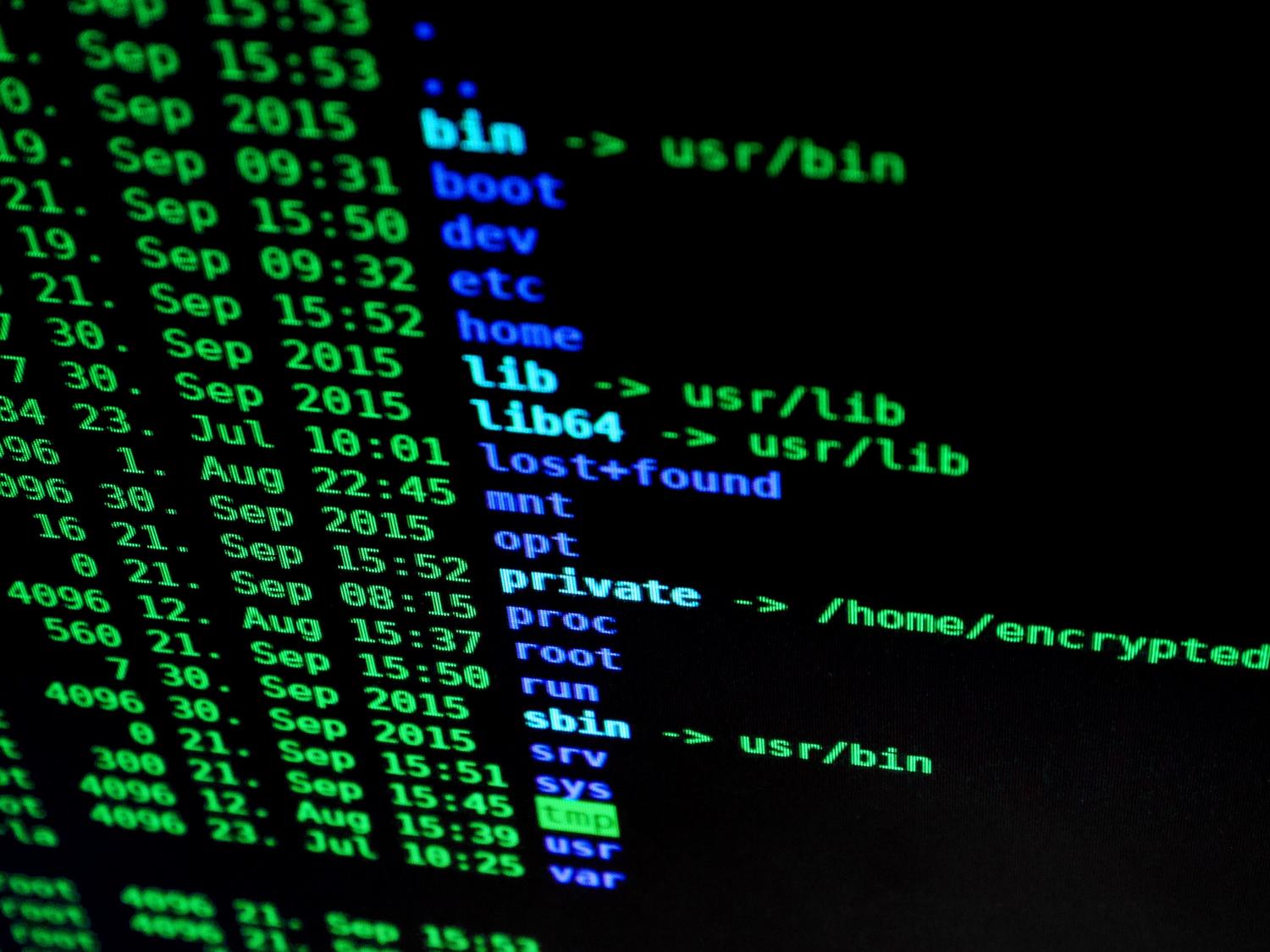
Antes de meterle mano a la configuración, hay que pillar cómo se organizan los discos. En Linux, los dispositivos de almacenamiento se encuentran en el directorio /dev. Dependiendo de la tecnología, verás nombres distintos: los discos SATA y SCSI suelen empezar por sd (como sda, sdb), mientras que los IDE antiguos usaban hd. Las unidades ópticas suelen aparecer como sr o scd.
Las particiones se enumeran simplemente añadiendo un número al final. Por ejemplo, si tu disco principal es sda, sus particiones serán sda1, sda2 y así sucesivamente. Un detalle vital que no debes olvidar es que Linux es estrictamente sensible a mayúsculas; no es lo mismo llamar a una carpeta «Juegos» que «juegos», así que estate muy atento al escribir las rutas para no volverte loco buscando archivos que están ahí pero que el sistema no encuentra.
El concepto de montaje y los permisos
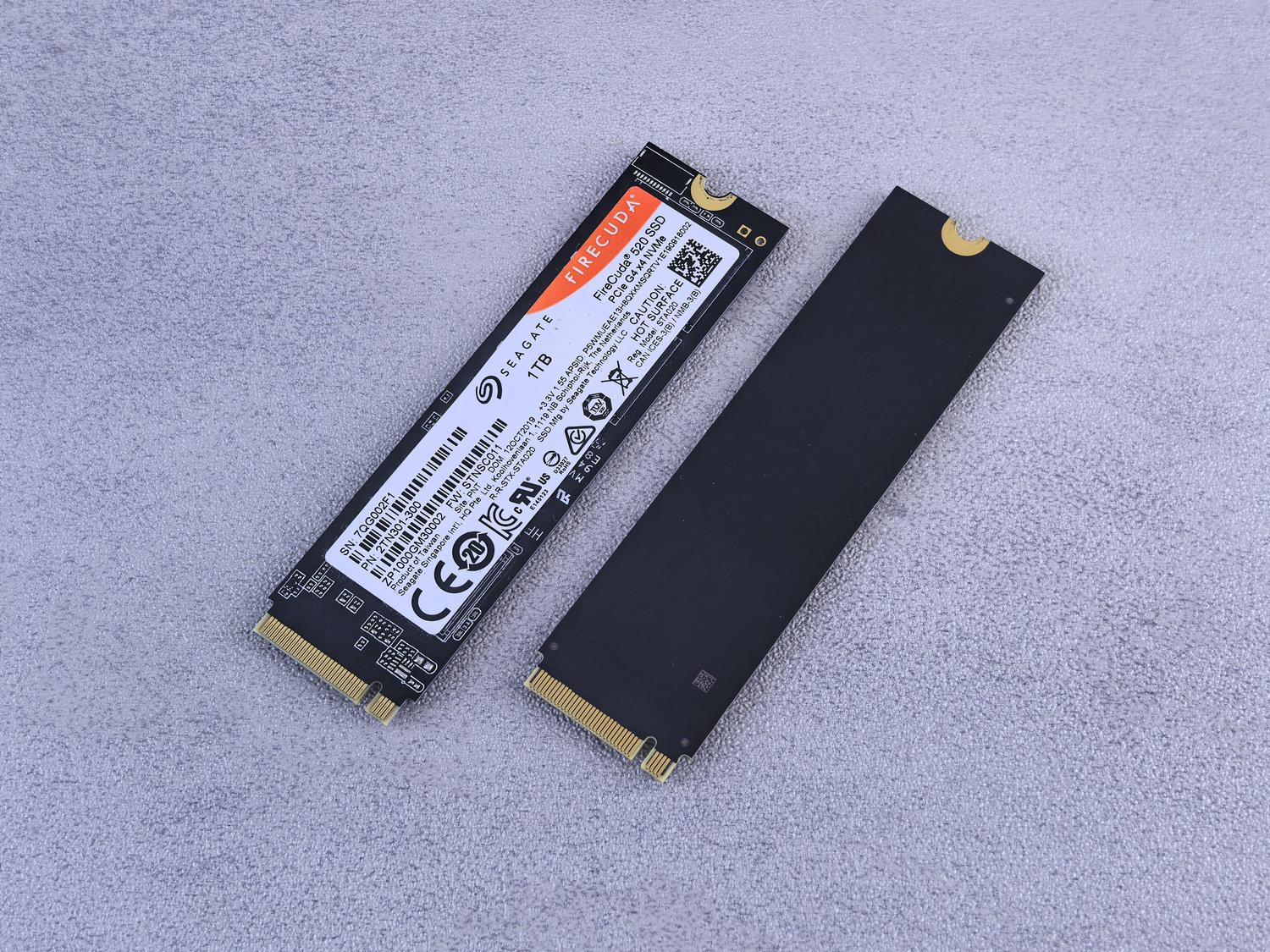
Montar una unidad significa asociar un dispositivo físico a una carpeta específica de tu sistema. Por defecto, Ubuntu usa /media, pero puedes crear tu propio punto de montaje en tu carpeta personal para tenerlo más a mano. Para que Steam o cualquier otro programa funcione sin dar errores de archivos corruptos, los permisos deben estar bien ajustados.

Existen tres permisos básicos: lectura (r), escritura (w) y ejecución (x). Estos se aplican al propietario, al grupo y a otros usuarios. En el mundo de Linux, el superusuario root manda en todo, pero en Ubuntu usamos el comando sudo para ejecutar tareas administrativas con nuestra propia contraseña. Para gestionar permisos de forma visual, puedes usar el explorador de archivos con permisos de root ejecutando sudo nautilus en la terminal.
Preparando el terreno con GParted
Si necesitas crear particiones desde cero, la herramienta estrella es GParted. Permite definir la tabla de particiones, ya sea el clásico MBR (MS-DOS) o el moderno GPT (GUID), que es el estándar para sistemas UEFI. Al crear una partición, puedes elegir el sistema de archivos: ext4 es el nativo de Linux y el más eficiente, mientras que NTFS es la opción ideal si tienes un arranque dual con Windows y quieres que ambos sistemas vean los archivos sin complicaciones.
Una vez creadas las particiones y aplicados los cambios, es fundamental obtener el UUID (Universal Unique Identifier). Este código alfanumérico es la «huella dactilar» del disco. Usar el UUID en lugar de nombres como /dev/sdb1 es crucial porque, si cambias el disco de puerto SATA, el nombre podría cambiar, pero el UUID se mantiene, asegurando que el sistema siempre monte el disco correcto en la carpeta adecuada.
Configuración del montaje automático vía fstab
El archivo /etc/fstab es el corazón del arranque de discos. Cada línea en este archivo le dice al sistema qué montar, dónde y con qué reglas. Para editarlo, puedes usar sudo gedit /etc/fstab. La sintaxis básica requiere el UUID, la ruta de la carpeta donde se montará, el tipo de sistema de archivos y algunas opciones adicionales.

Si trabajas con NTFS o FAT, debes especificar el uid (usuario) y gid (grupo) para que no tengas que ser root para escribir en el disco. Una configuración común es usar uid=1000,gid=1000 junto con fmask y dmask en 022 para lograr un permiso 755. En cambio, para particiones ext4, estas opciones no funcionan y darán error; en este caso, lo ideal es montar la unidad y luego cambiar la propiedad de la carpeta usando el explorador de archivos con permisos de root.
Alternativa sencilla con la Utilidad de Discos
Si la terminal te da repelús, Ubuntu ofrece una forma gráfica mediante la Utilidad de Discos. Seleccionando la partición deseada y entrando en «Editar las acciones de montaje», puedes desactivar los valores predeterminados y marcar la casilla de montar al inicio. Aquí simplemente escribes la ruta absoluta de tu carpeta y el sistema se encarga de escribir la línea correspondiente en el fstab por ti, pidiéndote la contraseña de administrador al finalizar.
Solución de problemas y modo de recuperación
Tocar el fstab es potente pero peligroso. Si cometes un error de sintaxis, es posible que Ubuntu no arranque y te mande al modo de mantenimiento. No entres en pánico; puedes acceder al Modo de Recuperación (Recovery Mode) desde el menú GRUB al encender el PC. Una vez dentro de la consola root, debes remontar el sistema de archivos con permisos de escritura usando el comando mount -o rw,remount /.
Desde ahí, puedes usar el editor de texto vi para corregir la línea errónea. Recuerda que en vi debes pulsar la tecla Insert para escribir y usar :wq para guardar y salir. Tras corregir el fallo, un simple reboot debería devolverte a tu escritorio con todo funcionando perfectamente.
Lograr que tus discos se monten solos es cuestión de entender la relación entre el UUID del hardware y el archivo de configuración del sistema, asegurando siempre que los permisos de usuario coincidan con el punto de montaje para evitar bloqueos de escritura.


Redactor apasionado del mundo de los bytes y la tecnología en general. Me encanta compartir mis conocimientos a través de la escritura, y eso es lo que haré en este blog, mostrarte todo lo más interesante sobre gadgets, software, hardware, tendencias tecnológicas, y más. Mi objetivo es ayudarte a navegar por el mundo digital de forma sencilla y entretenida.