- Uso de software especializado como FanControl, SpeedFan y HWiNFO para monitorizar y ajustar curvas de ventilación en tiempo real.
- Sincronización de herramientas de fabricantes (MSI, ASUS, Corsair) para un control optimizado según el hardware instalado.
- Configuración de perfiles térmicos desde la BIOS/UEFI como método más estable y seguro para evitar el sobrecalentamiento.
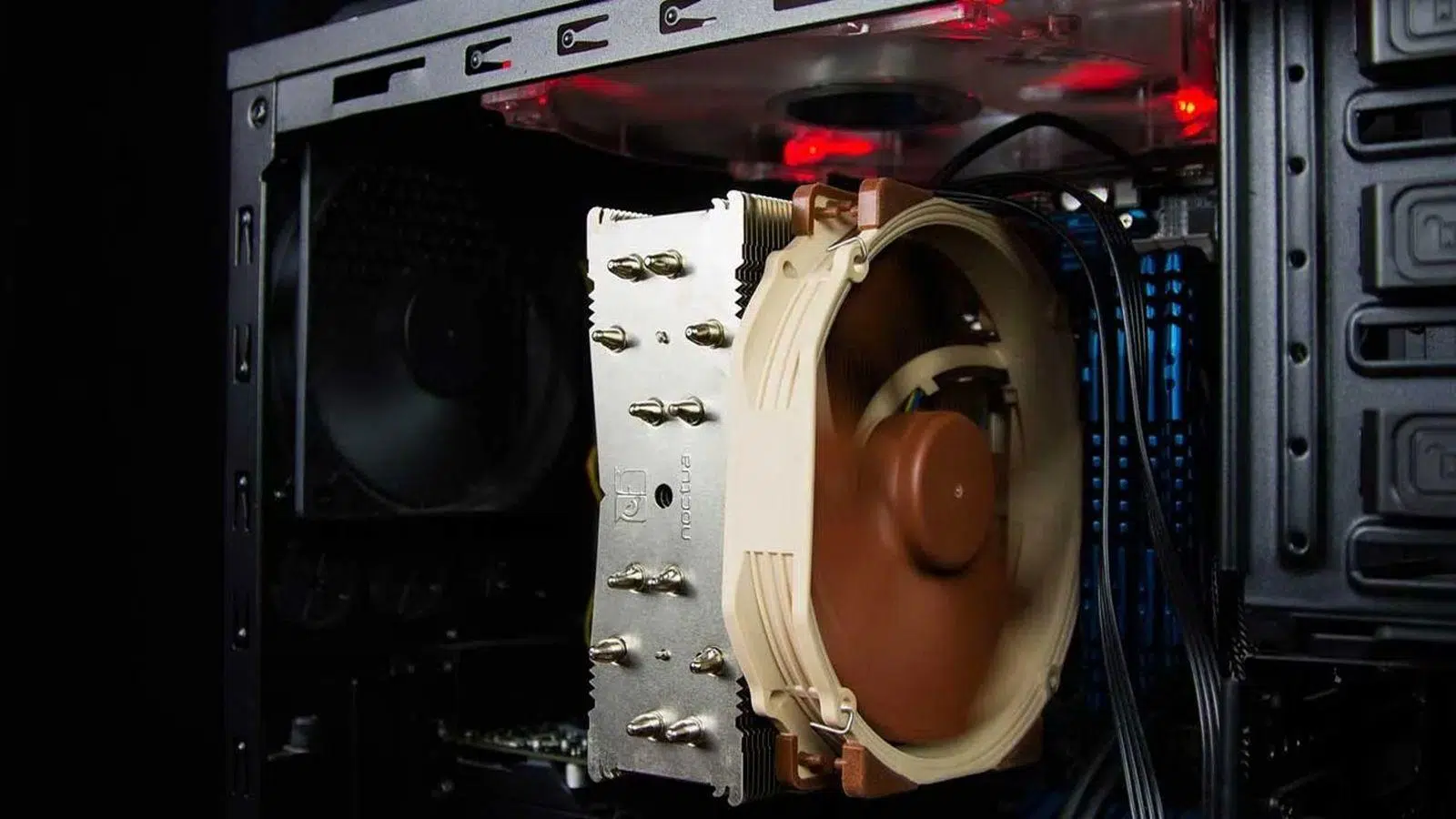
Tener el ordenador a punto no es solo cuestión de que los juegos vayan fluidos o que el software de diseño no se cuelgue, sino de mantener las temperaturas bajo control. Muchos de nosotros hemos pasado por esa frustración de escuchar el PC como si fuera una turbina de avión justo cuando queremos concentrarnos, o peor aún, notar que el equipo se ralentiza porque el sistema activa el thermal throttling para no quemarse.
La realidad es que Windows 11, por defecto, no nos ofrece un panel intuitivo para decirles a los ventiladores exactamente a qué velocidad girar. El sistema operativo se encarga de gestionar esto de forma automática basándose en la carga de trabajo, pero a veces esa gestión es demasiado conservadora o excesivamente agresiva. Por eso, recurrir a medir y ajustar la velocidad de los ventiladores en Windows 11 o entrar en la configuración profunda del hardware se vuelve fundamental para cualquiera que quiera alargar la vida útil de sus componentes.

Software recomendado para la gestión térmica
Si buscas una solución moderna y potente, FanControl by Rem0o es probablemente la joya de la corona actual. Es una aplicación de código abierto y gratuita que se descarga desde GitHub y que no requiere una instalación pesada. Lo que más mola de este programa es que permite crear curvas de ventilación visuales, donde tú decides a qué temperatura exacta el ventilador debe subir su potencia, evitando esos saltos bruscos de ruido que resultan tan molestos.
Para quienes prefieren algo más clásico, SpeedFan fue durante años la referencia absoluta. Aunque ya no reciba actualizaciones constantes, sigue funcionando en muchos equipos, permitiendo vincular ventiladores específicos a sensores concretos, como hacer que el aire de la puerta lateral dependa exclusivamente de la temperatura de la GPU. Sin embargo, su interfaz en inglés y la necesidad de ajustes avanzados en el chip pueden asustar a los novatos.
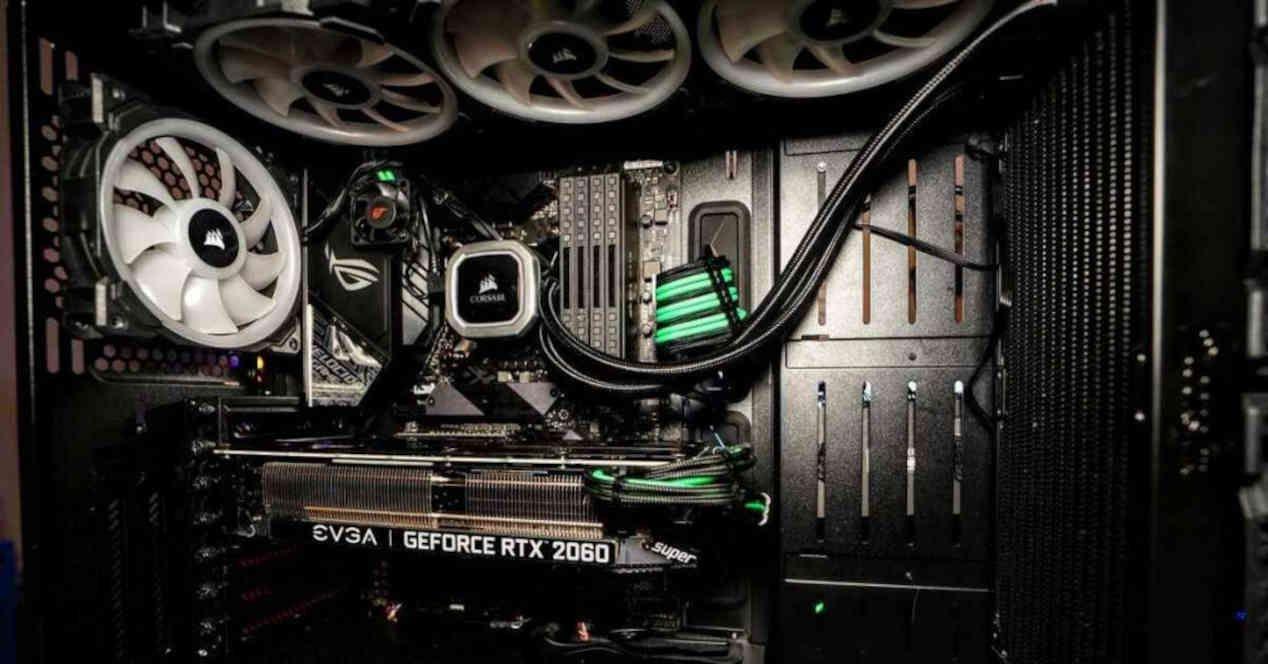
Si lo que necesitas es pura información técnica, HWiNFO y Open Hardware Monitor son imprescindibles. Aunque no siempre permiten modificar la velocidad (especialmente HW Monitor, que es más un visor), son brutales para medir la temperatura de CPU y GPU, la RAM y el procesador. HWiNFO, en particular, es muy respetado por su precisión y la capacidad de mostrar datos en tiempo real que sirven de base para ajustar otros programas.

En el lado de los programas de pago o más complejos, encontramos a Argus Monitor. Aunque es muy completo y permite un control milimétrico, algunos usuarios se quejan de que es caro y de que la configuración puede resetearse, lo que lo hace menos atractivo frente a las opciones gratuitas. Para los portátiles, existen herramientas más específicas como NoteBook FanControl o TPFanControl, diseñadas para lidiar con la refrigeración compacta de los laptops, aunque hay que tener cuidado porque un ajuste erróneo en un portátil puede ser mucho más peligroso que en una torre.
Soluciones basadas en el fabricante y hardware específico
No todo tiene que hacerse con programas genéricos. Si tienes componentes de marcas conocidas, lo más fiable suele ser usar su propio ecosistema. Por ejemplo, MSI Afterburner es el estándar para las tarjetas gráficas, permitiéndote crear hasta cinco perfiles de velocidad distintos para la GPU. Del mismo modo, Corsair iCUE permite controlar ventiladores y hubs de esta marca, integrando la iluminación RGB con el rendimiento térmico.
Asus ofrece el AI Suite 3 y Fan Xpert 4, que están optimizados específicamente para sus placas base. Al ser software propietario, la detección de los sensores es mucho más precisa y la configuración es más sencilla. Gigabyte tiene su EasyTune y Zotac dispone de FireStorm, ambos enfocados no solo en los ventiladores sino también en el overclocking para arañar unos cuantos FPS extra en los juegos.

Es importante mencionar que algunos programas pueden entrar en conflicto. Si instalas FanControl y ves que no detecta nada, puede que alguna utilidad de fabricante como Armoury Crate esté bloqueando el acceso al controlador de los ventiladores. En esos casos, la solución es desactivar la gestión de ventiladores del software de la marca para dejar que el programa externo tome el mando.
Ajustes desde la BIOS y control físico
Si no te fías del software de Windows o quieres algo que funcione independientemente del sistema operativo, la BIOS o UEFI es el lugar donde ocurre la magia. Al arrancar el PC y pulsar teclas como F2, F10 o Supr, puedes entrar en el apartado de Fan Control. Aquí es donde puedes configurar si quieres un perfil «Silencioso», «Estándar» o «Máximo», asegurando que la placa base gestione el flujo de aire desde el primer segundo del encendido.
Para los más entusiastas o aquellos cuyos ventiladores no son detectados por software (porque quizás están conectados a un hub sencillo), existen los reguladores físicos. Son pequeñas bahías que se instalan en el frontal de la torre y permiten girar una rueda para cambiar el voltaje y, por ende, la velocidad. Es la opción más rudimentaria pero la más efectiva si no quieres complicaciones con drivers.

En el caso de los portátiles, donde el espacio es mínimo, la mejor alternativa física es una base de refrigeración externa. Al ayudar a que el aire circule mejor por las rejillas inferiores, se reduce la carga de los ventiladores internos y se evita que el equipo entre en modo de protección por calor.
Riesgos y consejos para un mantenimiento óptimo
Jugar con la velocidad de los ventiladores tiene su peligro. Si por buscar el silencio absoluto configuramos una velocidad demasiado baja, corremos el riesgo de sufrir un sobrecalentamiento del hardware. Esto no solo puede causar pantallazos azules o pérdida de datos, sino que a largo plazo degrada los materiales y reduce drásticamente la vida útil de la CPU y la GPU.
Para evitar desastres, lo ideal es configurar alertas de temperatura. La mayoría de los programas mencionados permiten que el PC te avise con un sonido o notificación si un componente supera los 80-90 grados. Además, no sirve de nada el mejor software si el interior de la torre está lleno de pelusas. Una limpieza regular del ordenador con aire comprimido es la forma más barata y efectiva de reducir el ruido, ya que los ventiladores no tienen que esforzarse tanto si el flujo de aire no está obstruido.

Otro detalle clave es el tipo de conexión. Los ventiladores PWM (de 4 pines) son mucho más precisos y eficientes que los de 3 pines, que dependen puramente del voltaje. Si estás montando un PC nuevo y buscas silencio y rendimiento, prioriza siempre los componentes PWM y ventiladores de gama alta con mejores rodamientos para eliminar las vibraciones molestas.
Tener un control total sobre la refrigeración implica combinar un buen mantenimiento físico, la elección de un software fiable como FanControl o HWiNFO y, si es posible, un ajuste fino en la BIOS. Mantener el equilibrio entre un entorno silencioso y unas temperaturas saludables es la clave para que el ordenador rinda al máximo sin poner en riesgo la integridad de los componentes electrónicos.


Redactor apasionado del mundo de los bytes y la tecnología en general. Me encanta compartir mis conocimientos a través de la escritura, y eso es lo que haré en este blog, mostrarte todo lo más interesante sobre gadgets, software, hardware, tendencias tecnológicas, y más. Mi objetivo es ayudarte a navegar por el mundo digital de forma sencilla y entretenida.