- El eco en televisores se soluciona desactivando la salida simultánea de altavoces o cambiando el formato a PCM.
- La sincronización AV permite corregir la latencia manual entre la imagen y la barra de sonido.
- Los audios ya grabados con solapamientos pueden limpiarse mediante algoritmos de IA y herramientas de De-eco.
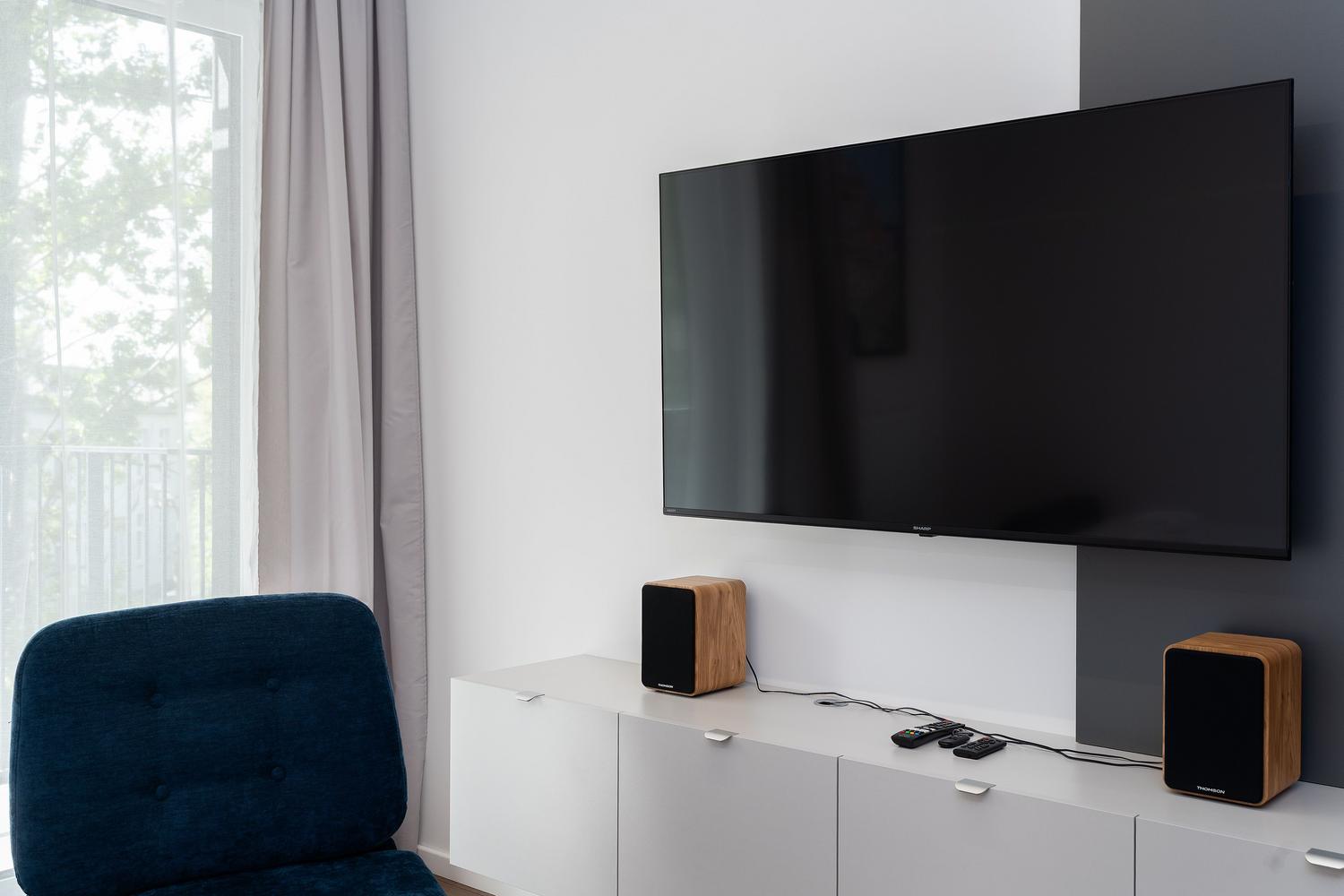
¿Te ha pasado que grabas una reunión importante o pones una peli en el salón y, de repente, el sonido parece que viene de una cueva o tiene un eco insoportable? Es una faena, sobre todo cuando intentas concentrarte en lo que dicen y el audio se solapa, creando esa sensación de estadio de fútbol que vuelve loco a cualquiera. Este problema es más común de lo que parece y suele ocurrir por fallos en la configuración de los equipos o por errores al capturar el sonido.
Lo bueno es que, ya sea que estés peleándote con la configuración de tu tele, intentando salvar un vídeo ya grabado para un curso online o simplemente quieras que tu pódcast suene profesional, existen soluciones efectivas. Dependiendo de si el eco ocurre en tiempo real o si ya tienes el archivo corrupto, el camino a seguir cambia, pero siempre hay una manera de limpiar ese ruido molesto para que la voz se escuche nítida y clara.

Cómo solucionar el eco en televisores y barras de sonido
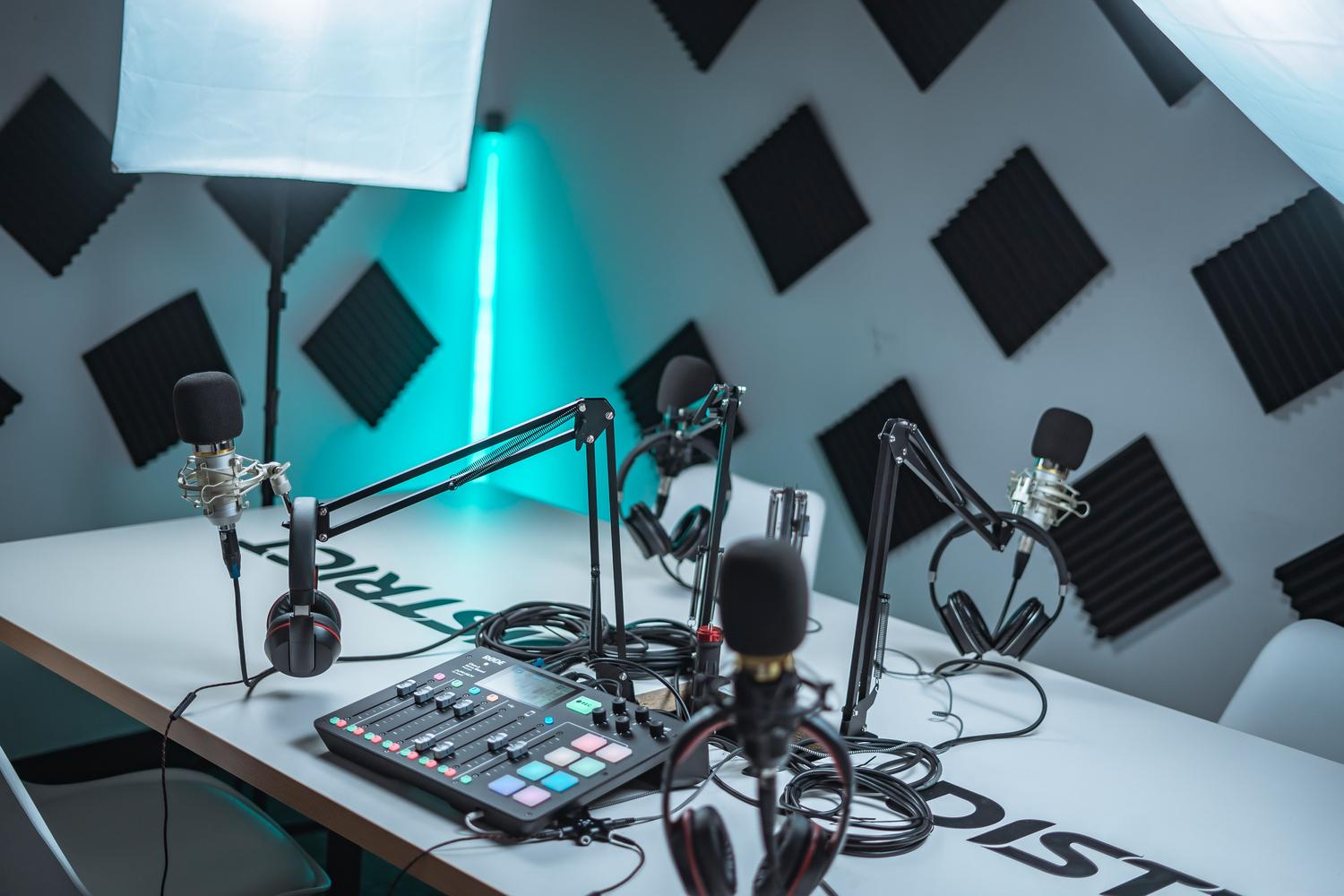
Cuando usamos una barra de sonido externa junto con los altavoces del televisor, es muy habitual que aparezca un eco. Esto pasa porque los dispositivos procesan la señal digital a velocidades distintas, generando una latencia o retraso que hace que el sonido salga desincronizado.
Para cortar el problema de raíz, lo ideal es evitar que dos salidas de audio funcionen a la vez. En lugar de activar la opción de altavoces del televisor más los externos, lo mejor es seleccionar una única salida de audio desde el menú de sonido. Así te aseguras de que no haya señales superpuestas que provoquen ese efecto de reverberación.
Otra alternativa técnica es cambiar la configuración de la salida de sonido digital a modo PCM. Al hacer esto, la señal viaja sin compresiones adicionales, lo que reduce drásticamente el tiempo de procesamiento y evita que el audio se desfase. Si tienes un mando a distancia con la función de Sincronización AV, puedes ajustar manualmente el retraso moviéndote con las flechas hasta que la voz y la imagen encajen a la perfección.

Recuperar audios grabados con eco o solapamientos
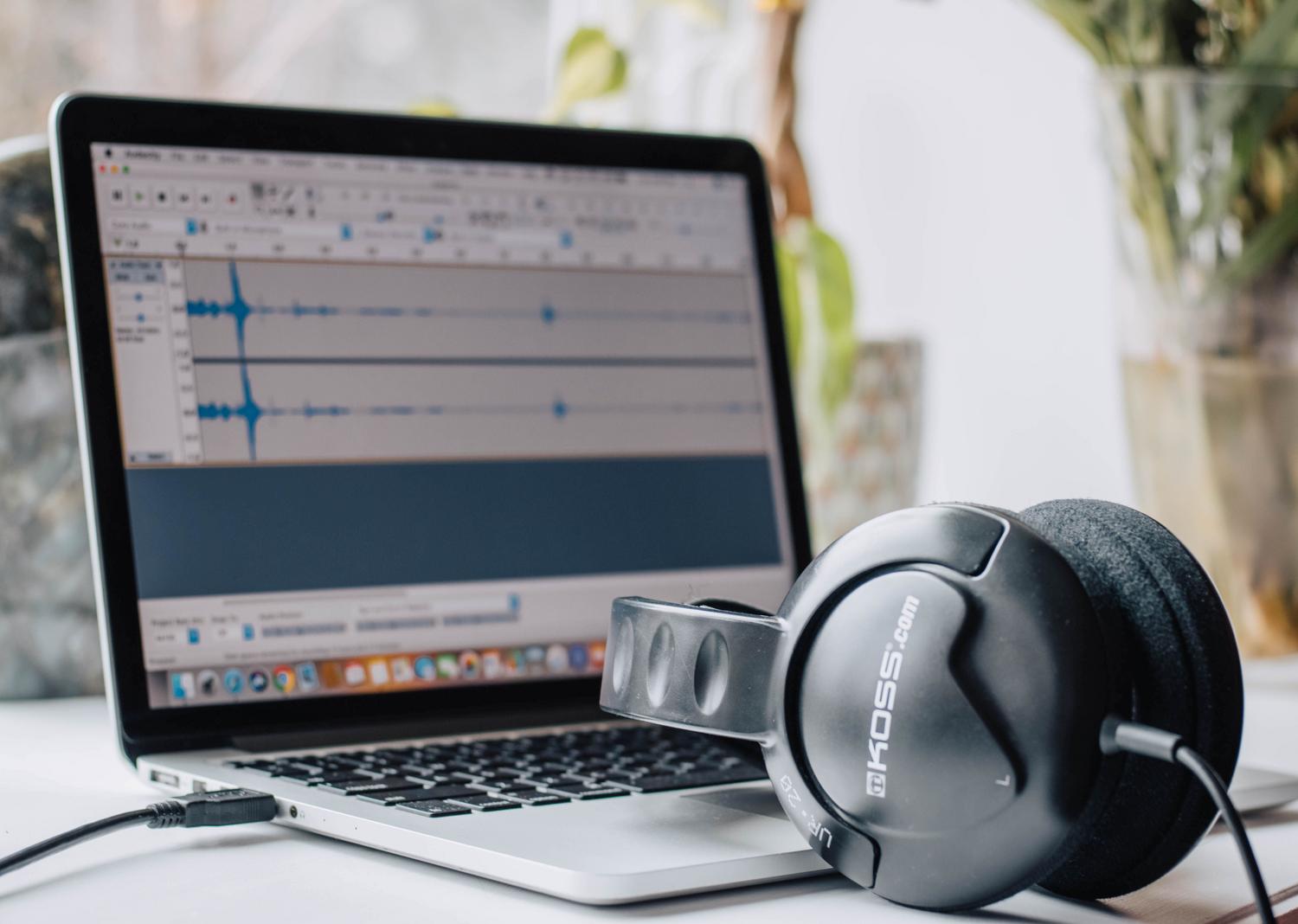
Hay casos más complicados, como cuando grabas una videollamada y, por error, el sistema capta el audio de dos fuentes distintas (por ejemplo, el sonido directo del sistema y el sonido captado por tu propio micrófono). El resultado es una pista donde una voz suena fuerte y la otra, con un retraso de medio segundo, suena más floja, creando un eco persistente que es una pesadilla para el oyente. En estos casos, puedes optimizar el audio de tu micrófono para evitar que vuelva a suceder.
Si te encuentras en esta situación, las herramientas básicas de eliminación de reverberación a veces se quedan cortas. Para salvar el archivo, existen plataformas basadas en inteligencia artificial, como LALAL.AI, o puedes usar una guía de Audacity para limpiar audio y eliminar ruido profesionalmente. El proceso consiste en subir el archivo y aplicar un ajuste específico de «De-eco» que detecta los artefactos no deseados y los elimina sin destrozar la calidad de la voz original.
- Sube tu archivo de audio o vídeo a la plataforma.
- Activa la función de procesamiento De-eco en las vistas previas.
- Ajusta el nivel de intensidad si notas que el sonido aún no es lo suficientemente limpio.
- Descarga el resultado final en el formato que prefieras para mantener la fidelidad sonora.
El impacto del eco en el entorno educativo y profesional

Para quienes se dedican a dar clases online, crear cursos grabados o gestionar formaciones híbridas, la claridad del audio no es un lujo, sino una necesidad. Un audio con eco puede hacer que el alumnado, especialmente aquellos que usan auriculares básicos o el altavoz del móvil, tenga dificultades para entender las explicaciones, lo que reduce la calidad del aprendizaje.
La reverberación excesiva no solo molesta, sino que enmascara los matices de la voz y perjudica la inteligibilidad de las palabras. En el mundo del pódcast o la producción musical, esto hace que el trabajo parezca amateur, por lo que es vital saber elegir la interfaz de audio profesional ideal para tu estudio. Por ello, limpiar las pistas vocales es fundamental para lograr una mezcla cohesionada y un acabado pulido que transmita profesionalidad.
Ya sea ajustando la sincronización AV de tu equipo de sonido, cambiando la salida a PCM para reducir la latencia o utilizando software avanzado de IA para limpiar grabaciones ya hechas, existen herramientas para acabar con el ruido. Lo fundamental es identificar si el problema es de hardware por desincronización o un error de captura en el archivo para aplicar la técnica de corrección adecuada y recuperar la nitidez de la voz.


Redactor apasionado del mundo de los bytes y la tecnología en general. Me encanta compartir mis conocimientos a través de la escritura, y eso es lo que haré en este blog, mostrarte todo lo más interesante sobre gadgets, software, hardware, tendencias tecnológicas, y más. Mi objetivo es ayudarte a navegar por el mundo digital de forma sencilla y entretenida.