- Uso del smartphone como patrón de referencia para ajustar la temperatura de color (6500K) y el brillo de monitores y televisores.
- Optimización de la consistencia cromática en cámaras multilente mediante sensores espectrales, formatos Log y flujos de trabajo ACES.
- Diagnóstico de fallos táctiles mediante herramientas de desarrollador y aplicaciones de recalibración de panel.
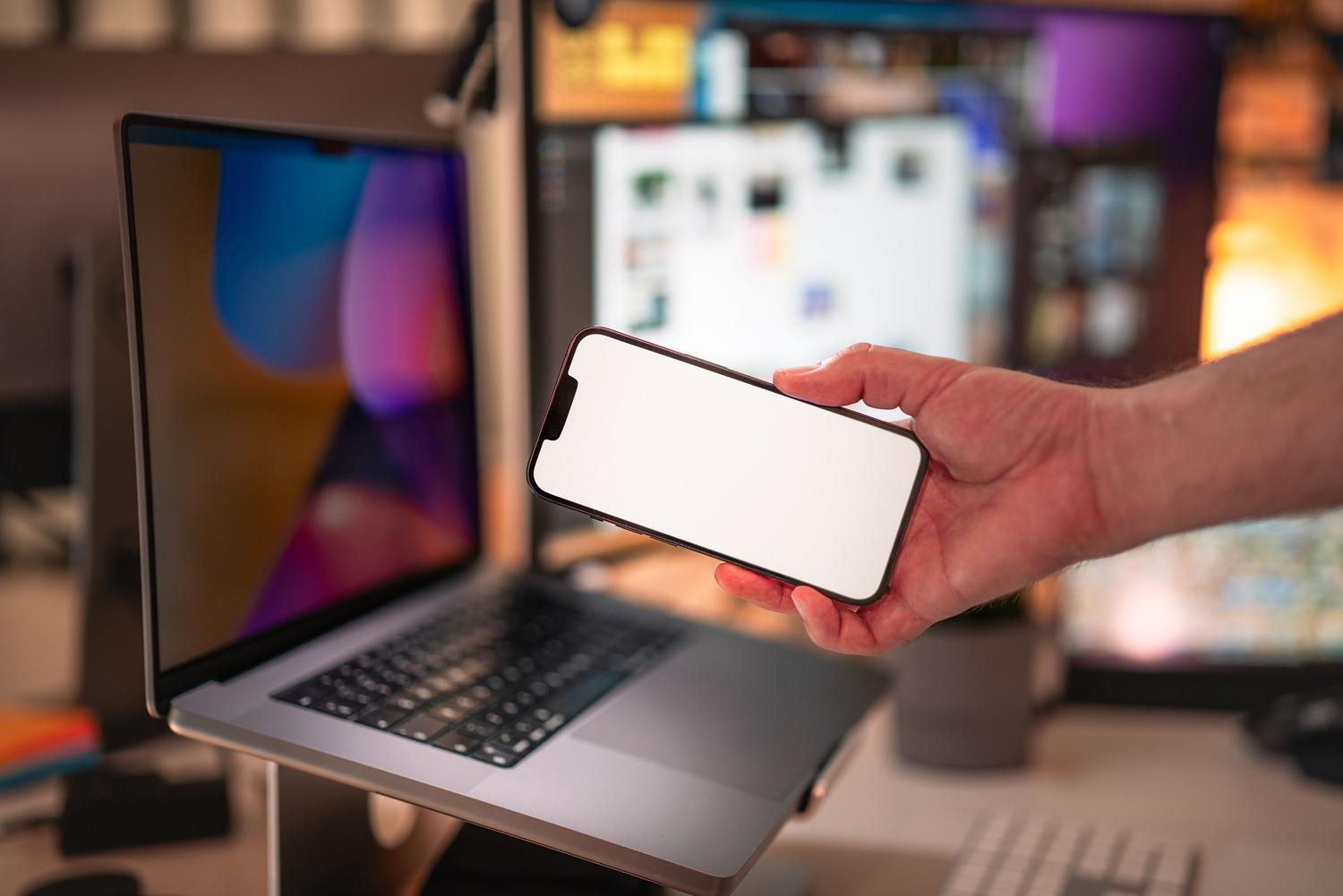
Si pasas gran parte de tu jornada pegado a una pantalla, ya sea el móvil, la tablet o el monitor del curro, te habrás dado cuenta de que tener los colores bien ajustados no es un simple capricho de perfeccionista, sino una necesidad para no acabar con la vista destrozada. Lo mejor de todo es que hoy en día no hace falta soltar un dineral en colorímetros profesionales, ya que puedes aprovechar la potencia de tu smartphone para que actúe como una guía de referencia cromática y ajustar los colores de la pantalla de otros dispositivos.
Además de la parte visual, el teléfono es una herramienta brutal para chequear si el panel táctil de tus pantallas responde como debería o si hay zonas muertas que te están volviendo loco. Desde el uso de aplicaciones de calibración inteligente hasta el ajuste manual de la temperatura de color, existen un montón de trucos para convertir tu móvil en un auténtico laboratorio de imagen casero y conseguir que todo lo que veas sea fiel a la realidad.

Calibración inteligente y ecosistemas conectados
Para quienes poseen televisores modernos, existen funciones como el Smart Calibration que se integran en aplicaciones como SmartThings. Este proceso permite que el teléfono analice la imagen del televisor y aplique ajustes automáticos. Para que esto funcione, es fundamental que ambos dispositivos estén conectados a la misma red Wi-Fi. El proceso es sencillo: basta con registrar la tele en la app, buscar la opción de calibración inteligente y dejar que el móvil haga la magia para optimizar la reproducción del color en la pantalla grande, similar a configurar el modo cine y los ajustes de color en tu Smart TV.
Cómo usar el móvil como patrón de color para otros monitores
La lógica detrás de esto es que los smartphones de gama media y alta suelen venir muy bien ajustados de fábrica, siguiendo estándares como sRGB o DCI-P3. Si activas el modo de color «natural», tienes un punto de referencia bastante fiable. Para calibrar un monitor antiguo o barato que tenga los blancos azulados o colores saturados, puedes poner la misma imagen en ambos dispositivos y ajustar el brillo, contraste y saturación del monitor hasta que se parezca lo máximo posible a lo que ves en el móvil.

Un punto crítico aquí es la temperatura de color, medida en Kelvin (K). El estándar neutral es 6500K (D65). Si comparas un fondo blanco en el móvil y en el monitor, puedes mover los ajustes del monitor hasta que ambos blancos coincidan. Si quieres algo más relajado para la noche, puedes bajar los Kelvin usando software como f.lux o el modo nocturno, pero siempre partiendo de una base neutra para no deformar los colores.
Ajustes cromáticos nativos en dispositivos Android
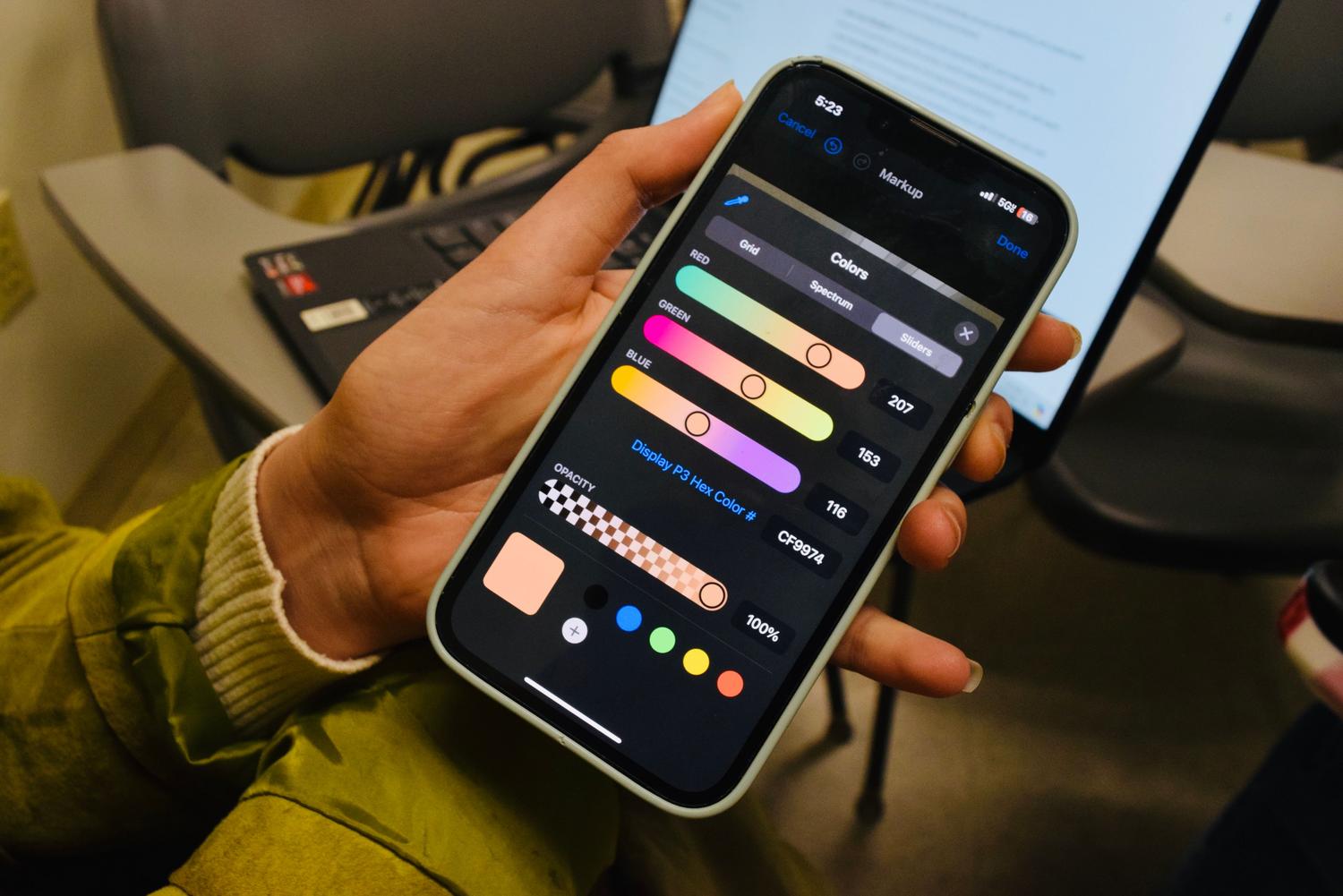
No todo es calibrar otros aparatos; también puedes optimizar la pantalla de tu propio teléfono. En la mayoría de Android, si vas a Ajustes > Pantalla, encontrarás opciones como «Esquema de colores» o «Modo de pantalla». Dependiendo de la marca, como Samsung o Xiaomi, podrás elegir entre perfiles Vívido o Natural y jugar con el balance de blancos ajustando los canales rojo, verde y azul.
Es recomendable no tocar los deslizadores RGB a ciegas, ya que podrías terminar con tonos de piel irreales o blancos verdosos. Lo más sensato es elegir un perfil neutro y ajustar la temperatura general según la iluminación del entorno para evitar la fatiga visual.

El impacto del brillo y la luz azul en la salud visual
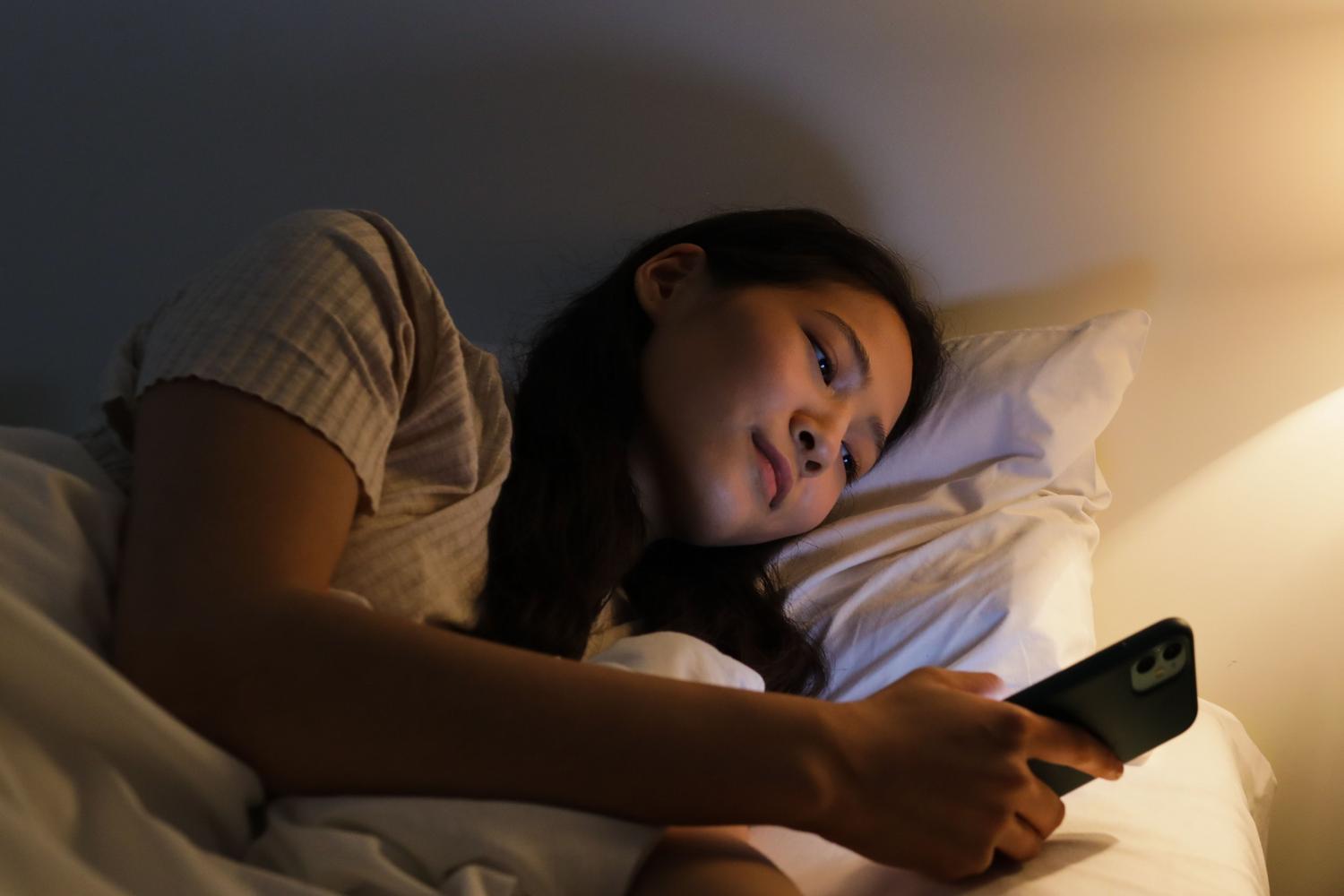
Una pantalla bien calibrada puede seguir siendo agotadora si el brillo está al máximo. El uso del brillo automático es clave para que el panel se adapte a la luz ambiental y no parezca un foco en la oscuridad. Asimismo, los filtros de luz azul o modo protección ocular tiñen la pantalla de tonos cálidos, lo cual es fundamental para no alterar los ciclos de sueño y reducir el deslumbramiento nocturno.
Consistencia de color en sistemas de cámaras multilente
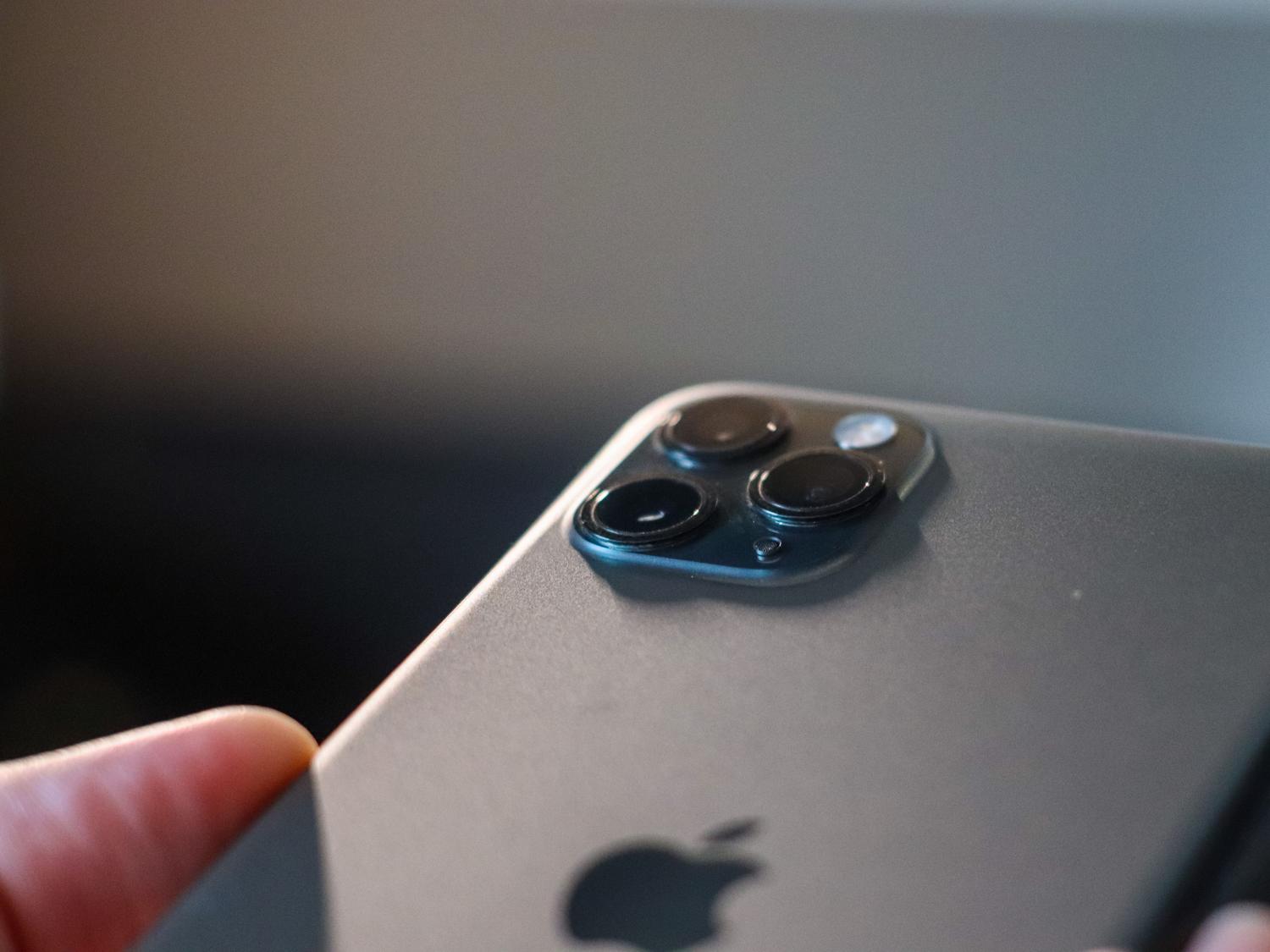
Para los creadores de contenido, el reto es otro: que no haya saltos de color al cambiar entre el gran angular y el teleobjetivo. Esto ocurre porque cada lente tiene un sensor físico distinto. La solución profesional pasa por usar sensores espectrales de hardware (como los de 24 canales) que miden la luz ambiental con precisión quirúrgica, apoyándose en una calibración de color en cámaras en lugar de estimarla por software.

- Grabación en Log: Usar formatos de alto rango dinámico (como O-Log2) permite conservar más datos.
- Uso de LUTs 3D: Aplicar una tabla de consulta estandarizada unifica los espacios de color en posproducción.
- Flujo de trabajo ACES: Este sistema de gestión garantiza que los colores se mantengan constantes desde la captura hasta el montaje final.
Diagnóstico y calibración del panel táctil
A veces el problema no es el color, sino que la pantalla no responde bien. Para saber si tienes toques fantasma o zonas muertas, puedes activar las «Opciones de desarrollador» en Android y buscar la función «Ubicación del puntero». Al deslizar el dedo, verás una línea que te indicará exactamente dónde se interrumpe la señal táctil.
Antes de dar el dispositivo por perdido, conviene quitar el protector de pantalla, ya que los cristales templados de mala calidad suelen causar errores de lectura. Si el fallo persiste, existen apps de recalibración táctil que te guían a través de pruebas de toque simple y doble para intentar ajustar la respuesta del digitalizador por software.
Herramientas avanzadas y filtros RGB
Cuando los ajustes de fábrica no bastan, existen apps de superposición que permiten gestionar los canales RGB de forma independiente. Aunque no cambian la calibración física del panel, crean un filtro que corrige dominantes cromáticas molestas. Para quienes necesitan precisión absoluta, existen sondas de calibración que se colocan sobre la pantalla y generan perfiles de corrección basados en mediciones científicas.
Tener un control total sobre la imagen, desde la calibración de la tele con SmartThings hasta el ajuste de los sensores de la cámara y la respuesta del táctil, permite disfrutar de una experiencia visual coherente. Al combinar el uso del móvil como referencia, la gestión de la luz azul y el uso de flujos de trabajo profesionales como ACES, se consigue una fidelidad cromática óptima que protege la vista y mejora la calidad de cualquier producción visual.


Redactor apasionado del mundo de los bytes y la tecnología en general. Me encanta compartir mis conocimientos a través de la escritura, y eso es lo que haré en este blog, mostrarte todo lo más interesante sobre gadgets, software, hardware, tendencias tecnológicas, y más. Mi objetivo es ayudarte a navegar por el mundo digital de forma sencilla y entretenida.