- Capacidad de Audacity para filtrar frecuencias no deseadas mediante el análisis de perfiles de ruido específicos.
- Diferenciación entre la edición técnica y precisa de Audacity frente a soluciones rápidas y automatizadas.
- Uso de herramientas complementarias como la eliminación de clics, el silenciado de intervalos y el ajuste de ritmo.
Seguro que te ha pasado: te pones manos a la obra con un proyecto emocionante, grabas unas voces que parecen geniales en el momento, pero al escucharlas en el ordenador te das cuenta de que el ruido de fondo es insoportable. Ya sea el siseo del ventilador del PC, un zumbido eléctrico constante o esos soplidos molestos que aparecen al hablar cerca del micro, el resultado puede ser frustrante, especialmente si estás usando herramientas de transcripción automática como Whisper que se vuelven locas con el ruido.
Para solucionar esto no hace falta que te gastes una fortuna en un estudio de grabación profesional. Con Audacity instalado en Windows, que además es gratuito, puedes transformar una grabación mediocre en una pista nítida y clara. Aunque al principio pueda parecer un programa complejo y te sientas como un novato perdido entre tantas opciones, una vez que dominas el flujo de trabajo, limpiar audio y normalizar en Audacity es un proceso bastante mecánico y satisfactorio.

El proceso fundamental de Reducción de Ruido
La herramienta estrella de este software es, sin duda, la reducción de ruido. A diferencia de otros filtros, este sistema trabaja en dos etapas porque necesita que el programa entienda qué es exactamente el ruido que quieres borrar para no llevarse por delante las frecuencias de la voz humana.
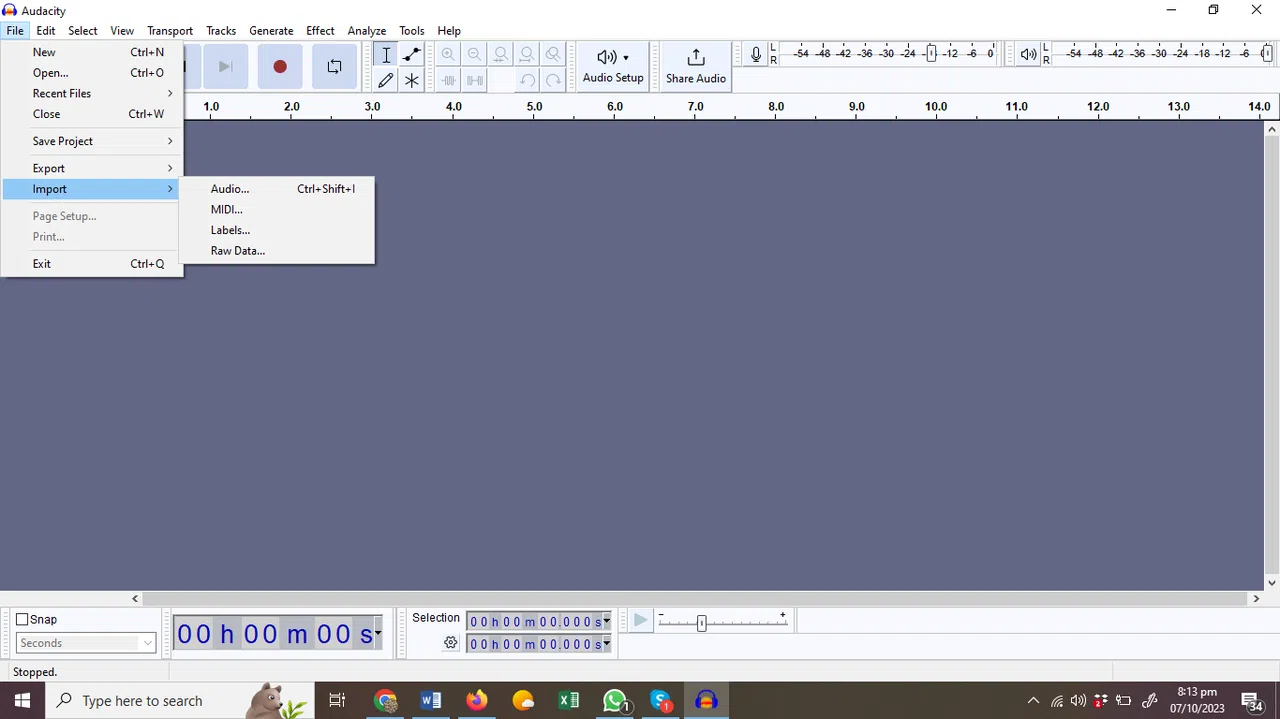
En la primera fase, debes buscar un fragmento de la grabación donde no haya nadie hablando, solo el silencio ambiental con ese ruido molesto. Selecciona ese trozo con el ratón, ve al menú de efectos y elige «Reducción de ruido». Aquí no aplicarás el efecto todavía, sino que pulsarás en Obtener perfil de ruido. En ese instante, Audacity analiza la onda y crea un mapa de las frecuencias que deben ser eliminadas.
Una vez hecho esto, el cuadro de diálogo se cerrará. Ahora es el momento de actuar sobre todo el archivo. Selecciona la pista completa y vuelve a entrar en el efecto de reducción de ruido. Ahora verás que las opciones están activas; puedes ajustar el porcentaje de eliminación y usar la función de vista previa para comprobar que la voz no suena metalizada ni artificial antes de darle a aceptar.
Herramientas avanzadas para un acabado pulcro
Si quieres que tu audio pase de «aceptable» a «profesional», no basta con el filtro general. Existen otras funciones que ayudan a eliminar imperfecciones puntuales. Por ejemplo, la eliminación de clics es ideal para quitar esos chasquidos o estallidos bruscos que ocurren a veces durante la grabación y que resultan muy irritantes para el oyente.
Otro truco infalible es el uso de la herramienta de silenciado. A veces, aunque hayamos reducido el ruido, quedan restos audibles en las pausas entre frases. En lugar de pelearte con filtros complejos, lo más práctico es seleccionar esos intervalos de silencio sucio y usar el botón de aplicar silencio en la barra de herramientas de edición. De esta forma, la onda desaparece por completo y el resultado es un vacío absoluto y limpio.
Si necesitas retocar la velocidad de la locución, Audacity permite cambiar el ritmo sin alterar la tonalidad de la voz. Esto es vital si alguien ha hablado demasiado lento o si quieres acelerar un anuncio para que sea más dinámico. Puedes ajustar el cambio por porcentaje, pulsos por minuto o definiendo la duración final deseada, evitando así que la persona suene como una ardilla debido al aumento de frecuencia.
Audacity vs CapCut: ¿Cuál elegir según tu proyecto?
Es común que hoy en día se compare Audacity con editores de vídeo como CapCut. La realidad es que depende de cuánto tiempo tengas y de la precisión que busques. CapCut es fantástico para quienes buscan una solución de un solo clic; simplemente activas el botón de reducción de ruido y el software hace el trabajo sucio automáticamente, lo cual es ideal para vídeos rápidos de redes sociales.
Sin embargo, Audacity es la opción para quienes requieren un control quirúrgico. Mientras que en CapCut el proceso es opaco, en Audacity puedes definir el perfil exacto del ruido, trabajar con múltiples pistas y asegurarte de que la banda sonora real quede intacta sin distorsiones. Si tu proyecto es complejo o requiere una calidad de audio superior, la herramienta profesional siempre ganará al automatismo.
Gestión de archivos y exportación final
Para no cometer errores, es recomendable organizar el trabajo creando carpetas específicas para cada proyecto y guardando los archivos en formatos que no pierdan calidad durante la edición. Al importar el audio, el programa suele preguntar si quieres realizar una copia de seguridad; lo más sensato es elegir la opción más segura para no sobrescribir el archivo original por accidente.
Cuando la limpieza esté terminada, llega el momento de exportar. Si buscas la máxima fidelidad para seguir editando, el formato WAV es el camino. Pero si lo que necesitas es compartir el archivo o subirlo a una plataforma, el formato MP3 es el ideal por su equilibrio entre peso y calidad. No olvides rellenar los metadatos, como el nombre del artista y la pista, para que tu trabajo esté correctamente identificado.
Dominando la captura del perfil de ruido, el silenciado de pausas y la exportación correcta, cualquier usuario puede lograr que sus grabaciones caseras suenen nítidas. La clave reside en no abusar de los filtros para evitar el sonido robótico y saber combinar la potencia de Audacity con la rapidez de otras herramientas cuando el tiempo apremia.


Redactor apasionado del mundo de los bytes y la tecnología en general. Me encanta compartir mis conocimientos a través de la escritura, y eso es lo que haré en este blog, mostrarte todo lo más interesante sobre gadgets, software, hardware, tendencias tecnológicas, y más. Mi objetivo es ayudarte a navegar por el mundo digital de forma sencilla y entretenida.