- Configuración detallada de permisos y ajustes de sonido en diversos sistemas operativos y navegadores.
- Gestión avanzada de dispositivos de entrada y salida en plataformas de comunicación como Microsoft Teams.
- Mejoras físicas mediante el uso de hardware externo y la adecuación del entorno acústico.

Seguramente te ha pasado alguna vez: entras en una videollamada importante y, de repente, tus compañeros te dicen que suenas como un robot o que directamente no se te oye nada. Es un quebradero de cabeza típico de la era del teletrabajo, pero la buena noticia es que solucionar estos fallos suele ser más sencillo de lo que parece si sabemos dónde tocar.
Para que no vuelvas a pasar el mal rato de estar reiniciando el ordenador mientras todos te esperan, hemos preparado una guía completa. Vamos a ver desde los ajustes básicos del navegador hasta cómo optimizar tu espacio físico para que tu voz se escuche nítida, profesional y sin esos molestos ruidos de fondo que distraen a todo el mundo.

Configuración de permisos en el navegador

Antes de buscar fallos complejos, lo primero es asegurarnos de que el navegador tiene «permiso para hablar». Si utilizas Google Chrome, puedes ir directamente a la ruta chrome://settings/content/microphone en la barra de direcciones. Allí, asegúrate de que esté marcada la opción que permite a los sitios web solicitar el acceso al micro.
En otros navegadores el proceso es similar, aunque varía ligeramente. Si notas que después de actualizar el software el audio sigue fallando, no basta con cerrar la ventana; es recomendable hacer un reinicio completo del navegador escribiendo chrome://restart. Esto refresca todas las extensiones y aplicaciones que podrían estar bloqueando la señal de audio.
Ajustes según tu sistema operativo
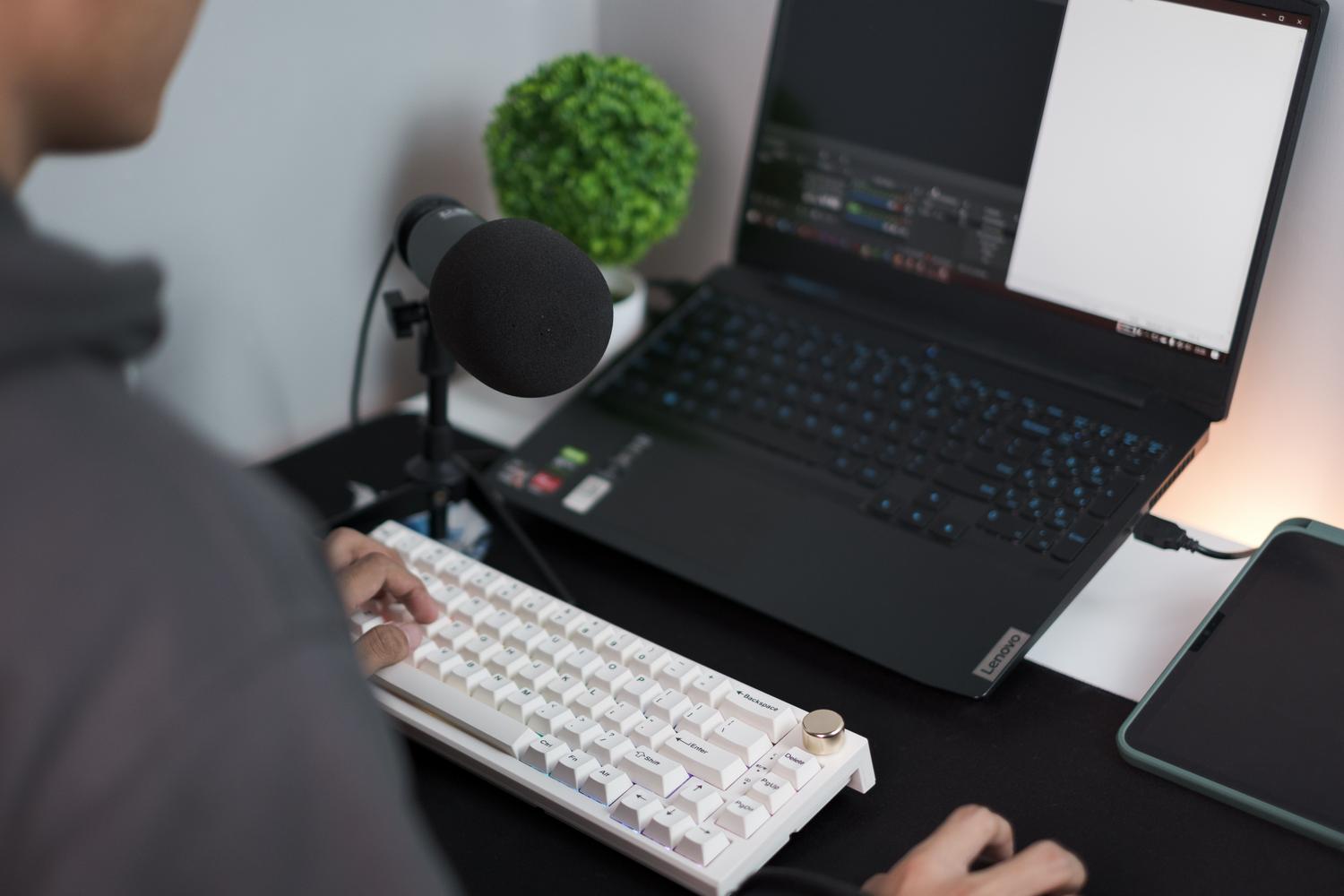
Cada sistema gestiona el sonido de forma distinta, así que conviene echar un ojo a la configuración interna de tu máquina:
- En Windows: Dirígete al menú de Ajustes, entra en Sistema y luego en Sonido. Busca la sección del micrófono y ajusta el control deslizante de volumen para que tu voz llegue con la intensidad adecuada.
- En macOS: Abre los Ajustes del Sistema y pulsa en Sonido, concretamente en la pestaña de Entrada. Comprueba que el dispositivo correcto esté seleccionado y calibra el volumen de entrada; recuerda que el sistema guarda estos cambios automáticamente.
- En Linux: Ve a los ajustes de sonido, selecciona la pestaña de Entrada, elige tu micrófono preferido y verifica que no esté silenciado antes de subir el volumen.
Para los usuarios más avanzados que necesiten reiniciar el servidor de audio mediante la terminal (requiere permisos de administrador), en macOS se puede utilizar el comando sudo killall coreaudiod para forzar el reinicio del proceso de audio y solucionar bloqueos persistentes, similar a como se debe gestionar permisos de micrófono y cámara en Zoom para macOS.

Optimización en Microsoft Teams
Teams ofrece un control muy granular para que no haya sorpresas durante la llamada. Para acceder, ve a Configuración y luego a Dispositivos. Desde ahí puedes administrar los periféricos conectados, eligiendo específicamente qué altavoz y qué micrófono quieres usar.
Una función muy útil es la de ajustar automáticamente la sensibilidad, que evita que tengas que estar moviendo el volumen manualmente si hablas más fuerte o más flojo. Además, Teams permite gestionar la supresión de ruido: puedes elegir eliminar solo el ruido de fondo o ir un paso más allá con el aislamiento de voz, que filtra otras voces cercanas para que solo se escuche la tuya.
Si necesitas compartir un vídeo o una presentación con sonido, recuerda activar el interruptor de incluir sonido del sistema al momento de compartir pantalla, de lo contrario, tus interlocutores verán la imagen pero se quedarán en silencio.
Mejora la calidad con hardware y entorno

Si quieres dar un salto de calidad real, deja de lado los micrófonos integrados de los portátiles, que suelen sonar metálicos y captar todo el ruido ambiental. La opción más sencilla es conectar un micrófono USB externo, que ofrece una claridad muy superior sin necesidad de instalar controladores complejos.
Para quienes buscan versatilidad, existen interfaces de audio profesional compactas que permiten usar micrófonos de solapa, ideales para mantener una distancia constante con el micro mientras te mueves. No olvides que el lugar donde te encuentres influye muchísimo; evita las habitaciones con paredes desnudas o suelos de madera que generan eco. Lo ideal es buscar espacios con superficies suaves, como alfombras o cortinas, que absorben el sonido y hacen que tu voz sea mucho más natural.
Tener el control total de los permisos del navegador, calibrar correctamente el volumen en el sistema operativo, aprovechar las herramientas de aislamiento de ruido de Teams y mejorar el entorno físico con un micrófono externo son las claves para garantizar una comunicación fluida y profesional en cualquier entorno virtual.


Redactor apasionado del mundo de los bytes y la tecnología en general. Me encanta compartir mis conocimientos a través de la escritura, y eso es lo que haré en este blog, mostrarte todo lo más interesante sobre gadgets, software, hardware, tendencias tecnológicas, y más. Mi objetivo es ayudarte a navegar por el mundo digital de forma sencilla y entretenida.