- Dominio de las herramientas nativas de FCP y el uso de plugins externos para elevar la calidad visual.
- Técnicas avanzadas de zoom mediante el efecto Ken Burns y la gestión de fotogramas clave.
- Criterios profesionales para aplicar transiciones con intención narrativa sin saturar el montaje.

Si te estás metiendo en el mundo del montaje, sabrás que pasar de una escena a otra no es solo cuestión de cortar y pegar. La elección de las transiciones es una de esas decisiones clave que pueden hacer que tu proyecto parezca una película de estudio o, por el contrario, un vídeo casero hecho sin mucha cabeza. El objetivo es siempre mantener la atención del espectador y asegurar que el flujo visual sea coherente con la historia que estás contando.
Final Cut Pro ofrece un arsenal interesante, aunque algunos sientan que sus opciones básicas se quedan cortas. Para conseguir ese look profesional y dinámico, es fundamental saber combinar las herramientas que vienen de serie con trucos de animación y, si hace falta, apoyarse en recursos externos. Vamos a desglosar paso a paso cómo llevar tus cortes a otro nivel, evitando los errores típicos de novato.

Dominando las transiciones nativas y atajos rápidos
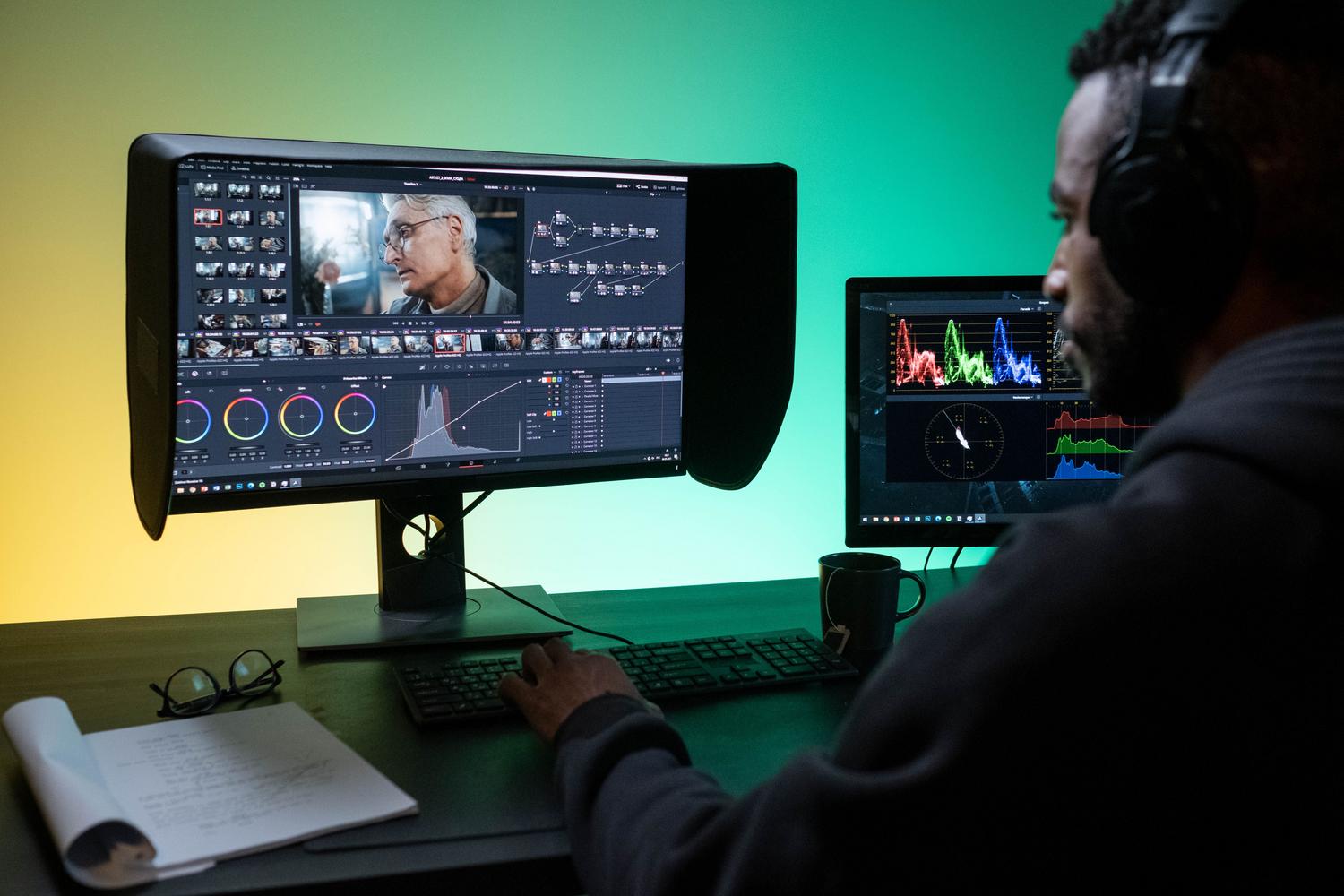
Para los que buscan rapidez, el programa incluye la disolución cruzada como opción predeterminada. Esta es ideal para crear fundidos a negro al cerrar un proyecto o fundidos de entrada al comenzar. Para aplicarla en un abrir y cerrar de ojos, puedes usar el atajo Comando + T una vez seleccionados los clips en la línea de tiempo.
Si prefieres tener el control visual, tienes tres rutas principales para gestionar estos efectos:
- Uso del Navegador: Accediendo al botón de Transiciones (o pulsando Control + Comando + 5), puedes elegir el efecto que más te guste y simplemente arrastrarlo al punto de corte entre dos clips.
- Menú de Edición: Haciendo clic directamente en el corte de la línea de tiempo, puedes ir a la pestaña de Edición y seleccionar la transición deseada.
- Ajustes de precisión: Una vez colocada, puedes modificar la duración haciendo clic derecho y seleccionando «Cambiar duración» o usando Ctrl + D para que el ritmo sea el adecuado.

El arte del Zoom: De lo básico a lo cinematográfico
Las transiciones de zoom son brutales para añadir profundidad y guiar la mirada del público hacia un punto concreto. En Final Cut, hay varias formas de lograrlo. Una de las más sencillas es el efecto Ken Burns, que permite crear un movimiento de escala sin volverse loco con los fotogramas clave. Solo tienes que ir al icono de Transformar, elegir Recortar y luego activar Ken Burns para definir el cuadro inicial y final del movimiento.
Para quienes buscan un control total, la mejor opción es jugar con la herramienta de Transformación. Aquí puedes crear fotogramas clave (keyframes) de escala y posición. El truco para que no se vea «robótico» es ajustar la animación de vídeo haciendo clic derecho sobre el clip; así podrás suavizar las curvas de movimiento para que el zoom sea fluido y natural.

Potenciando el montaje con Plugins y Recursos Premium
Seamos sinceros: a veces las herramientas integradas se sienten un poco elementales. Para dar un salto de calidad, existen paquetes de plantillas que transforman el vídeo por completo. Plataformas como Envato Elements ofrecen opciones que van desde transiciones líquidas y efectos de distorsión hasta estilos tipográficos animados, ideales para anuncios o vídeos promocionales.
Si buscas herramientas específicas de zoom o efectos más complejos, hay desarrolladores muy potentes en el mercado:
- MotionVFX: Sus plugins de zoom son referentes por su acabado cinematográfico.
- Pixel Film Studios: Con ProZoom puedes personalizar la dirección y velocidad del movimiento.
- LenoFX y Cinepunch: Ofrecen soluciones de arrastrar y soltar para zooms volumétricos y detallados.
- FXFactory: Ideal para quienes buscan efectos artísticos como el Zoom Blur para momentos de alta tensión.
Consejos para no abusar de los efectos
Un error muy común cuando uno empieza es poner transiciones en cada corte. En el montaje narrativo o documental, menos es más. El uso excesivo de efectos puede distraer al espectador y hacer que el vídeo se sienta amateur. Lo ideal es utilizar el corte seco la mayor parte del tiempo y reservar las transiciones para marcar cambios de escenario, saltos temporales o cambios drásticos de atmósfera.
Para mantener un estilo limpio, prioriza las transiciones que tengan una intención clara. Por ejemplo, un zoom puede servir para enfatizar una revelación, mientras que una disolución suave es perfecta para un recuerdo. Evita los efectos demasiado estridentes si tu contenido es serio; busca que la transición sea un puente invisible que ayude a la historia en lugar de ser la protagonista.
Tener un flujo de trabajo optimizado en Final Cut Pro implica saber cuándo usar la simplicidad de los atajos de teclado y cuándo invertir tiempo en ajustar fotogramas clave o instalar plugins de alta gama. Combinando el dominio técnico de la línea de tiempo con un criterio narrativo sólido, cualquier editor puede lograr que sus producciones tengan ese aire profesional, fluido y visualmente atractivo que cautive a la audiencia.


Redactor apasionado del mundo de los bytes y la tecnología en general. Me encanta compartir mis conocimientos a través de la escritura, y eso es lo que haré en este blog, mostrarte todo lo más interesante sobre gadgets, software, hardware, tendencias tecnológicas, y más. Mi objetivo es ayudarte a navegar por el mundo digital de forma sencilla y entretenida.