- Las funciones experimentales ofrecen novedades anticipadas, pero pueden generar inestabilidad grave y pérdida de datos en juegos, navegadores y sistemas.
- Cada plataforma (Minecraft, Windows 11, Chrome, VALORANT) dispone de mecanismos propios para gestionar, limitar o revertir estas opciones en pruebas.
- Copias de seguridad, botones de restauración y herramientas de diagnóstico son esenciales para minimizar riesgos al activar o desactivar funciones experimentales.
- Usar estas características con prudencia y sólo cuando sea necesario es la mejor forma de mantener un entorno de juego y trabajo estable.
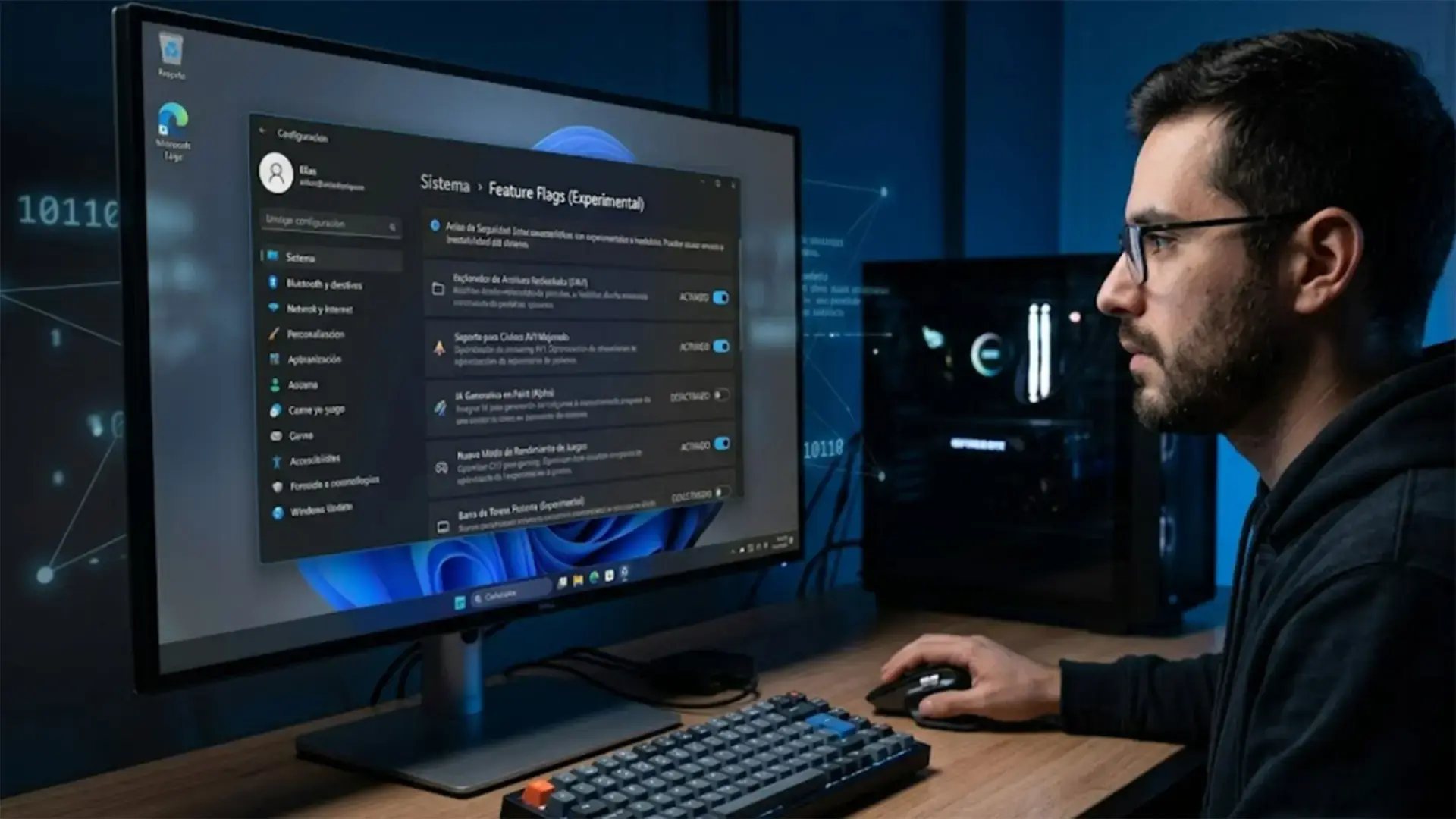
Las funciones experimentales son ese caramelo tecnológico que todos queremos probar antes que nadie, pero que a veces sale caro: errores, bloqueos, corrupción de datos o un sistema que deja de ir fino. Da igual si hablamos de Minecraft, Windows 11, Google Chrome o juegos competitivos como VALORANT; cuando activas opciones en pruebas, asumes cierto riesgo de inestabilidad que, si se descontrola, puede convertir tu experiencia en una auténtica pesadilla.
El verdadero problema llega cuando quieres desactivar esas funciones y descubres que no siempre hay un botón claro de “apagar” o que las consecuencias no se explican bien. En algunos casos, como ciertos mundos de Minecraft o configuraciones profundas de Windows o Chrome, la única forma de volver atrás pasa por toquetear archivos, usar herramientas externas o restaurar valores por defecto. Este artículo repasa, con detalle y sin rodeos, cómo funcionan estas características en distintos entornos, qué peligros conllevan y qué puedes hacer para minimizar la inestabilidad que provocan.
Qué son las funciones experimentales y por qué pueden causar inestabilidad
Cuando un sistema habla de funciones experimentales, se refiere a características que aún están en desarrollo, en fase de pruebas internas o públicas, y que no han pasado todos los filtros de calidad necesarios para activarse por defecto. Pueden ser nuevas mecánicas en un juego, cambios internos del navegador, protocolos de red o ajustes del sistema operativo que los desarrolladores quieren validar con usuarios reales.
El atractivo está claro: acceso anticipado a novedades, posibilidad de probar antes que nadie lo último de un juego o sistema, y en algunos casos incluso enviar feedback a los desarrolladores. Sin embargo, al no ser funciones terminadas, es normal que se comporten de manera imprevisible, generen fallos, consuman más recursos de la cuenta o rompan la compatibilidad con contenidos existentes, como mundos de Minecraft o extensiones del navegador.
El tipo de inestabilidad que pueden provocar es muy variado: desde simples errores visuales o pequeños cuelgues hasta corrupción de archivos de guardado, pérdida de datos del navegador, caídas masivas de FPS, lag extremo o problemas graves de seguridad y privacidad. En servicios online, además, pueden empeorar la conexión con los servidores o generar desajustes entre lo que ve el cliente y lo que procesa el servidor.
Por eso la mayoría de desarrolladores avisan claramente de que activar estas funciones es bajo tu propia responsabilidad. Tanto Google como Microsoft, así como los equipos de desarrollo de juegos como VALORANT o Minecraft, suelen introducir mensajes de advertencia explícitos sobre la posibilidad de fallos, comportamiento no fiable o pérdida de datos.
En la práctica, la clave está en encontrar el equilibrio entre experimentar y mantener la estabilidad. Activar funciones experimentales sin entender lo que hacen o sin saber cómo revertirlas puede dejarte atrapado en configuraciones peligrosas o en mundos de juego que se corrompen con facilidad.

Desactivar funciones experimentales en Minecraft: riesgos y soluciones
Minecraft es uno de los casos más delicados cuando hablamos de funciones experimentales, porque el impacto no es solo un pequeño fallo gráfico: puede afectar a mundos en los que has invertido decenas o cientos de horas. Activar características en pruebas implica que ese mundo dependa de mecánicas que aún no están totalmente cerradas y que, con ciertas versiones, pueden causar corrupción o comportamientos raros.
Muchos jugadores se encuentran con el problema después de crear el mundo: marcaron las casillas experimentales “por probar” y luego se arrepienten al ver errores o advertencias de corrupción. En Bedrock Edition (por ejemplo en Xbox One) esto es especialmente frustrante, porque la interfaz normal no siempre permite desactivar esas funciones una vez creado el mundo, y el juego insiste en que debes “vivir con el riesgo”.
Uno de los escenarios más comentados es el de los complementos o add-ons que exigen activar todas las funciones experimentales, pero que a la vez fallan si una de ellas, como las funciones del Creador de Vacaciones, está habilitada. Esa combinación puede dejar tu mundo en una especie de callejón sin salida: el complemento no funciona bien, pero al mismo tiempo no tienes una opción sencilla para desactivar solo esa parte experimental concreta.
En la edición Java, la comunidad ha encontrado formas más avanzadas de intervenir en estos ajustes, precisamente porque se tiene acceso directo a los archivos del mundo. Una herramienta muy utilizada es NBTExplorer, que permite inspeccionar y modificar el contenido del archivo level.dat, donde se almacenan datos clave del mundo, incluidas las funciones y datapacks que tiene activos.
El método para “apagar” ciertas funciones experimentales en mundos Java pasa por abrir NBTExplorer, localizar la carpeta de guardado de tu mundo y cargar el archivo level.dat. Algunos usuarios recomiendan también editar level.dat_old, que es la copia de respaldo, para mantener la coherencia, aunque no todos confirman que sea estrictamente necesario. En ese fichero se encuentran secciones como DataPacks/Enabled y DataPacks/Disabled.
La operación consiste en mover la función que quieres desactivar desde la lista de DataPacks/Enabled a la lista de DataPacks/Disabled. Pero, además, es fundamental eliminar cualquier referencia a esa función en la lista de funciones habilitadas que aparece más abajo dentro del mismo archivo NBT. Si solo la pasas de “enabled” a “disabled” sin limpiar esa segunda referencia, el juego puede seguir considerándola activa o provocar inconsistencias.
Este procedimiento, aunque efectivo para algunos jugadores en la versión 1.21.3, no está documentado de forma oficial por Mojang. Es una solución de la comunidad que se ha ido difundiendo porque muchos no encontraban documentación en ninguna parte. Por eso, antes de tocar nada, conviene hacer una copia de seguridad completa de la carpeta del mundo, ya que cualquier cambio erróneo en el NBT puede dejar el mundo inutilizable.
En cuanto a la posibilidad de desactivar experimental en Bedrock Edition en consolas, la situación es más restringida: no se puede acceder fácilmente a los archivos internos, así que a menudo la única alternativa segura es dejar de jugar ese mundo o seguir asumiendo el riesgo. En algunos casos, los propios desarrolladores o la comunidad recomiendan migrar el contenido (por ejemplo, copiando construcciones con herramientas de edición externa en PC) a un mundo nuevo creado sin opciones experimentales.
En cualquier variante de Minecraft, la recomendación es clara: antes de activar funciones experimentales en un mundo importante, pruébalas en un mundo de prueba. Si estás obligado a usarlas por un complemento, asegúrate de que ese pack está bien mantenido y que sus autores dejan claro qué funciones no deben mezclarse, como las del Creador de Vacaciones en algunos casos concretos.
Windows 11 y las nuevas “Feature Flags”: controlar mejor las funciones en desarrollo
En el terreno de los sistemas operativos, Microsoft está dando pasos para que el uso de funciones experimentales sea menos caótico y más transparente.
Este enfoque CFR ha tenido un efecto secundario bastante molesto: muchos usuarios avanzados se han visto obligados a recurrir a herramientas de terceros para desbloquear funciones escondidas, utilizando identificadores específicos y técnicas no oficiales. Esto, además de incómodo, puede resultar inseguro, porque implica tocar partes internas del sistema sin soporte oficial.
La novedad que se ha descubierto para Windows 11 es la llegada de una sección de “Feature Flags”, una especie de panel centralizado donde se mostrarán las funciones en desarrollo y se permitirá activarlas o desactivarlas manualmente. De esta forma, se hará mucho más evidente qué características están en fase de pruebas, cuáles han sido retiradas y cuáles se han devuelto a su valor por defecto.
En ese apartado dedicado, el sistema incluirá advertencias claras sobre los posibles efectos de habilitar esas funciones: inestabilidades, problemas de rendimiento, errores puntuales, etc. La idea es que, en lugar de tener que rebuscar en builds internas o trucos de registro, el usuario pueda gestionar estos experimentos de forma directa, consciente y reversible.
Aunque Microsoft aún no ha hecho un anuncio público detallado, diversos expertos y filtraciones apuntan a que esta sección podría incorporarse a las versiones públicas de Windows 11 relativamente pronto. Esto permitiría a muchos entusiastas de la tecnología recuperar esa sensación de “jugar” con nuevas funciones sin depender tanto de utilidades ocultas o comandos complejos.
De cara a la estabilidad, el cambio de enfoque es importante: que el propio sistema gestione las funciones experimentales reduce el riesgo de que un usuario deje activada una opción peligrosa sin saber cómo revertirla. Además, simplifica mucho la resolución de problemas, porque puedes volver todo a “estado predeterminado” desde un único lugar en vez de ir parcheando cambios dispersos por el Registro o por políticas internas.
Para quienes quieran probar lo último de Windows sin morir en el intento, lo ideal es combinar estas futuras “Feature Flags” con buenas prácticas: realizar puntos de restauración, hacer copias de seguridad de archivos críticos y no habilitar de golpe varias funciones experimentales sin probar antes su impacto una a una. También es útil probar nuevas características de Windows 11 Insider en entornos controlados antes de llevarlas a un equipo principal.
Chrome flags: cómo desactivar funciones experimentales en el navegador de Google
Google Chrome también tiene su propio “laboratorio secreto” de funciones experimentales, conocido como Chrome flags. Son opciones ocultas a simple vista en el menú normal, pero accesibles a través de una página interna a la que puedes llegar escribiendo en la barra de direcciones: chrome://flags.
En esa página se lista un buen número de experimentos, tanto aquellos que puedes activar en tu sistema como otros que aparecen deshabilitados o no disponibles según tu plataforma. Ahí vas a encontrar cosas como protocolos de red en pruebas (por ejemplo, QUIC), funciones experimentales de JavaScript, características avanzadas de WebAssembly o paneles para mostrar métricas de rendimiento de las páginas web (el típico HUD con estadísticas de rendimiento).
La gracia de las Chrome flags es que permiten a desarrolladores y usuarios avanzados probar novedades antes de que lleguen a la versión estable del navegador, puedes incluso consultar guías sobre optimización de rendimiento con flags experimentales para sacarles partido sin romper la estabilidad del navegador.
Pero aquí la advertencia de Google es especialmente contundente: la propia página de flags muestra un mensaje bien visible que explica que al habilitar estas funciones puedes perder datos del navegador o comprometer tu seguridad y tu privacidad. Todo lo que actives afecta a todos los perfiles de usuario que utilicen ese navegador en el sistema, de modo que en entornos empresariales o administrados está totalmente desaconsejado tocar estos ajustes.
Además, los desarrolladores de Google recuerdan que estas opciones no están pensadas para el usuario medio. Muchas de ellas pueden desaparecer de una versión a otra, funcionar de manera incompleta o generar efectos secundarios inesperados. Por eso recomiendan evitar jugar con las flags salvo que sepas perfectamente qué estás activando y por qué.
Un detalle importante es el estado “Default” que aparece en muchas entradas. No siempre queda claro si “default” significa que la función está activa o inactiva para ti en ese momento, porque puede depender del sistema operativo, de la versión de Chrome o de las pruebas que Google esté realizando con ciertos grupos de usuarios. En cualquier caso, si cambias el estado de una flag, verás que se te solicita reiniciar el navegador para que el cambio surta efecto.
La herramienta más útil para revertir problemas de inestabilidad causados por flags es el botón “Reset all”, situado en la parte superior derecha de la página de chrome://flags. Al activarlo, todas las funciones experimentales vuelven a su estado predeterminado, lo que suele ser el primer paso recomendado por Google para solucionar fallos raros, cierres inesperados o comportamientos extraños del navegador.
Si quieres estar siempre al día de las novedades de Chrome sin tocar demasiadas flags, otra opción es instalar la versión Beta del navegador. Chrome Beta recibe antes que la rama estable las nuevas funciones y actualizaciones semanales, y está pensado para usuarios que quieren probar cambios con algo más de control. Aun así, sigue siendo recomendable usarlo con cabeza, especialmente si gestionas datos sensibles.
En resumen, con Chrome la mejor estrategia para evitar inestabilidad es activar flags solo cuando tengas un motivo concreto (pruebas de desarrollo, acceso a una función específica) y, ante el más mínimo síntoma de problemas, usar el botón “Reset all” como tu salvavidas principal para restaurar la configuración estándar.
Indicadores de inestabilidad en VALORANT: entenderlos y reducir los problemas
VALORANT, como shooter competitivo online, no ofrece “funciones experimentales” clásicas al usuario del mismo modo que un sistema operativo o un navegador, pero sí integra una serie de herramientas pensadas para avisarte cuando tu experiencia de juego está siendo afectada por inestabilidad de red o de hardware.
Estos avisos se presentan como indicadores de inestabilidad, un conjunto de iconos que aparecen en la esquina superior derecha de la pantalla durante la partida. Su función es que, de un solo vistazo, sepas si el problema está en tu conexión, en el servidor o en el rendimiento de tu propio equipo.
La opción para mostrar u ocultar estos indicadores se encuentra en el menú del juego, en Configuración > General > Otros, dentro del apartado “Indicadores de inestabilidad”. Si los tienes activados, te aparecerán cuando empiecen los problemas y desaparecerán cuando la situación vuelva a la normalidad.
Cada indicador suele tener dos niveles: alerta y crítico. El nivel de alerta te indica que el juego comienza a degradarse (ligero lag, pequeños tirones, etc.), mientras que el nivel crítico marca un punto en el que la partida puede volverse casi injugable. Los valores exactos que disparan cada nivel pueden variar según la región o la versión del juego, pero el concepto es el mismo en todas partes.
Si ves un icono de forma puntual y luego desaparece, no suele ser un drama; puede deberse a un pico de red o a un proceso aislado en tu sistema. El problema real es cuando notas que uno de esos indicadores se mantiene encendido mucho tiempo o aparece de forma recurrente en casi todas tus partidas. En esa situación, conviene que te tomes un rato para diagnosticar el origen.
VALORANT incluye una herramienta interna muy útil para el diagnóstico detallado: los gráficos y estadísticas de rendimiento que se pueden activar desde Configuración > Video > Estadísticas. Ahí puedes ver datos de rendimiento de red, FPS del cliente, FPS del servidor, pérdida de paquetes y otros parámetros clave que te ayudarán a identificar si el cuello de botella está en tu PC, en tu conexión o en el propio servidor de Riot.
Uno de los indicadores más habituales es el de “Ping promedio elevado”, que señala que el tiempo de ida y vuelta de los datos entre tu cliente y el servidor se ha salido del rango ideal. En fase de alerta, esto se traduce en ver todo con cierto retraso, mayor ventaja para el que “se asoma primero” en las esquinas y mayor probabilidad de que tus disparos no se registren correctamente cuando mueres. En fase crítico, el juego se acerca al estado de “imposible de jugar”.
Para afrontar un ping excesivo, las recomendaciones típicas son: reiniciar el router y otros dispositivos de red, pasar de WiFi a cable siempre que sea posible, comprobar el ping a otros servicios, ejecutar trazas (por ejemplo con tracert) para obtener registros de la ruta de red y, con esa información, contactar con tu proveedor de Internet para abrir una incidencia.
Otro icono frecuente es el de “FPS de cliente bajos”, que indica que la velocidad de fotogramas de tu juego ha caído por debajo de lo deseable. En modo alerta verás tirones puntuales, mientras que en modo crítico el juego se mueve a trompicones, con saltos bruscos entre fotogramas.
Las causas de los FPS bajos dependen mucho de cada equipo, pero hay una serie de pasos comunes: cerrar aplicaciones que estén consumiendo recursos en segundo plano, comprobar en los gráficos de rendimiento si el juego está limitado por CPU o por GPU, y reducir la calidad gráfica desde Configuración > Video > Calidad de gráficos (especialmente en Materiales, Texturas, Detalles y calidad de la interfaz). También puedes desactivar opciones como Mejorar claridad, Nitidez experimental, Aumento de luminosidad, Distorsión o Mostrar sombras para aliviar la carga.
En ocasiones aparece el icono de “FPS de servidor bajos”, que no depende de tu PC sino de la carga o estado del servidor. Cuando esto ocurre, se producen inconsistencias entre lo que tú haces y lo que el servidor interpreta: correcciones de movimiento bruscas, acciones que no encajan del todo con lo que ves, etc. En esos casos, el problema es responsabilidad de Riot, que continuamente optimiza los servidores para mantener las 128 “tics” por segundo en partidas en vivo.
Por último, el indicador de “Problemas de red” avisa de que tu conexión está sufriendo pérdidas de paquetes o microcortes que afectan a la jugabilidad. En nivel de alerta, puedes ver jugadores moviéndose a trompicones o acciones que se retrasan; en estado crítico, tu conexión puede estar a punto de caerse por completo.
Para mitigar estos problemas de red, el propio juego recomienda: activar el gráfico de pérdida de paquetes entrantes/salientes, reiniciar el router, pasar a conexión por cable siempre que sea posible, habilitar el ajuste de búfer de red en VALORANT para suavizar la experiencia, revisar los diagnósticos del router (si los ofrece) y, si nada de eso ayuda, contactar con el proveedor de Internet para que revise la calidad de la línea e incluso la integridad física del cableado si fuera necesario.
En general, si tu PC no cumple los requisitos mínimos de VALORANT, es mucho más probable que estos indicadores aparezcan con frecuencia. Por eso, una parte importante de “desactivar la inestabilidad” en el juego pasa por ajustar bien la configuración gráfica y de red al nivel real de tu equipo.
Buenas prácticas generales para desactivar funciones experimentales y evitar inestabilidad
Aunque cada plataforma tiene sus propios menús y trucos, hay una serie de principios comunes que ayudan a manejar funciones experimentales sin que tu sistema, tu navegador o tus juegos se vuelvan inestables.
La primera regla es no activar más de lo necesario. Si una función experimental no tiene una descripción clara o no sabes exactamente qué aporta, mejor dejarla como está. Activar todo “por probar” es la receta perfecta para encontrarte con errores difíciles de rastrear, como bugs aleatorios en un mundo de Minecraft o cierres inesperados del navegador.
La segunda regla es crear siempre una vía de escape. En un mundo de Minecraft, esto significa hacer copias de seguridad regulares de la carpeta de guardado antes de tocar funciones experimentales o complementos conflictivos. En Chrome, supone conocer y usar el botón “Reset all” en chrome://flags. En Windows, implica generar puntos de restauración o tener copias de seguridad de archivos importantes antes de toquetear funciones internas.
La tercera regla es probar los cambios en entornos controlados. Si un complemento de Minecraft te pide activar varias funciones experimentales, hazlo primero en un mundo de pruebas sin importancia. Si vas a trastear con flags de Chrome para experimentar con un protocolo nuevo o una característica avanzada de JavaScript, pruébalo en un perfil secundario o en un entorno que no afecte a tus datos principales.
La cuarta es apoyarte en las herramientas de diagnóstico que cada plataforma ofrece: gráficos de rendimiento en VALORANT, mensajes de advertencia explícitos en Chrome, documentación y foros de soporte en Minecraft o Windows. Muchas veces, la causa de la inestabilidad está bien identificada y descrita si sabes dónde mirar.
Por último, es clave asumir que “experimental” significa inacabado. Aunque a veces dé pereza renunciar a una función chula o a una novedad de última hora, si empiezan a aparecer síntomas graves (mundos corruptos, caídas continuas, pérdidas de datos, iconos de inestabilidad constantes) lo más sensato es desactivar esas funciones, restaurar configuraciones por defecto o incluso migrar tu contenido a un entorno limpio. Entender que las funciones experimentales son, precisamente, un experimento, ayuda a tomar decisiones más prudentes y a mantener tus juegos, sistema y navegador en un estado mucho más estable.


Redactor apasionado del mundo de los bytes y la tecnología en general. Me encanta compartir mis conocimientos a través de la escritura, y eso es lo que haré en este blog, mostrarte todo lo más interesante sobre gadgets, software, hardware, tendencias tecnológicas, y más. Mi objetivo es ayudarte a navegar por el mundo digital de forma sencilla y entretenida.