- Las listas desplegables en Google Sheets permiten elegir solo entre opciones predefinidas y evitan errores de escritura.
- Son ideales para mantener la coherencia de los datos en documentos colaborativos y agilizar el rellenado de tablas.
- Pueden usarse con texto, números o fechas, aplicarse a rangos completos y eliminarse fácilmente desde la validación de datos.
- Combinadas con casillas de verificación y otras validaciones, convierten una hoja en un sistema de entrada de datos mucho más fiable.

Si trabajas a menudo con Hojas de Cálculo de Google, seguramente te habrás encontrado con el típico problema de que cada persona escribe los datos “a su manera”. Unos usan mayúsculas, otros minúsculas, algunos ponen abreviaturas… y luego no hay quien filtre ni analice nada. Para evitar este caos, una de las funciones más útiles son las listas desplegables que solo permiten elegir opciones predefinidas en Google Sheets.
Gracias a estas listas, en lugar de escribir a mano, el usuario solo tiene que hacer clic y seleccionar un valor de un menú. Esto no solo hace que la tabla sea más cómoda de usar, sino que además reduce drásticamente los errores, las erratas y las diferencias de formato, algo clave cuando colaboran varias personas en el mismo documento.
Qué es una lista desplegable en Google Sheets y para qué sirve
Una lista desplegable en Google Sheets es básicamente un menú de opciones predefinidas asociado a una celda. En vez de escribir el valor manualmente, el usuario abre el desplegable y escoge entre varias alternativas ya establecidas por quien ha diseñado la hoja.
Cuando se selecciona una de esas opciones, el valor elegido pasa a mostrarse en la celda como si lo hubieras escrito tú mismo, pero con la ventaja de que siempre será exactamente igual (mismas letras, mismo formato, sin faltas de ortografía ni variantes raras).
Este sistema es perfecto para plantillas donde se repiten ciertos valores: por ejemplo, estados de una tarea (Pendiente, En proceso, Finalizada), tipos de producto, departamentos, turnos, respuestas tipo “Sí/No” u opciones similares. También se usa mucho para que los formularios internos o las tablas de seguimiento sean más rápidos de rellenar.
Otra gran ventaja es que las listas desplegables permiten mantener la coherencia de los datos en tablas colaborativas. Si varias personas trabajan a la vez, se evita que uno escriba “Confirmado”, otro “confirmada” y otro “OK”. Al obligar a seleccionar siempre de la misma lista, los datos quedan totalmente estandarizados.
Además, al tener valores uniformes, los filtros, las tablas dinámicas y los gráficos funcionan mucho mejor, porque no se multiplican las categorías por diferencias mínimas de texto. Esto supone un ahorro de tiempo y dolores de cabeza importante cuando luego tocan los informes, y facilitará usar funciones como BUSCARV y BUSCARX para cruzar información.
Ventajas de limitar las opciones a valores predefinidos
La principal razón para usar este tipo de menús es que solo se puedan elegir opciones controladas y correctas. No se trata solo de comodidad, sino también de calidad de los datos y de control sobre la información que se introduce.
Cuando obligas a los usuarios a escoger de una lista, se reducen muchísimo las erratas y variaciones de escritura. Nadie puede escribir “Pendietne” en lugar de “Pendiente”, ni añadir un valor nuevo que no tenías contemplado. Esto es fundamental en proyectos donde los datos se analizan o se exportan a otros sistemas.
Otro beneficio claro es el ahorro de tiempo. Rellenar una hoja larga se vuelve más ágil cuando basta con un clic para fijar un valor en lugar de tener que escribir palabra por palabra. Suena a detalle menor, pero cuando son cientos de filas, se nota, y mucho.
En equipos de trabajo grandes, las listas desplegables ayudan a mantener criterios unificados de registro de información. Recursos humanos, administración, marketing, logística… todos pueden seguir el mismo “código de valores” sin necesidad de explicar mil veces lo que se puede o no se puede escribir en cada columna.
Además, desde un punto de vista más avanzado, este sistema sirve como una especie de validación de datos sencilla pero muy eficaz. Haces que la hoja “solo acepte” determinados valores, y eso protege el documento de errores involuntarios que pueden acabar afectando a informes, facturación o decisiones basadas en esos datos.
Cómo funcionan las listas desplegables y la validación de datos
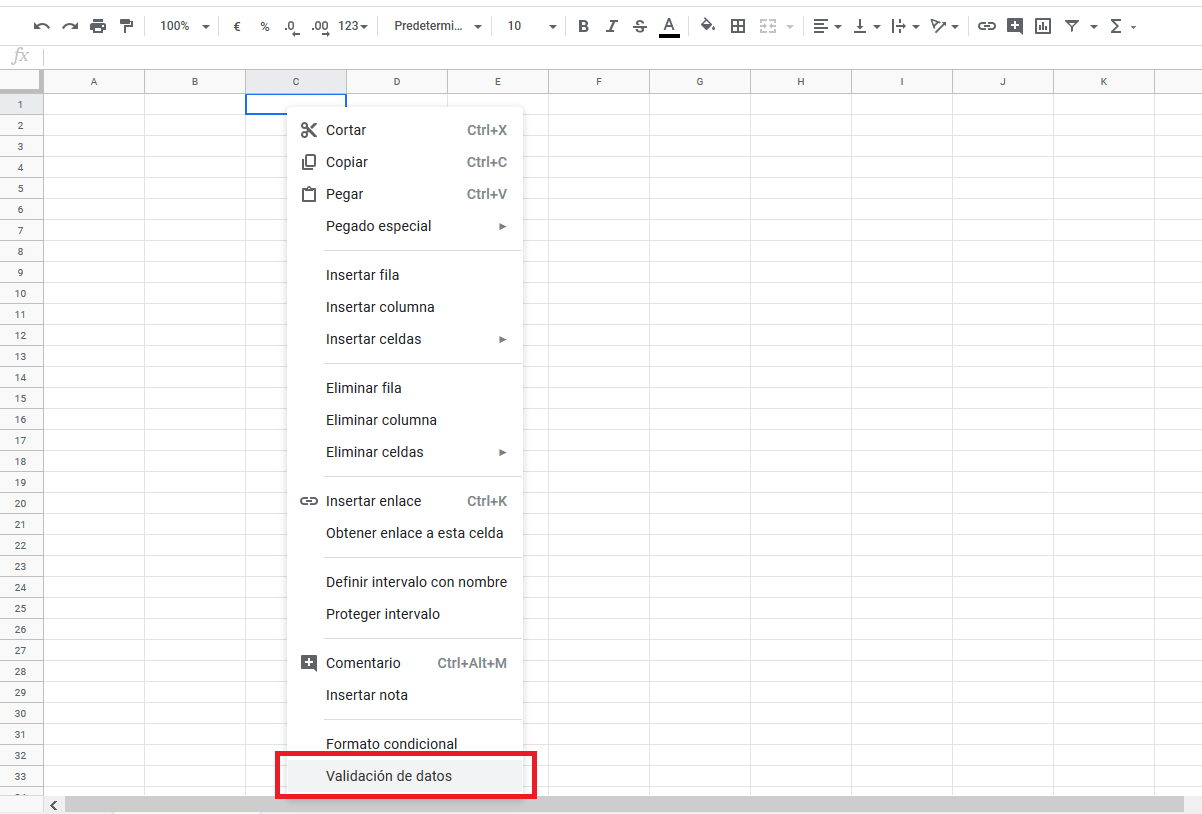
En Google Sheets, las listas desplegables se crean a través de la opción de validación de datos dentro del menú Datos. Aunque aquí no vamos a entrar en un paso a paso exhaustivo, sí conviene entender que técnicamente lo que haces es decirle a la hoja: “En esta celda, solo se permiten estos valores concretos”.
Para ello, se define un conjunto de opciones: puedes introducirlas de forma manual, separadas por comas, o bien usar un rango de celdas donde tengas escrita la lista de posibles valores. En ambos casos, Google Sheets las convertirá en un menú desplegable seleccionable.
La validación de datos también te permite controlar qué ocurre si alguien intenta meter un valor que no está en la lista. Puedes simplemente mostrar un aviso, o directamente rechazar la entrada y no permitir que se guarde un dato que no cumpla las reglas. Esto es crucial si quieres que solo entren opciones aprobadas.
Dentro de estas validaciones no solo se usan listas de texto. También es posible aplicar condiciones para números, fechas u otros tipos de datos, de forma que la hoja compruebe si lo que se introduce cumple unos criterios concretos (por ejemplo, “mayor que cero” o “posterior a hoy”).
Las listas desplegables, junto con otras validaciones como casillas de verificación, ofrecen una manera muy flexible de convertir una simple hoja de cálculo en una especie de formulario guiado, donde cada campo acepta solo lo que tú has diseñado que debe aceptar.
Uso de listas desplegables con números y fechas
Aunque solemos pensar en menús con palabras (como categorías o estados), Google Sheets también te deja crear desplegables basados en números o fechas. El truco está en preparar la lista de origen con el formato adecuado.
Si necesitas un menú de cantidades, por ejemplo de 1 a 10, basta con crear un rango de celdas con esos números y luego usar ese rango como fuente de la lista desplegable. La celda que reciba el valor seguirá siendo numérica, así que podrás hacer sumas, medias y cualquier operación sin problema.
Lo mismo ocurre con las fechas: puedes preparar una columna con una serie de días específicos (festivos, fechas de entrega, plazos límite) y usarla como origen para el desplegable. De este modo, el usuario no tiene que preocuparse de escribir el formato correcto ni de recordar qué días están permitidos.
Es importante que en la lista origen des el formato adecuado a los datos (número, fecha, moneda, etc.), porque Google Sheets respetará ese tipo de dato al aplicar la validación. Así garantizas que los valores seleccionados son perfectamente compatibles con fórmulas y análisis posteriores.
Este enfoque es ideal en plantillas financieras, calendarios, cronogramas de proyecto o cualquier otro escenario donde no quieras que la gente invente fechas o cantidades fuera de un rango controlado. Todo se ciñe al abanico de opciones que tú hayas definido.
Aplicar el mismo menú desplegable a varias celdas o columnas
Una duda muy habitual es si se puede reutilizar una misma lista desplegable en más de una celda. La respuesta es que sí: puedes aplicar el mismo menú a una columna completa o a un rango grande con solo seleccionarlo antes de configurar la validación.
El método general consiste en seleccionar todas las celdas donde quieres que aparezca el menú y, a partir de ahí, configurar una única vez la validación de datos. De este modo, cada celda mostrará el mismo desplegable y compartirá el mismo conjunto de opciones.
Este sistema es especialmente útil cuando tienes tablas donde cada fila representa un registro distinto pero la columna debe contener siempre el mismo tipo de valor (por ejemplo, Estado, Prioridad, Responsable, Tipo de incidencia…). En lugar de repetir el proceso celda por celda, lo aplicas de una tacada.
Si más adelante necesitas ajustar la lista (añadir un nuevo estado, eliminar uno que ya no se usa), te conviene haber definido la fuente del desplegable como un rango de celdas con todos los valores. Así, al modificar ese rango, se actualiza automáticamente el menú en todas las celdas asociadas.
Este enfoque no solo ahorra tiempo, sino que además te evita inconsistencias, porque todas las celdas comparten exactamente la misma definición de menú. No habrá columnas donde falte una opción o donde el menú esté mal configurado por descuido.
Eliminar un menú desplegable de una celda
Puede que en algún momento ya no te interese mantener una lista desplegable en una celda o en un rango. Para quitarla, basta con ir otra vez al menú de validación de datos dentro de Datos y retirar la regla aplicada.
El proceso general consiste en seleccionar la celda o celdas donde está el menú y, a continuación, acceder a la opción de Validación de datos. Desde ahí, encontrarás un botón o enlace para “Eliminar validación”, que borra de golpe esa configuración.
Una vez borrada la validación, la celda vuelve a comportarse como una celda normal en la que se puede escribir cualquier cosa, sin restricciones ni menú desplegable asociado. El contenido que tuviera hasta ese momento normalmente se mantiene, pero ya no se limita a esas opciones.
Si lo que quieres es mantener el concepto de menú pero con un conjunto de opciones totalmente distinto, puede resultarte más práctico editar la validación en lugar de eliminarla por completo. Aun así, si la herramienta te molesta o ya no tiene sentido en esa parte de la hoja, eliminarla es tan sencillo como un par de clics.
Ten en cuenta que si has aplicado la misma validación a un rango grande, deberás seleccionar todas las celdas afectadas si quieres eliminar el menú en todas a la vez. Si solo seleccionas una, las demás seguirán teniendo el desplegable activo.
Listas desplegables frente a casillas de verificación
En muchos documentos explicativos sobre Google Sheets se habla también de las casillas de verificación junto con las listas desplegables, porque ambas se usan para limitar o guiar lo que puede introducir el usuario. Sin embargo, su funcionamiento y su propósito no son exactamente iguales.
Las listas desplegables son ideales cuando necesitas elegir entre varios valores posibles, normalmente más de dos. Por ejemplo, seleccionar una categoría, un tipo de incidencia, un nivel de prioridad o un estado de un proceso.
Las casillas de verificación, en cambio, se centran en valores binarios, del estilo Sí/No, Verdadero/Falso. Funcionan como un interruptor que el usuario marca o desmarca, y son muy prácticas para cosas como confirmar que se ha completado una tarea o aceptar una condición.
En términos de validación de datos, ambas herramientas ayudan a que las entradas sean más limpias y controladas, pero las listas desplegables tienen la ventaja de permitir una mayor variedad de opciones sin saturar visualmente la hoja.
Combinar ambos recursos en una misma hoja de Google Sheets puede dar lugar a plantillas muy potentes, en las que cada campo está pensado para aceptar solo el tipo de dato que le corresponde, reduciendo errores y amenizando la experiencia de quien rellena la información.
Escenarios reales donde las listas desplegables marcan la diferencia
Más allá de la teoría, las listas desplegables se utilizan a diario en entornos muy variados. Uno de los casos más habituales es la gestión de tareas y proyectos dentro de un equipo. Cada fila es una tarea, y en una columna se escoge el estado, en otra la prioridad y en otra el responsable.
También son muy frecuentes en hojas de recopilación de datos internos, como encuestas o formularios sencillos. En lugar de que la gente escriba libremente, se prepara un menú con respuestas posibles, lo que facilita luego el análisis de los resultados.
En el área financiera o administrativa, las listas desplegables sirven para elegir centros de coste, tipos de gasto, métodos de pago o estados de facturas, asegurando que todos siguen la misma nomenclatura y que los informes contables cuadren mejor.
En el ámbito educativo o de formación, es habitual verlas en plantillas donde se registra el progreso del alumnado, la asistencia o las calificaciones. Las opciones fijas evitan errores de transcripción y ayudan a que cada columna solo contenga valores válidos.
Todo esto encaja con la idea de que las hojas de cálculo no son solo tablas de números, sino verdaderos sistemas de información en los que merece la pena invertir un poco de tiempo en diseñar bien las entradas, para que luego el análisis y la toma de decisiones sean mucho más sencillos.
Las listas desplegables de Google Sheets son una herramienta muy versátil para controlar qué se puede escribir en cada celda, garantizar la coherencia de los datos y ahorrar tiempo a quienes rellenan la información. Usarlas junto con otras validaciones, como casillas de verificación o rangos numéricos y de fechas, permite construir hojas de cálculo mucho más robustas y fáciles de mantener incluso cuando participan muchas personas a la vez.

Redactor apasionado del mundo de los bytes y la tecnología en general. Me encanta compartir mis conocimientos a través de la escritura, y eso es lo que haré en este blog, mostrarte todo lo más interesante sobre gadgets, software, hardware, tendencias tecnológicas, y más. Mi objetivo es ayudarte a navegar por el mundo digital de forma sencilla y entretenida.